


【Docker安装部署FastDFS详细过程】

FastDFS的docker部署及实现头像上传 本文概述了fastDFS的docker部署以及使用fastDFS实现了头像的上传操作 阅读详情
AI摘要

博客介绍了使用Docker部署FastDFS分布式文件存储系统的详细过程。先阐述了分布式文件存储的由来,接着说明去docker hub找镜像、拉取镜像,用Docker命令创建Tracker服务和构建Storage服务,还提到查看并按需修改配置文件,最后介绍了测试图片上传的步骤。

在这里插入图片描述
在这里插入图片描述

🚀 AI破局先行者 🚀

🌲 AI工具、AI绘图、AI专栏 🍀
🌲 如果你想学到最前沿、最火爆的技术,赶快加入吧✨
🌲 作者简介:硕风和炜,优快云-Java领域优质创作者🏆,保研|国家奖学金|JAVA开发技术栈|面试刷题|面经八股文|经验分享|好用的网站工具分享💎💎💎
🌲 恭喜你发现一枚宝藏博主,赶快收入囊中吧🌻
🌲 人生如棋,我愿为卒,行动虽慢,可谁曾见我后退一步?🎯🎯

🚀 AI破局先行者 🚀

0.国人之光~FastDFS

分布式文件存储的由来:

  1. 在我们的项目中有很多需要存储的内容出现,比如图片,视频,文件等等,在早期的时候用户量不大,产生的文件也不是很多,这时我们可以把文件和服务程序放在一个服务器中。
  2. 随着文件越来越多,服务器的资源会被文件资源大量占据,从而影响到服务器的稳定,这时我们可以单独的把文件服务器拆出来。
  3. 拆解出来后,文件服务的使用不会影响到我们的系统服务的稳定,但是当用户量越来越大,存储的文件就会越来越多,这时如果还是单台的文件服务,比如1000T的文件,这时是存储不下去的,这时就产生了我们将的分布式文件存储。
  4. 也就是我们解决如何将这1000T的文件分散的存储到各个节点上,然后当我们需要读取文件的时候又能非常快的帮我们把文件找到。这个就是分布式文件系统帮我们解决的问题了。

1.先去docker hub寻找镜像文件

docker search fastdfs
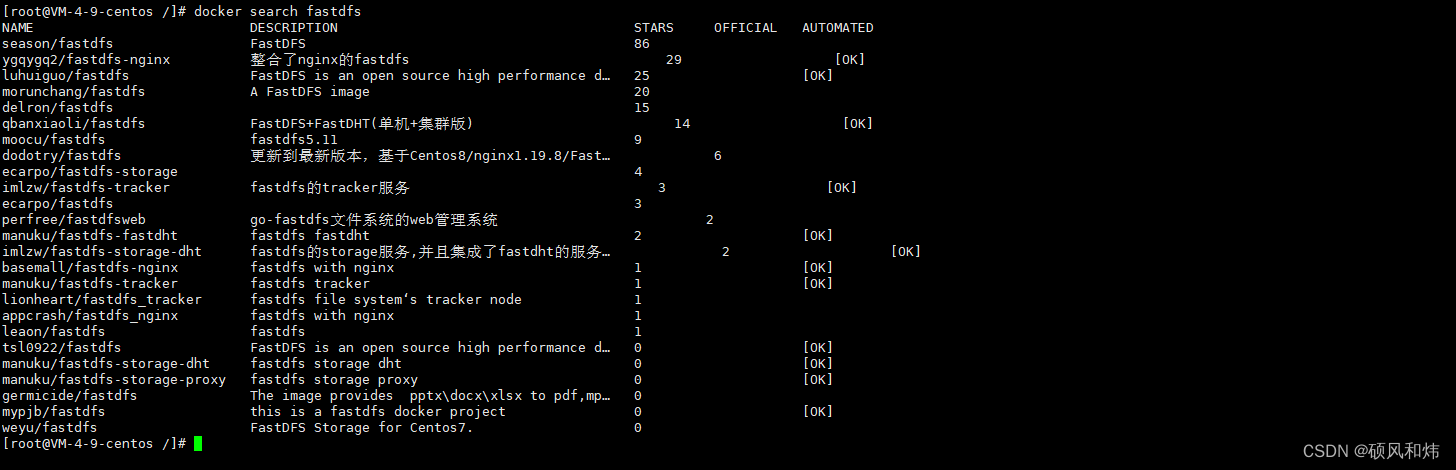
在这里插入图片描述

2.拉取镜像文件

docker pull delron/fastdfs

3.通过Docker命令来创建Tracker服务

# 先创建文件夹
mkdir /mydata
cd /mydata
mkdir /tracker
ll
# 执行docker命令
docker run -d --name tracker --network=host -v /mydata/fastdfs/tracker:/var/fdfs delron/fastdfs tracker
# 注意:tracker服务默认的端口为22122

4.通过Docker命令构建构建Storage服务

# 创建文件夹
cd /mydata
mkdir /storage
ll
# 执行命令
docker run -d --name storage --network=host  -e TRACKER_SERVER=x.x.x.x:22122 -v /mydata/fastdfs/storage:/var/fdfs -e GROUP_NAME=group1 delron/fastdfs storage
# 注意:其中TRACKER_SERVER中的ip要修改为你的Tracker服务所在的服务IP地址

默认情况下在Storage服务中是帮我们安装了Nginx服务的,相关的端口为:
服务 默认端口
tracker 22122
storage 23000
Nginx 8888

在这里插入图片描述

5.配置文件的查看&根据要求自行修改(比如端口冲突)

注意:如果要修改端口或者端口冲突了,下面这俩个配置文件都要修改。

[root@VM-4-9-centos ~]# docker exec -it storage /bin/bash
[root@VM-4-9-centos nginx-1.12.2]# ls
CHANGES  CHANGES.ru  LICENSE  Makefile  README  auto  conf  configure  contrib  html  man  objs  src
[root@VM-4-9-centos nginx-1.12.2]# cd /    
[root@VM-4-9-centos /]# ls
anaconda-post.log  bin  dev  etc  home  lib  lib64  media  mnt  opt  proc  root  run  sbin  srv  sys  tmp  usr  var
[root@VM-4-9-centos /]# cd etc/fdfs/
[root@VM-4-9-centos fdfs]# ls
client.conf         http.conf   mod_fastdfs.conf  storage.conf.sample  storage_ids.conf.sample  tracker.conf.sample
client.conf.sample  mime.types  storage.conf      storage_ids.conf     tracker.conf
[root@VM-4-9-centos fdfs]# cat storage.conf
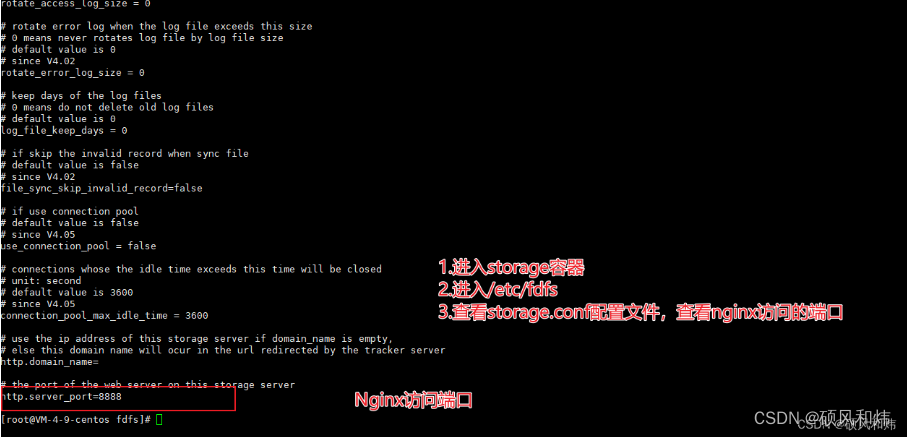
在这里插入图片描述

[root@VM-4-9-centos fdfs]# cd /usr/local/nginx  
[root@VM-4-9-centos nginx]# ll
total 36
drwx------ 2 nobody root 4096 Oct 25 14:47 client_body_temp
drwxr-xr-x 1 root   root 4096 Apr 29  2018 conf
drwx------ 2 nobody root 4096 Oct 25 14:47 fastcgi_temp
drwxr-xr-x 2 root   root 4096 Apr 29  2018 html
drwxr-xr-x 1 root   root 4096 Oct 25 14:47 logs
drwx------ 2 nobody root 4096 Oct 25 14:47 proxy_temp
drwxr-xr-x 2 root   root 4096 Apr 29  2018 sbin
drwx------ 2 nobody root 4096 Oct 25 14:47 scgi_temp
drwx------ 2 nobody root 4096 Oct 25 14:47 uwsgi_temp
[root@VM-4-9-centos nginx]# cd conf/
[root@VM-4-9-centos conf]# ls
fastcgi.conf          fastcgi_params          koi-utf  mime.types          nginx.conf          scgi_params          uwsgi_params          win-utf
fastcgi.conf.default  fastcgi_params.default  koi-win  mime.types.default  nginx.conf.default  scgi_params.default  uwsgi_params.default
[root@VM-4-9-centos conf]# cat nginx.conf
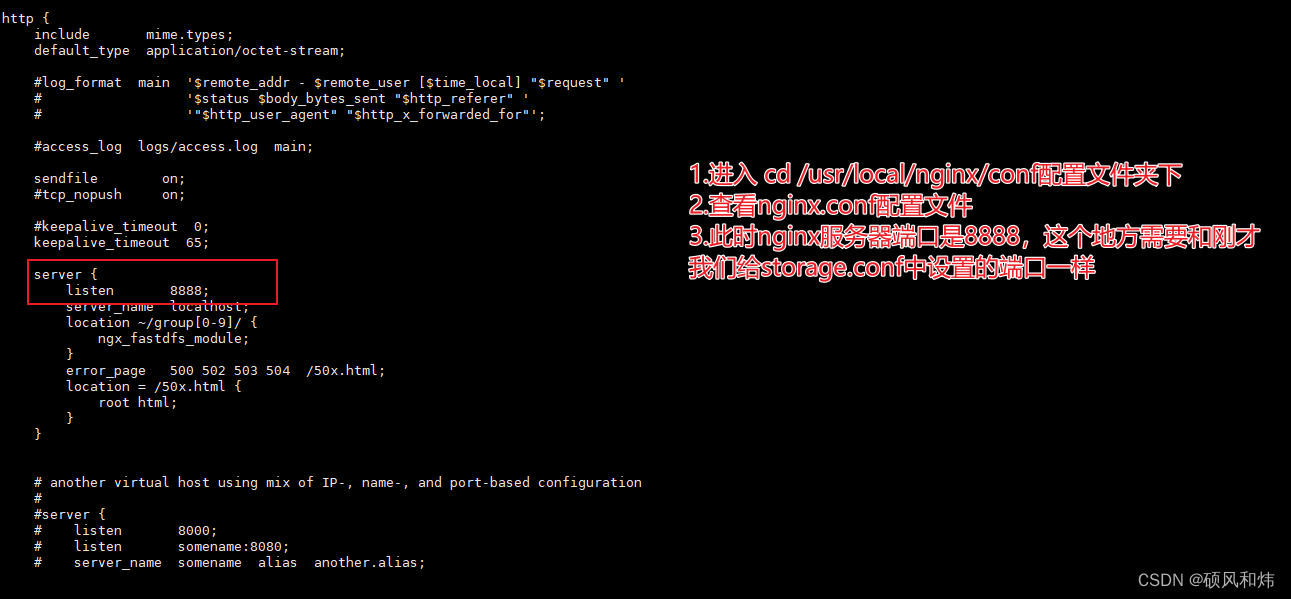
在这里插入图片描述

6.测试图片上传

6.1 首先在虚拟机的/mydata/fastdfs/storage下保存一张图片,通俗xftp直接上传
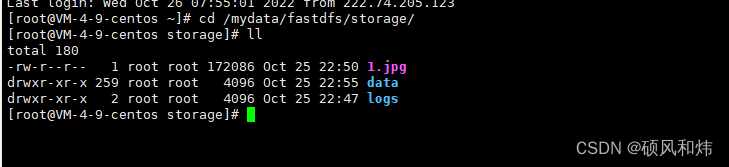
在这里插入图片描述

6.2 进入storage 容器,执行上传文件的命令

[root@VM-4-9-centos storage]# docker exec -it storage bash
[root@VM-4-9-centos nginx-1.12.2]# cd /var/fdfs/
[root@VM-4-9-centos fdfs]# ls
1.jpg  logs data
[root@VM-4-9-centos fdfs]# /usr/bin/fdfs_upload_file /etc/fdfs/client.conf 1.jpg 
group1/M00/00/00/CgAECWNX-NyASsoRAAKgNpny6Io131.jpg
[root@VM-4-9-centos fdfs]# 
# 上传文件的指令
/usr/bin/fdfs_upload_file /etc/fdfs/client.conf 1.jpg 
# 上传成功后根据返回的地址在浏览器中进行访问
# 返回的路径
group1/M00/00/00/CgAECWNX-NyASsoRAAKgNpny6Io131.jpg

6.3 浏览器地址栏中输入地址,直接访问

http://ip地址:8888/group1/M00/00/00/CgAECWNX-NyASsoRAAKgNpny6Io131.jpg

成功访问:

在这里插入图片描述

好了,到这里【Docker安装部署FastDFS详细过程】就结束了,持续更新创作中!

FastDFS分布式文件系统Docker部署成功日志 FastDFS分布式文件系统Docker部署攻略 前提 前提是已经在centos部署过FastDFS,现在需要转移到Docker上面。 开始: 安装及启用Docker ##安装依赖 yum install -y yum-utils device-mapper-persistent-data lvm2 ##设置稳定的repository yum-config-manager --add-repo... 阅读详情

相关推荐

docker搭建fastdfs环境

docker镜像的选择也挺重要的,我最开始选择season/fastdfs,发现有些麻烦,有的版本好像带nginx比如1.2,有的版本又不带nginx比如latest。我使用season/fastdfs镜像安装没有成功过,但是使用delron/fastdfs镜像就成功了,而且只需要启动两个容器,一个tracker,一个storage即可。这两个容器的启动,跟我们平时启动别的容器不一样的是,在指定虚拟机镜像之后,增加了一个命令tracker和storage,这两个不同的命令会针对同样的镜像,启动不同的服务。.

qq_46416934的博客 1241

docker 安装 fastdfs

安装前准备:一个云服务器或本地服务器。

ZGSDMAN的博客 5479

docker安装fastdfs详细教程

安装fastdfs,排行最靠前的是镜像season/fastdfs,但是这个镜像不能运行多个storage,启动多个会造成端口占用的问题,而且有的版本好像带nginx比如1.2,有的版本又不带nginx比如latest。使用delron/fastdfs镜像,只需要启动两个容器,一个tracker,一个storage即可。fastdfs是一个开源的分布式文件系统,在实际使用中,通过源码编译安装过程非常复杂,但是通过docker快速构建却非常容易。下面介绍通过docker安装fastdfs的方法。

DN金猿的博客 916

Docker中搭建FastDFS文件系统(多图)

FastDFS 是以 C 语言开发的一项开源轻量级分布式文件系统,他对文件进行管理,主要功能有:文件存储,文件同步,文件访问(文件上传/下载)等,特别适合以文件为载体的在线服务,如:图片网站,视频网站等。我上传文件肯定是为了能够访问的呀,所以为了提供 web 访问,那么就需要集成 Nginx 了,但是比如就是想自己单独搞 Nginx…前面的补充已经提到了,默认上传的文件是只能在本机访问的,当然这样肯定是不行的,所以我们需要配置一下Nginx 来帮我们实现 Web 访问的效果。数最多的准没错,什么?

极客神殿 3560

Docker:搭建 FastDFS 分布式文件系统的技术指南

FastDFS是一种高性能分布式文件系统,专为处理图片、视频等大文件存储而设计。本文介绍了使用Docker部署FastDFS的步骤:首先拉取镜像并启动Tracker服务和Storage服务,配置端口和防火墙规则,并通过测试文件验证服务。随后详细说明如何在Java项目中集成FastDFS客户端,包括Maven依赖配置、Spring配置和工具类实现文件上传下载功能。通过Docker+Java的方式,开发者可以快速搭建分布式文件存储系统,实现高效的文件管理。

木头 1735

ESP32-CAM与Thonny的完美搭配:从烧录到通信的完整流程

本文详细介绍了如何将ESP32-CAM与Thonny IDE完美结合,从固件烧录到通信测试的完整流程。通过硬件连接、MicroPython固件烧录、Thonny环境配置以及摄像头功能开发等步骤,帮助开发者快速搭建高效的物联网开发环境,实现图像采集与无线通信功能。

tomato的博客 1121

Docker安装部署FastDFS详细过程

本文详细介绍了使用Docker部署FastDFS分布式文件系统的过程。主要内容包括:获取delron/fastdfs镜像文件;创建Tracker服务(22122端口)和Storage服务(23000端口);配置Nginx(8888端口)及防火墙设置;通过修改配置文件和端口冲突解决方案;最后测试图片上传功能,验证系统可用性。整个部署过程采用Docker容器化方式,简化了FastDFS的安装配置流程。

码力斜杠哥 768

Nvidia Isaac Sim安装与配置 入门教程 2024(2)

Isaac Sim 安装和配置教程将指导用户完成从下载软件到设置和运行仿真的全过程。教程内容包括安装必要的依赖项、配置系统环境、配置Omniverse环境以及调试和优化仿真环境的步骤。通过详细的操作步骤和图文并茂的说明,用户可以快速上手 Isaac Sim,构建出高质量的机器人仿真环境,实现其研究和应用目标。

m0_56661101的博客 2万+

docker、fastDFS安装使用记录

1 . fastDfs工作原理 2.安装 docker安装教程 https://docs.docker.com/engine/install/centos/ 2.1 Docker安装 2.1.1卸载旧版本 yum remove docker \ docker-client \ docker-client-latest \ docker-common \ doc

weixin_45789266的博客 343

别再只用固定线了!聊聊Android车机‘快速倒车’与‘正常倒车’的UI与数据流核心差异(附动态轨迹线实现原理)

本文深度解析Android车机中快速倒车与正常倒车的核心差异,探讨从内核级视频流水线到动态轨迹线的技术实现。快速倒车通过内核直接操作FrameBuffer实现2秒内响应,而正常倒车则支持多传感器数据融合与动态UI元素。文章还分享了动态轨迹线的算法实现与性能优化技巧,帮助开发者打造极致的倒车体验。

weixin_42550597的博客 252

三、STM32F103ZET6最小系统

stm32最小系统除去主控CPU外,需要包含,电源电路,复位电路,BOOT电路,时钟电路(因为stm32有内置时钟,对时钟要求不高的话,可以不要)。NRST引脚其实芯片已经用一个约40K的电阻上拉了,所以理论上来说是不需要再外接上拉电阻的,但我看大家都是有外接上拉的,心里没有底,不管这么多,先预留着。吃过亏,特意查看了芯片手册资料,下图是官方建议的供电方案,图片来自stm32f103zet6数据手册。首先明白目标,单纯的学习软件知识并不是我希望的,我还希望会硬件设计,这样后面才能摆脱开发板。

sevendecsdn的博客 6450

centos6.7安装fastdfs服务器及nginx,docker容器等

在LINUX下安装部署fastdfs服务器和nginx,小编结合自己之前部署的时候遇到的一些问题,写了如下的详细环境部署操作过程,结合安装docker容器(是一个开源的应用容器引擎,让开发者可以打包他们的应用以及依赖包到一个可移植的镜像中,然后发布到任何流行的 Linux或Windows 机器上,也可以实现虚拟化。容器是完全使用沙箱机制,相互之间不会有任何接口),有兴趣的朋友可以借鉴参考 我当...

sdl0358的博客 1078

[原创]Linux 802.11n CSI tool Monitor模式

Linux 802.11n CSI tool Monitor模式 使用AP模式的缺陷在于ping 命令速度比较慢,且不能精确控制发送的参数,比如接收的包数量是不可控的。Monitor模式可以调制发送速率、发包数量、发送天线个数、HT模式、short/long guard interval等等,因此调通Monitor模式是必须的。期间参考了博主沃一德的CSI Tool安装使用讲解,对他的工作表示感...

u014645508的博客 1万+

docker部署FastDFS文件系统详细记录,每个步骤都有详细记录。含linux和windows双系统安装教程

docker部署FastDFS文件系统详细记录,每个步骤都有详细记录。含linux和windows双系统安装教程

橙-极纪元-JJYCheng 5009

Spine骨骼动画查看器 - Skeleton Viewer

骨骼动画是现代游戏和动画制作中常用的技术之一。Spine骨骼动画查看器(Skeleton Viewer)是一个官方提供的工具,用于查看和调试Spine骨骼动画。本文将介绍Skeleton Viewer的功能和使用方法,并提供相应的源代码示例。通过Skeleton Viewer,开发者可以直观地查看和调试Spine骨骼动画,包括骨骼结构、动画播放和事件触发等。这有助于提高骨骼动画的质量和效果,并加速开发过程。以上代码演示了如何使用Skeleton Viewer查看和播放Spine骨骼动画。

HsvvDatabase的博客 3457

【2024年华为秋招-12月25日-第三题(300分)- PCB印刷电路板布线】(题目+思路+Java&C++&Python解析+在线测试)

在PCB印刷电路板设计中,器件之间的连线需要避免线路的阻抗值增大、而且赛件之间还有别的器件和别的干扰源,在布线时我们希望受到的干扰尽量小。现将电路板简化成一个M×N的矩阵,每个位置(单元格)的值表示其源干扰度。如果单元格的值为0,表示此位置没有干扰源;如果单元格的值为非0,则表示此位置是干扰源,其值为源干扰度。连线经过干扰源或干扰源附近会增加连线的总干扰度。位置Axy的干扰源的源干扰度为dd01、若连线经过位置Axy,则其总干扰度会增加d;2、若连线经过离位置A。

m0_73659489的博客 344

使用docker-compose部署go-fastdfs

1、环境 操作系统:Centos 7 docker版本:19.03.7 docker-compose版本:1.24.0 2、拉取官方镜像 # redis docker pull redis # go-fastdfs $ docker pull sjqzhang/go-fastdfs 3、docker-compose.yml 配置文件 version: '3' services: fa...

Kingtu_linux的博客 1610

TMS_WebGMaps_1.9.8.0_Full_Source

TMS_WebGMaps_1.9.8.0_Full_Source 全源码 delphi cbuilder

入门级-最详细的springboot dubbo分布式项目docker部署全过程

一 项目的准备 没有项目的同学,可以跳过 项目目录结构 项目的部分配置文件 server: port: 2002 spring: datasource: username: root password: 你的密码 #mysql8版本以上的驱动包,需要指定以下时区 url: jdbc:mysql://193.112.249.143:3306/dgut_bil...

weixin_38650898的博客 2905

文档:亲测可用解决vnc灰屏,黑屏,鼠标大黑叉情况

主要解决vnc-viewer灰屏,黑屏,鼠标大黑叉等现象,详细见文档。

精雕软件(JDpaint) 5.5 绿色版

精雕软件(JDpaint) 5.5 绿色版精雕软件(JDpaint) 5.5 绿色版精雕软件(JDpaint) 5.5 绿色版

docker安装fastdfs_FastDFS安装使用

FastDFS简介FastDFS 是一个开源的高性能分布式文件系统(DFS)。它的主要功能包括:文件存储,文件同步和文件访问,以及高容量和负载平衡。主要解决了海量数据存储问题,特别适合以中小文件(建议范围:4KB < file_size <500MB)为载体的在线服务。FastDFS 系统有三个角色:跟踪服务器(Tracker Server)、存储服务器(Storage Se...

weixin_39639260的博客 392

数学建模模型总结

这是本人在两年内准备参加数学建模竞赛搜集到的模型资料,已经经过了本人的筛选和整理,希望能够对准备参加数学建模竞赛的学弟学妹们提供一些帮助!

CentOS7安装Docker及配置国内镜像源

CentOS7安装Docker及配置国内镜像源

gongzi_759的博客 2080

fastdfs通过docker安装

安装前准备 # yum install -y git #下载git # cd /data # mkdir fastdfs # cd fastdfs # git clone https://github.com/happyfish100/fastdfs.git #克隆fastdfs仓库到本地 Cloning into 'fastdfs'... remote: Enumer...

weixin_30270889的博客 355

fastDFS非docker的安装

fastDFS非docker的安装 原文:https://github.com/happyfish100/fastdfs/wiki 一、环境准备 使用的系统软件 名称 说明 centos 7.x libfatscommon FastDFS分离出的一些公用函数包 FastDFS FastDFS本体 fastdfs-nginx-module FastDFS和nginx的关联模块 nginx nginx1.15.4 编译环境 yum install git gcc gcc-c+

qq_41853447的博客 659

安装docker fastdfs

# step 1: 安装必要的一些系统工具 sudo yum install -y yum-utils device-mapper-persistent-data lvm2# Step 2: 添加软件源信息 sudo yum-config-manager --add-repo http://mirrors.aliyun.com/docker-ce/linux/centos/docker-ce....

weixin_30609331的博客 94

docker安装go-fastdfs

https://blog.youkuaiyun.com/u011561335/article/details/103636938

idea1105936733的博客 902
上一篇: 【Mysql面试之索引常见的面试问题】
下一篇: 【Leetcode每日一题:862.和至少为K的最短子数组~~前缀和+单调队列(双端队列)】
硕风和炜
硕风和炜 优质创作者: Java技术领域 优质创作者: Java技术领域
博客等级 码龄7年 2万+粉丝 1024原创
评论 10
成就一亿技术人!
拼手气红包6.0元
还能输入1000个字符
 
 条评论被折叠 查看
添加红包

请填写红包祝福语或标题

个

红包个数最小为10个

元

红包金额最低5元

当前余额3.43元 前往充值 >
需支付:10.00元
成就一亿技术人!
领取后你会自动成为博主和红包主的粉丝 规则
hope_wisdom
发出的红包

打赏作者

硕风和炜

你的鼓励将是我创作的最大动力

¥1 ¥2 ¥4 ¥6 ¥10 ¥20
扫码支付:¥1
获取中
扫码支付

您的余额不足,请更换扫码支付或充值

打赏作者

实付元
使用余额支付
点击重新获取
扫码支付
钱包余额 0

抵扣说明:

1.余额是钱包充值的虚拟货币,按照1:1的比例进行支付金额的抵扣。
2.余额无法直接购买下载,可以购买VIP、付费专栏及课程。

余额充值