Redis安装(Linux版本Centos6.8)

linux centos8 安装redis 卸载redis (示例 :wget:https://download.redis.io/releases/redis-6.0.9.tar.gz)netstat -ntulp |grep 6379 //查看所有6379端口使用情况·–add-port=6379/tcp #添加端口,格式为:端口/通讯协议。1.查询redis进程:ps -ef |grep redis(如下图)netstat -ntlp //查看当前所有tcp端口·成功的干掉了redis这时候开始重启。好了到了这里基本上就是成功了。–zone #作用域。 阅读详情

Redis中文官网:http://www.redis.cn/

Redis英文官网:https://redis.io/download

1.在线安装命令

$ wget http://download.redis.io/releases/redis-4.0.11.tar.gz
$ tar xzf redis-4.0.11.tar.gz
$ cd redis-4.0.11
$ make

这里下载完毕之后..进入解压的文件cd   redis.......

执行make命令

执行make有可能会报错...

2.离线安装:自己把文件上传到liunx解压..进入该目录执行make..在在线安装差不多


执行make报错执行方案:如下

在线解决:yum install gcc-c++....等待依赖下载完毕

如果没有联网先挂载光驱...至于如何具体挂载光驱..自行百度...

挂载 mount /dev/cdrom /media     这是我挂载的光驱文件目录时/media.....如果自己挂载到别的地方..后面和这个目录也是一样的

cd /media/Package    =====>该目录下有一些安装的文件(注意要挂载成功才能有有安装包...)

rpm -ivh cpp-4.4.7-17.el6.x86_64.rpm
rpm -ivh kernel-headers-2.6.32-642.el6.x86_64.rpm
rpm -ivh glibc-headers-2.12-1.192.el6.x86_64.rpm 
 rpm -ivh glibc-devel-2.12-1.192.el6.x86_64.rpm
 rpm -ivh libgomp-4.4.7-17.el6.x86_64.rpm 

执行上述命令...不管能不能执行成功...可能不同德尔Centos版本存在上述的版本不同..但是前缀是一样的..注意版本即可..

执行完毕之后..

进入到redis的目录.执行make命令即可====>等待时间有点长


3.如果再次make报错

问题:报错Jemalloc/jemalloc.h没有那个文件或者目录

解决方案make distclear之后再make

然后在make install


4.安装完毕之后.

可选:====>可以使用make test进行测试..时间挺久..可以不测试

redis默认安装的目录时/usr/local/bin ====>该目录存放redis的命令


5.启动redis

进入redis目录将redis.conf备份一个为redis.conf.bak

cp redis.conf redis.conf.bak   ====>最好备份..免得自己将配置文件修改坏了..还有备份

这里我将该文件备份到其他目录...我在根(/)新建一个myRedis目录..将redis.conf复制一份到里面..同时有一份redis.conf.bak
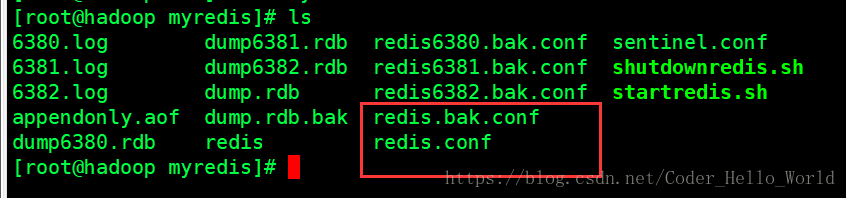
其他文件不用管.只需有着两个即可...

这里要修改[配置文件]====>

将daemonize修改为  yes    =====>默认是no

daemonize yes

6.启动服务端:====>redis-server redis.conf     ===>redis.conf根据自己的目录在哪里就行
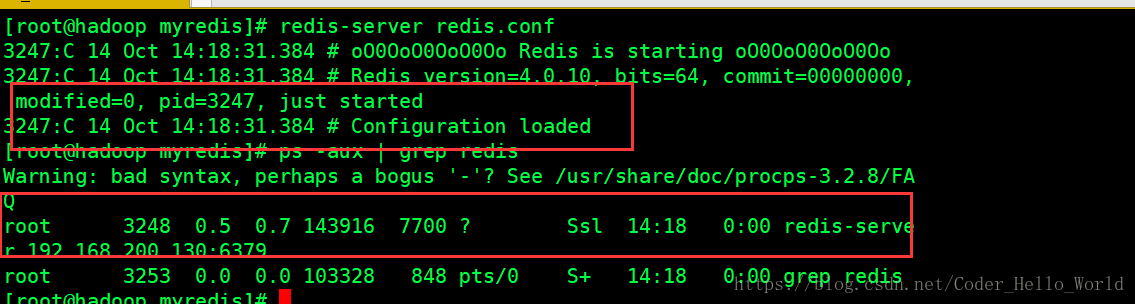
 

7.连接服务端

这里我是使用域名加端口

如果是刚刚安装的redis.并且没有修改redis的情况下

连接命令是redis-cli  -p 6379    初始化IP是127.0.0.1...如果修改了(redis.conf)旧的添加IP地址

-h===>host

-p===>port

8.测试
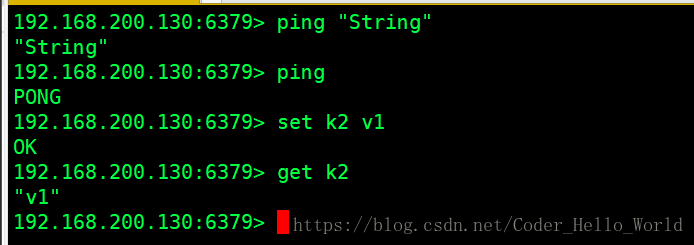
退出命令

showdown

exit

 

9修改主机名:可以不修改..根据自己的习惯
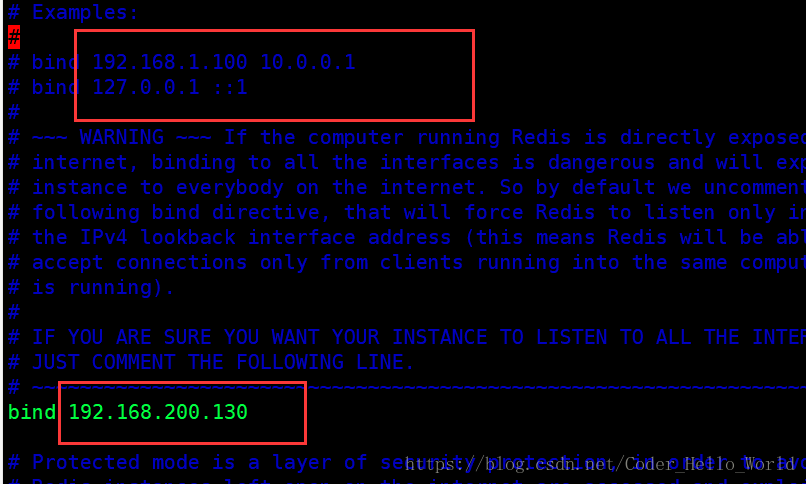
下面红色的是自己修改的....如果修改了..需要将redis服务重启.....然后重新连接


10.使用shell脚本启动redis

这里我就直接写一个在我自己myredis目录下

vim startRedis.sh

#redis.conf如果存在于别的地方....根据自己的路径调节
#主要看自己的脚本放在哪里..建议和redis.conf放在容易目录下
redis-server redis.conf

#连接
#redis-cli -h 192.168.200.130 -p 6379==>修改了配置文件..没有修改
#端口默认是6379..如果修改..一样要写
redis-cli -p 6379   
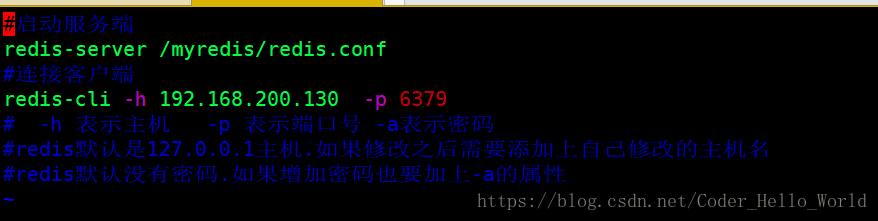
我自己的shell脚本

测试redis的性能

redis-benchmark 命令

redis-benchmark -p 6379

如果修改了主机名(host) 以及密码 端口=====>默认没密码

修改了什么就添加什么

就执行下面命令  

redis-benchmark -h 192.168.200.130  -p 6379 -a 

中文网命令:http://www.redis.cn/commands.html#generic

X86环境Redis免编译安装包,解压就能用 x86环境编译redis,下载后上传服务器目录解压,进入redis /bin目录执行./redis-server ../etc/redis.conf 指定配置文件启动redis。 立即下载

相关推荐

redis linux rpm离线安装.zip

redis linux rpm离线安装包,内附安装文档

redis 的安装下载配置(及图形化RDM界面的使用)

redis

weixin_54065439的博客 1847

redis RPM完整安装包

jemalloc-3.6.0-1.el7.art.x86_64.rpm;redis-3.2.12-2.el7.x86_64.rpm

redis的Windows下载地址

Windows x64:https://github.com/antirez/redis/releases/download/r3.2.12/redis-3.2.12-x64.zip Windows x86:https://github.com/antirez/redis/releases/download/r3.2.12/redis-3.2.12-x86.zip

qq_41177135的博客 631

redis-7.0.7_linux_x86.tar.gz

linux系统redis安装包,在linux_x86环境编译,可直接解压使用

提供redis 7.4.1 x86 linux版本,已编译可以直接执行使用

最近因为CVE-2024-31449漏洞,Redis Lua脚本功能存在缓冲区溢出漏洞,需要升级redis, 提供redis 7.4.1 x86版本已编译好的版本,已编译可以直接执行使用

最新Linux下安装redis6.0以上版本(centos8.0)

最近刚购买了一台阿里云最便宜的服务器,安装了一下,最新版本的redis,记录一下安装过程并分享给大家。 废话不多说 开始!!! 1.下载tar包 https://redis.io/ 2.上传到linux并解压 上传我用的是MobaXterm 也可以用xftp看你们啦 工具挺多的 --解压到指定的目录 -c 后面是指定的路径 tar zxvf redis-6.2.1.tar.gz -C /home/zj 3.解压完成后进入目录 4.安装gcc环境 由于redis是由C语言编写的,它的运行需要C环

weixin_45020617的博客 494

8.5/Q1,Charls最新高分文章解读!

8 257名受试者中,672人(8.14%)在9年内发生过卒中。在调整的多因素cox回归模型中,TyG和ABSI仍然是卒中的预测因素,TyG的HR为1.25(95%CI:1.06~1.47),ABSI的HR为1.33(95%CI:1.06~1.68)。TyG和ABSI联合诊断效能最高(AUC:0.579,95%CI:0.553~0.597),而TyG(AUC:0.566,95%CI:0.544~0.587)和ABSI(AUC:0.533,95%CI:0.524~0.597)的诊断效能最低。

gsky_sci的博客 1014

redis在Linux上的安装方法

一、下载安装包 环境:Linux版本为Centos 6 得到安装包主要有两种方式,一种为直接从官网下载,官方网址 https://redis.io/,另外一种则是通过命令下载,然而本质都是从官网获取gz包 wget http://download.redis.io/releases/redis-6.0.8.tar.gz 当前版本最新为6.2.1,但我这边使用了6.0.8 下载完后可以选择先解压缩,解压命令: tar -xvf redis-6.0.8.tar.gz 解压缩后移动目录到/usr/local目

alexzch1的博客 545

高云FPGA系列教程(7):ARM GPIO外部中断

高云GN1NSR-4C共有16个GPIO,每个GPIO可配置成输入或输出模式,支持中断输入,触发方式可选择:上升沿、下降沿、高电平、低电平触发。中断优先级可通过NVIC进行设置,支持 0-7 级可编程中断优先级。

whik1194的博客 1375

fragstats:景观指数趋势分析

优快云@_养乐多_本文将介绍景观指数时间序列的趋势分析,包括趋势类型、斜率、截距等。以及景观指数突变分析所用的软件和 python 代码。结果如下图所示,

养乐多的博客 2859

Centos7 安装 Redis 6

文章目录前言1.版本说明一、官网下载二、远程安装1.上传2.解压3.编译三、启动测试1.前台启动2.后台启动总结 前言 1.版本说明 Linux:Centos 7.6 腾讯云服务器 SSH Tool:MobaXterm 21.0 Redis:Redis 6.2.4 一、官网下载 如果当前操作系统为Windows,可以先官网手动下载Redis压缩包再上传至服务器 Redis官网:https://redis.io/ 点击 Redis 6.2.4 is the latest stable versio

weixin_50604409的博客 663

1. 迈进 SAP UI5 开发世界的第一步 - Hello World

SAP UI5 是一个用于开发企业级 Web 应用的前端框架,基于 HTML 和 JavaScript. 作为教程的第一步,我们需要了解最基础的 HTML 知识。 请大家在电脑上任意新建一个文件夹,将其命名,比如我取的名称为 Walkthrough. 进入 Walkthrough 文件夹,再新建一个文件夹名叫 01,代表本教程的第一个步骤。 进入 01 文件夹,新建一个 webapp 文件夹。这个名称是 web 应用约定俗成所使用的,大家都倾向于用这个名称,当然你要是想用其他名称也没有问题。......

2007 年 ~ 2025 年,深耕 SAP 技术 18 年 9001

【Redis】Redis单实例部署配置记录

Redis6 最新版下载:Download 6.2.6 (redis.io) 系统版本:CentOS 8.5 # tar -xzf redis-6.2.6.tar.gz # rm -f redis-6.2.6.tar.gz # mv redis-6.2.6 redis # cd redis # make // redis6 需要GCC高版本支持,建议在CentOS8系统上安装运行 # make test # make install // 默认安装到/usr/local/bin目录

cnskylee的博客 383

STM32F103/F407/H743不同GPIO速度配置(HAL库)对应的最高速度

详细介绍了STM32F103/F407/H743不同GPIO速度配置(HAL库)对应的最高速度。

kevin1499的博客 5588

人工智能_大模型095_Web版003_deepseek R1本地安装_私有化部署_支持RAG_调用HTTPAPI做自己的AI应用_安装RagFlow以及使用_---人工智能工作笔记0240

这里的一定要注意,是资源不够用了,可以点击ragflow-server左边的小绿点,查看 结果。注意去把内存改成10G把至少,我这里改成了10G,因为电脑一共就16G,再试试吧.可以看日志,就显示的是没有连接上mysql,结果我一看,mysql,根本没启动.然后下面选择general就可以了,然后点击确定,然后再去点击。手动去启动,然后再去试试,注意,内存这里给8G太小了还是.调成8G了,然后硬盘大了大了一些换成50G了,然后。点击系统模型设置可以看到,选择聊天模型就可以了,

添柴程序猿的专栏 446

Redis安装踩坑记:CentOS6.8疑难解决

本文记录了在CentOS 6.8环境下安装Redis 7.0.15时遇到的问题及解决方法。主要问题包括:权限不足需添加权限或使用root用户;缺少Python3需安装依赖并配置;编译时jemalloc报错需手动编译缺失组件;hdr_histogram报错需修改编译参数为gnu99。最终通过解决各类依赖和编译问题,成功完成Redis的安装和运行。建议使用CentOS 7及以上版本可避免部分兼容性问题。

hjkyhgbyhv的博客 525

RTA_OS基础功能讲解 2.6-资源锁和自旋锁

访问需要在任务和 ISR 之间共享的硬件或数据可能不可靠、不安全。这是因为当优先级较低的任务或 ISR 正在更新共享数据时,可能会发生任务或 ISR 抢占。这种情况被称为竞争条件,极难测试。访问共享数据的语句序列称为关键部分。要安全访问关键部分中引用的代码和数据,就需要执行互斥。换句话说,必须确保系统中没有其他任务或第 2 类 ISR 能够在关键部分期间抢占正在执行的任务。你可以将任务声明为非抢占式任务,这样就可以避免互斥问题。

本博客专注于嵌入式软件领域技术分享。 290

Redis安装(源码安装)

安装环境(redis3.0以上才支持集群部署) 1.服务器环境:linux Centos release 6.8 2.Redis版本(2.8.13)下载地址:http://download.redis.io/releases/ 3.预装软件(gcc、tcl)   (两部分 Redis Server和Redis Cli) 服务器安装使用 tar -xf redis-2.8.13.t...

weixin_33672400的博客 94

[SC]SystemC在CPU/GPU验证中的应用(六)

本文提供了一个SystemC学习路线图,包含50个由浅入深的编程实例,涵盖从基础模块到复杂SoC建模的全过程。示例包括:基础模块(时钟、计数器)、通道(FIFO、握手)、TLM2.0接口、总线模型(AXI-Lite)、CPU/GPU内核实现、功耗分析、断言验证等。重点展示了SystemC在硬件验证中的关键应用:VCD波形生成、UVM-SystemC框架、Verilog DPI协同仿真、Python集成、NoC路由器和完整SoC建模(CPU+Cache+DRAM+互连)。每个示例提供完整代码和详细注释,建议分

元直的博客 1491

visio安装包

Microsoft Office Visio 是一款专业的制图软件。利用经过更新的形状、协作工具和数据链接图表,创建专业级图表以简化复杂的信息。

Redis安装与调试

Redis安装与调试

gdfjhc的博客 219

C# WinForm 基于DirectShow.dll编写的程序,可边预览边保存视频,音频和图片

基于微软的DirectShow.dll的二次开发1.自动识别连接的摄像头跟麦克风且可以对其进行选择(默认选中第一个)2.可录制wmv和avi两种格式的视频并且都带有音频,avi可以录制的分辨率和帧数进行选择,wmv默认进行了淸晰度优化如不喜欢可去除代码中有相关提示3.可在预览点开之后进行拍照,也可边录制视频边拍照4.添加了视频和音频的压缩功能(酌情使用)这次二次开发发现C#对DirectShow的相关信息太少,这次做完也不敢藏私共享出来,还望大家指正

Linux系统上安装JDK、Tomcat以及Redis

环境:VMware搭载CentOS6.5版本Linux系统,SecureCRT远程登录控制,安装JDK1.8,Tomcat9.0.10,Redis5.0.4 一、安装JDK1.8 首先检查Linux系统上是否有JDK,一般Linux系统会有默认的openJDK,将其卸载掉。 rpm -qa | grep -i java 查询系统上是否存在默认JDK rpm -e --nodeps...

Welcome to Little__Sheep's blog ! 291

VC中sqlite的使用

在VC中对sqlite的使用,实现数据库大批数据的快速插入,读取数据库中的数据在ListCtrl中显示

怀旧版电脑GBC模拟器

再现原版GBC掌机的界面,电脑运行连游戏界面都一样大小,很怀旧,很真实,(英文版)强烈推荐,很小的文件,很难才找到的。

linux -centos8 安装redis 6.2教程

安装前 下载redis 解压tar -zxvf redis-6.2.1.tar.gz cd /usr/local/redis mv redis-6.2.1/ redis 编译 切目录cd /usr/local/redis/redis 装插件 yum install gcc-c++ -y 报错 致命错误:jemalloc/jemalloc.h:没有那个文件或目录 make MALLOC=libc 执行make 编译成功: 开始安装 安装make PREFIX=/usr/local/redis/red

qq_34462698的博客 4509
上一篇: Centos(6.8)磁盘分区,挂载
下一篇: Jenkins和svn的持续交互(centos6.8环境下)
评论
成就一亿技术人!
拼手气红包6.0元
还能输入1000个字符
 
 条评论被折叠 查看
添加红包

请填写红包祝福语或标题

个

红包个数最小为10个

元

红包金额最低5元

当前余额3.43元 前往充值 >
需支付:10.00元
成就一亿技术人!
领取后你会自动成为博主和红包主的粉丝 规则
hope_wisdom
发出的红包
实付元
使用余额支付
点击重新获取
扫码支付
钱包余额 0

抵扣说明:

1.余额是钱包充值的虚拟货币,按照1:1的比例进行支付金额的抵扣。
2.余额无法直接购买下载,可以购买VIP、付费专栏及课程。

余额充值
