



 本文详细介绍了如何安装和配置Git工具,包括使用TortoiseGit和通过HTTPS及SSH方式与码云Gitee进行仓库管理。涵盖了设置用户名、邮箱,公钥私钥配置,以及IDEA中gitee插件的使用,版本控制操作和代码冲突解决方法。
git工具的安装
按照默认教程安装即可,若不想使用命令行Git bush可以下载一个TortoiseGit工具
码云
GitHub网站使用时网速有点慢所以还是建议使用gitee码云,注册登录完账号以后可以新建仓库
Tortoise工具记得设置->Git中设置自己的邮箱账号
设置方式:git bush窗口中输入命令即可设置邮箱以及用户名
设置用户名邮箱指令:
邮箱:git config --global user.email "xx@xx.com"
用户名:git config --global user.name "xxx"
仓库中的管理功能可以通过二维码或者链接邀请用户加入共同开发
使用HTTPS方式:
举例:克隆/下载中复制https链接在新建的文件夹中git克隆url输入复制的https链接即可但由于这种方式需要重复输入密码、账号进行校验
略去同步、推送等操作步骤
使用ssh方式:
使用ssh的方式最为常见但需要配置公钥和私钥
- 在git bush中配置公钥以及私钥命令:ssh-keygen -t rsa -C "xx@xx.com"
可以看到id_rsa文件以及id_rsa_pub的文件
id_rsa:私钥
id_rsa.pub:公钥
通常id_rsa以及id_rsa_pub会存储在用户文件夹下当前用户文件夹下面的.ssh文件当中
把id_rsa_pub中的内容复制,在码云的个人主页中配置公钥粘贴内容即可,记住在你的.ssh文件夹当中一定要有私钥文件的存在
在TortoiseGit配置->网络->ssh客户端位置中把默认的ssh.exe换成自己计算机中git安装位置中bin文件夹目录下的ssh.exe即可完成配置
idea使用git
首先在settings->插件中安装gitee码云插件(要在市场中找),安装完插件重启idea,在settings中的version controller(版本控制)找到gitee输入自己的码云账号密码即可
导入到版本控制:
vcs中选择gitee方式导入到版本控制 idea会自动帮你在码云中新建仓库,随后选择需要上传的文件到仓库即可
导入到idea在idea初始界面中选择 Get from version control 在url中输入复制的ssh地址即可导入到本地idea中
idea常用版本库操作以及代码冲突解决
文件克隆到idea后可以先忽略不必要提交的代码文件(右键git->add ignore)
若发生修改代码操作git提交选择需要提交的文件commit and push即可
下方的version controller
local changes:即可查看当前发生改变的文件(右键默认列表同样可以提交并且推送)
发生删除或者误改操作时可以进行回滚操作恢复文件
代码冲突(version contorl下的resolve同样可以打开这个窗口):
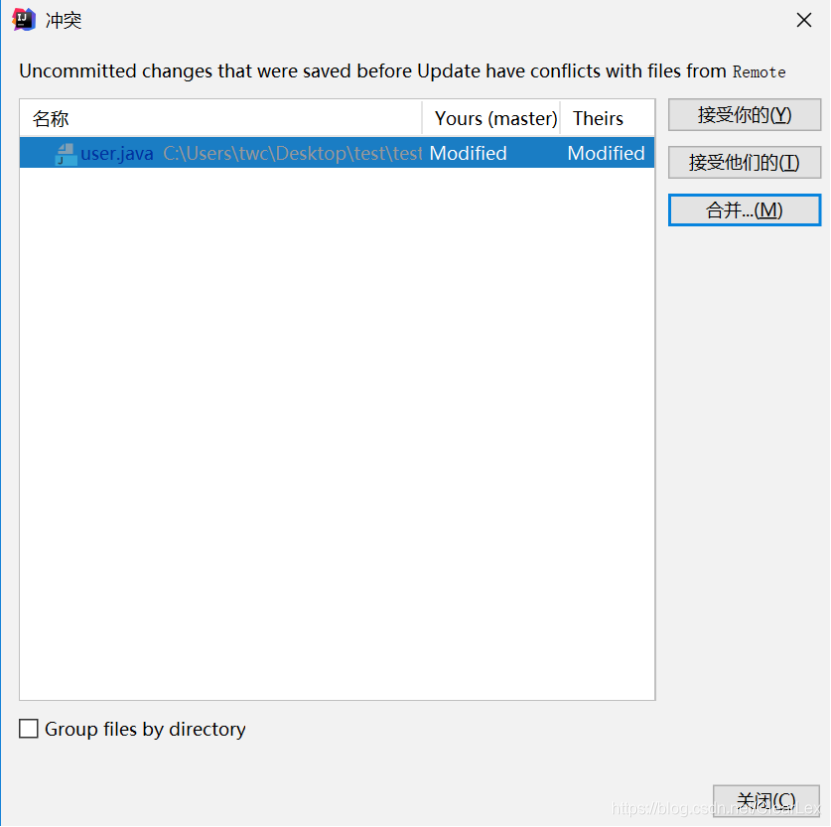
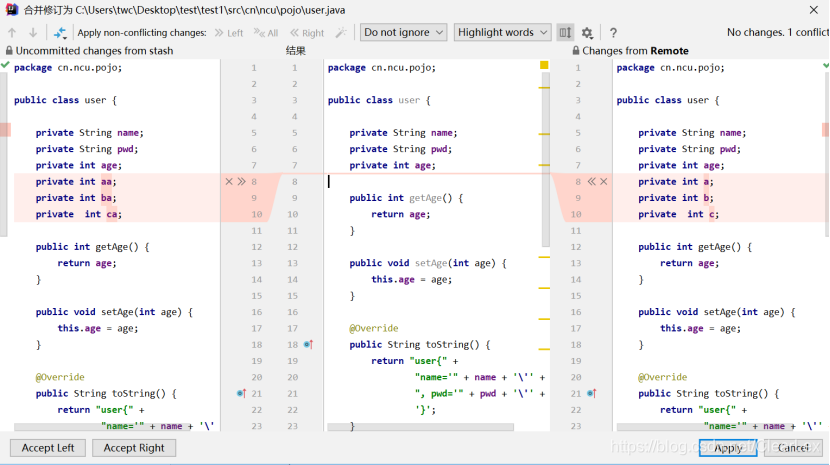
双击后出现的页面(依次的三个窗口分别代表自己的代码、最终结果、服务器上的代码)
选择两侧的《图标以及》图标将代码放入即可
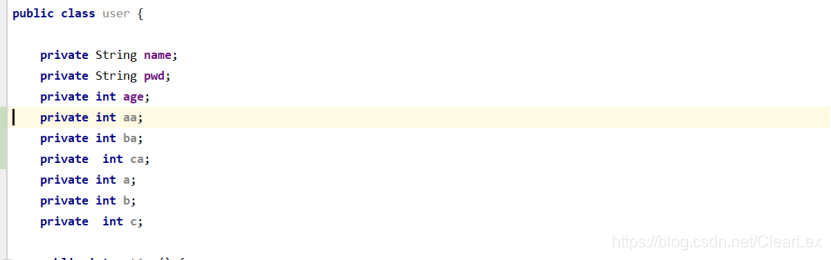
点击应用后完成操作
注意:在每一次代码提交前都需要进行代码的更新操作以防止代码覆盖时不时更新保持代码的更新频率





 扫一扫
扫一扫


 1176
1176


 到【灌水乐园】发言



