


目录
1、打开PowerShell,依次运行"node -v","npm -v"
2、在scratch-gui-develop目录下执行"npm install"命令
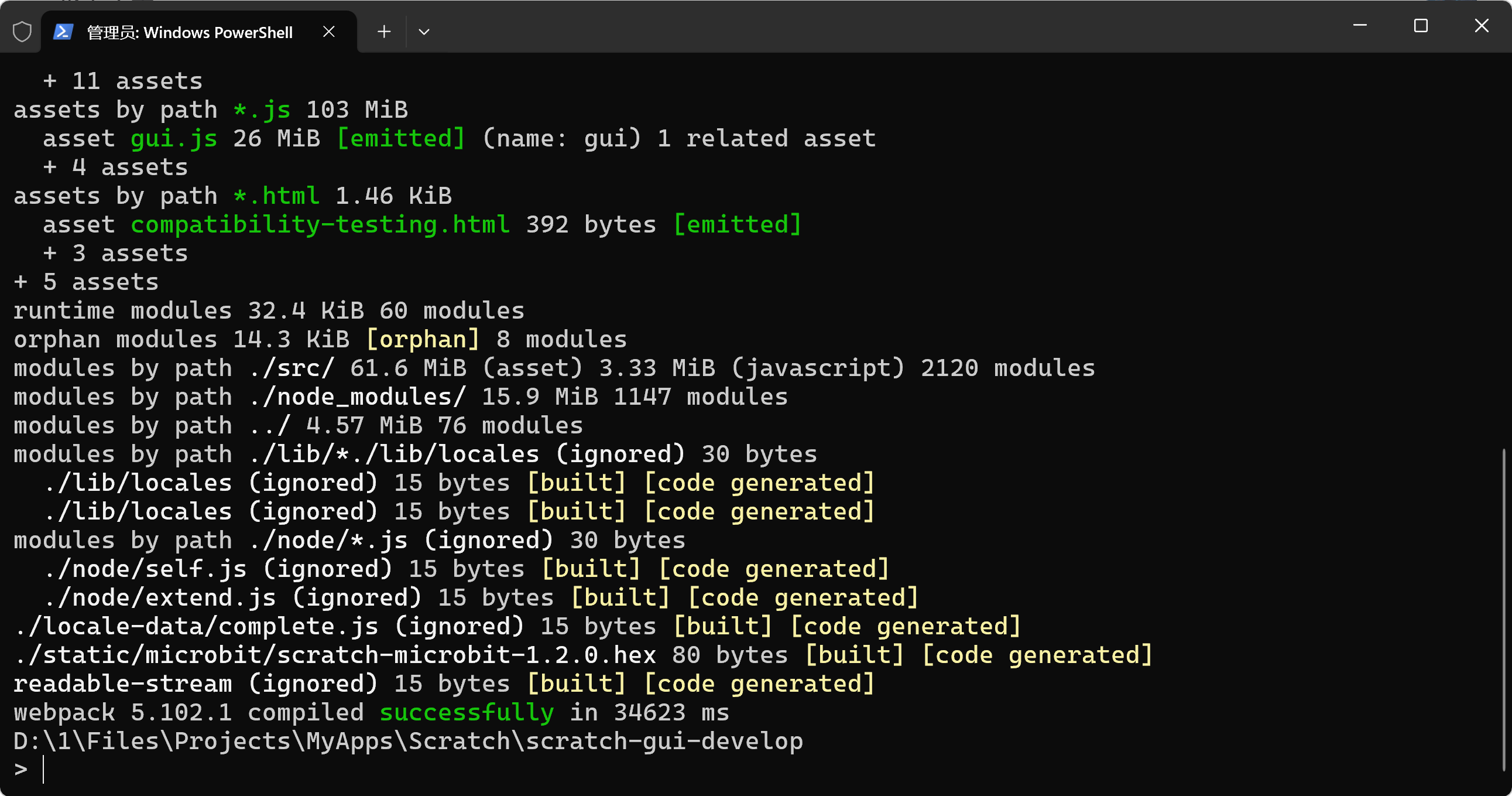
3、执行"npm run build"命令,编译本地`scratch-gui`
4、执行"npm start"命令,在本地服务器上运行Scratch
准备环节
1、Node.js安装(需要自行搜索教程安装)
2、Scratch源码下载
- 用户界面:https://github.com/LLK/scratch-gui
- 多语言库:https://github.com/LLK/scratch-l10n
- 指令积木:https://github.com/LLK/scratch-blocks
以上为我用到的源码的GitHub链接,我只修改部分内容,所以只下载了部分源码。
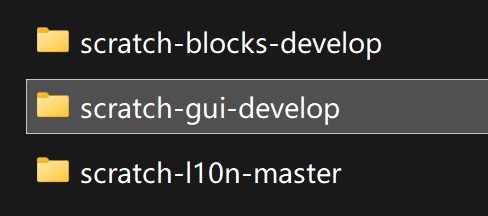
源码结构图:

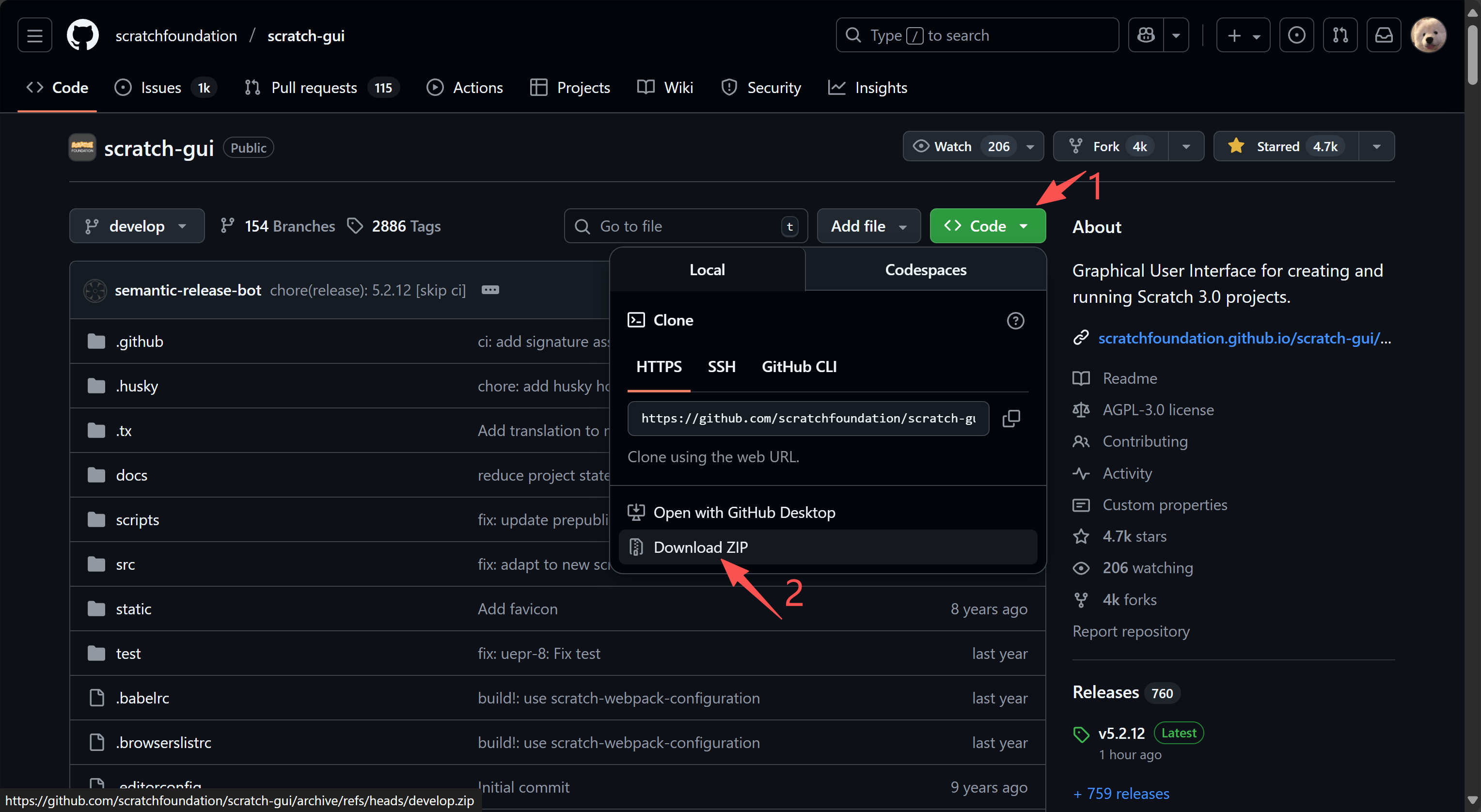
推荐下载ZIP压缩包,下载速度慢可能需要“翻墙”。
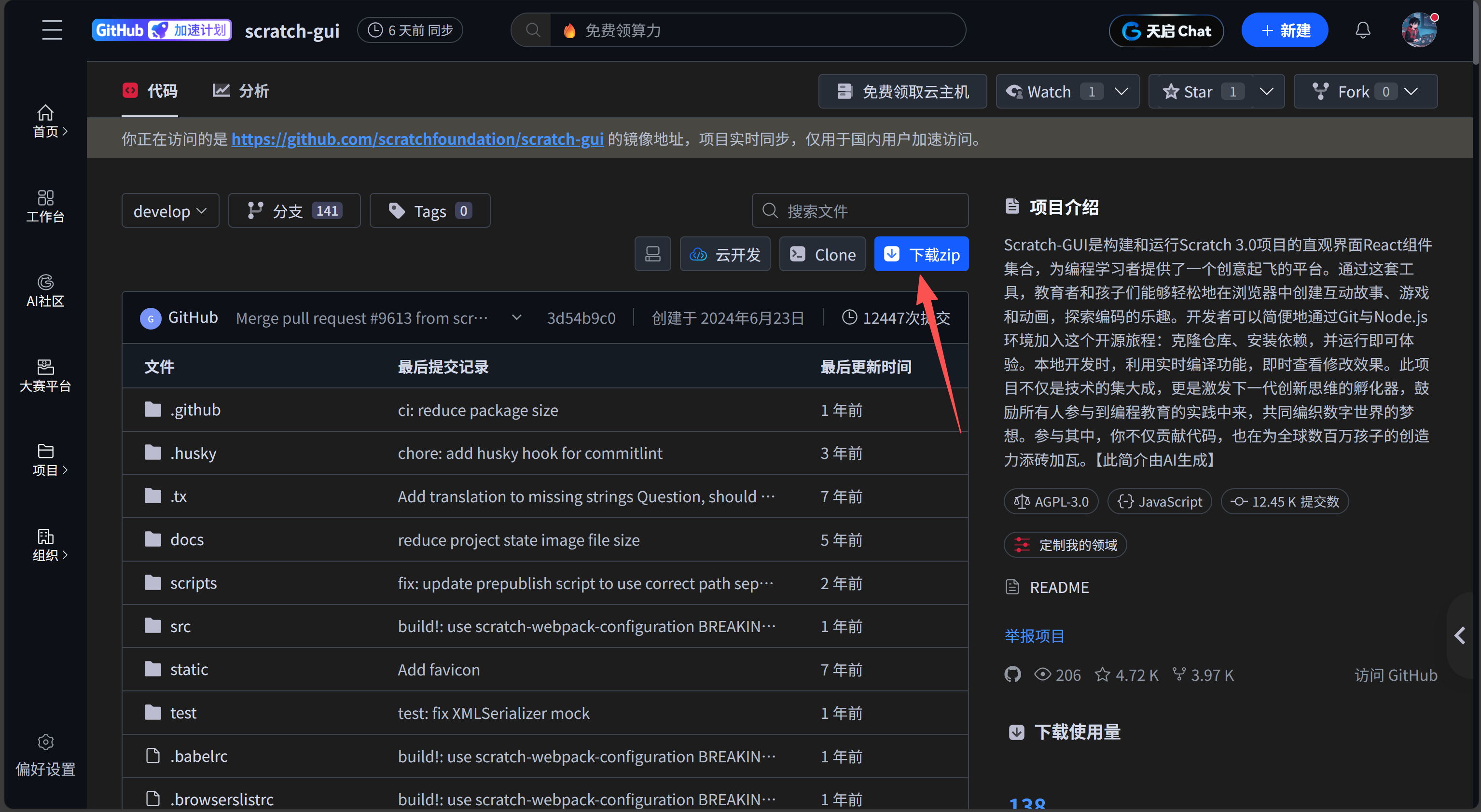
GitCode里的GitHub加速计划也可以直接下载。
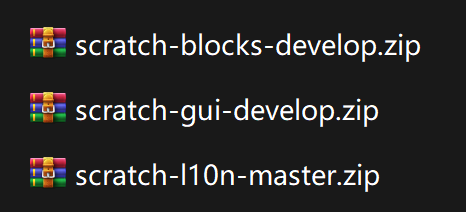
下载后解压到同一目录(文件夹)下方便管理:
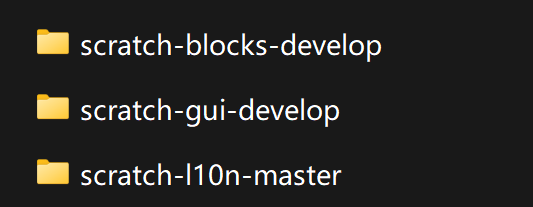
例如:"D:\1\Files\Projects\MyApps\Scratch\scratch-gui-develop"
3、准备一个IDE(集成开发环境)
推荐TRAE,有AI辅助且免费。vscode、cursor等都可,看个人喜好。
使用IDE打开刚刚保存源码的文件夹,例如我的:"D:\1\Files\Projects\MyApps\Scratch"
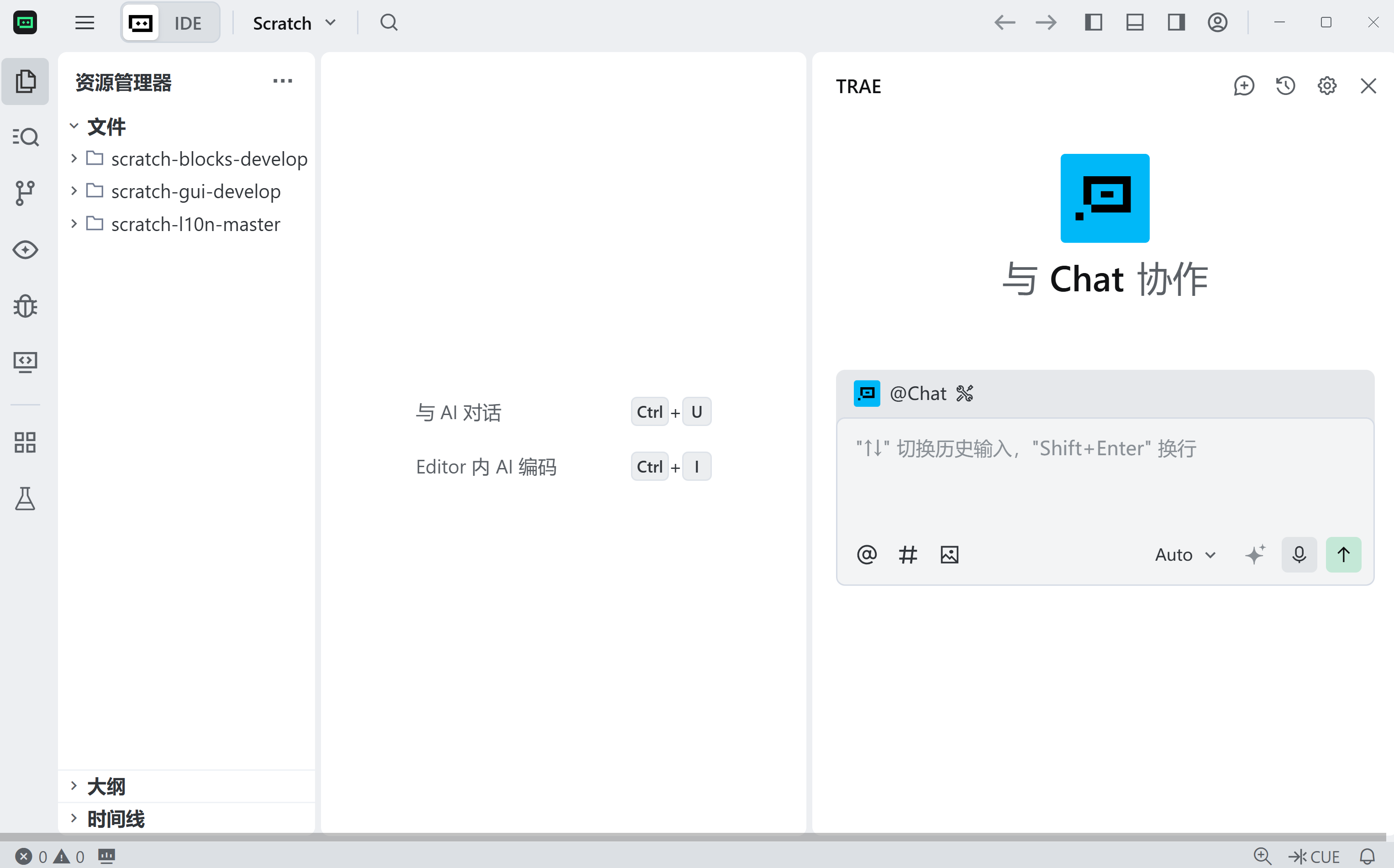
本文暂时没有修改代码,所以其实没有用到IDE,只是准备。
测试环节
1、打开PowerShell,依次运行"node -v","npm -v"
能正常返回版本号则node.js安装成功(npm是Node 包管理工具)。
使用命令行提示符(CMD)同理。
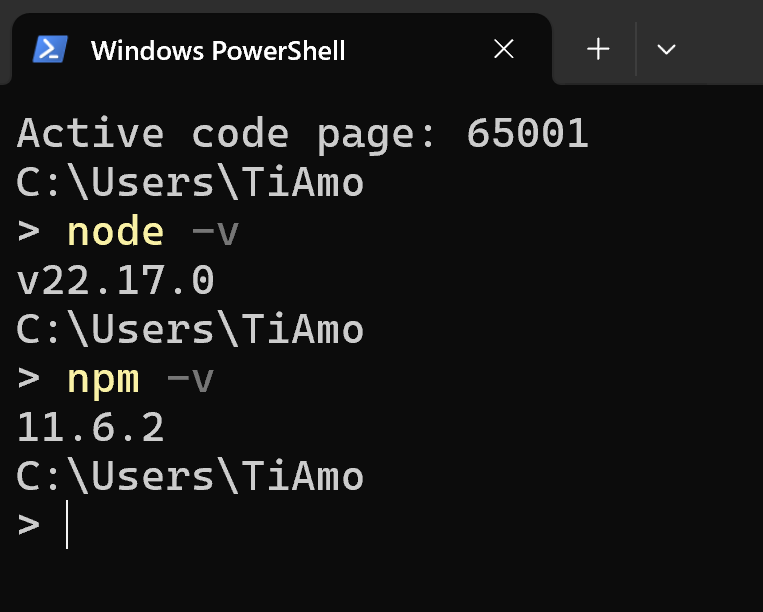
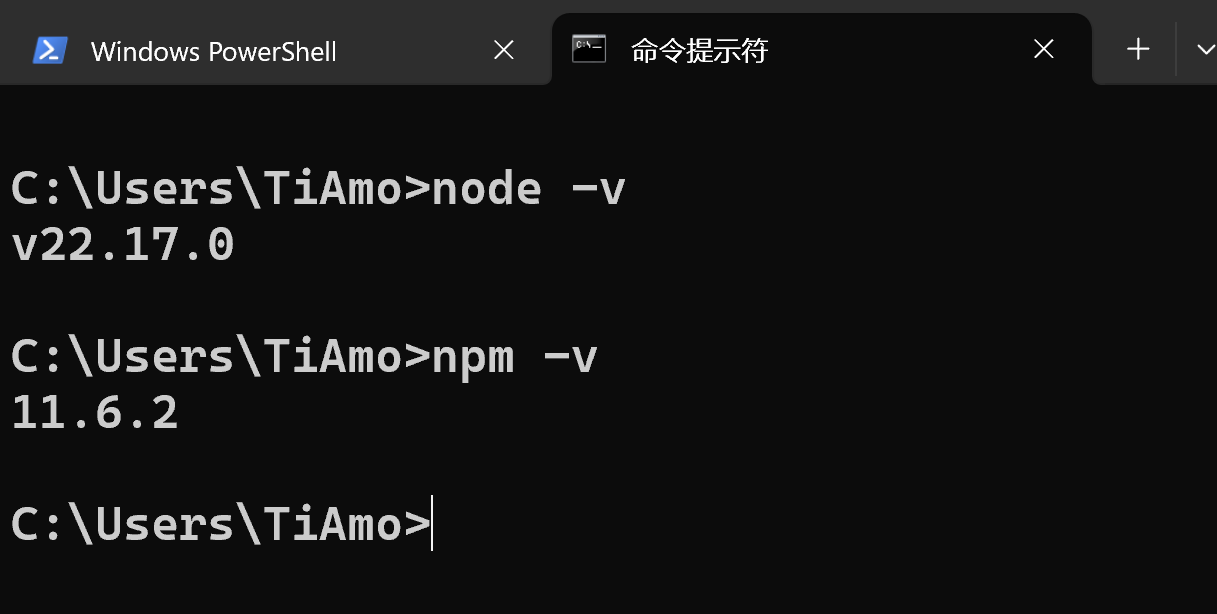
Windows系统可按"win + X"找到终端(win键就是键盘上那个微软的logo,四个方块组成的那个)。
终端中可选择PowerShell和命令提示符。
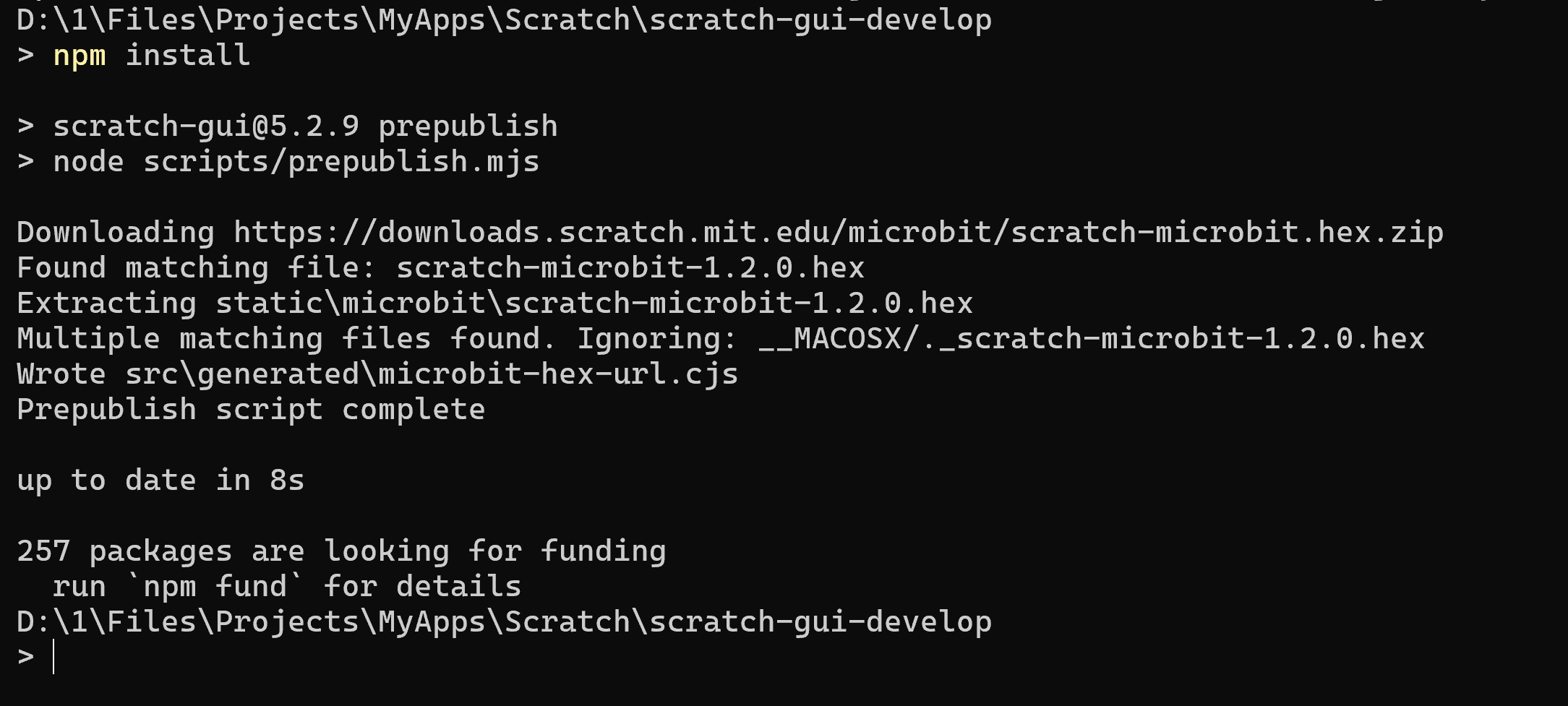
2、在scratch-gui-develop目录下执行"npm install"命令
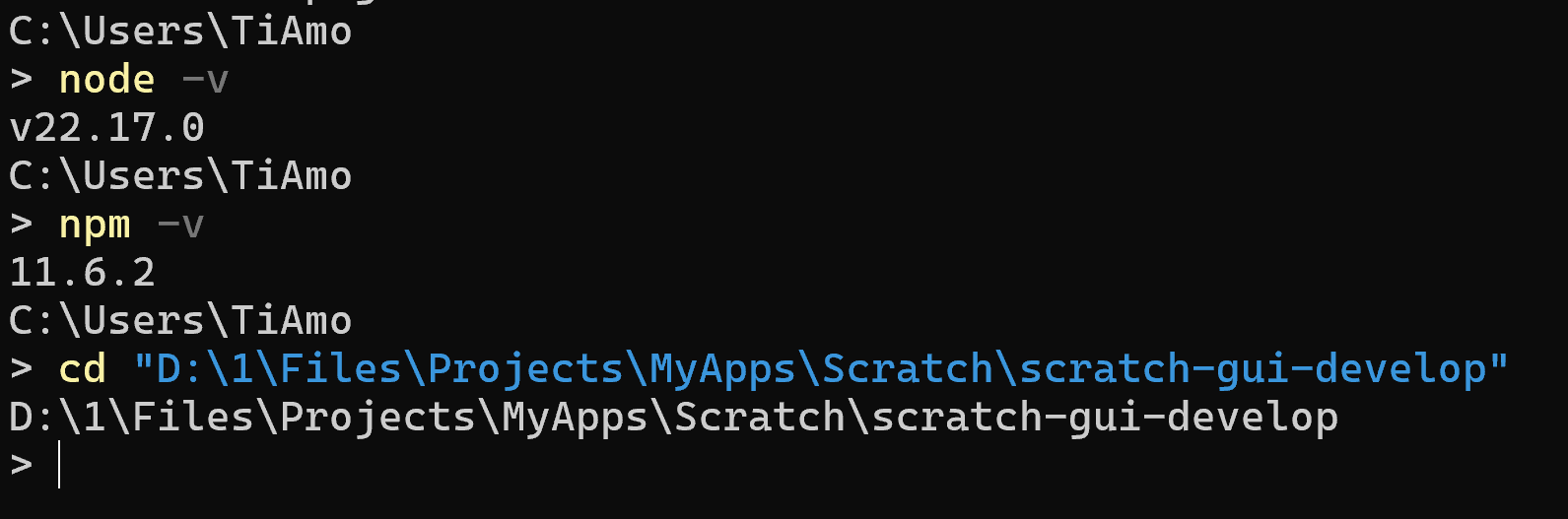
鼠标选中文件夹的情况下(点一下文件夹),按"Ctrl+Shift+C"可复制文件夹的绝对路径。
来到PowerShell窗口使用cd命令切换当前目录到scratch-gui-develop
(输入cd后空一格Ctrl+V粘贴刚刚刚复制的路径即可)
运行"npm install"命令,等待安装。
scratch-gui所依赖的子模块,比如scratch-vm、scratch-blocks等等(见上文源码结构图),都会在这一步自动安装。

由于Scratch官方网站国内是无法直接访问的,如果出现下图中的下载错误,则需要“翻墙”后再执行"npm install"命令。
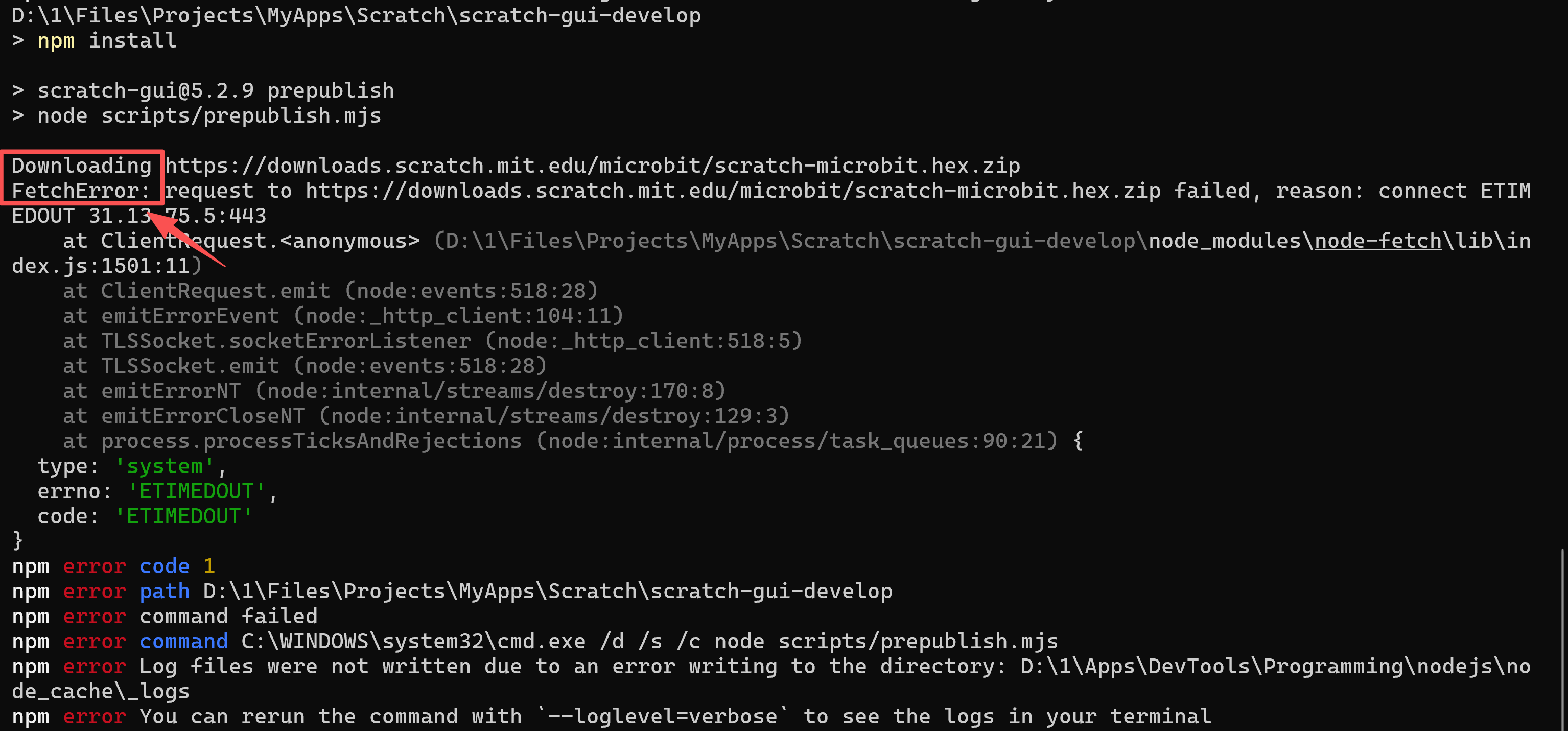
如下图所示,确保网络能正常连接后再执行命令,可以正常安装。
3、执行"npm run build"命令,编译本地`scratch-gui`
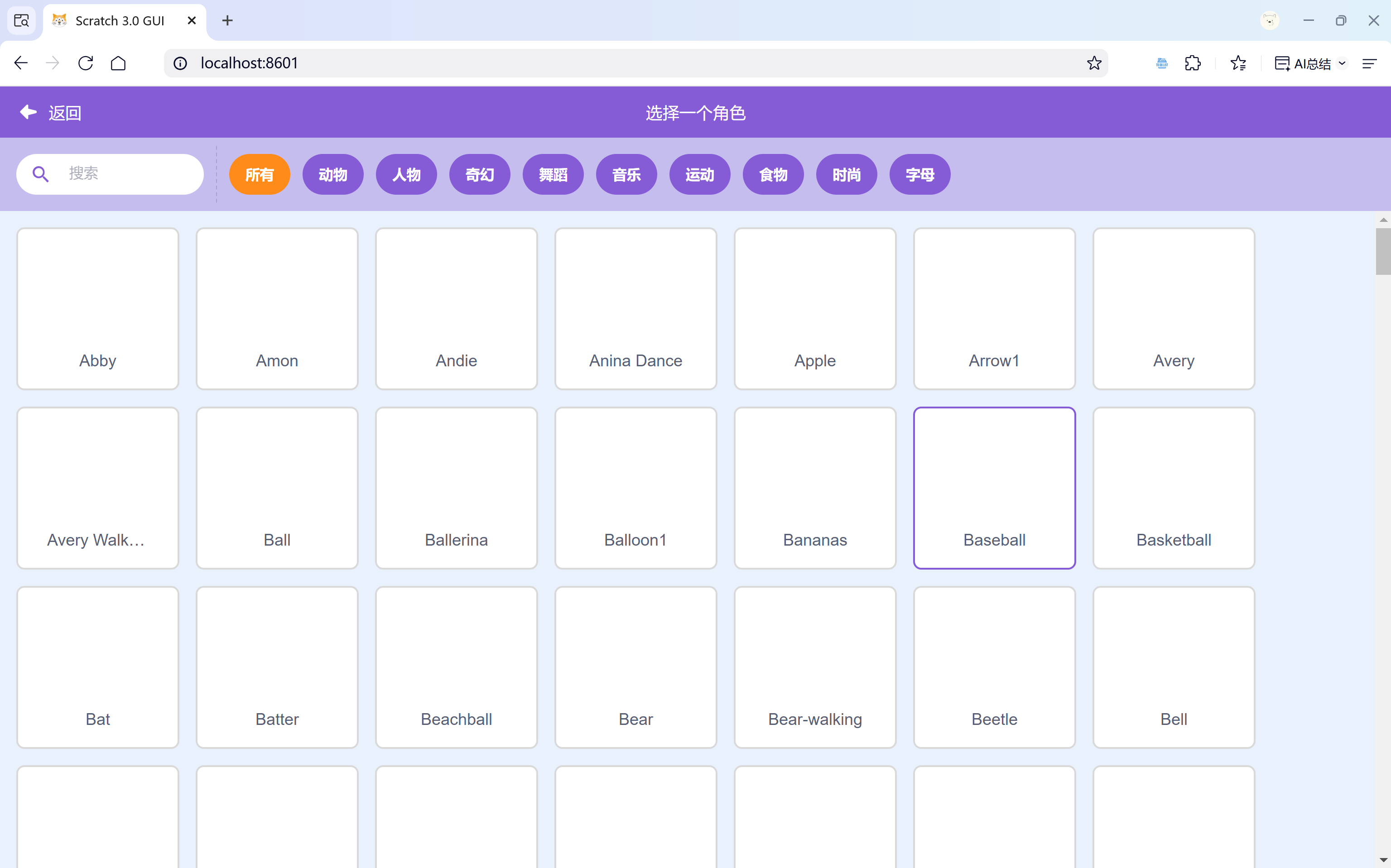
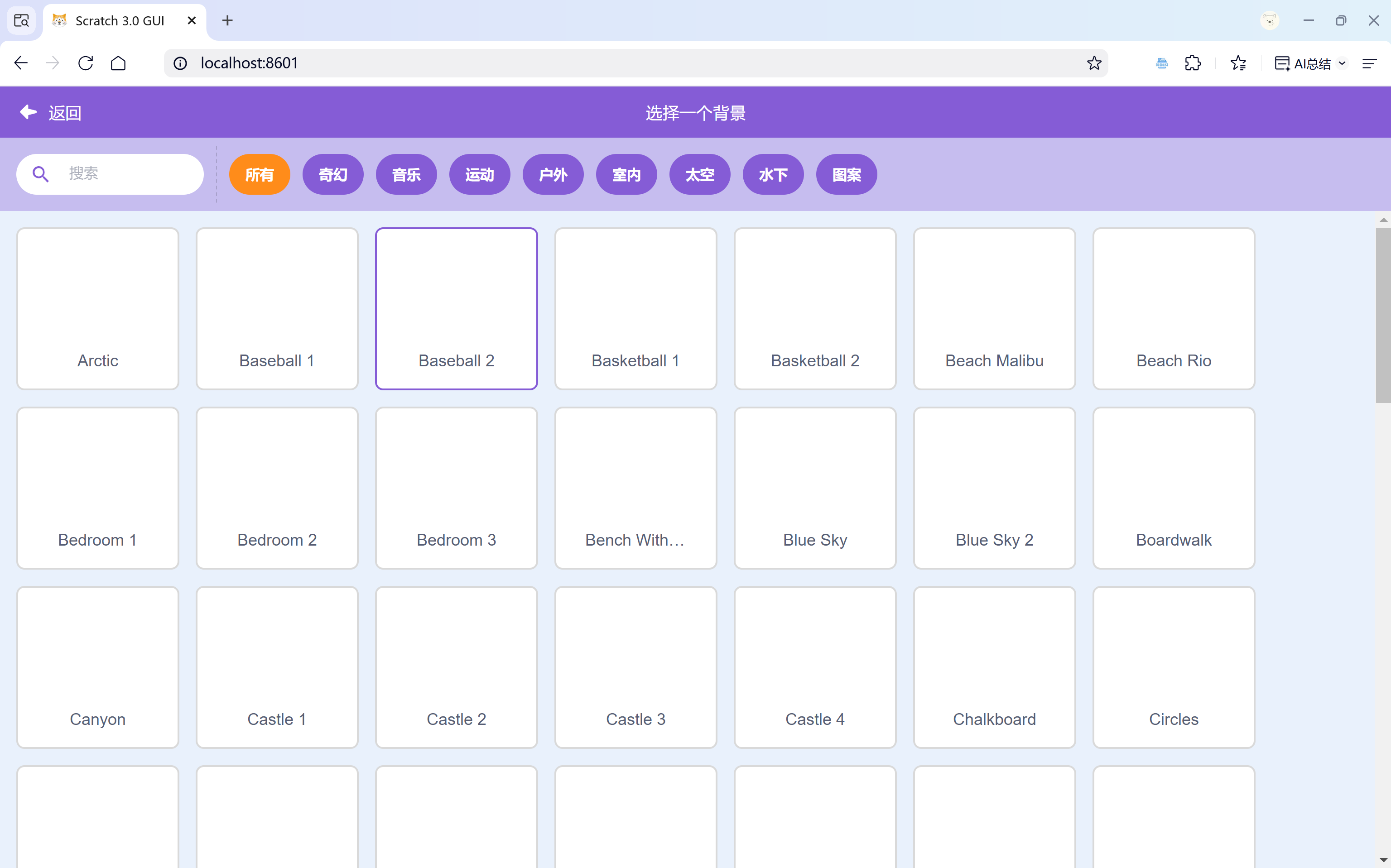
将刚刚下载完整后的`scratch-gui`编译,编译后会生成对应的文件,不编译的话有可能会导致角色、背景选择时不显示图片。
npm run build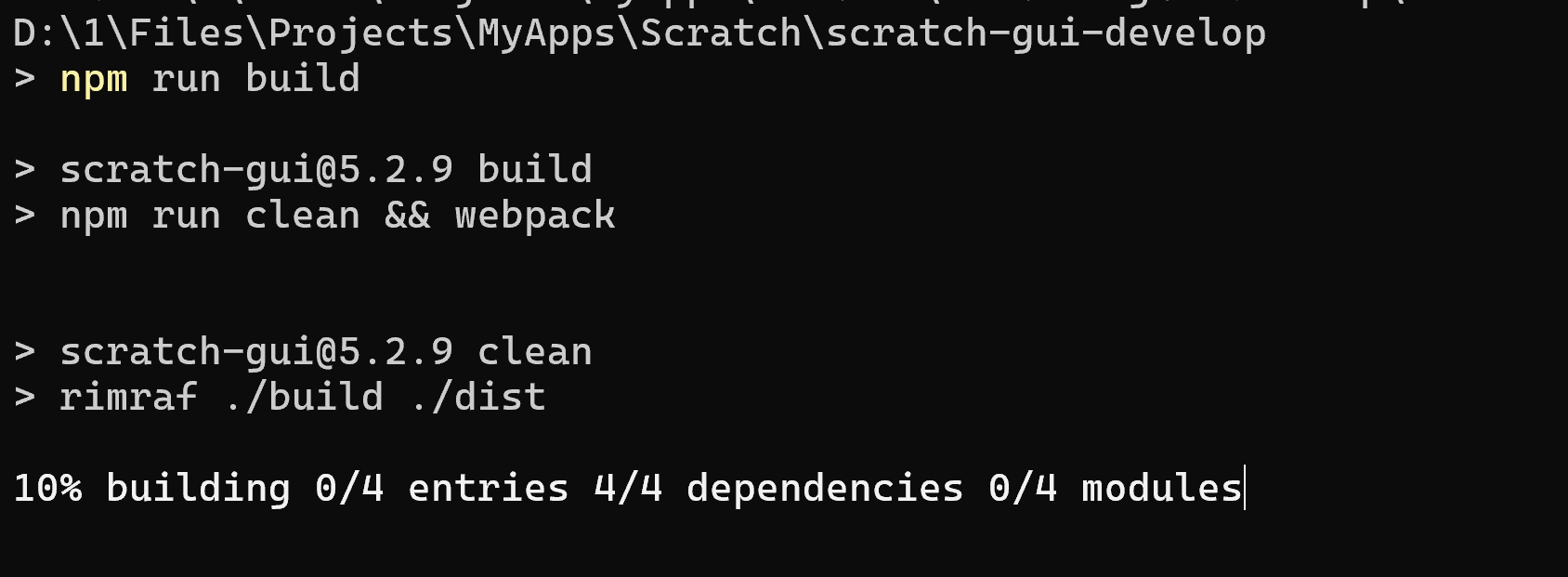
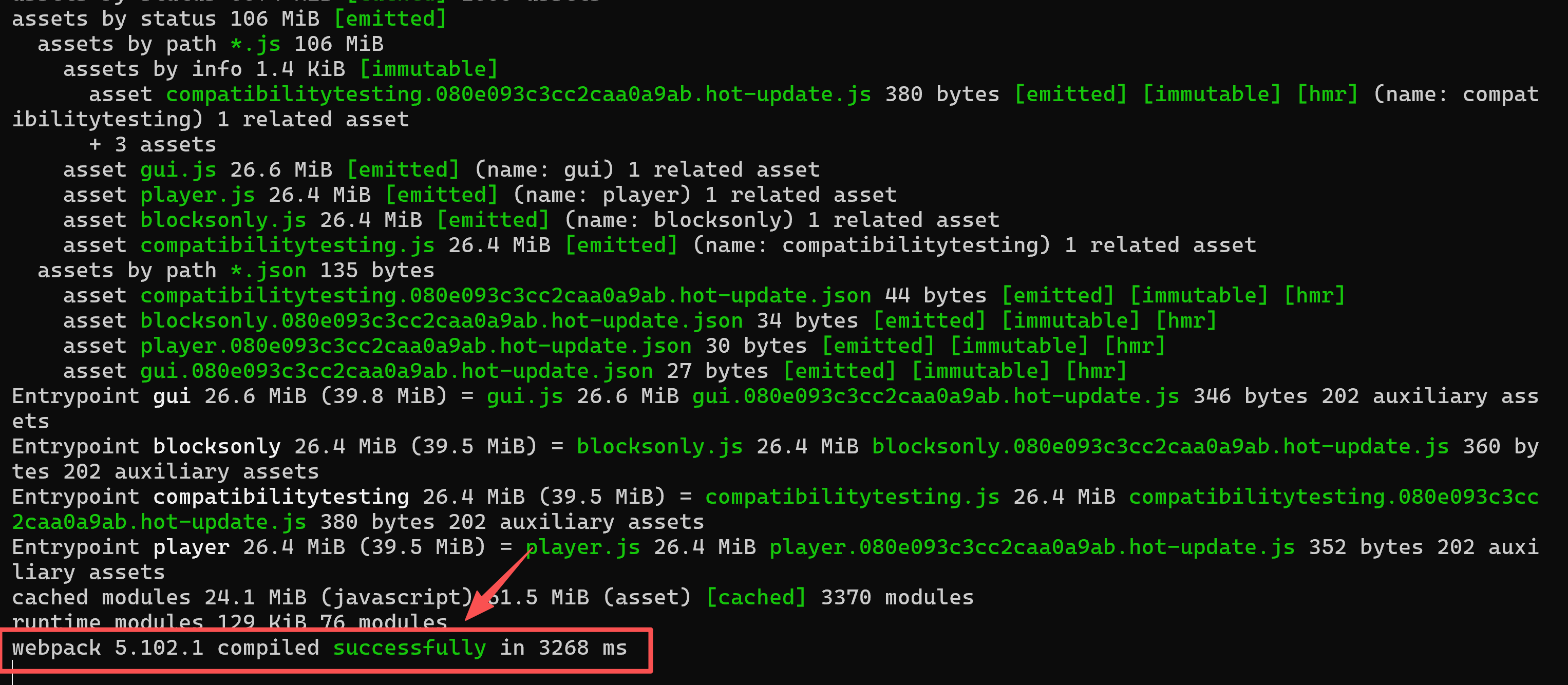
4、执行"npm start"命令,在本地服务器上运行Scratch
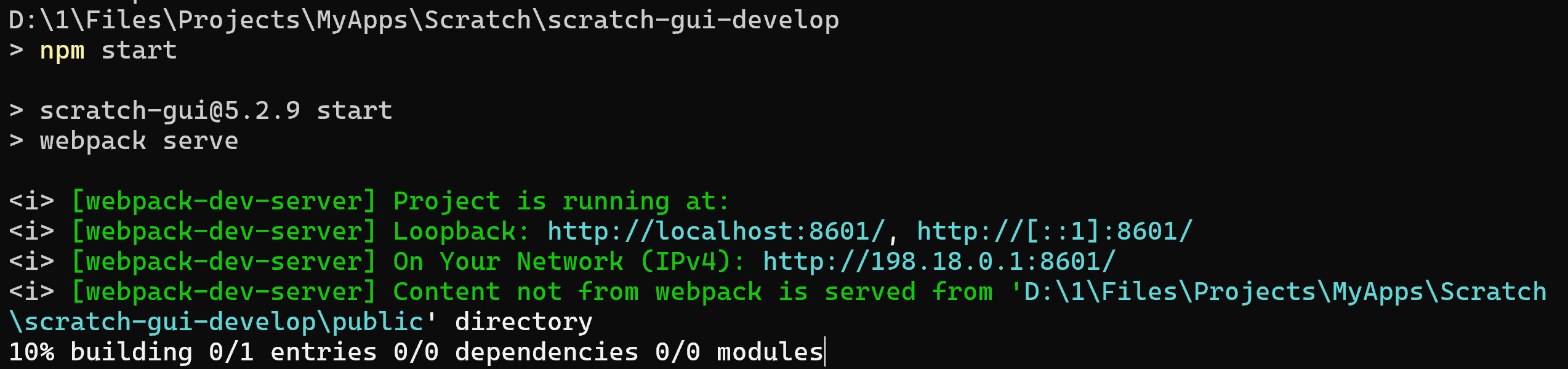
出现以下信息则成功启动。
5、在浏览器中打开自己的Scratch
把PowerShell窗口向上滚动,找到我们输入"npm start"的那一行。
下面就是本地Scratch服务器的运行地址(如图中框选)。

复制该地址并粘贴到浏览器地址栏,访问即可。
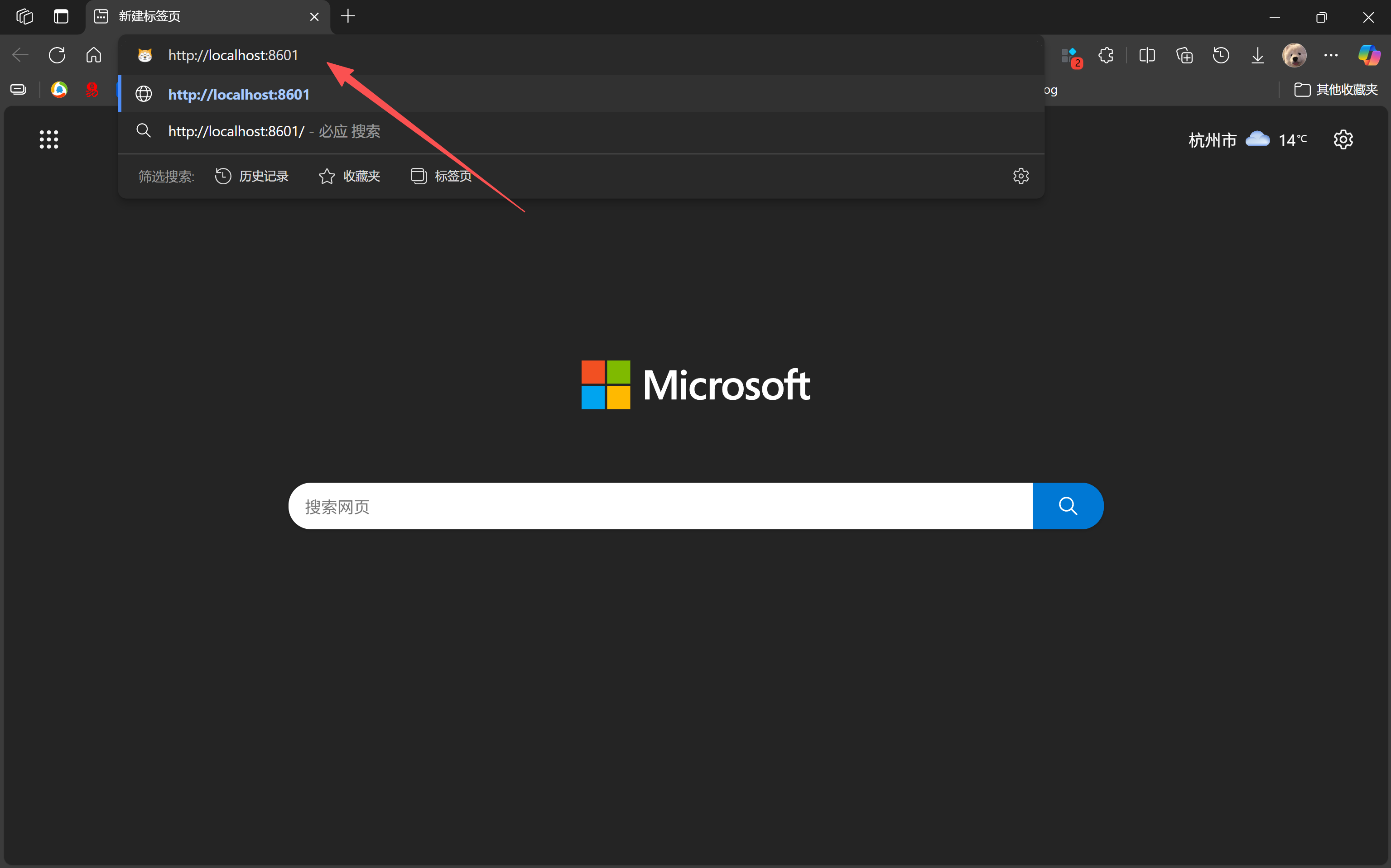
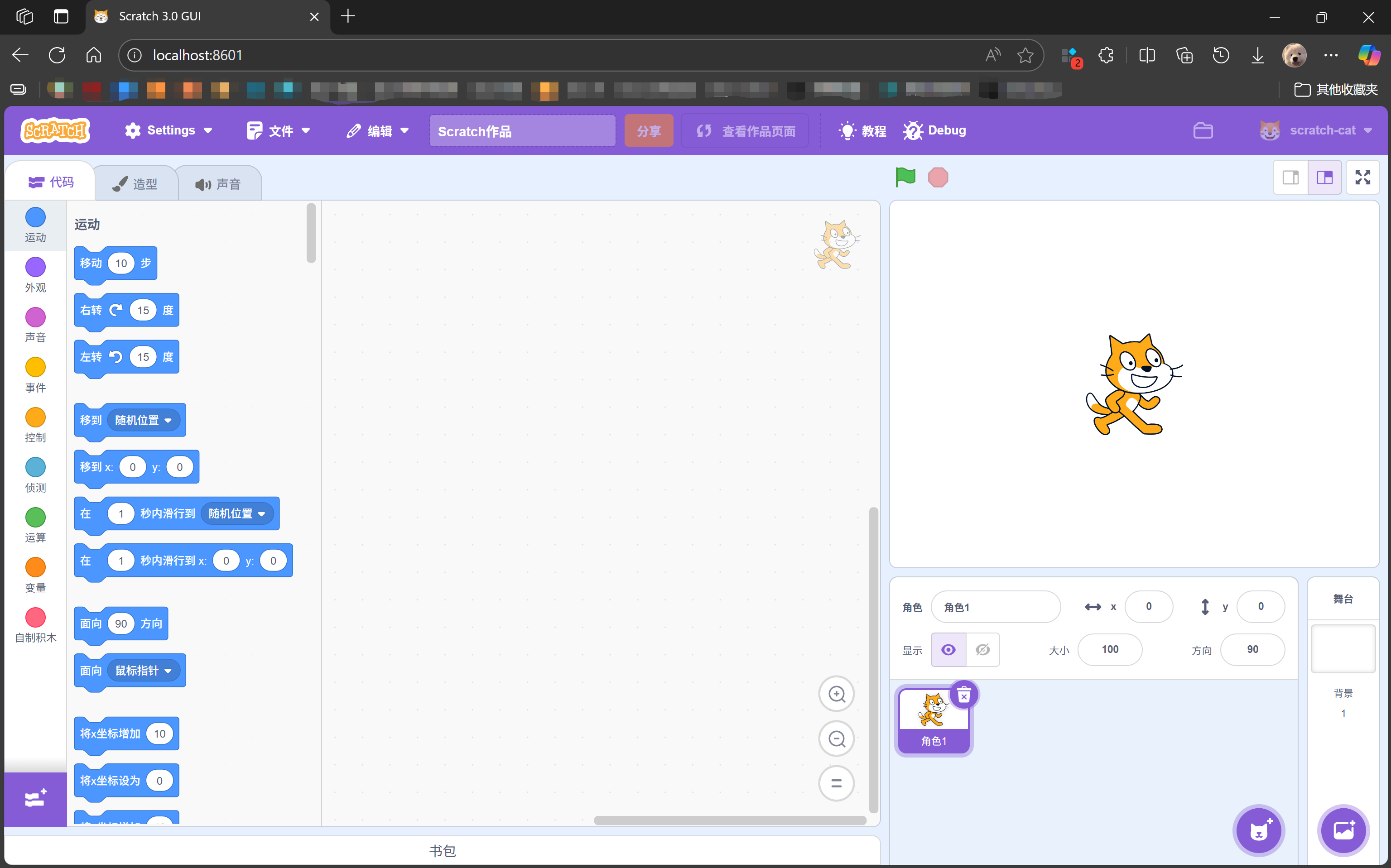
成功打开之后,准备工作就完成啦~
相关技术文档:Turbowrap中的Scratch二次开发文档
上面这个文档里有讲解npm install、build、link等命令的作用。
英文阅读比较困难的话可以下一个电脑版豆包(浏览器),有辅助阅读,会方便一些。
补充
导入不了角色和背景,我还在想办法。。。
不显示图片和背景是有可能是因为默认的`scratch-storage`是从Scratch官网下载资源,如果“翻墙”之后再打开是可以正常显示仓库里的图片和背景。
不过还是导入不了,主要原因应该是我们运行的项目不完整,这只是GUI部分。





 扫一扫
扫一扫


 716
716


 到【灌水乐园】发言



