


 本文介绍了如何配置WinCC作为OPC客户端,使用KepServer作为服务器进行OPC通讯。详细步骤包括环境准备、服务器和客户端的配置,以及最终的通讯测试,确保数据在两端的正常传输。
wincc作为OPC客户端,KepServer作为服务器的OPC通讯测试
一、环境准备
客户机:Wicc V7.5 SP1
服务器:KEPServerEX-6.10
下载地址:Kepware下载资料-Kepware最新版软件下载
安装说明:上述网站附带安装说明
二、环境配置
1、服务器侧:
1) 打开安装的KepServer软件

2) 菜单栏---编辑---属性


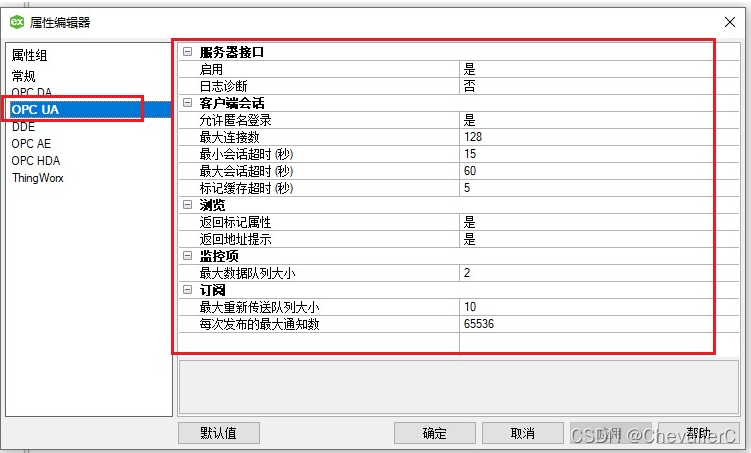
3) 在左侧找到OPC UA,进行相关配置。OPC UA启动项一定选是,客户端会话项根据实际工程要求,选择是否允许匿名访问,最大允许客户端数量等。


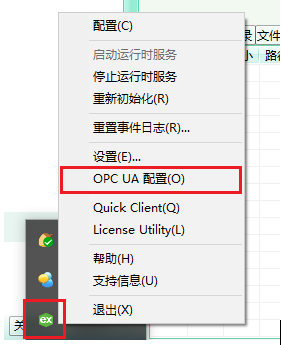
4) 在电脑右下角托盘处找到KepServer,右键,选择OPC UA配置
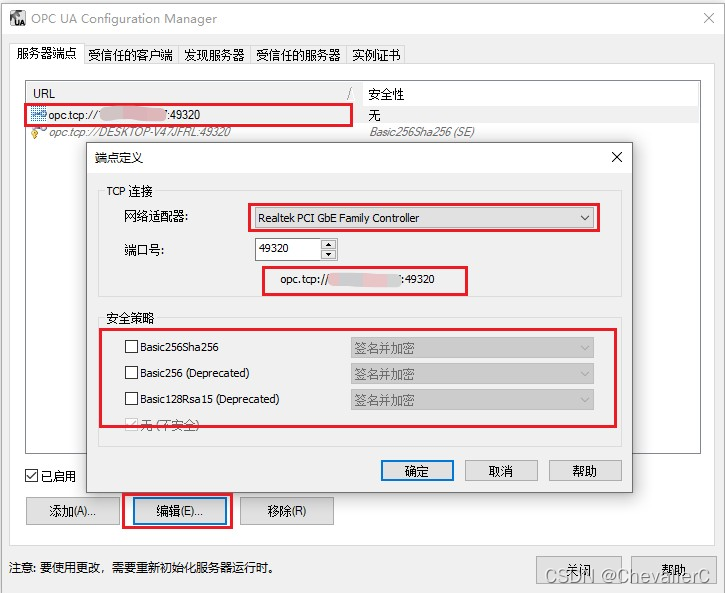
5) 在“服务器端点配置”选项卡中,选中本机IP的URL,点击编辑。网络适配器选择电脑的网卡,端口号默认49320,选择相应安全策略。
记下opc.tcp://xxx.xxx.xxx.xxx:49320,等下客户端配置的时候需要用到
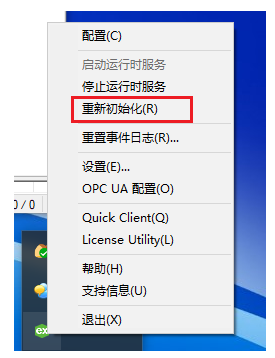
6) 在电脑右下角托盘处找到KepServer,右键,从新初始化。至此,服务器端OPC配置完成
2、客户端侧配置
1) 新建OPCUA连接
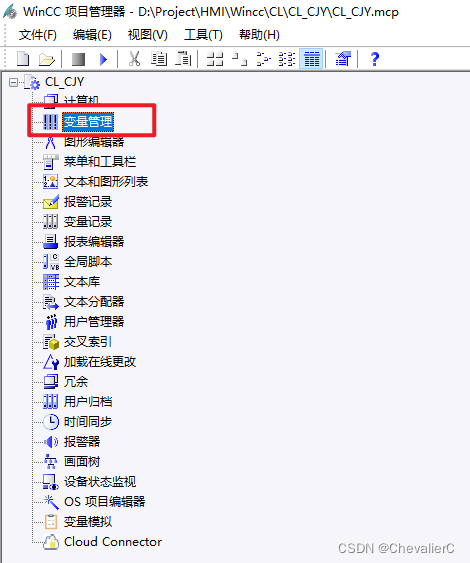
双击变量管理-
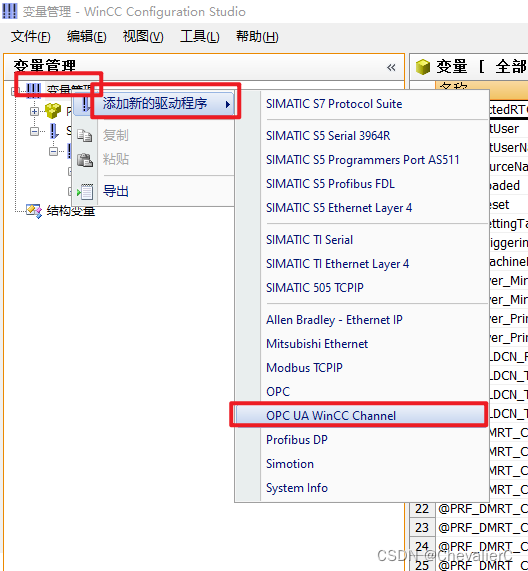
右键变量管理---添加新的驱动程序,选择OPC UA WINCC Channel
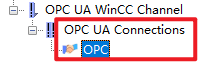
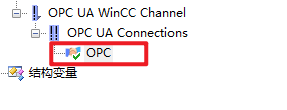
右键OPC UA Connections,新建连接,重命名为OPC
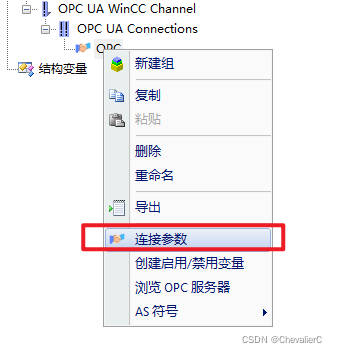
2) OPC 参数设置
右键刚新建的连接,选择连接参数
双击添加服务器,输入刚才记下的OPC服务器opc.tcp://xxx.xxx.xxx.xxx:49320
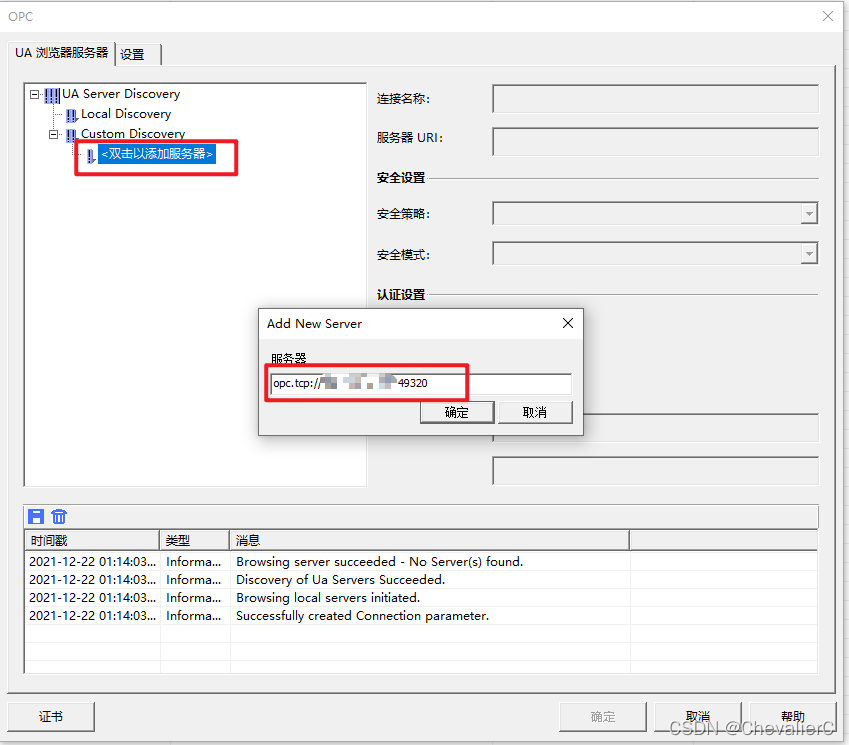
可以看到,已经连接到OPC服务器

此时运行WINCC,可以看到OPC服务器已正常连接
三、通讯测试
1、在服务器测新建通道
右键 连接性,新建通道,选择Simulator模拟通道,对通道进行命名,
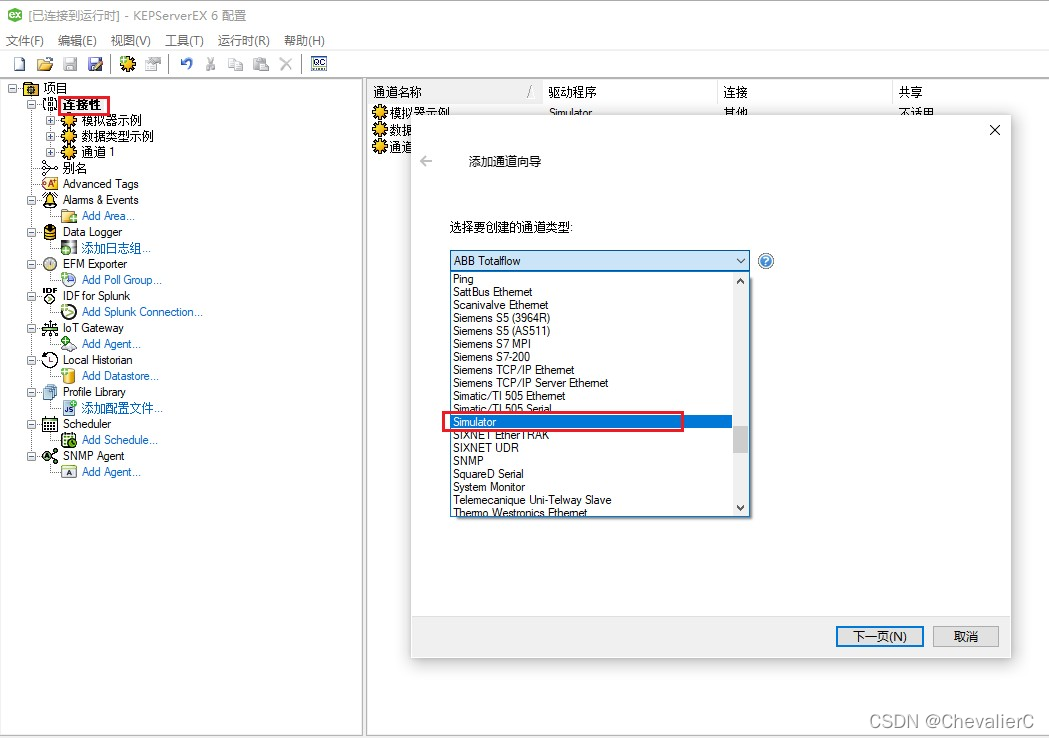
根据需要进行下一步设置(我是直接默认选择下一步一步到底)
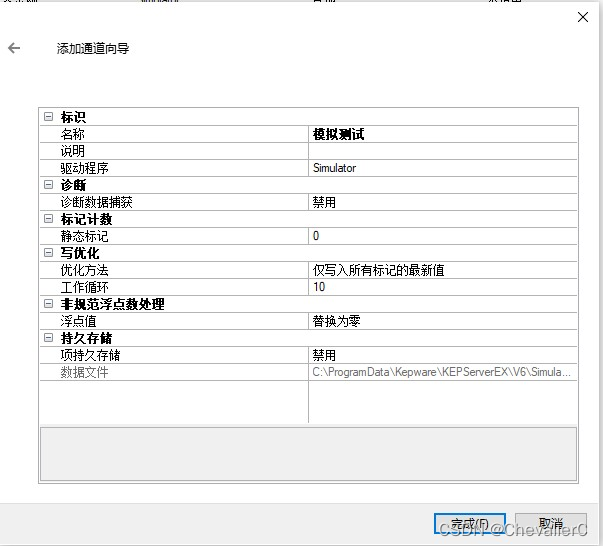
2、新建设备,对设备进行重命名
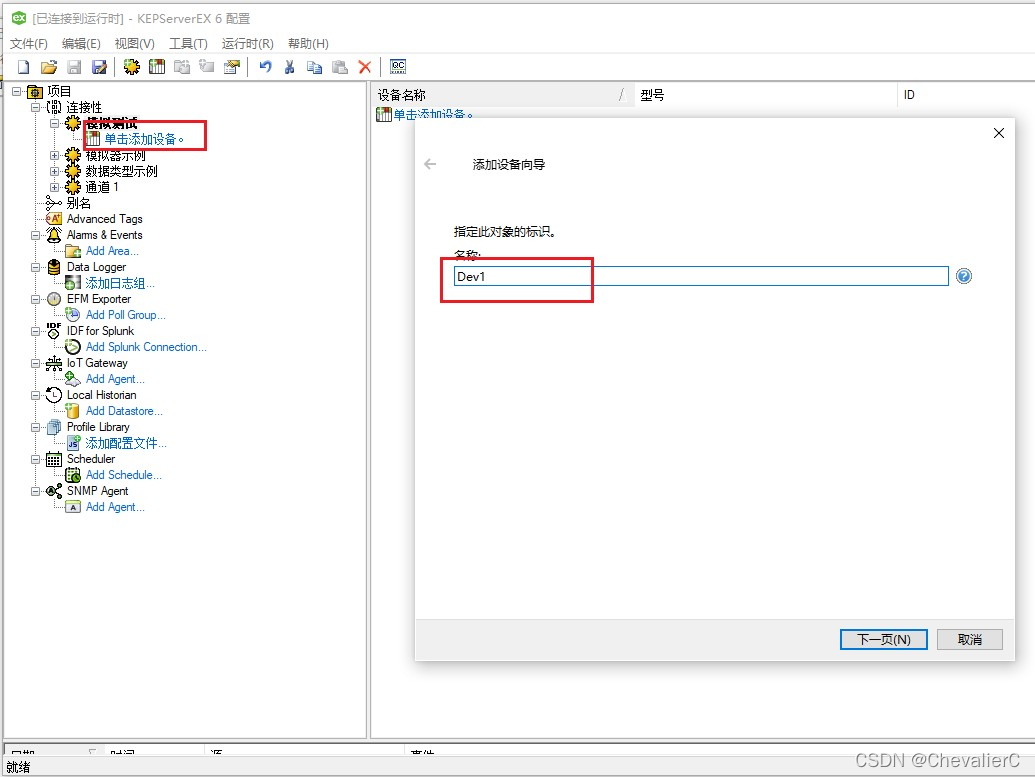
根据需要进行下一步设置(我是直接默认选择下一步一步到底)
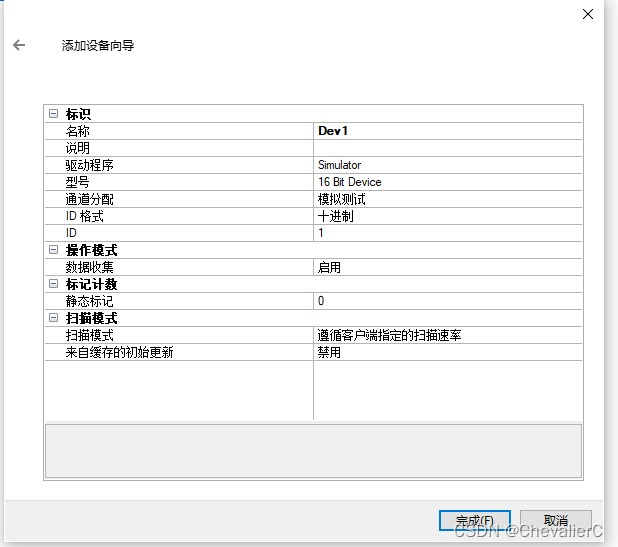
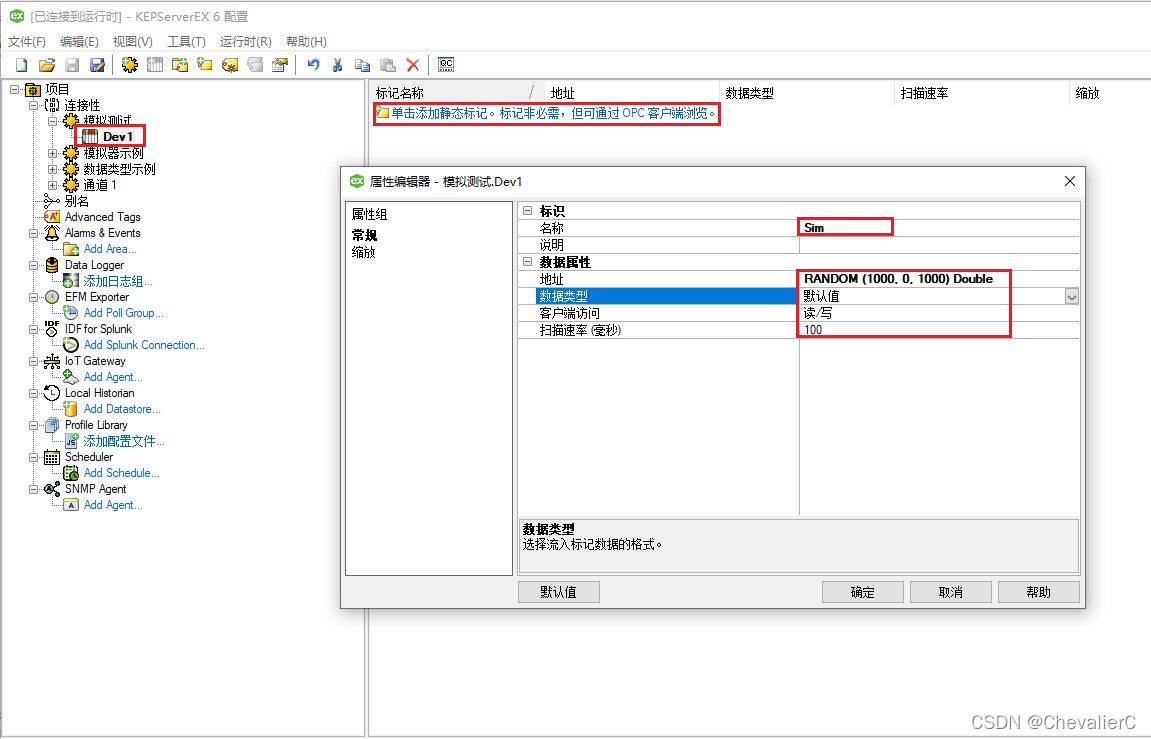
3、新建变量
其中Random(1000.0.1000)Double表示,产生随机数,变化频率为1000ms,范围为0-1000的浮点数。设置客户端的读写访问类型
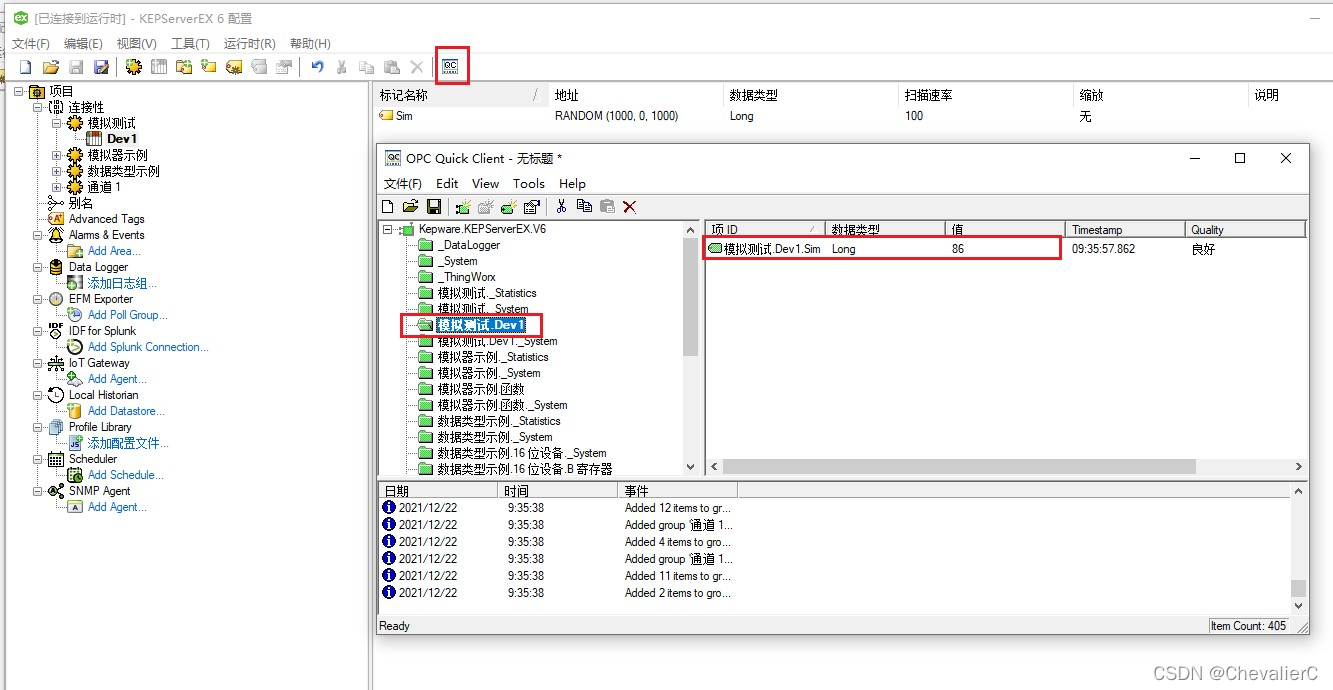
4、在服务器侧观察数据,可以看到随机产生的数据
5、在客户端测添加观测变量
在WINCC变量管理中,选择刚添加的OPC通道,右键,选择浏览OPC服务器
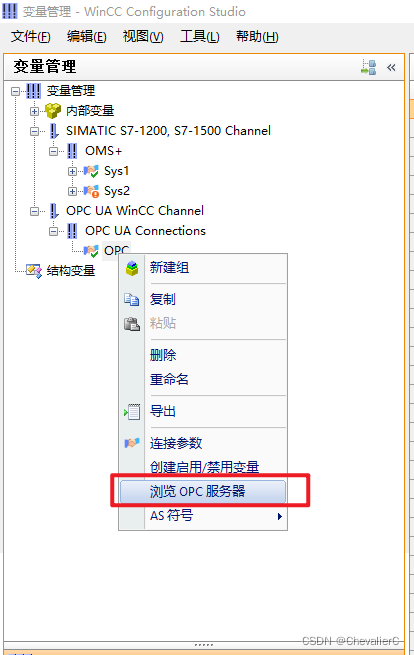
可以看到刚才在服务器侧添加的通道中的变量,勾选访问,将其添加到变量列表中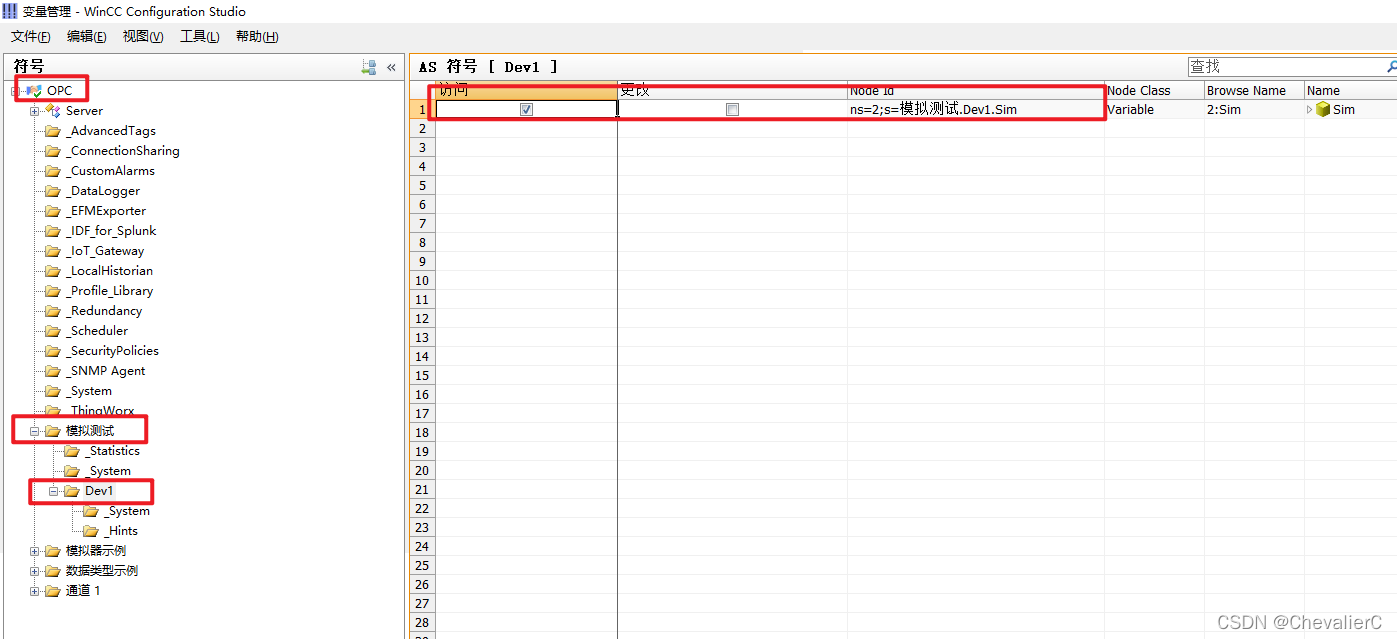
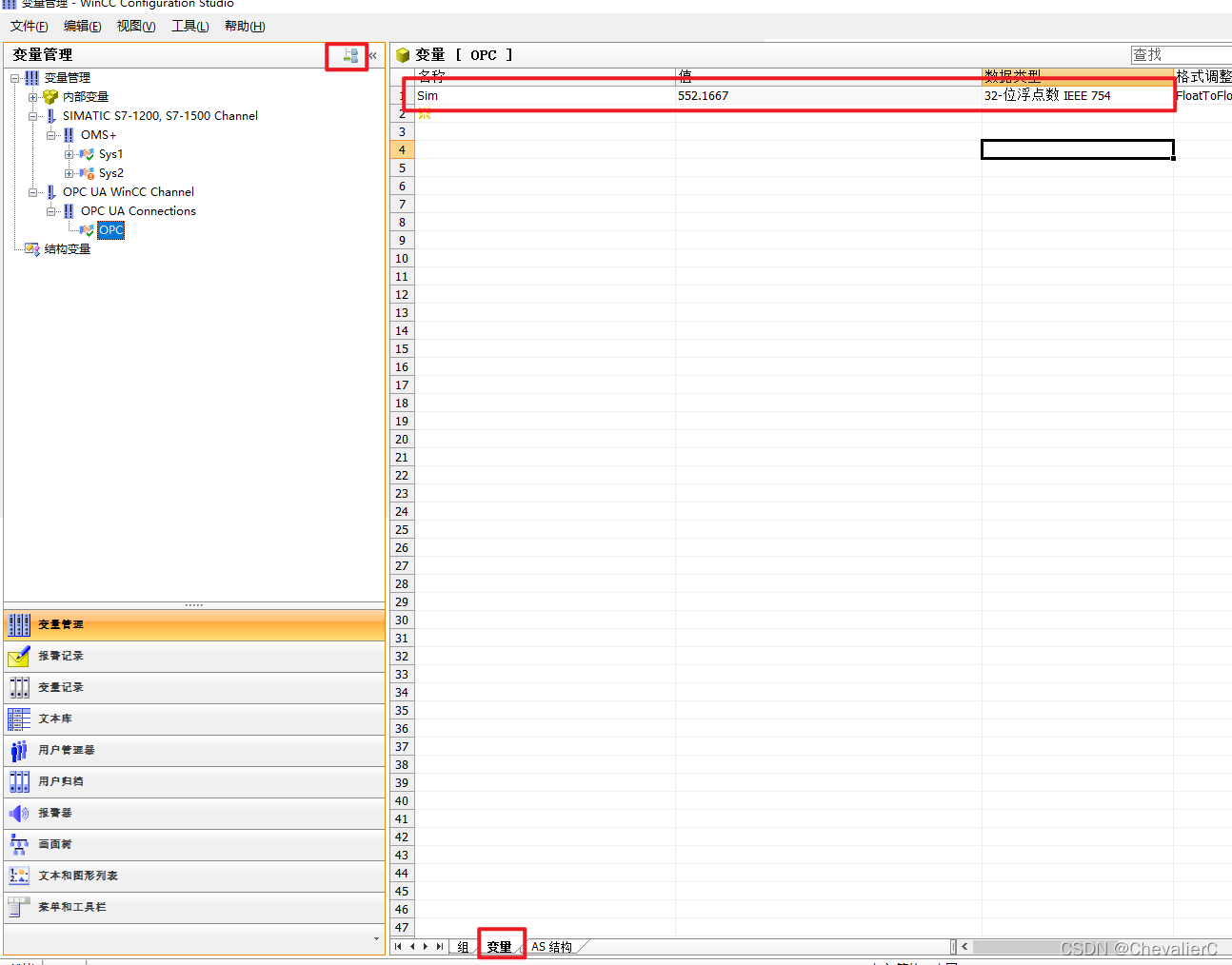
切换到变量组,可以看到能正常观察到服务器侧的数据





 扫一扫
扫一扫


 9653
9653

 被折叠的 条评论
为什么被折叠?
被折叠的 条评论
为什么被折叠?
 到【灌水乐园】发言





