



 本文指导如何下载并安装GitLab,通过清华大学源加速,绑定服务器IP地址,设置自定义端口88。接着,重新加载配置文件,并获取并更改初始root密码。最后,通过浏览器登录GitLab web界面完成密码更新,为后续CI/CD流程搭建奠定基础。
一、下载gitlab安装包
wget https://mirrors.tuna.tsinghua.edu.cn/gitlab-ce/yum/el7/gitlab-ce-14.0.11-ce.0.el7.x86_64.rpm
yum -y install gitlab-ce-14.0.11-ce.0.el7.x86_64.rpm
二、绑定域名
由于没有域名,所以这里直接绑定gitlab服务器的IP地址。同时可以在后面设置gitlab的端口号,这里就设置成了88
vim /etc/gitlab/gitlab.rb
修改以下内容:
external_url 'http://175.178.42.219:88'
三、重新加载gitlab配置文件
gitlab-ctl reconfigure
四、获取gitlab的初始密码
注意:这个初始密码会在gitlab-ctl reconfigure后的24小时后删除,所以后续需要修改密码
cat /etc/gitlab/initial_root_password

五、登录gitlab的web界面修改密码
在浏览器中输入gitlab服务器的IP和端口号(即步骤二里绑定的IP地址和端口号)

初始账号是root,初始密码是步骤四里获取的密码


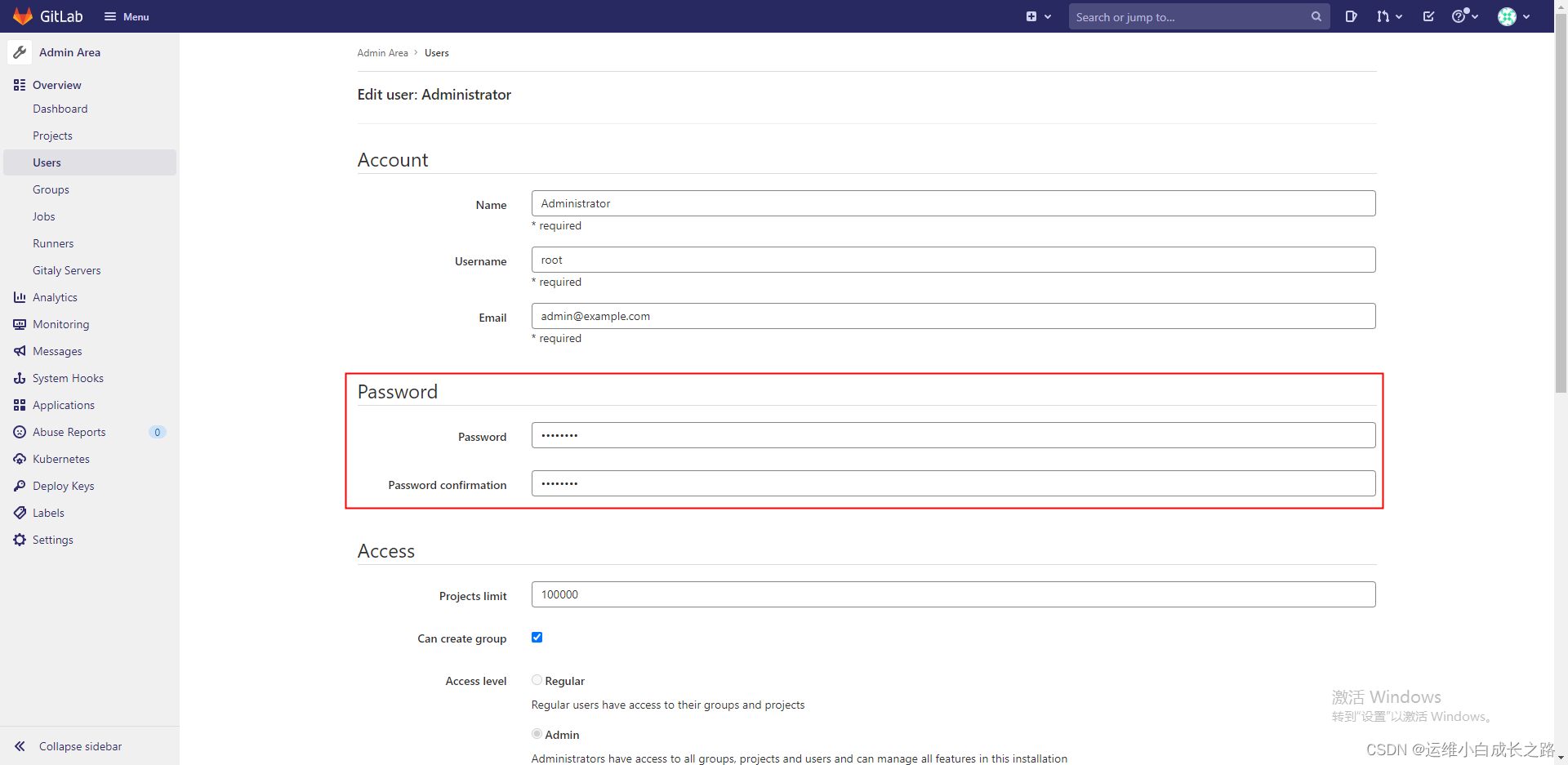
拉到下面,点击保存
 然后就会弹出登录界面,让你重新登录,这时输入新的密码登录即可
 本次CI/CD流程搭建中关于gitlab的操作到这就够了,gitlab更多的用法还是需要你自己去深入的研究,本文就不多赘述了。





 扫一扫
扫一扫


 789
789

 被折叠的 条评论
为什么被折叠?
被折叠的 条评论
为什么被折叠?
 到【灌水乐园】发言





