


VMware workstation中的配置
Step1:点击虚拟机中的编辑按钮,选择虚拟网络编辑器

Step2:选择VMent8,点击更改设置
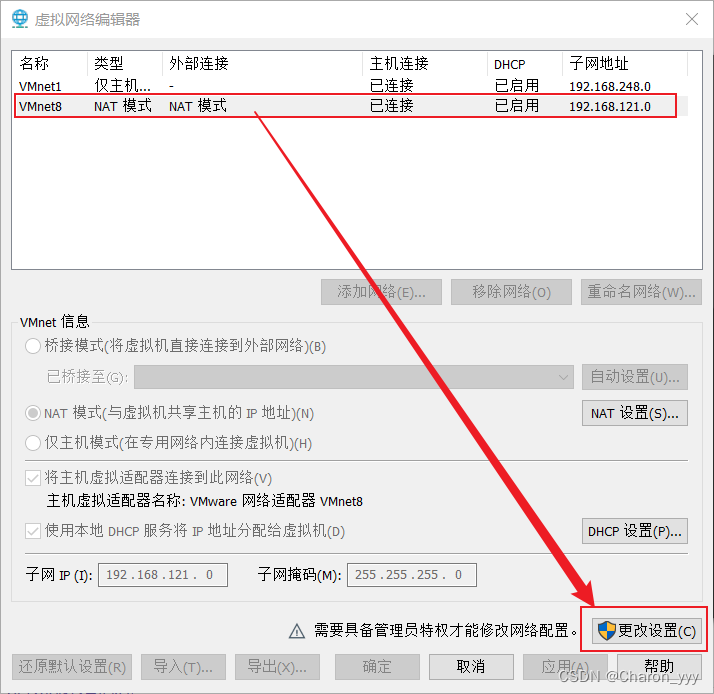
Step3:继续点击VMent8,将子网IP设置为192.168.121.0,子网掩码设置为255.255.255.0,之后分别配置NAT设置、DHCP设置。
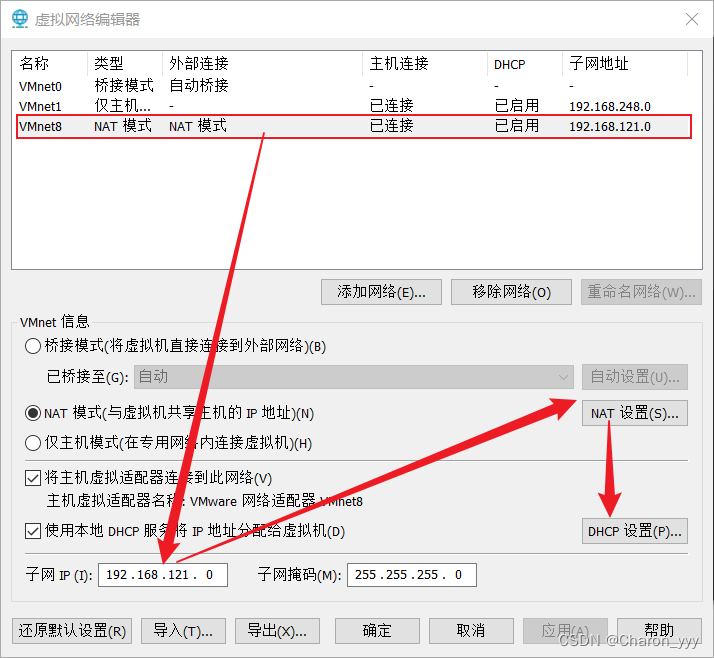
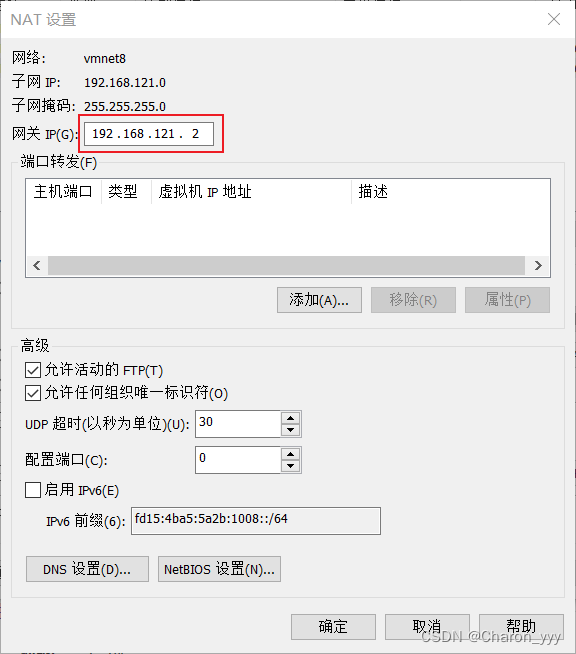
Step4:将网关IP设置为192.168.121.2,点击确定
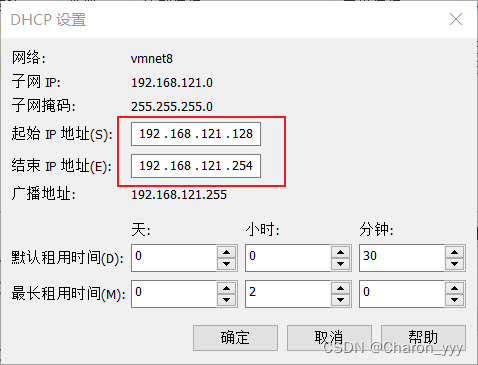
Step5:设置起始IP与结束IP(我们虚拟机的IP地址也应该在这个范围中)
Step6:选择确定,应用即可
Windows网络配置
右击右下角网络图标,选择打开“网络和Internet设置”,选择以太网,双击VMware Network Adapter VMnet8 属性,分别点击配置下图中标红的位置
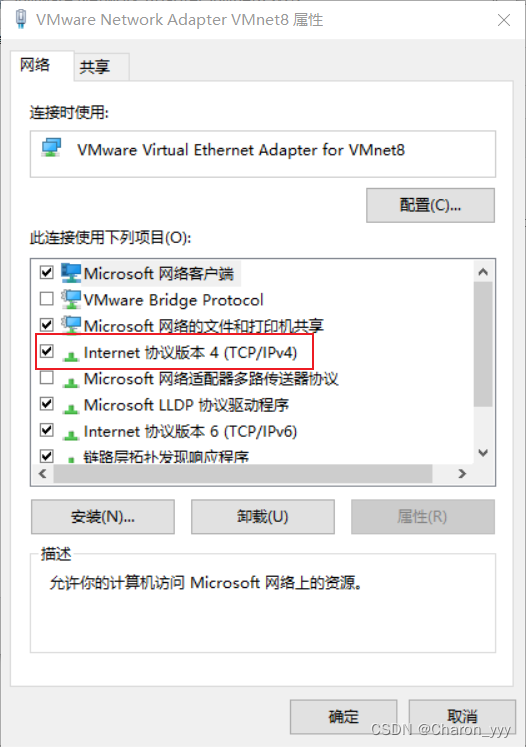
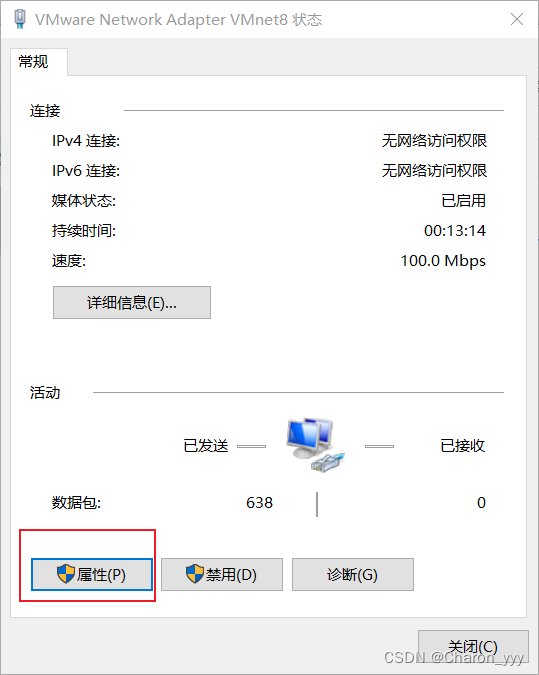
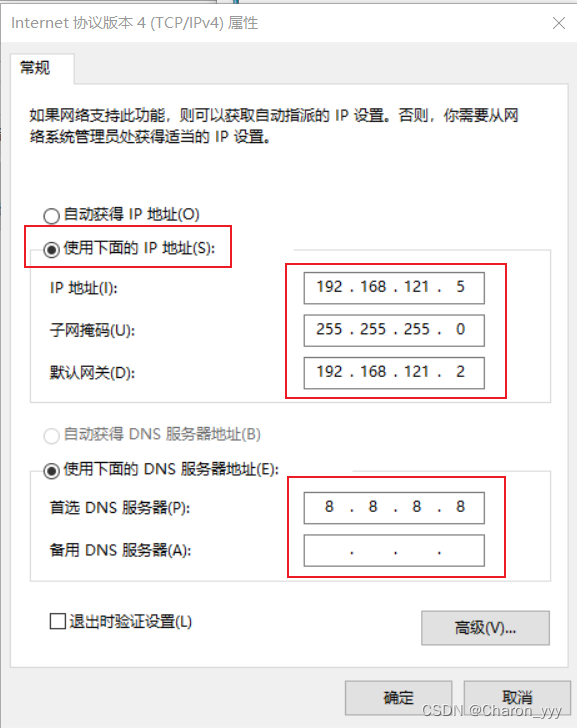
虚拟机中的网络配置
Step1:修改我们的主机名,并开启网络,设置如图

Step2:设置我们的主机名和IP地址 之间的映射关系,这样用主机名进行对虚拟机的记忆不会混淆.
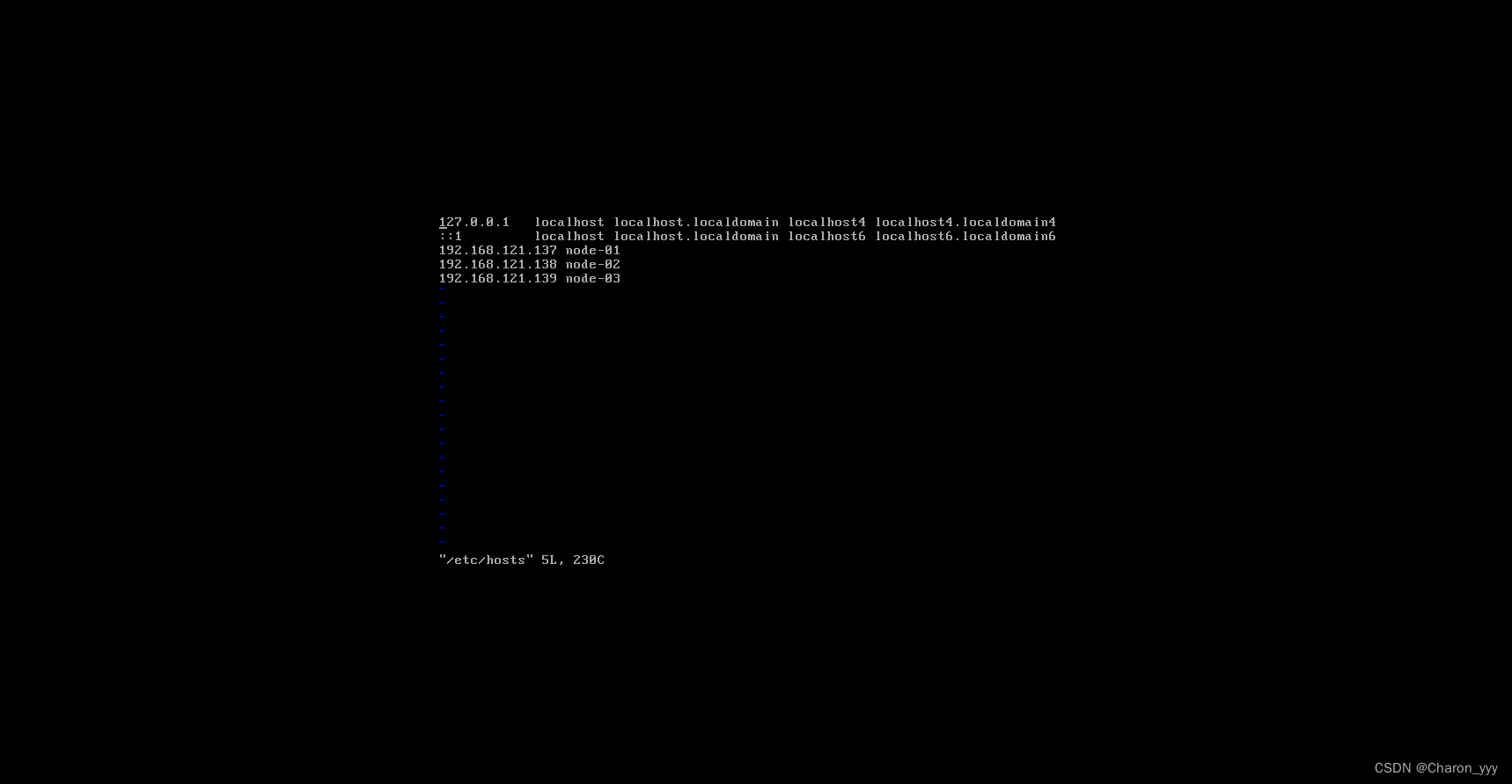
Step3:配置MAC地址,先查看我们虚拟机的MAC地址,右键我们的虚拟机选择设置,如图所示。
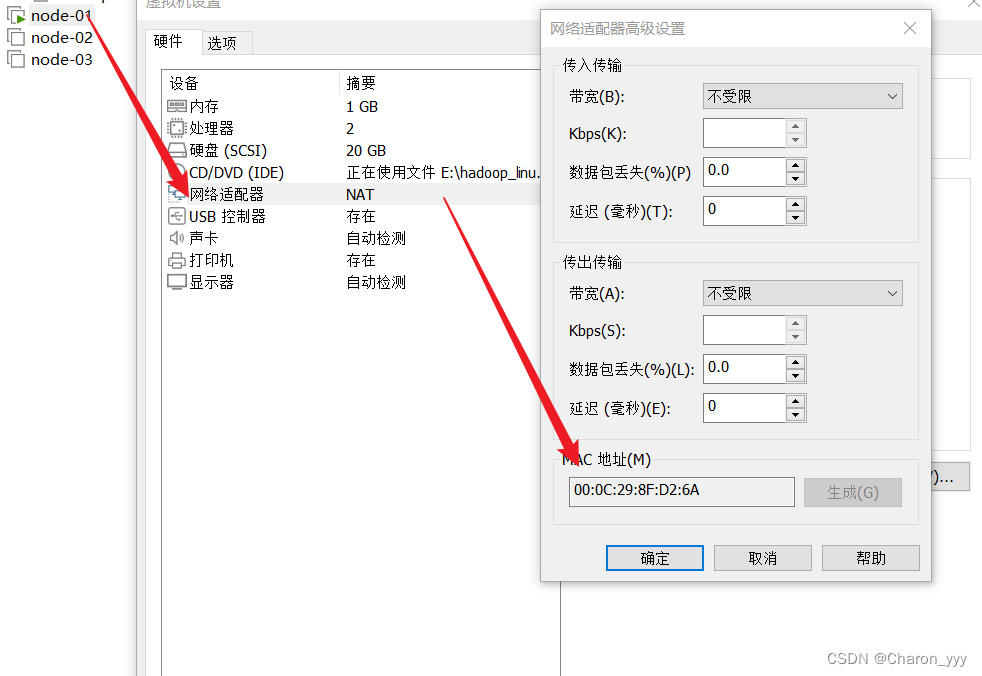
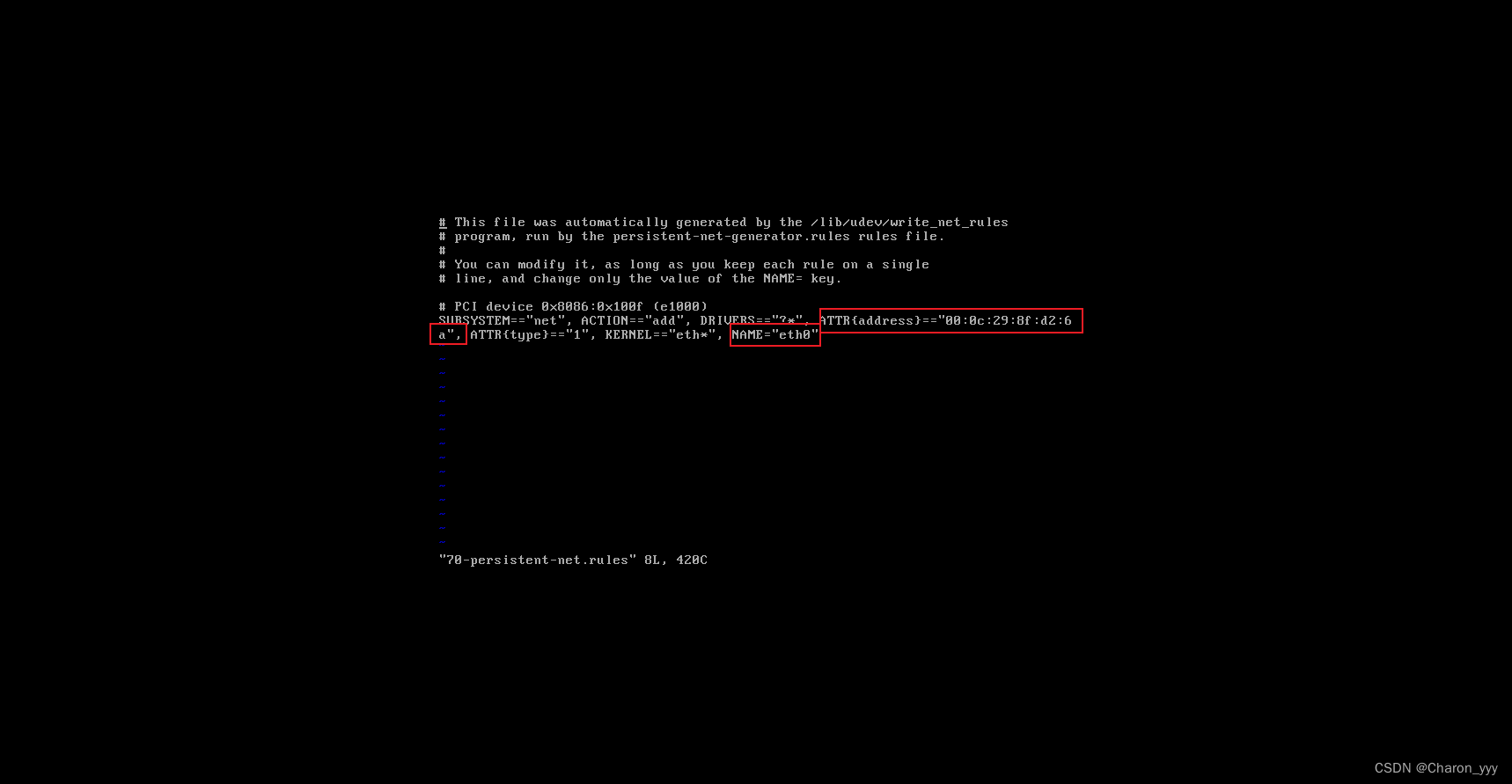
保持参数和MAC一致,不区分大小写,确保只有eth0一个网卡,如果是我们克隆的虚拟机,可以把多余的删掉。
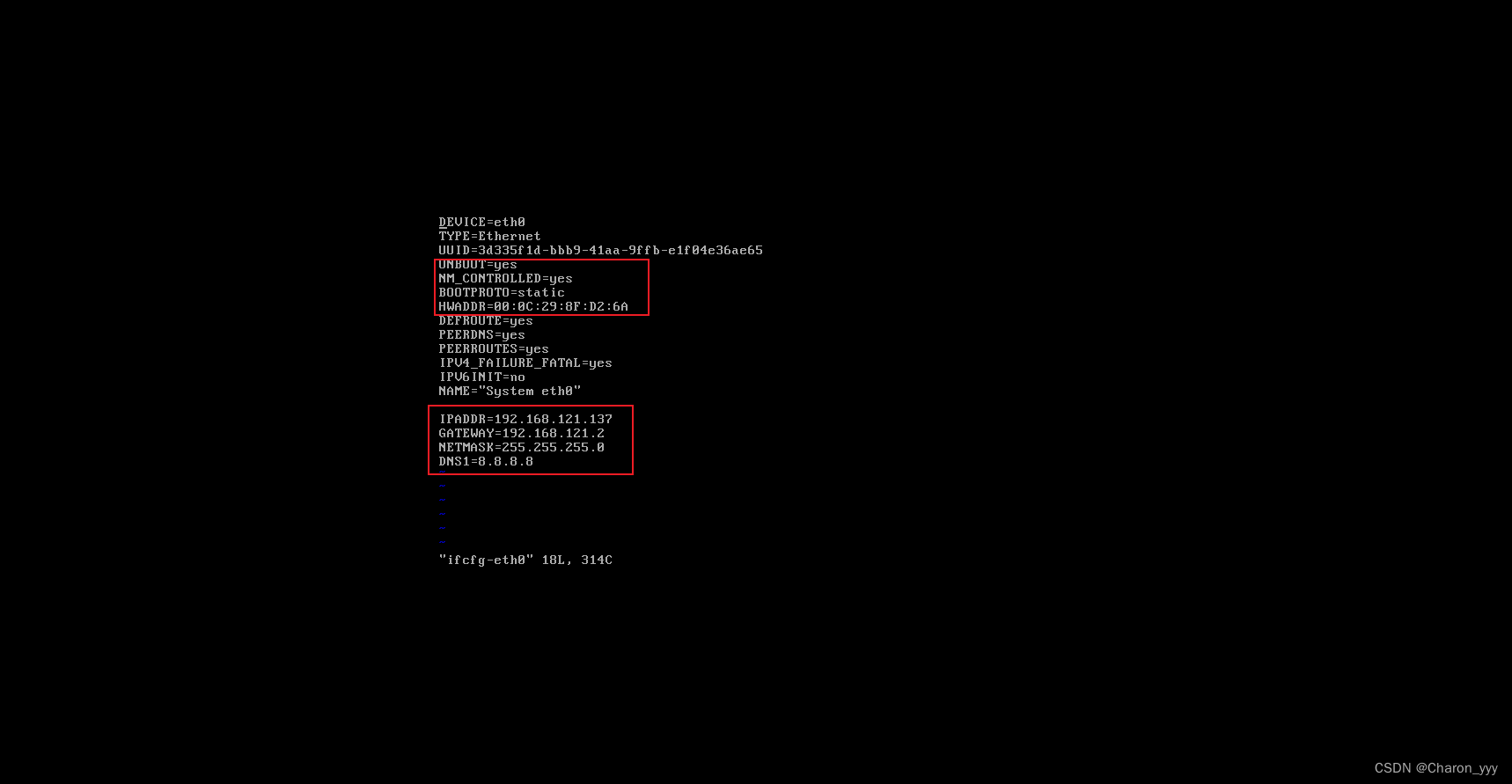
Step4:修改IP地址文件,将我们的IP设置为静态IP,确保我们的MAC地址HWADDR,IP地址IPADDR,虚拟机网关,虚拟机子网掩码,DNS1,与虚拟机一致,不同的就改正确,缺少的就补上。
Step5:重启我们的网络服务service network restart接着使用ping命令,平一下百度,如果可以ping则我们配置成功(电脑要联网)
在这里插入图片描述





 扫一扫
扫一扫


 6万+
6万+

 被折叠的 条评论
为什么被折叠?
被折叠的 条评论
为什么被折叠?
 到【灌水乐园】发言





