





 本文介绍如何在Android Studio中配置和使用版本控制系统,包括SVN和Git的基本操作及Github的集成步骤。
AndroidStudio使用教程(第三弹)
熟悉了基本的使用之后,可能关心的就是版本控制了。
SVN下载
Subversion command line方法一
下载地址是Subversion里面有不同系统的版本。
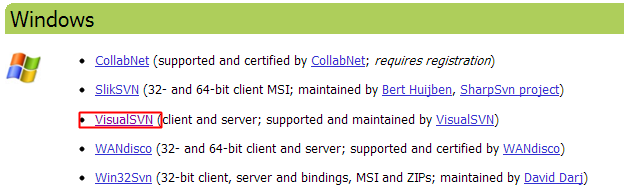
以Windows为例,我们采用熟悉的VisualSVN.
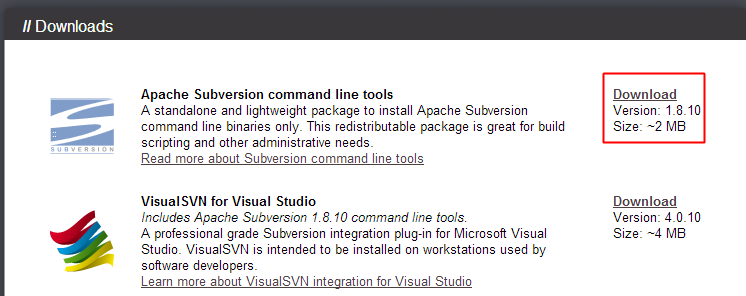
进入下载页后下载Apache Subversion command line tools, 解压即可。
方法二
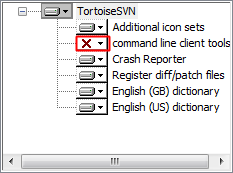
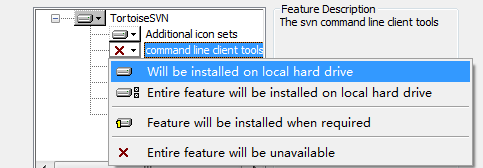
Windows下的Tortoise SVN也是带有command line的,但是安装的时候默认是不安装这个选项的,所以安装时要注意选择一下。
选择安装即可
配置
SVN
进入设置中心,搜索Version Control后选择Subversion, 将右侧的Use command line client设置你本地的command line路径即可。
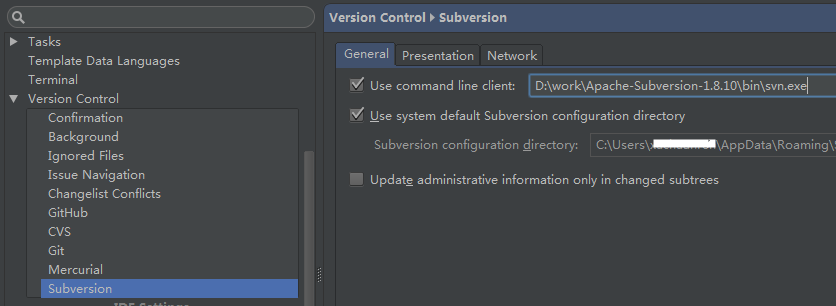
如果是用第二种方式安装Tortoise SVN的话地址就是:
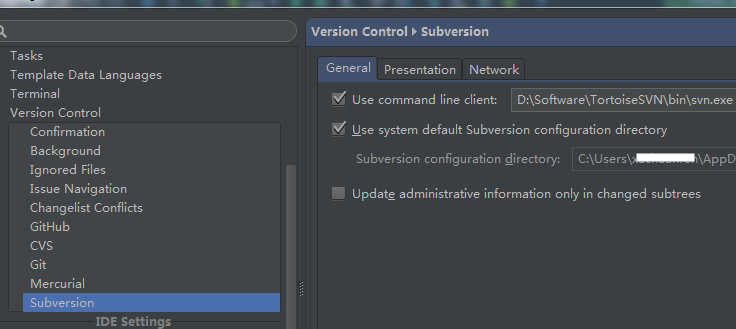
PS: 设置成自己的路径啊,不要写我的…
Git
安装Git, Git
选择相应系统版本安装即可。
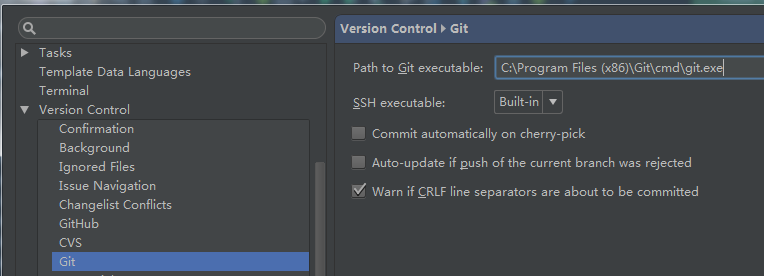
安装完成后进入Android Studio设置中心->Version Control->Git设置Path to Git executable即可。
Github
怎么能少了它呢?哈哈
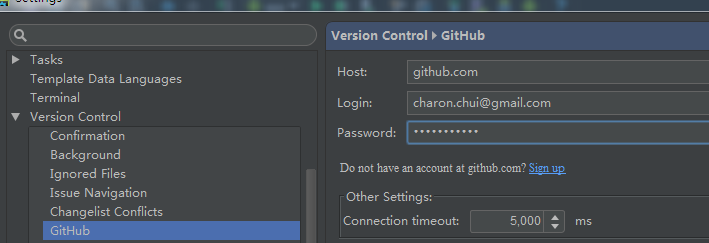
这个就不用安装了,直接配置下用户名和密码就好了。
Checkout
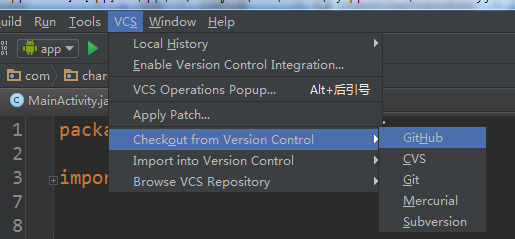
在工具栏中点击VCS能看到相应检出和导入功能。这里以Github检出为例介绍一下。
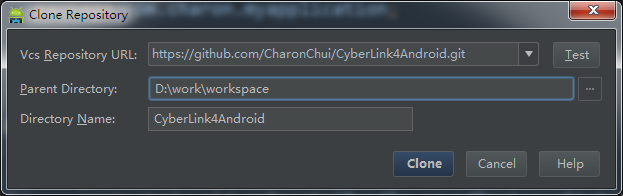
确定之后就能在底部导航栏看到检出进度

完成之后会提示是否想要把刚才检出的项目导入
AndroidStudio中。
Why not?
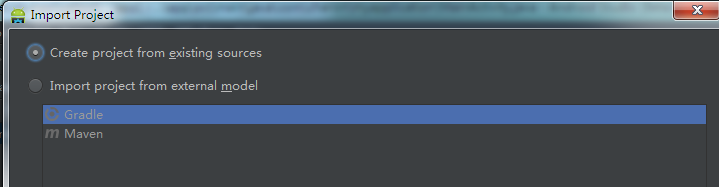
以Gradle方式导入, 然后next, 然后next然后就没有然后了。





 扫一扫
扫一扫


 1353
1353

 被折叠的 条评论
为什么被折叠?
被折叠的 条评论
为什么被折叠?
 到【灌水乐园】发言





