


在局域网环境中,Windows Server 的资源共享服务是实现文件集中管理、高效协作的核心功能。本文基于 Windows Server 2012 R2 系统,详细拆解文件夹共享的多种配置方法、权限设置技巧及文件服务器资源管理器的实战应用,适合运维新手快速上手搭建企业级文件共享服务。
一、实验环境与核心目标
1. 环境准备
- 服务器:Windows Server 2012 R2(主机名 SRV2012A)
- 客户端:Windows 系列操作系统(需加入同一局域网或域环境)
- 核心工具:服务器管理器、计算机管理控制台、文件资源管理器、文件服务器资源管理器
2. 实验核心目标
- 掌握 3 种主流工具的文件夹共享配置流程
- 理解共享权限与本地权限的协同逻辑
- 学会使用文件服务器资源管理器进行配额管理与文件类型限制
- 实现不同场景下的共享访问控制(如只读、完全控制)
二、前期准备:安装文件服务器资源管理器
文件服务器资源管理器是 Windows Server 中用于资源管控的核心组件,需先通过服务器管理器安装:
- 打开「服务器管理器」,点击「添加角色和功能」
- 选择「文件和存储服务」→「文件服务器资源管理器」,按照向导完成安装
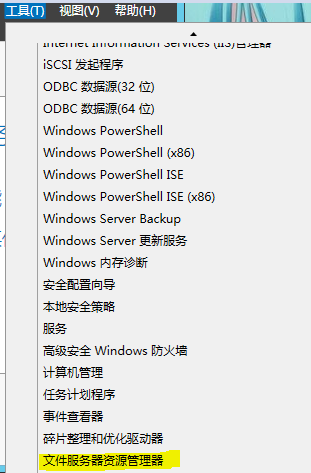
- 安装完成后,可在「工具」菜单中找到「文件服务器资源管理器」启动项
三、三种文件夹共享配置方法实操
方法 1:通过服务器管理器(新建共享向导)
适合批量管理共享资源,支持配额、权限等高级配置,步骤如下:
- 打开服务器管理器,点击左侧「文件和存储服务」→「共享」
- 点击右侧「任务」→「新建共享」,启动共享向导
- 选择默认配置文件(如「SMB 共享 - 快速」),点击下一步
- 指定共享位置:选择「C:\shares\abc」(若文件夹不存在,勾选「如果此文件夹不存在,则创建该文件夹」)
- 设置共享名称:输入「abc」,可添加共享描述(如「测试共享文件夹」)
- 权限配置:默认提供管理员完全控制、其他用户只读等选项,也可自定义权限
- 完成向导后,在「共享」列表中可看到新增的 abc 共享(远程路径:\SRV2012A\abc)
方法 2:通过计算机管理控制台
适合本地快速管理共享文件夹,步骤简洁:
- 右键点击「此电脑」→「管理」,打开计算机管理控制台
- 展开「系统工具」→「共享文件夹」→「共享」
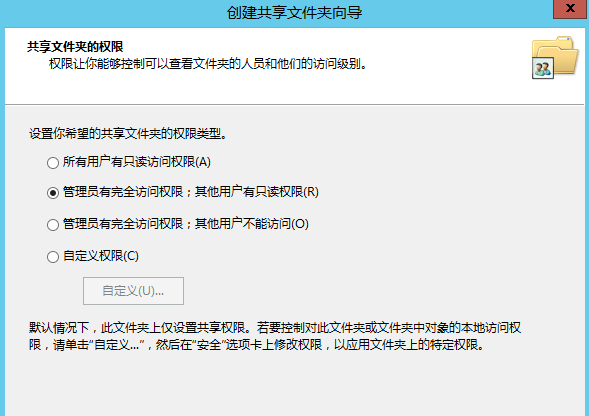
- 右键点击「共享」,选择「新建共享」,启动创建共享文件夹向导
- 按提示输入共享名(如「DOCS」)、共享路径(C:\DOCS)及描述(如「文档共享」)
- 配置脱机设置(默认「所选文件和程序脱机时可用」)
- 权限设置:可选「管理员完全控制 + 其他用户只读」「所有用户只读」等预设权限,或自定义
- 完成创建后,在共享列表中可查看 DOCS 共享及连接状态
方法 3:通过文件资源管理器(最快捷方式)
适合临时创建简单共享,操作直观:
- 打开文件资源管理器,导航至目标路径(如 C 盘根目录)
- 右键点击空白处,选择「新建」→「文件夹」,命名为「soft」
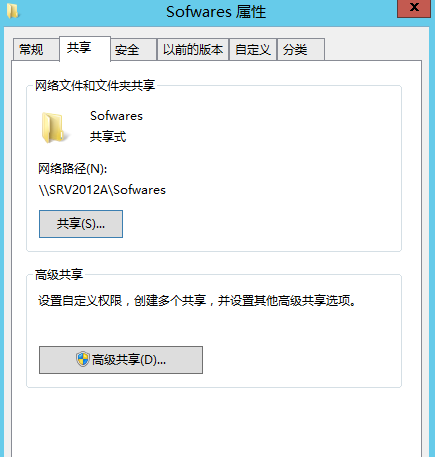
- 右键点击「soft」文件夹,选择「属性」→「共享」选项卡
- 点击「高级共享」,勾选「共享此文件夹」,确认共享名(默认 soft)
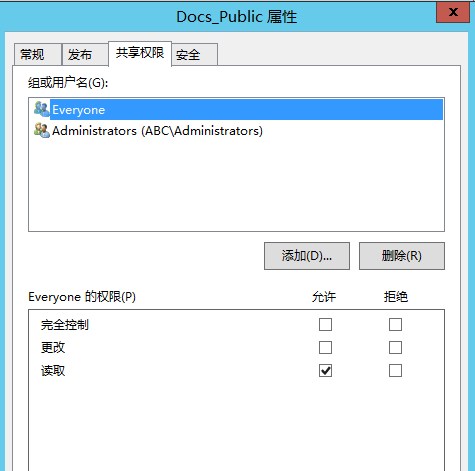
- 点击「权限」按钮,设置访问权限(如所有人只读)
- 点击确定完成配置,远程可通过 \SRV2012A\soft 访问
四、共享权限精细化配置
共享权限是控制网络访问的关键,需根据实际需求灵活设置:
1. 核心权限类型
- 完全控制:可读写、修改、删除文件,更改权限
- 更改:可读写、修改文件,但不能删除或更改权限
- 读取:仅能查看文件,无法修改或删除
2. 实操案例:设置 soft 文件夹为所有人只读
- 右键点击 soft 文件夹→「属性」→「共享」→「高级共享」→「权限」
- 在「组或用户名」中选择「Everyone」(所有人)
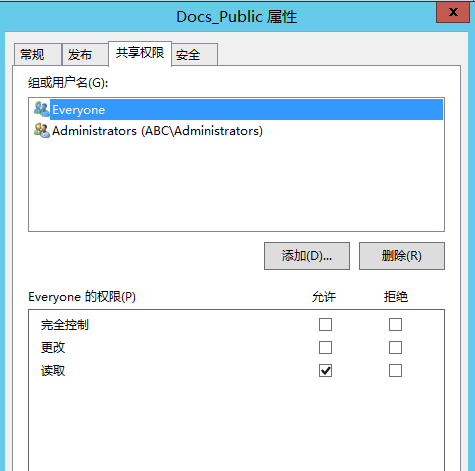
- 在权限列表中,仅勾选「读取」对应的「允许」,取消其他权限
- 点击确定保存配置,此时所有用户仅能查看 soft 文件夹内容,无法修改
五、文件服务器资源管理器高级应用
1. 启动文件服务器资源管理器
打开服务器管理器,点击顶部「工具」菜单,在下拉列表中选择「文件服务器资源管理器」即可启动。
2. 文件夹配额管理(限制存储空间)
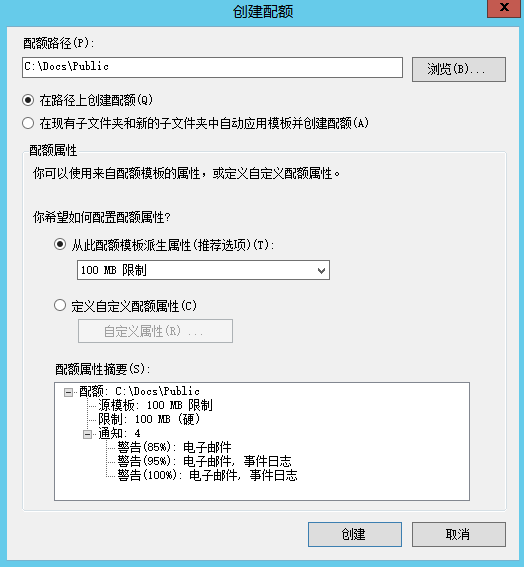
场景:限制 c:\shares\abc 文件夹最大使用空间为 100MB,避免存储溢出
- 打开「文件服务器资源管理器」,展开「配额管理」→「配额模板」
- 右键点击「配额模板」→「创建配额模板」,或直接右键目标文件夹选择「配置配额」
- 选择「定义自定义配额属性」,设置空间限制为 100MB
- 配额类型:选择「硬配额」(不允许超出限制)或「软配额」(仅监视,允许超出)
- 可设置通知阈值(如使用 80% 空间时发送邮件提醒)
- 应用配额后,当文件夹占用空间达到 100MB,用户将无法上传新文件
3. 文件屏蔽管理(限制文件类型)
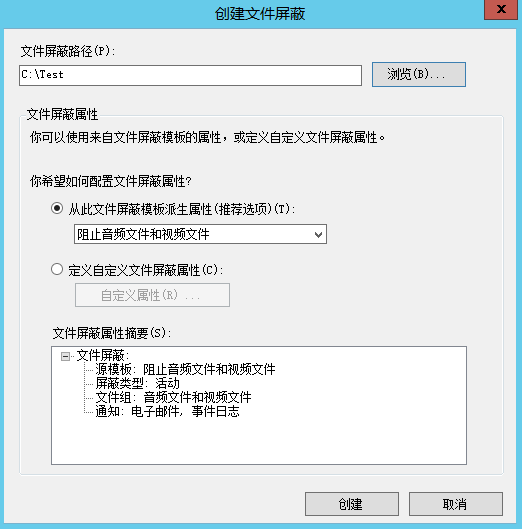
场景:仅允许向 c:\shares\abc 上传.docx(Word)、.xlsx(Excel)、.pptx(PPT)文件,禁止其他类型
- 打开「文件服务器资源管理器」,展开「文件屏蔽管理」→「文件组」
- 右键点击「文件组」→「创建文件组」,命名为「OfficeFiles」
- 在「要包含的文件类型」中添加:.docx、.xlsx、*.pptx
- 展开「文件屏蔽管理」→「文件屏蔽模板」,右键点击「创建文件屏蔽模板」
- 选择「主动屏蔽」(拒绝不符合规则的文件),关联刚才创建的「OfficeFiles」文件组
- 右键点击目标文件夹 c:\shares\abc→「应用文件屏蔽模板」,选择创建的模板
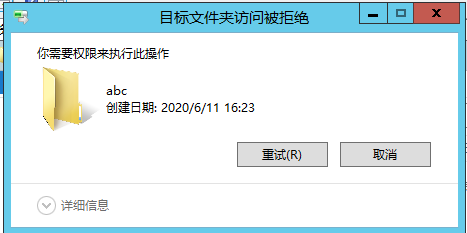
- 测试验证:尝试复制.exe、.txt 等文件到该文件夹,系统会提示「访问被拒绝」,仅 Office 文件可正常上传
六、共享资源验证与访问
1. 本地验证
- 通过「服务器管理器」→「文件和存储服务」→「共享」,查看所有共享资源的状态、路径及连接数
- 通过「计算机管理」→「共享文件夹」→「共享」,可查看共享名、路径及客户端连接情况
2. 客户端访问
- 在局域网内的 Windows 客户端,打开文件资源管理器
- 在地址栏输入远程共享路径(如 \SRV2012A\abc、\SRV2012A\DOCS)
- 输入服务器的管理员或授权用户账号密码,即可访问共享资源
- 验证权限:尝试修改、删除文件,确认权限配置生效(如只读权限用户无法修改文件)
七、常见问题与注意事项
- 共享失败:检查 Windows 防火墙是否开放文件共享端口(TCP 445、139),或临时关闭防火墙测试
- 权限冲突:共享权限与本地安全权限遵循「取最小权限」原则,若共享权限为完全控制,但本地权限为只读,实际访问权限为只读
- 脱机文件:配置共享时可设置脱机可用,方便客户端在断开网络后仍能访问缓存的文件
- 配额不生效:确保配额路径正确,且选择「硬配额」(软配额仅监视不限制)
- 文件屏蔽失效:检查文件组配置的文件后缀是否正确(如 *.docx 不可遗漏星号)
总结
Windows Server 资源共享服务的配置核心在于「灵活选择共享方式 + 精细化权限控制 + 资源管控」。通过服务器管理器、计算机管理、文件资源管理器三种工具,可满足不同场景下的共享需求;而文件服务器资源管理器的配额与文件屏蔽功能,能有效提升共享资源的安全性和可控性。本文覆盖从基础配置到高级应用的全流程,适合企业运维人员搭建稳定、安全的局域网文件共享系统。





 扫一扫
扫一扫


 被折叠的 条评论
为什么被折叠?
被折叠的 条评论
为什么被折叠?
 到【灌水乐园】发言





