


在企业级Windows管理中,活动目录(AD)是核心基础设施,实现计算机、用户及资源的集中化管理。本文以Windows Server 2016为载体,完整呈现活动目录安装、域控制器部署及域成员管理的实战流程,附关键知识点解析,助力快速掌握域环境搭建技能。
在企业级Windows系统管理中,活动目录(Active Directory,AD)是核心基础设施,它将分散的计算机、用户、资源整合到域环境中,实现集中化管理。本次实验以Windows Server 2016为载体,完整覆盖活动目录的安装、域控制器部署、DNS联动配置及域成员管理,全程附操作截图与关键知识点解析,助力快速掌握域环境搭建核心技能。
一、实验基础:环境与目的
1.1 环境说明
实验使用两台Windows Server 2016虚拟机,通过VMware LAN区段(LAN1)互通,网络规划:
-
域控制器(DC):win2016a.abc.com,IP 192.168.137.10/24,DNS指向自身
-
域成员机:2016b.abc.com,IP 192.168.137.20/24,DNS指向192.168.137.10
LAN1确保两台虚拟机仅内网通信,避免外部干扰。
1.2 核心目的
围绕“理解-掌握-应用”设计,核心目标:
-
拆解活动目录逻辑结构(林、域、OU),建立分层管理思维
-
掌握域控制器部署流程,理解DNS与AD的依赖关系
-
配置DNS动态安全更新,规避DNS污染风险
-
实现用户、组、OU的精细化管理
-
明晰域成员机加入与退出逻辑
二、域控制器部署(win2016a)
域控制器是域环境核心,需先完成DNS配置,再安装AD角色并提升为域控制器。
2.1 前置配置:IP与DNS
AD依赖DNS实现名称解析,部署前需完成:
-
设置固定IP:192.168.137.10/24,子网掩码255.255.255.0,暂不设网关
-
安装DNS:通过服务器管理器安装DNS角色,新建“abc.com”正向查找主要区域
手动创建DNS区域可清晰理解AD与DNS的依赖关系,未提前创建则AD安装时会自动提示配置。
2.2 安装AD角色
通过“添加角色和功能向导”安装AD角色:
-
选择“基于角色安装”,目标服务器为win2016a
-
勾选“Active Directory 域服务”,添加依赖功能
-
确认页面勾选“自动重启”,点击“安装”
2.3 提升为域控制器(新建林)
AD角色安装后,需将服务器提升为域控制器,本次新建“abc.com”林(活动目录最高逻辑单元)。
-
服务器管理器点击警告图标,选择“将此服务器提升为域控制器”
-
部署配置:选“添加新林”,输入根域名“abc.com”
-
域控制器选项:功能级别均设为Windows Server 2016,输入还原密码“Aa123456”
-
DNS选项:取消“创建DNS委派”(新建林无上级DNS)
-
其他选项:默认NetBIOS名称为“ABC”
-
路径保持默认,确认配置后点击“安装”,系统自动完成并重启
2.4 DNS动态安全更新配置
域控制器部署后,需验证DNS工具并配置动态安全更新,防止未授权篡改。
-
验证DNS:服务器管理器“工具”菜单中确认“DNS”工具存在
-
配置动态更新:打开DNS控制台,右键“abc.com”→“属性”,“常规”选项卡中“动态更新”设为“安全”
知识点:安全模式DNS更新依赖AD权限验证,仅域成员机可更新自身记录,避免恶意伪造。
三、域成员机配置(2016b)
域成员机通过母盘克隆生成,需用sysprep重置SID(避免冲突)后加入域。
3.1 基础配置
-
克隆虚拟机:用win2016a母盘克隆命名为2016b
-
配置网络:网卡设为LAN1,IP 192.168.137.20/24,DNS指向192.168.137.10
3.2 重置SID(sysprep)
SID唯一,克隆后需重置:
-
运行“sysprep”,打开C:\Windows\System32\sysprep\sysprep.exe
-
选“进入系统全新体验(OOBE)”,勾选“通用”,关机选项“重启”
-
重启后完成基础配置,SID重置成功
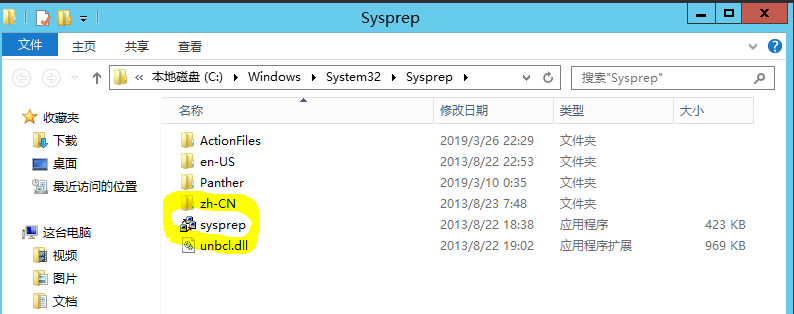
注意:sysprep仅用于重置SID,操作前备份数据,不可用于破解密码。
3.3 加入域
SID重置后加入“abc.com”域:
-
“此电脑”→“属性”→“更改设置”→“计算机名”→“更改”
-
选“域”,输入“abc.com”(或NetBIOS名“ABC”)
-
输入域控制器管理员账号密码,验证通过后重启生效
加入域后必须重启,更改才能生效。
3.4 验证与退出
域控制器验证:打开“Active Directory用户和计算机”,展开“abc.com→Computers”,刷新可见“2016B”记录。
退出域方法:2016b的“计算机名”→“更改”,选“工作组”输入名称,无需点击确定即可看到退出界面,退出后回归工作组模式。
四、AD对象管理(用户、组、OU)
通过“Active Directory管理中心”创建OU、用户和组,实现精细化管理。
4.1 新建OU(sales)
OU是域内逻辑容器,便于按部门应用组策略:
-
打开“Active Directory管理中心”
-
右键“abc.com”→“新建”→“组织单位”,名称“sales”
4.2 新建用户(zhangsan)
域用户账号由DC统一管理,配置步骤:
-
展开“abc.com→Users”
-
右键“Users”→“新建”→“用户”,输入全名“张三”,Sam账户名“zhangsan”
-
设置密码“Zhang123!”,勾选“密码永不过期”
4.3 新建组(txl)
组用于批量管理权限,步骤:
-
右键“Users”→“新建”→“组”
-
名称“txl”,作用域“域本地”,类型“安全组”
4.4 移动用户至sales OU
按部门归属用户,便于应用专属策略:
-
在“Users”中找到“zhangsan”
-
右键“移动”,选择“abc.com→sales”,确认即可
移动后在sales OU中可看到zhangsan,操作生效。
五、总结与拓展
5.1 核心收获
本次实验完整实现了从“零”搭建Windows域环境的全过程,重点掌握了三大核心技能:
-
域控制器部署:理解林-域的逻辑关系,掌握DNS与活动目录的联动配置
-
域成员管理:掌握域加入/退出流程,理解SID重置的必要性
-
活动目录对象操作:熟练使用管理工具创建OU、用户、组,实现用户的OU归属调整
5.2 关键易错点提醒
-
DNS配置错误:域控制器的DNS必须指向自身,域成员机的DNS必须指向域控制器,否则无法完成域验证
-
SID重复问题:克隆虚拟机后必须用sysprep重置SID,否则域加入会提示“安全标识符已存在”
-
密码复杂度:域控制器的还原密码、域用户密码需符合复杂度要求(包含大小写字母、数字、特殊符号),否则配置会失败
5.3 后续拓展方向
域环境的核心价值在于组策略的应用,后续可基于本次实验环境进一步学习:
-
组策略配置:为sales OU配置专属密码策略、桌面壁纸策略
-
域信任关系:搭建子域,实现跨域资源访问
-
活动目录备份与恢复:掌握域控制器的系统状态备份方法,应对故障场景
通过本次实验,不仅掌握了活动目录的操作技巧,更建立了企业级Windows系统的集中化管理思维,为后续从事系统运维工作奠定了坚实基础。如果在实验过程中遇到问题,欢迎在评论区留言交流!





 扫一扫
扫一扫


 5575
5575

 被折叠的 条评论
为什么被折叠?
被折叠的 条评论
为什么被折叠?
 到【灌水乐园】发言





