



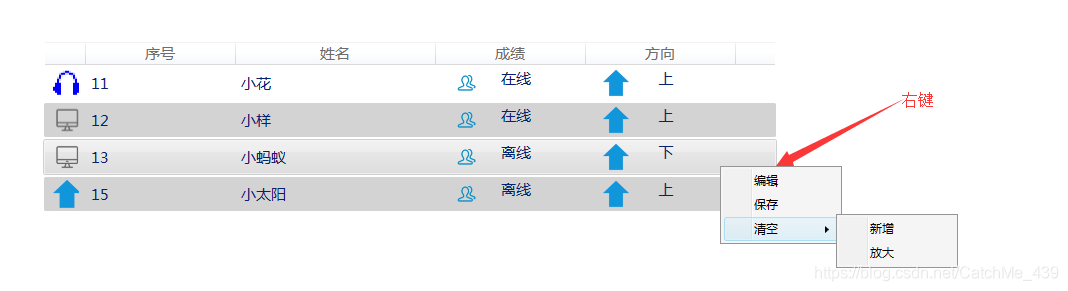
 本文介绍了如何在WPF应用中为ListView添加右键编辑和删除功能。通过XAML页面代码展示了具体实现步骤,并给出了操作后的实际效果。
xaml页面代码如下:
    <Grid Loaded="Grid_Loaded">

        <ListView Height="209" HorizontalAlignment="Left" Margin="41,140,0,0" AlternationCount="2"  Name="listView_Demo" VerticalAlignment="Top" Width="738" FontSize="15" HorizontalContentAlignment="Left" BorderBrush="{x:Null}" >
            <ListView.ContextMenu>
                <ContextMenu  StaysOpen="True">
                    <MenuItem Header="编辑" Name="bianji" Click="bianji_Click" />
                    <MenuItem Header="保存" Name="baocun" Click="baocun_Click" />
                    <MenuItem Header="清空" Name="qingkong" Click="qingkong_Click">
                        <MenuItem Header="新增"/>
                        <MenuItem Header="放大"/>
                    </MenuItem>
                </ContextMenu>
            </ListView.ContextMenu>
            <ListView.View>
                <GridView>
                    <GridView.ColumnHeaderContainerStyle>
                        <Style TargetType="{x:Type GridViewColumnHeader}">
                            <Setter Property="IsEnabled" Value="False"/>
                        </Style>
                    </GridView.ColumnHeaderContainerStyle>
                    <GridViewColumn Width="40">
                        <GridViewColumn.CellTemplate>
                            <DataTemplate>
                                <Image Height="32" Width="40" Source="{Binding Img}"/>
                            </DataTemplate>
                        </GridViewColumn.CellTemplate>
                    </GridViewColumn>
                    <GridViewColumn Header="序号" Width="150" DisplayMemberBinding="{Binding Num}" />
                    <GridViewColumn Header="姓名" Width="200" DisplayMemberBinding="{Binding Name}"/>
                    <GridViewColumn Header="成绩" Width="150">
                        <GridViewColumn.CellTemplate>
                            <DataTemplate>
                                    <Grid Width="150">
                                        <Grid.ColumnDefinitions>
                                            <ColumnDefinition Width="*" />
                                            <ColumnDefinition Width="2*" />
                                        </Grid.ColumnDefinitions>
                                    <Image Height="30" Width="30" Name="imageName"  Source="pack://application:,,,/res/list_icon/group.ico"/>
                                        <TextBlock Width="Auto" TextAlignment ="Center" Text="{Binding State}" Grid.ColumnSpan="2" />
                                    </Grid>
                            </DataTemplate>
                        </GridViewColumn.CellTemplate>
                    </GridViewColumn>

                    <GridViewColumn Header="方向" Width="150" >
                        <GridViewColumn.CellTemplate>
                            <DataTemplate>
                                    <Grid Width="150">
                                        <Grid.ColumnDefinitions>
                                            <ColumnDefinition Width="*" />
                                            <ColumnDefinition Width="2*" />
                                        </Grid.ColumnDefinitions>
                                        <Image Height="30"  Width="30" Name="imageDir"  Source="pack://application:,,,/res/list_icon/up.ico"/>
                                    <TextBlock Width="Auto" TextAlignment ="Center" Text="{Binding Dir}" Grid.ColumnSpan="2" />
                                    </Grid>
                            </DataTemplate>
                        </GridViewColumn.CellTemplate>
                    </GridViewColumn>
                </GridView>
            </ListView.View>
            <ListView.ItemContainerStyle>
                <Style TargetType="ListViewItem">
                    <Style.Triggers>
                        <Trigger Property="ListView.AlternationIndex" Value="1">
                            <Setter Property="Background" Value="LightGray"/>
                        </Trigger>
                    </Style.Triggers>
                </Style>
            </ListView.ItemContainerStyle>
        </ListView>
        <Button Content="Button" Height="23" HorizontalAlignment="Left" Margin="774,76,0,0" Name="button1" VerticalAlignment="Top" Width="75" Click="button1_Click" />
        <Label Content="Label" Height="28" HorizontalAlignment="Left" Margin="140,71,0,0" Name="label_Time" VerticalAlignment="Top" />
    </Grid>
实现效果如下图






 扫一扫
扫一扫


 2076
2076

 被折叠的 条评论
为什么被折叠?
被折叠的 条评论
为什么被折叠?
 到【灌水乐园】发言





