



Date: August 2, 2025
项目介绍
👋,我们通过 Vibe Coding 做一个PC端的图片压缩工具。
我们会从需求分析、技术选型、UI设计、项目构筑到最后打包,一路 Vibe Coding 实现。
准备工作
- 创建项目
- 建立git仓库
需求分析
采用 Agent 模式开发
请完成一个图片压缩工具,目前围绕如下需求生成一份需求分析文档
主要功能:图片上传、图片压缩、图片压缩前后对比
应用方式:PC端
文档保存位置:Analysis.md
生成参考:
# 图片压缩工具需求分析文档

## 1. 项目概述

### 1.1 项目背景
图片压缩工具是一款针对PC端用户的桌面应用程序,旨在帮助用户快速、高效地压缩图片文件大小,同时保持图片质量在可接受范围内。随着高像素照片的普及,用户经常需要在保持图片质量和减小文件大小之间寻找平衡。

### 1.2 项目目标
开发一个简单易用、功能强大的桌面端图片压缩工具,帮助用户轻松完成图片压缩任务,节省存储空间和提高图片分享、传输效率。

## 2. 功能需求

### 2.1 图片上传
- **单图上传**:用户可以通过点击或拖拽方式上传单张图片
- **批量上传**:支持多张图片同时上传
- **文件夹上传**:支持上传整个文件夹中的图片
- **支持格式**:至少支持JPG、PNG、WEBP等常见图片格式
- **上传预览**:上传后显示图片缩略图和基本信息(原始大小、格式、尺寸)

### 2.2 图片压缩
- **压缩方式选择**:提供不同压缩算法选择(如有损压缩、无损压缩)
- **压缩参数调整**:允许用户调整压缩质量(0-100%)
- **压缩预设**:提供低、中、高三档预设压缩方案
- **批量压缩**:支持同时压缩多张图片
- **自定义输出**:允许用户选择输出图片格式(JPG/PNG/WEBP等)
- **压缩进度显示**:显示压缩进度条和预计剩余时间

### 2.3 图片压缩前后对比
- **视觉对比**:提供压缩前后的图片并排或叠加对比视图
- **参数对比**:展示压缩前后的文件大小、压缩率、分辨率变化
- **放大查看**:支持放大特定区域进行细节对比
- **滑动对比**:提供滑块控件进行压缩前后直观对比
- **导出对比报告**:可选功能,生成压缩前后的对比数据

### 2.4 其他功能
- **历史记录**:保存近期压缩任务记录
- **批量导出**:支持压缩后图片的批量导出
- **自定义保存路径**:允许用户选择压缩后图片的保存位置
- **快捷操作**:支持复制、删除、重命名等基本文件操作

## 3. 非功能需求

### 3.1 性能需求
- 支持大图片(≥10MB)的处理
- 批量压缩时,单张图片处理时间不超过3秒(基于中等配置PC)
- 应用启动时间不超过2秒
- 内存占用合理,不应出现明显内存泄漏

### 3.2 兼容性需求
- 支持Windows 10/11、macOS 10.15及以上、主流Linux发行版
- 适配不同分辨率显示器,支持高DPI显示
- 兼容主流的图片格式(JPG、PNG、WEBP、GIF等)

### 3.3 用户体验需求
- 简洁直观的用户界面
- 拖放操作支持
- 响应时间短,操作流畅
- 提供适当的错误提示和帮助信息
- 支持暗色/浅色模式切换

### 3.4 安全需求
- 不收集用户隐私数据
- 不上传用户图片到云端(纯本地处理)
- 确保应用无恶意代码

## 4. 用户界面设计

### 4.1 主界面布局
- 顶部:菜单栏(文件、编辑、视图、帮助等)
- 左侧:文件浏览区(已上传图片列表)
- 中央:图片预览/对比区
- 右侧:压缩设置面板
- 底部:状态栏(处理进度、文件信息等)

### 4.2 交互流程
1. 启动应用 → 显示欢迎界面,提供图片上传入口
2. 上传图片 → 显示图片预览和原始信息
3. 调整压缩参数 → 实时预览压缩效果
4. 确认压缩 → 显示压缩进度
5. 压缩完成 → 展示压缩前后对比和节省空间信息
6. 导出/保存 → 选择保存位置并导出

### 4.3 界面原型示意
- 上传区:支持拖拽上传,显示"点击或拖拽上传"提示
- 预览区:提供滑动条进行压缩前后对比
- 设置区:包含质量滑块、输出格式选择、预设方案等
- 批处理区:显示待处理图片队列和进度

## 5. 技术架构

### 5.1 技术选型
- 框架:Electron(确保跨平台兼容性)
- 前端:HTML/CSS/JavaScript (或TypeScript),React/Vue
- 图片处理库:Sharp、ImageMagick或自定义WebAssembly实现
- 本地存储:IndexedDB或本地文件系统API

### 5.2 系统架构
- 主进程:负责应用生命周期和原生功能
- 渲染进程:负责UI渲染和用户交互
- 工作进程:处理图片压缩等CPU密集型任务

### 5.3 数据流
- 图片输入 → 图片解析 → 压缩处理 → 结果输出 → 对比展示 → 导出

## 6. 开发计划

### 6.1 开发阶段
1. 需求分析和设计(1周)
2. 基础框架搭建(1周)
3. 核心功能实现(2周)
4. 界面美化和用户体验优化(1周)
5. 测试和bug修复(1周)
6. 打包和发布准备(3天)

### 6.2 测试计划
- 单元测试:各模块功能测试
- 集成测试:跨模块功能测试
- 性能测试:大图片处理、批量处理测试
- 用户测试:邀请目标用户进行实际使用测试

## 7. 风险评估

### 7.1 潜在风险
- 大图片处理时内存占用过高
- 不同格式图片兼容性问题
- 跨平台一致性难以保证
- 压缩算法效率与质量平衡

### 7.2 应对措施
- 实现图片分块处理机制
- 充分测试各种图片格式
- 针对不同操作系统进行UI适配
- 提供多种压缩算法和参数选择

## 8. 后续扩展可能性
- 添加图片批量重命名功能
- 增加图片简单编辑功能(裁剪、旋转等)
- 增加更多图片格式支持
- 提供简单的图片效果滤镜
- 添加OCR文字识别功能
- 云端同步功能(可选)

## 9. 结论
该图片压缩工具将为用户提供简单、高效的图片压缩解决方案,帮助用户在保持适当图片质量的同时减小文件大小,提高存储和传输效率。通过直观的对比功能,用户可以清晰了解压缩效果,根据实际需求调整压缩参数。
技术方案
其实以上已经提供了一些技术方案作为参考,但是根据自己查询的资料来看,我认为采用 Electron 框架是合适的。同时,我们需要手动细化一些技术方案。
@Analysis.md 请根据需求分析文档,生成一份技术文档。
要求:
1-前端框架:React + Vite
2-后端:Node
3-桌面端框架:Electron
文档保存位置:Technical.md
生成参考:
(注:以下截取部分)
# 图片压缩工具技术文档

## 1. 技术架构概述

### 1.1 技术栈选择
- **前端框架**:React + Vite
  - UI组件库:Ant Design / Material-UI
  - 状态管理:React Context API / Redux Toolkit
  - 样式方案:Tailwind CSS / Styled Components
- **后端技术**:Node.js
- **桌面端框架**:Electron
- **图片处理**:Sharp库(基于libvips,性能优异)
- **打包工具**:electron-builder

### 1.2 架构图
┌─────────────────────────────────────────────────────────────┐
│ Electron 应用 │
├───────────────────────────┬─────────────────────────────────┤
│ │ │
│ ┌─────────────────────┐ │ ┌─────────────────────────────┐│
│ │ 渲染进程 │ │ │ 主进程 ││
│ │ (React + Vite) │ │ │ (Node.js) ││
│ │ │◄─┼─►│ ││
│ │ - 用户界面 │ │ │ - 文件系统访问 ││
│ │ - 交互逻辑 │ │ │ - 图片处理 (Sharp) ││
│ │ - 状态管理 │ │ │ - 系统API调用 ││
│ └─────────────────────┘ │ └─────────────────────────────┘│
│ │ │
└───────────────────────────┴─────────────────────────────────┘
## 2. 详细技术实现

### 2.1 Electron 架构设计

#### 2.1.1 进程分工
- **主进程(Main Process)**:
  - 负责应用生命周期管理
  - 原生GUI创建与管理
  - 实现图片压缩核心功能
  - 处理文件系统操作
  - 系统API调用

- **渲染进程(Renderer Process)**:
  - 负责UI界面渲染(基于React)
  - 处理用户交互
  - 通过IPC与主进程通信

#### 2.1.2 进程间通信(IPC)设计
通过`ipcMain`和`ipcRenderer`实现主进程和渲染进程间的通信:

```javascript
// 主进程端
ipcMain.handle('compress-image', async (event, options) => {
  try {
    const result = await imageProcessor.compress(options);
    return { success: true, data: result };
  } catch (error) {
    return { success: false, error: error.message };
  }
});

// 渲染进程端
const compressImage = async (options) => {
  return await window.electron.ipcRenderer.invoke('compress-image', options);
};
### 2.2 前端实现(React + Vite)

#### 2.2.1 项目结构
src/
├── assets/         # 静态资源
├── components/     # 可复用组件
│   ├── ImageUploader/     # 图片上传组件
│   ├── CompressOptions/   # 压缩选项组件
│   ├── ImageComparer/     # 图片对比组件
│   ├── ProgressBar/       # 进度条组件
│   └── FileList/          # 文件列表组件
├── hooks/          # 自定义React Hooks
├── contexts/       # React Contexts
├── pages/          # 页面组件
├── services/       # 服务层(与主进程通信)
├── utils/          # 工具函数
├── App.jsx         # 应用根组件
├── main.jsx        # 入口文件
└── preload.js      # Electron预加载脚本

#### 2.2.2 核心组件设计

**ImageUploader组件**:
- 支持拖拽上传
- 文件选择对话框
- 文件夹上传
- 文件类型验证

**CompressOptions组件**:
- 压缩质量滑块(0-100%)
- 压缩算法选择(有损/无损)
- 输出格式选择
- 预设方案选择(低/中/高质量)

**ImageComparer组件**:
- 滑动对比视图
- 并排对比视图
- 放大镜功能
- 数据对比展示

#### 2.2.3 状态管理设计

#### 2.3.2 文件系统操作
处理文件读写、目录操作等:

## 3. 性能优化策略

### 3.1 图片处理优化
- **分块处理**:对于大图片,采用分块处理策略
- **内存管理**:控制并发处理图片的数量,避免内存溢出
- **Worker线程**:将图片处理任务放在Worker线程中执行,避免阻塞主线程
- **缓存策略**:对处理过的图片参数和结果进行缓存

### 3.2 UI性能优化
- **虚拟列表**:大量图片时使用虚拟列表展示
- **懒加载**:图片预览采用懒加载策略
- **节流/防抖**:对于滑块等高频交互操作进行节流处理
- **组件拆分**:合理拆分组件,避免不必要的重渲染

## 4. 数据存储方案

### 4.1 本地存储
- **用户设置**:使用`electron-store`存储用户首选项和应用设置
- **历史记录**:使用SQLite/NeDB存储压缩历史记录
- **临时文件**:使用系统临时目录存储处理过程中的临时文件

```javascript
// 设置存储示例
const Store = require('electron-store');

const schema = {
  settings: {
    type: 'object',
    properties: {
      defaultQuality: { type: 'number', minimum: 0, maximum: 100 },
      defaultOutputFormat: { type: 'string', enum: ['jpg', 'png', 'webp', 'auto'] },
      darkMode: { type: 'boolean' },
      saveDirectory: { type: 'string' },
    },
  },
};

const store = new Store({ schema });

// 使用示例
store.set('settings.defaultQuality', 85);
const quality = store.get('settings.defaultQuality');
## 5. 构建与部署

### 5.1 开发环境配置
```javascript
// vite.config.js
export default defineConfig({
  plugins: [react()],
  base: './',
  server: {
    port: 5173,
  },
  build: {
    outDir: 'dist',
    emptyOutDir: true,
  },
});

### 5.2 Electron 打包配置

### 5.3 开发脚本
## 6. 测试策略

### 6.1 单元测试
使用Jest进行组件和函数单元测试:

### 6.2 端到端测试
使用Spectron进行Electron应用的端到端测试:

## 7. 安全考量

### 7.1 安全措施
- **上下文隔离**:启用Electron上下文隔离,阻止恶意脚本访问Node API
- **内容安全策略**:实施严格的CSP防止XSS攻击
- **沙箱限制**:对渲染进程启用沙箱限制
- **权限管理**:最小权限原则,只授予必要的系统权限
- **本地处理**:所有图片处理在本地完成,不上传至云端

## 8. 后续扩展计划

### 8.1 功能扩展路径
- **批量处理优化**:增加更智能的批量处理队列
- **自定义滤镜**:添加图片滤镜功能
- **OCR集成**:整合OCR功能,提取图片中的文字
- **云同步**:可选的云端同步功能
- **图片编辑**:整合基础图片编辑功能如裁剪、旋转

## 9. 总结
基于React+Vite作为前端框架,Node.js作为后端技术,Electron作为桌面端框架的图片压缩工具,将具备高性能、跨平台、良好用户体验的特性。通过精心的架构设计和技术选型,确保了应用的可维护性、可扩展性及稳定性,同时满足了需求分析文档中提出的各项功能和非功能需求。
我们需要根据以上内容,对文档进行进一步细化,比如技术栈的选择。
- **前端框架**:React + Vite
  - UI组件库:Ant Design
  - 状态管理:Redux Toolkit
  - 样式方案:Sass
- **后端技术**:Node.js
- **桌面端框架**:Electron
- **图片处理**:Sharp库(基于libvips,性能优异)
- **打包工具**:electron-builder
项目架构图
接下来,我们根据技术方案文档,生成一张形象的项目架构图。
@Analysis.md 请根据技术方案文档,画一张技术架构图。
要求:采用 Mermaid 绘制
文档保存位置:structure.md
注意:这里采用 Mermaid,一种通过文本生成图的方案,可自行了解。
生成如下:
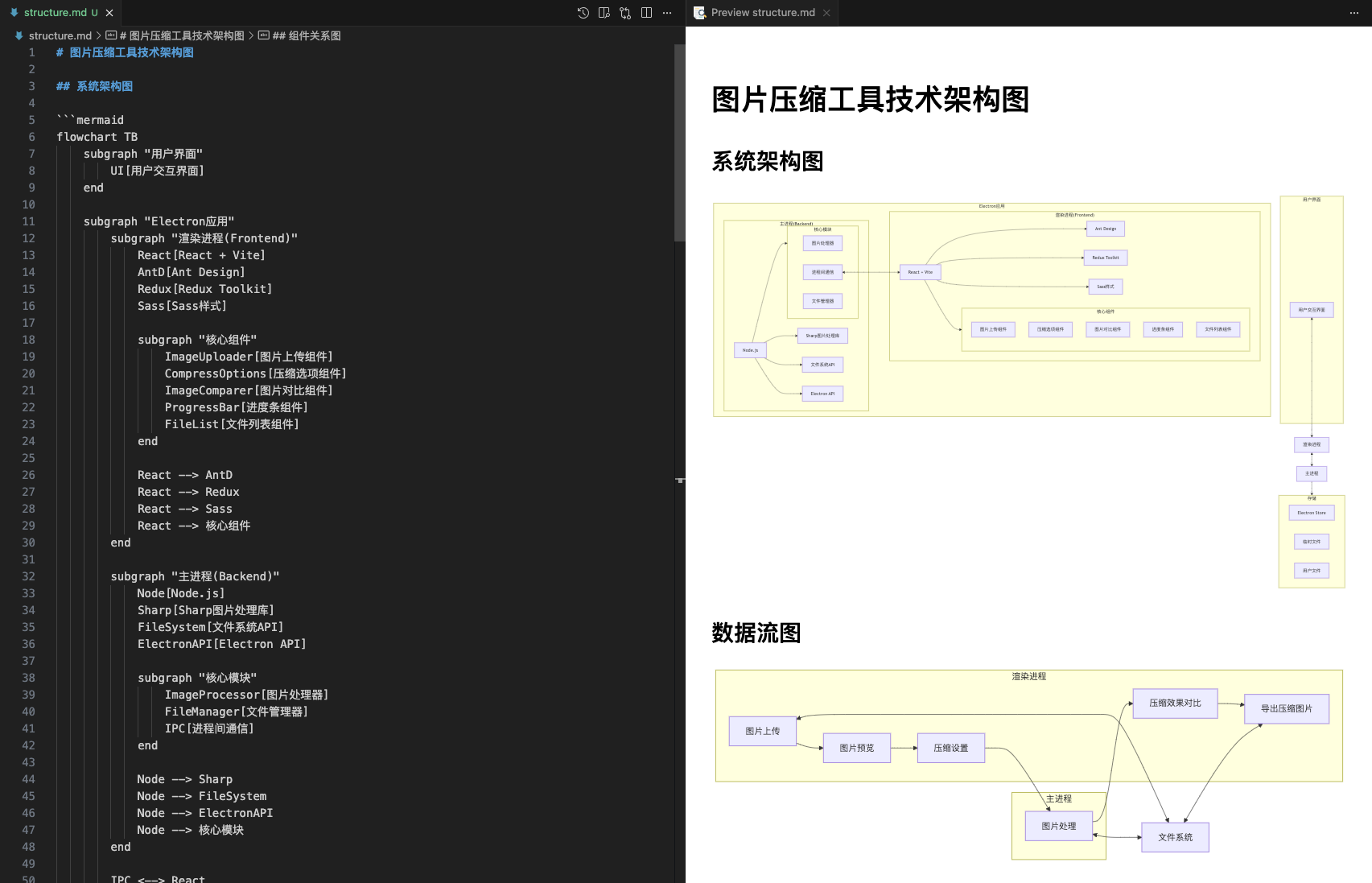
生成参考:
# 图片压缩工具技术架构图

## 系统架构图

```mermaid
flowchart TB
    subgraph "用户界面"
        UI[用户交互界面]
    end

    subgraph "Electron应用"
        subgraph "渲染进程(Frontend)"
            React[React + Vite]
            AntD[Ant Design]
            Redux[Redux Toolkit]
            Sass[Sass样式]

            subgraph "核心组件"
                ImageUploader[图片上传组件]
                CompressOptions[压缩选项组件]
                ImageComparer[图片对比组件]
                ProgressBar[进度条组件]
                FileList[文件列表组件]
            end

            React --> AntD
            React --> Redux
            React --> Sass
            React --> 核心组件
        end

        subgraph "主进程(Backend)"
            Node[Node.js]
            Sharp[Sharp图片处理库]
            FileSystem[文件系统API]
            ElectronAPI[Electron API]

            subgraph "核心模块"
                ImageProcessor[图片处理器]
                FileManager[文件管理器]
                IPC[进程间通信]
            end

            Node --> Sharp
            Node --> FileSystem
            Node --> ElectronAPI
            Node --> 核心模块
        end

        IPC <--> React
    end

    UI <--> 渲染进程
    渲染进程 <--> 主进程

    subgraph "存储"
        ElectronStore[Electron Store]
        TempFiles[临时文件]
        UserFiles[用户文件]
    end

    主进程 --> 存储
## 数据流图

```mermaid
flowchart LR
    Upload[图片上传] --> Preview[图片预览]
    Preview --> Settings[压缩设置]
    Settings --> Processing[图片处理]
    Processing --> Comparison[压缩效果对比]
    Comparison --> Export[导出压缩图片]

    subgraph "渲染进程"
        Upload
        Preview
        Settings
        Comparison
        Export
    end

    subgraph "主进程"
        Processing
    end

    FileSystem[文件系统] <--> Upload
    FileSystem <--> Export
    Processing <--> FileSystem
组件关系图:
技术栈关系图:
UI 草稿设计
我们可以通过 ASCII 码 来绘制 UI 草稿,提示词如下:
请根据 @Technical.md 和 @Analysis.md  生成 UI 草稿。
要求:
- 按照功能模块划分页面
- 采用 ASCII 码绘制 UI 草稿
- 生成文档存放于 ui/ 目录下,文档需要按照页面分类命名如 页面A-模块1.md,页面B-模块2.md,以此类推。
生成如下:
现在我将根据需求文档创建UI草稿。根据文档内容,我将创建以下页面:
主页面-上传区
主页面-图片列表
图片处理-压缩设置
图片处理-对比视图
批量处理-任务队列
让我开始创建这些文件:
...
现在我们已经创建了所有的UI草稿页面,让我检查一下创建的文件:
我已根据需求文档完成了图片压缩工具的UI草稿设计。所有的UI设计都已存放在ui目录下,包括:
主页面-上传区.md:展示了程序的初始界面,提供拖拽上传、选择文件和选择文件夹功能。
主页面-图片列表.md:显示上传的图片列表、图片预览区域和压缩设置面板,用户可以在此选择需要压缩的图片并配置压缩参数。
图片处理-对比视图.md:提供压缩前后的图片对比功能,支持并排对比、滑动对比和放大镜对比三种模式,并显示详细的图片信息。
批量处理-任务队列.md:展示批量压缩任务的进度和状态,包括处理队列、已完成文件列表和任务控制选项。
历史记录-查看页面.md:显示历史压缩任务记录,支持筛选和搜索,并提供任务详情查看和重用功能。
设置-偏好配置.md:应用的设置界面,包括常规设置、压缩设置、保存选项和高级选项等多个分类。
每个UI草稿都采用ASCII码绘制,并包含详细的功能说明和交互说明。这些设计基于需求分析文档和技术文档中的功能描述,确保了界面的易用性和功能完整性。
主页面 - 上传区参考:
# 主页面 - 上传区
┌─────────────────────────────────────────────────────────────────────────┐
│                            图片压缩工具                                 │
├─────────────────────────────────────────────────────────────────────────┤
│ [文件] [编辑] [视图] [帮助]                                            │
├─────────────────────────────────────────────────────────────────────────┤
│                                                                         │
│                                                                         │
│                    ┌─────────────────────────────┐                      │
│                    │                             │                      │
│                    │                             │                      │
│                    │                             │                      │
│                    │    点击或拖拽图片到此处     │                      │
│                    │                             │                      │
│                    │    [选择文件]  [选择文件夹] │                      │
│                    │                             │                      │
│                    │   支持JPG、PNG、WEBP格式    │                      │
│                    │                             │                      │
│                    └─────────────────────────────┘                      │
│                                                                         │
│                                                                         │
│                                                                         │
├─────────────────────────────────────────────────────────────────────────┤
│ 状态: 等待上传...                               [ 批量处理 ] [ 设置 ]  │
└─────────────────────────────────────────────────────────────────────────┘

## 功能说明
- **拖拽上传区域**:支持拖拽单张或多张图片上传
- **选择文件按钮**:打开文件选择对话框,支持选择多个图片文件
- **选择文件夹按钮**:打开文件夹选择对话框,上传整个文件夹中的图片
- **状态栏**:显示当前操作状态和提示信息
- **批量处理按钮**:进入批量处理界面
- **设置按钮**:打开应用设置对话框

## 交互说明
1. 用户可以拖拽图片文件到上传区域
2. 点击"选择文件"按钮打开文件选择对话框
3. 点击"选择文件夹"按钮打开文件夹选择对话框
4. 上传完成后自动切换到图片列表视图
总结
通过需求分析、技术方案优化、项目架构图设计这几步,我们完成了需求的构筑基础。





 扫一扫
扫一扫


 7963
7963

 被折叠的 条评论
为什么被折叠?
被折叠的 条评论
为什么被折叠?
 到【灌水乐园】发言





