1. 语法
1.1 语法基础概念
任何一个容器都可以指定为Flex布局。
    .box{
      display: flex;
    }
行内元素也可以使用Flex布局。
    .box{
      display: inline-flex;
    }
同时需要注意,在不用的浏览器中,我们还需要在前面加上对应的浏览器前缀。
    .box{
      display: -webkit-flex; /* Safari */
      display: flex;
    }
注意,设为Flex布局以后,子元素的float、clear和vertical-align属性将失效。
1.2 容器属性设置
以下6个属性设置在容器上。
- flex-direction
- flex-wrap
- flex-flow
- justify-content
- align-items
- align-content
1.2.1 flex-direction属性
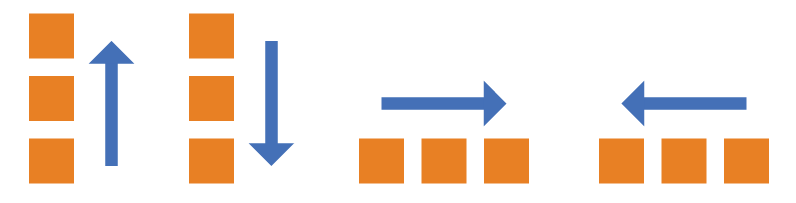
flex-direction 属性决定主轴的方向(即项目的排列方向)。
.box {
  flex-direction: row | row-reverse | column | column-reverse;
}| - | - |
|---|---|
| row(默认值) | 主轴为水平方向,起点在左端。 |
| row-reverse | 主轴为水平方向,起点在右端。 |
| column | 主轴为垂直方向,起点在上沿。 |
| column-reverse | 主轴为垂直方向,起点在下沿。 |
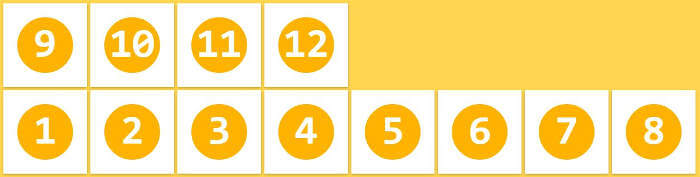
1.2.2 flex-wrap属性
默认情况下,项目都排在一条线(又称”轴线”)上。
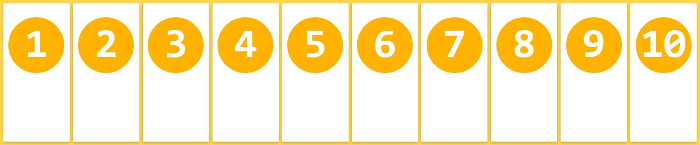
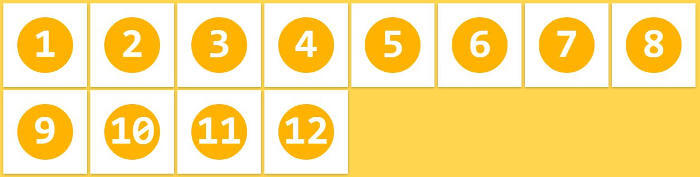
flex-wrap属性定义,如果一条轴线排不下,如何换行。
.box{
  flex-wrap: nowrap | wrap | wrap-reverse;
}
nowrap(默认):不换行。
wrap:换行,第一行在上方。
wrap-reverse:换行,第一行在下方。
1.2.3 flex-flow
flex-flow属性是flex-direction属性和flex-wrap属性的简写形式,默认值为row nowrap。
.box {
  flex-flow: <flex-direction> || <flex-wrap>;
}
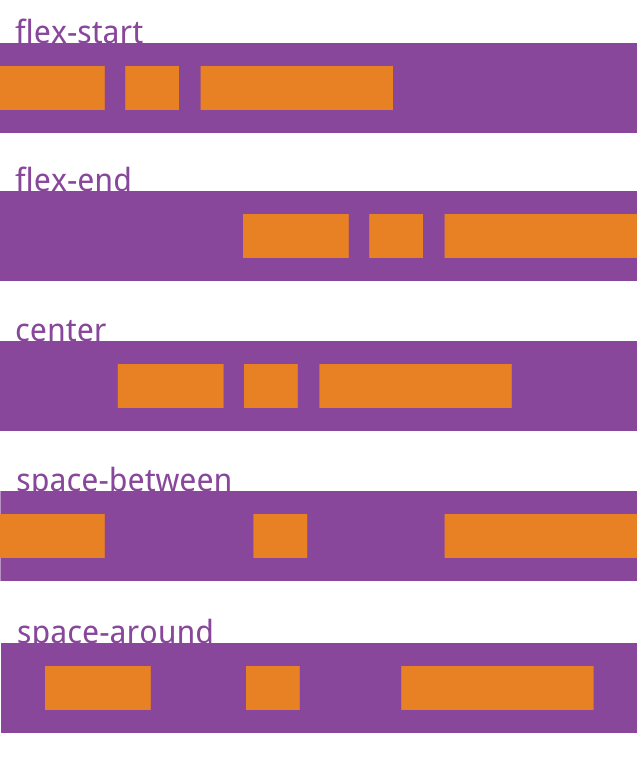
1.2.4 justify-content属性
justify-content属性定义了项目在主轴上的对齐方式。
.box {
  justify-content: flex-start | flex-end | center | space-between | space-around;
}
它可能取5个值,具体对齐方式与轴的方向有关。下面假设主轴为从左到右。
| - | - |
|---|---|
| flex-start(默认值) | 左对齐 |
| flex-end | 右对齐 |
| center | 居中 |
| space-between | 两端对齐,项目之间的间隔都相等。 |
| space-around | 每个项目两侧的间隔相等。所以,项目之间的间隔比项目与边框的间隔大一倍。 |
1.2.5 align-items属性
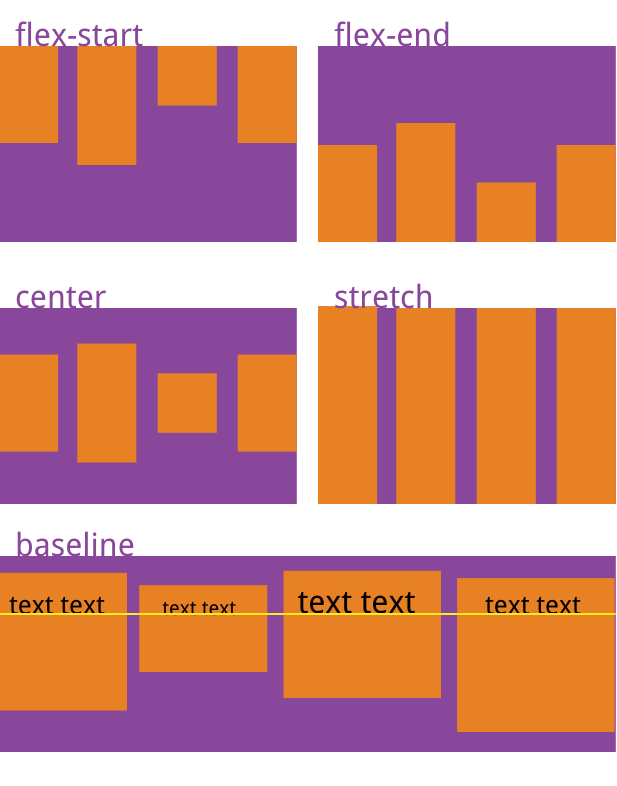
align-items属性定义项目在交叉轴上如何对齐。
.box {
  align-items: flex-start | flex-end | center | baseline | stretch;
}
它可能取5个值。具体的对齐方式与交叉轴的方向有关,下面假设交叉轴从上到下。
| - | - |
|---|---|
| flex-start | 交叉轴的起点对齐。 |
| flex-end | 交叉轴的终点对齐。 |
| center | 交叉轴的中点对齐。 |
| baseline | 项目的第一行文字的基线对齐。 |
| stretch(默认值) | 如果项目未设置高度或设为auto,将占满整个容器的高度。 |
1.2.6 align-content属性
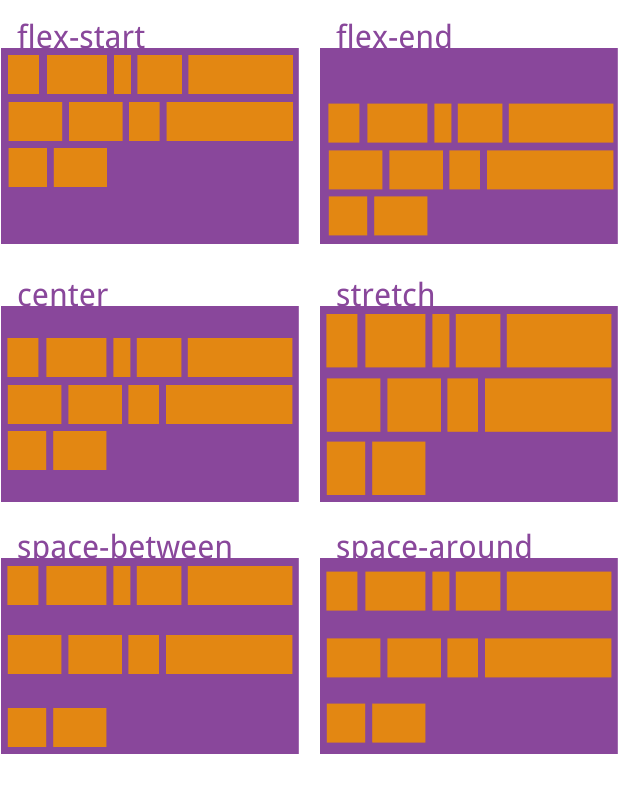
align-content属性定义了多根轴线的对齐方式。如果项目只有一根轴线,该属性不起作用。
.box {
  align-content: flex-start | flex-end | center | space-between | space-around | stretch;
}| - | - |
|---|---|
| flex-start | 与交叉轴的起点对齐。 |
| flex-end | 与交叉轴的终点对齐。 |
| center | 与交叉轴的中点对齐。 |
| space-between | 与交叉轴两端对齐,轴线之间的间隔平均分布。 |
| space-around | 每根轴线两侧的间隔都相等。所以,轴线之间的间隔比轴线与边框的间隔大一倍。 |
| stretch(默认值) | 轴线占满整个交叉轴。 |
1.3 项目的属性
以下6个属性设置在项目上。
- order
- flex-grow
- flex-shrink
- flex-basis
- flex
- align-self
1.3.1 order属性
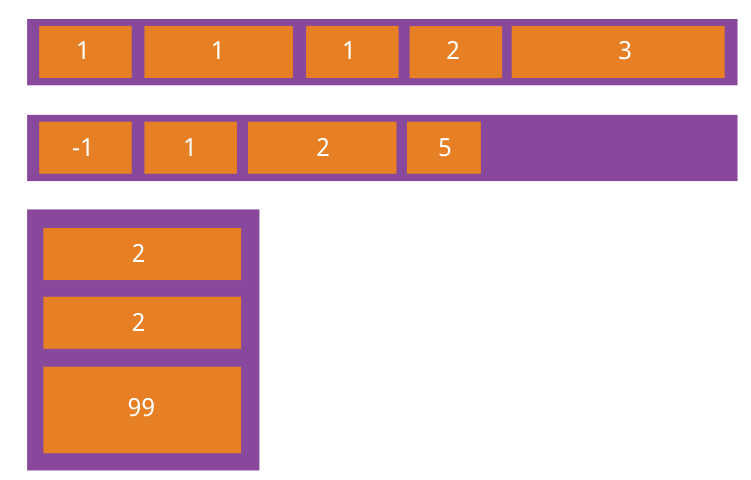
order属性定义项目的排列顺序。数值越小,排列越靠前,默认为0。
.item {
  order: <integer>;
}
1.3.2 flex-grow属性
flex-grow属性定义项目的放大比例,默认为0,即如果存在剩余空间,也不放大。
.item {
  flex-grow: <number>; /* default 0 */
}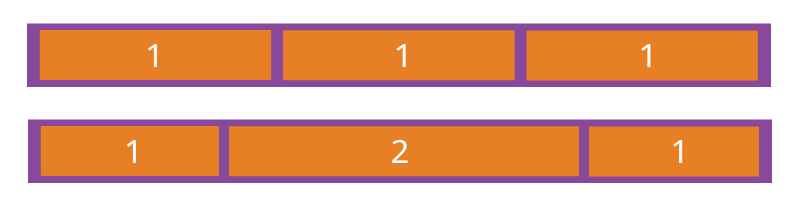
如果所有项目的flex-grow属性都为1,则它们将等分剩余空间(如果有的话)。如果一个项目的flex-grow属性为2,其他项目都为1,则前者占据的剩余空间将比其他项多一倍。
1.3.3 flex-shrink属性
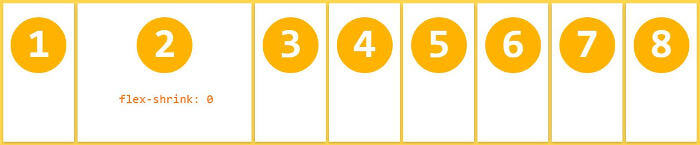
flex-shrink属性定义了项目的缩小比例,默认为1,即如果空间不足,该项目将缩小。
.item {
  flex-shrink: <number>; /* default 1 */
}
http://www.ruanyifeng.com/blogimg/asset/2015/bg2015071015.jpg
如果所有项目的flex-shrink属性都为1,当空间不足时,都将等比例缩小。
如果一个项目的flex-shrink属性为0,其他项目都为1,则空间不足时,前者不缩小。
负值对该属性无效。
1.3.4 flex-basis属性
flex-basis属性定义了在分配多余空间之前,项目占据的主轴空间(main size)。浏览器根据这个属性,计算主轴是否有多余空间。它的默认值为auto,即项目的本来大小。
.item {
  flex-basis: <length> | auto; /* default auto */
}
它可以设为跟width或height属性一样的值(比如350px),则项目将占据固定空间。
补充:
flex-basis:flex-basis可以理解为我们给子元素设置的宽度。
默认值是auto,宽度设置为auto时,盒子的宽度取决你们元素的宽度。

1.3.5 flex属性
flex属性是flex-grow, flex-shrink 和 flex-basis的简写,默认值为0 1 auto。后两个属性可选。
.item {
  flex: none | [ <'flex-grow'> <'flex-shrink'>? || <'flex-basis'> ]
}
该属性有两个快捷值:auto (1 1 auto) 和 none (0 0 auto)。
建议优先使用这个属性,而不是单独写三个分离的属性,因为浏览器会推算相关值。
补充:
grow和shrink是一对双胞胎,grow表示伸张因子,shrink表示是收缩因子。
grow在flex容器下的子元素的宽度和比容器和小的时候起作用。
grow定义了子元素的宽度增长因子,容器中除去子元素之和剩下的宽度会按照各个子元素的gorw值进行平分加大各个子元素上。
| - | - |
|---|---|
| 计算容器还剩空间 | available_space(容器还剩的空间)=container_size(容器宽度)-flex_item_total(子元素宽度之和) |
| 计算增长单位 | grow_unit(增长单位)=available_space/flex_grow_total(子元素增长因子之和) |
| 得到子元素的宽度 | flex-item-width(子元素计算得到的宽度)=flex-basis+grow-unit*flex-grow |

上面例子的计算
container-size=480px;
flex-item-total=100*3=300px;
flex-grow-total=3+2+1=6
available_space=480-300=180px;
grow_unit=180/6=30px;
子元素1的宽度为:

flex_item_width1=100+3*30=190px;
子元素2的宽度为:

flex_item_width1=100+2*30=160px;
子元素3的宽度为:

flex_item_width1=100+30=130px;
shrink则是在宽度和比容器宽度大时候,才有用。按照shrink的值减去相应大小得到子元素的值。
公式:
overflow_space(溢出的宽度)
| - | - |
|---|---|
| 计算溢出的宽度 | overflow-space=flex-item-total(子元素basis宽度之和)-container_width(容器宽度) |
| 得到计算的子元素的宽度 | item-basis:子元素设置的flex-basis;item-shrink:子元素的flex-shrink;item-shrink-sum:所有子元素flex_shrink的和。flex_item_width(计算的子元素的宽度)=item-basis --(overflow-space*(item-shrink/item-shrink-sum)) |

    container-width=480px; item-shrink分别为3,2,1.item-basis=200px;  overflow-space=120px;

    则:

    flex_item1_width=200-(120*(3/6))=140px;
    flex_item2_width=200-(120*(2/6))=160px;
    flex_item3_width=200-(120*(1/6))=180px;
1.3.6 align-self属性
align-self属性允许单个项目有与其他项目不一样的对齐方式,可覆盖align-items属性。
默认值为auto,表示继承父元素的align-items属性,如果没有父元素,则等同于stretch。
.item {
  align-self: auto | flex-start | flex-end | center | baseline | stretch;
}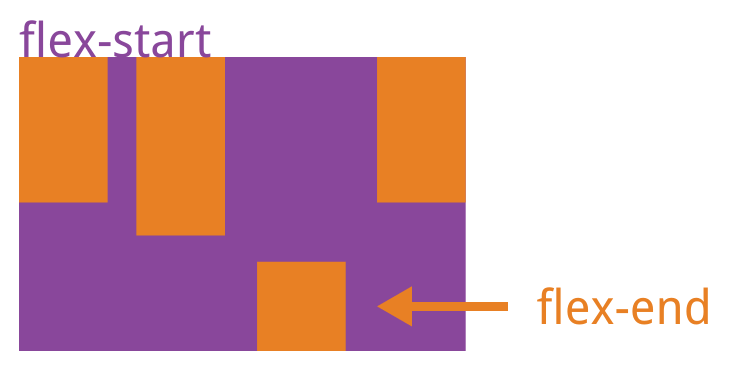
该属性可能取6个值,除了auto,其他都与align-items属性完全一致。
2. 实战
2.1 骰子
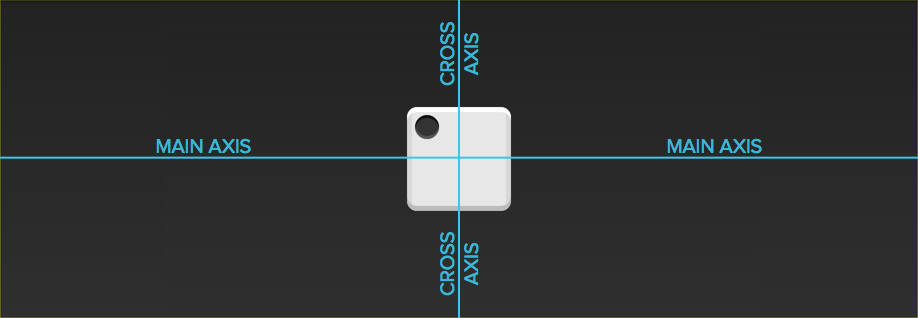
如果不加说明,本节的HTML模板一律如下。
    <div class="box">
      <span class="item"></span>
    </div>
上面代码中,div元素(代表骰子的一个面)是Flex容器,span元素(代表一个点)是Flex项目。
如果有多个项目,就要添加多个span元素,以此类推。
2.1.1 一个点
首先,只有左上角1个点的情况。Flex布局默认就是首行左对齐,所以一行代码就够了。
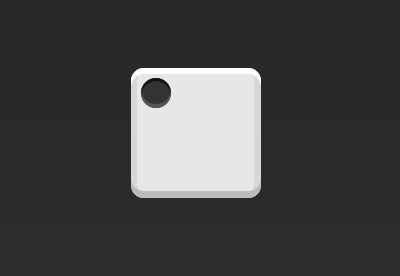
.box {
  display: flex;
}
设置项目的对齐方式,就能实现居中对齐和右对齐。
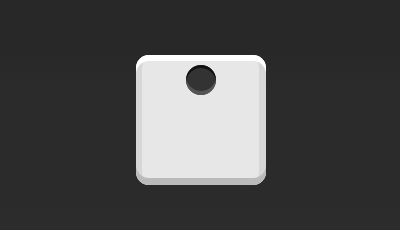
.box {
  display: flex;
  justify-content: center;
}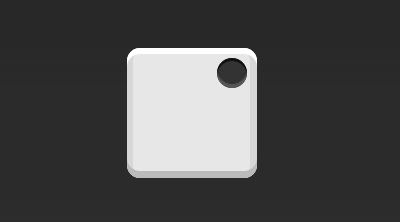
.box {
  display: flex;
  justify-content: flex-end;
}
设置交叉轴对齐方式,可以垂直移动主轴。
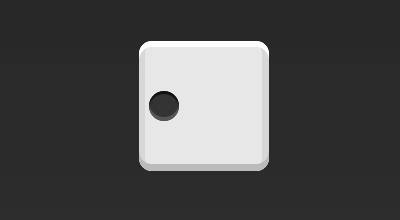
.box {
  display: flex;
  align-items: center;
}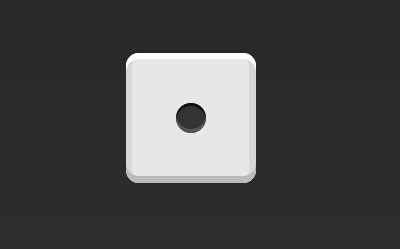
.box {
  display: flex;
  align-items: center;
}
.box {
  display: flex;
  justify-content: center;
  align-items: center;
}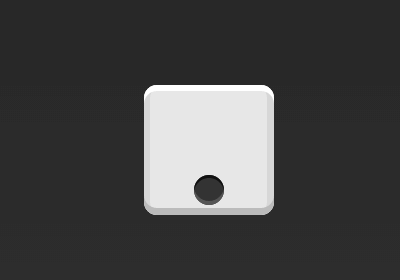
.box {
  display: flex;
  justify-content: center;
  align-items: flex-end;
}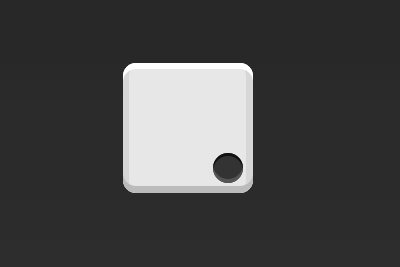
.box {
  display: flex;
  justify-content: flex-end;
  align-items: flex-end;
}
2.1.2 两个点
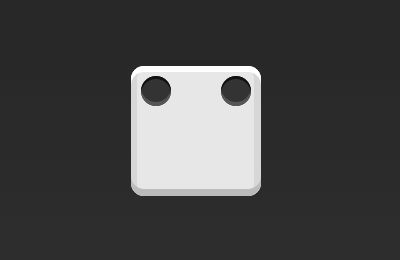
.box {
  display: flex;
  justify-content: space-between;
}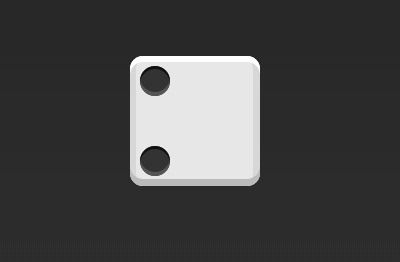
.box {
  display: flex;
  flex-direction: column;
  justify-content: space-between;
}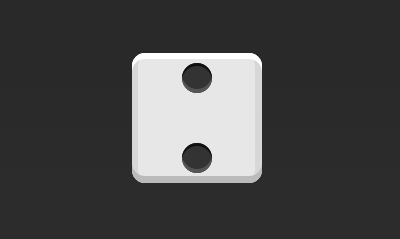
.box {
  display: flex;
  flex-direction: column;
  justify-content: space-between;
  align-items: center;
}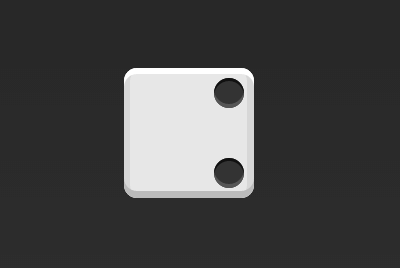
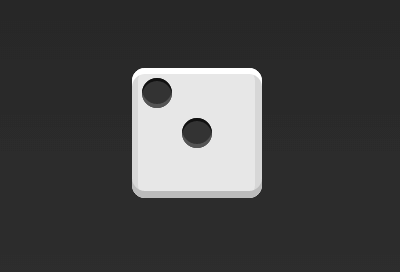
.box {
  display: flex;
  flex-direction: column;
  justify-content: space-between;
  align-items: flex-end;
}
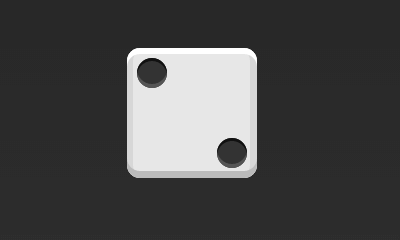
.box {
  display: flex;
}

.item:nth-child(2) {
  align-self: center;
}
.box {
  display: flex;
  justify-content: space-between;
}

.item:nth-child(2) {
  align-self: flex-end;
}
2.1.3 三个点
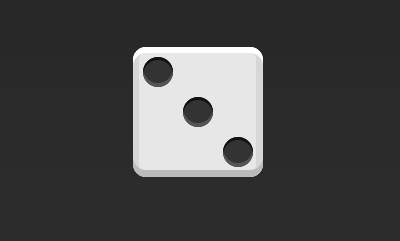
.box {
  display: flex;
}

.item:nth-child(2) {
  align-self: center;
}

.item:nth-child(3) {
  align-self: flex-end;
}
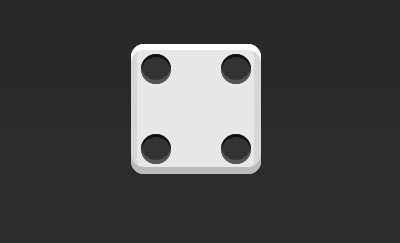
2.1.4 四个点
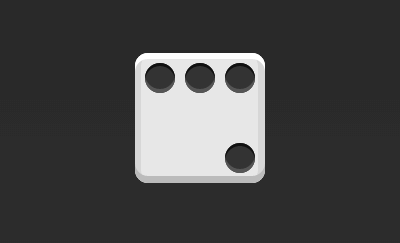
.box {
  display: flex;
  flex-wrap: wrap;
  justify-content: flex-end;
  align-content: space-between;
}
HTML代码如下。
    <div class="box">
      <div class="column">
        <span class="item"></span>
        <span class="item"></span>
      </div>
      <div class="column">
        <span class="item"></span>
        <span class="item"></span>
      </div>
    </div>
CSS代码如下。
    .box {
        display: flex;
        justify-content: space-between;
    }
    .box .column {
        display: flex;
        flex-direction: column;
        justify-content: space-between;
    }
2.1.5 六个点
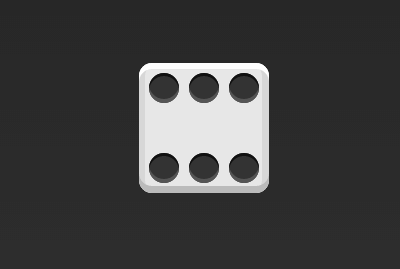
.box {
  display: flex;
  flex-wrap: wrap;
  align-content: space-between;
}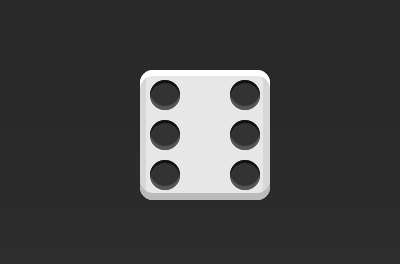
.box {
  display: flex;
  flex-direction: column;
  flex-wrap: wrap;
  align-content: space-between;
}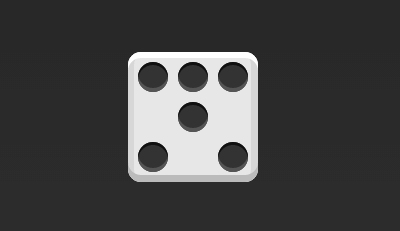
HTML代码如下。
    <div class="box">
      <div class="row">
        <span class="item"></span>
        <span class="item"></span>
        <span class="item"></span>
      </div>
      <div class="row">
        <span class="item"></span>
      </div>
      <div class="row">
         <span class="item"></span>
         <span class="item"></span>
      </div>
    </div>
CSS代码如下。
    .box {
      display: flex;
      flex-wrap: wrap;
    }

    .row{
      flex-basis: 100%;
      display:flex;
    }

    .row:nth-child(2){
      justify-content: center;
    }

    .row:nth-child(3){
      justify-content: space-between;
    }
2.1.6 九个点
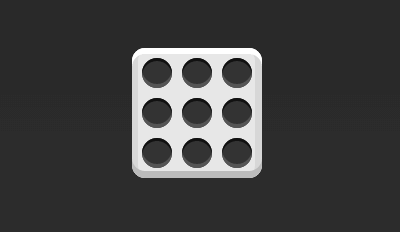
.box {
  display: flex;
  flex-wrap: wrap;
}
2.2 网格布局
2.2.1 基本网格布局
最简单的网格布局,就是平均分布。
在容器里面平均分配空间,跟上面的骰子布局很像,但是需要设置项目的自动缩放。
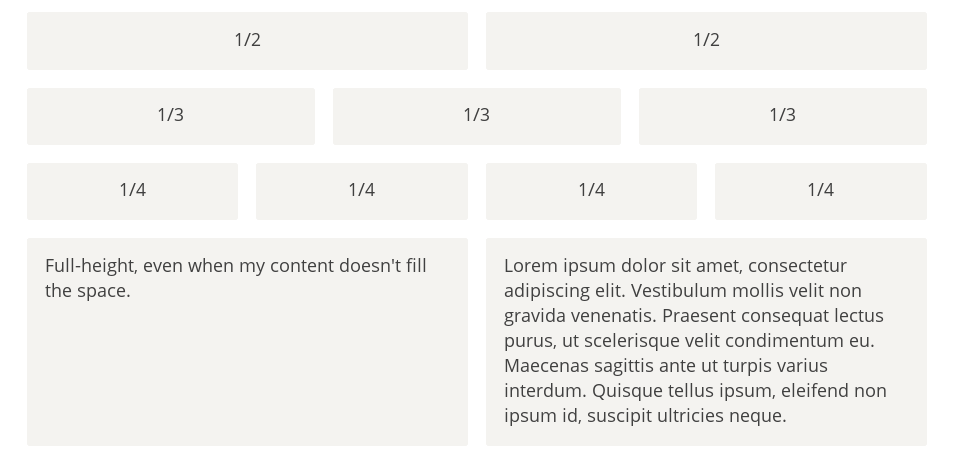
HTML代码如下。
    <div class="Grid">
      <div class="Grid-cell">...</div>
      <div class="Grid-cell">...</div>
      <div class="Grid-cell">...</div>
    </div>
CSS代码如下。
    .Grid {
      display: flex;
    }

    .Grid-cell {
      flex: 1;
    }
2.2.2 百分比布局
某个网格的宽度为固定的百分比,其余网格平均分配剩余的空间。
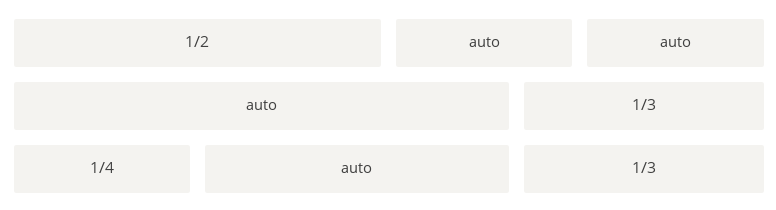
HTML代码如下。
    <div class="Grid">
      <div class="Grid-cell u-1of4">...</div>
      <div class="Grid-cell">...</div>
      <div class="Grid-cell u-1of3">...</div>
    </div>
CSS代码如下。
    .Grid {
      display: flex;
    }

    .Grid-cell {
      flex: 1;
    }

    .Grid-cell.u-full {
      flex: 0 0 100%;
    }

    .Grid-cell.u-1of2 {
      flex: 0 0 50%;
    }

    .Grid-cell.u-1of3 {
      flex: 0 0 33.3333%;
    }

    .Grid-cell.u-1of4 {
      flex: 0 0 25%;
    }
2.3 圣杯布局
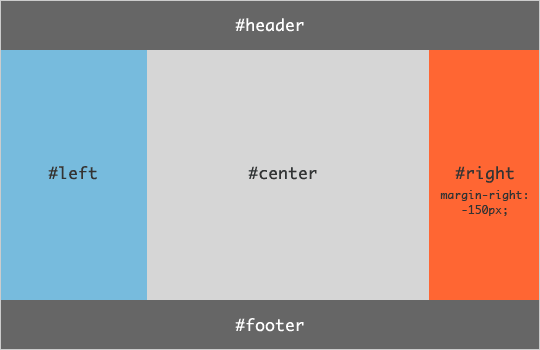
圣杯布局(Holy Grail Layout)指的是一种最常见的网站布局。
页面从上到下,分成三个部分:头部(header),躯干(body),尾部(footer)。
其中躯干又水平分成三栏,从左到右为:导航、主栏、副栏。
HTML代码如下。
    <body    class="HolyGrail">
      <header>...</header>
      <div class="HolyGrail-body">
        <main class="HolyGrail-content">...</main>
        <nav class="HolyGrail-nav">...</nav>
        <aside class="HolyGrail-ads">...</aside>
      </div>
      <footer>...</footer>
    </body>
CSS代码如下。
    .HolyGrail {
      display: flex;
      min-height: 100vh;
      flex-direction: column;
    }

    header,
    footer {
      flex: 1;
    }

    .HolyGrail-body {
      display: flex;
      flex: 1;
    }

    .HolyGrail-content {
      flex: 1;
    }

    .HolyGrail-nav, .HolyGrail-ads {
      /* 两个边栏的宽度设为12em */
      flex: 0 0 12em;
    }

    .HolyGrail-nav {
      /* 导航放到最左边 */
      order: -1;
    }
如果是小屏幕,躯干的三栏自动变为垂直叠加。
    @media (max-width: 768px) {
      .HolyGrail-body {
        flex-direction: column;
        flex: 1;
      }
      .HolyGrail-nav,
      .HolyGrail-ads,
      .HolyGrail-content {
        flex: auto;
      }
    }
2.4 输入框的布局
我们常常需要在输入框的前方添加提示,后方添加按钮。
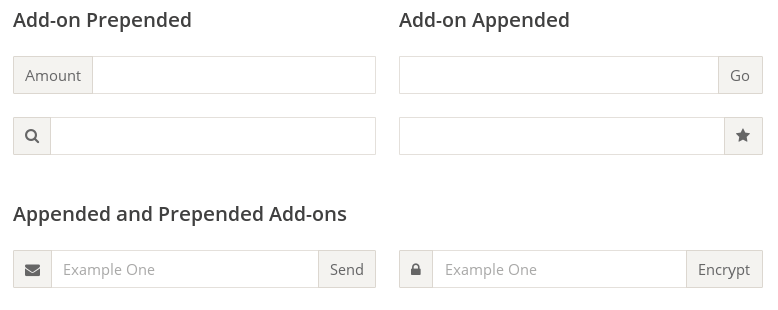
HTML代码如下。
    <div class="InputAddOn">
      <span class="InputAddOn-item">...</span>
      <input class="InputAddOn-field">
      <button class="InputAddOn-item">...</button>
    </div>
CSS代码如下。
    .InputAddOn {
      display: flex;
    }

    .InputAddOn-field {
      flex: 1;
    }
2.5 悬挂式布局
有时,主栏的左侧或右侧,需要添加一个图片栏。
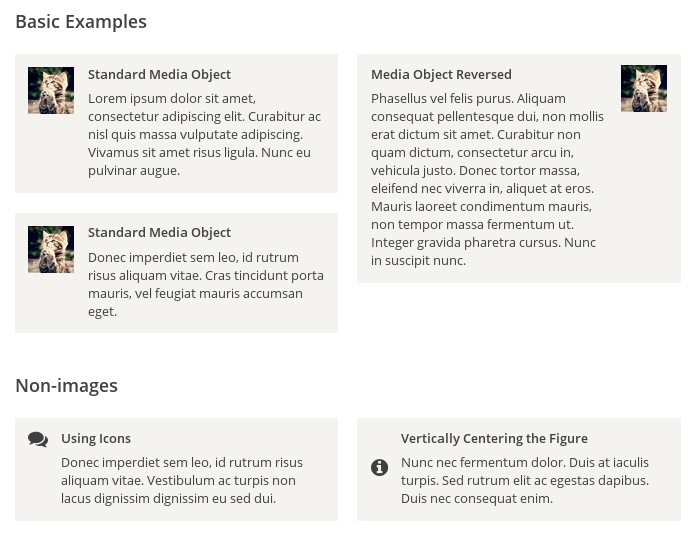
HTML代码如下。
    <div class="Media">
      <img class="Media-figure" src="" alt="">
      <p class="Media-body">...</p>
    </div>
CSS代码如下。
    .Media {
      display: flex;
      align-items: flex-start;
    }

    .Media-figure {
      margin-right: 1em;
    }

    .Media-body {
      flex: 1;
    }
2.6 固定的底栏
有时,页面内容太少,无法占满一屏的高度,底栏就会抬高到页面的中间。
这时可以采用Flex布局,让底栏总是出现在页面的底部。
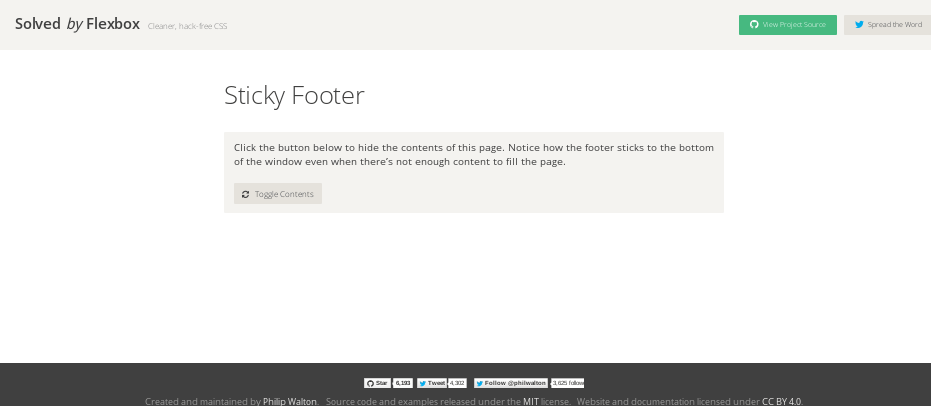
HTML代码如下。
    <body class="Site">
      <header>...</header>
      <main class="Site-content">...</main>
      <footer>...</footer>
    </body>
CSS代码如下。
    .Site {
      display: flex;
      min-height: 100vh;
      flex-direction: column;
    }

    .Site-content {
      flex: 1;
    }
七,流式布局
每行的项目数固定,会自动分行。
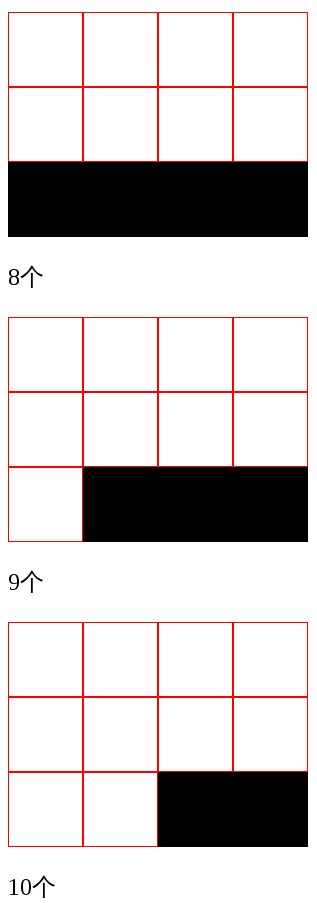
CSS的写法。
    .parent {
      width: 200px;
      height: 150px;
      background-color: black;
      display: flex;
      flex-flow: row wrap;
      align-content: flex-start;
    }

    .child {
      box-sizing: border-box;
      background-color: white;
      flex: 0 0 25%;
      height: 50px;
      border: 1px solid red;
    }
附录
本文摘录网址:
- A Complete Guide to Flexbox
- Flex 布局教程:实例篇
- Flex 布局教程:语法篇
- 骰子代码
- Flexible boxes更加优雅的Web布局
- Flexbox布局
- 18个学习 flexbox 的优质资源
- CSS Flexbox Please!
- FLEXBOX FROGGY





 扫一扫
扫一扫


 2314
2314

 被折叠的 条评论
为什么被折叠?
被折叠的 条评论
为什么被折叠?
 到【灌水乐园】发言