



 博客介绍了C9系列手柄,其常用于工业机器人操纵面板等,可选择不同输出电压范围,能外接RS232或USB模块输出。给出了下载链接,还说明了使用时数值范围是0 - 1024,一个通道两个方向范围分别为0 - 511和512 - 1024,数值由两字节拼凑成10bit。
简介:
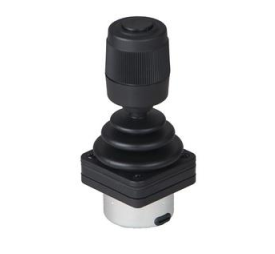
C9系列手柄,常用在工业机器人操纵面板、电机控制、数控操作面板灯。可根据选择不同输出电压范围,可外接RS232或USB模块输出。
介绍:
下载链接:https://download.youkuaiyun.com/download/c_gyl/11351939。
使用:
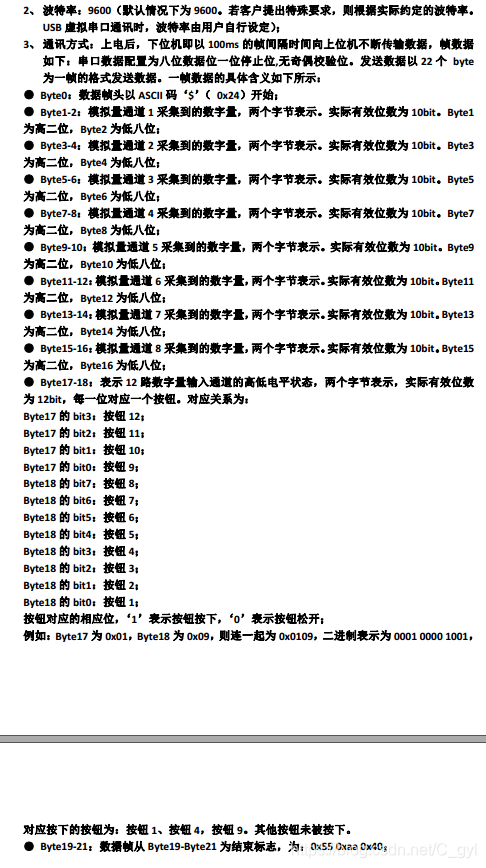
- 范围是0~1024。
- 一个通道有两个方向,范围分别是0~511和512~1024。
- 数值是两个字节拼凑成10bit。
        string Rec;
        public bool GetValue(out int Dir, out int Value)
        {

            bool result = true;
            byte[] bt = new byte[2];
            int xValue, yValue;
            Dir = 0;
            Value = 0;

            //转化成数字
            bt[0] = (byte)(Rec[1] & 0x03);
            bt[1] = Rec[2];
            xValue = (bt[0] << 8) + bt[1];

            bt[0] = (byte)(Rec[3] & 0x03);
            bt[1] = Rec[4];
            yValue = (bt[0] << 8) + bt[1];

            if ((xValue >= 562 && xValue <= 1023) && Math.Abs(yValue - 512) < 50)
            {
                Value = xValue - 512;
                Dir = 0;
                return true;
            }
            else if (xValue <= 461 && xValue >= 0 && Math.Abs(yValue - 511) < 50)
            {
                Value = 512 - xValue;
                Dir = 1;
                return true;
            }
            else
            {
                result = false;
            }

            if (yValue >= 562 && yValue <= 1023 && Math.Abs(xValue - 512) < 50)
            {
                Value = yValue - 512;
                Dir = 2;
                return true;
            }
            else if (yValue <= 461 && yValue >= 0 && Math.Abs(xValue - 511) < 50)
            {
                Value = 512 - yValue;
                Dir = 3;
                return true;
            }
            else
            {
                result = false;
            }

            return result;
        }





 扫一扫
扫一扫


 1854
1854

 被折叠的 条评论
为什么被折叠?
被折叠的 条评论
为什么被折叠?
 到【灌水乐园】发言





