Mac Docker SQL Server导入.mdf/.ldf文件

本文解决在Mac环境下使用DockerSQLServer时无法导入MDF和LDF文件的问题,通过调整文件权限并使用特定命令完成导入。

前言

Mac用户泪目。上一篇Navicat Premium连接上了Docker SQL Server,结果附加不了.MDF和.LDF文件脑阔疼。
首先,在终端用命令行导入.MDF和.LDF文件也不行,所以不是Navicat Premium的问题,是Docker SQL Server的本身导入不了,无关可视化工具。接着google半天,尝试了半天发现是.MDF文件和.LDF文件权限问题。下面列出导入步骤。


终端部分

1、Docker运行容器之后,使用该命令在容器内部启动交互式 Bash Shell.

docker exec -it sql1 "bash"

2、创建数据卷:

docker run -e 'ACCEPT_EULA=Y' -e 'MSSQL_SA_PASSWORD=<YourStrong!Passw0rd>' -p 1433:1433 -v sqlvolume:/var/opt/mssql -d mcr.microsoft.com/mssql/server:2017-latest

3、使用 docker volume ls 查看是否创建成功,成功的话会显示如图所示:

在这里插入图片描述
4、在带有数据卷的容器中创建个文件夹把我们的.MDF和.LDF文件复制过去:

docker exec -it sql1 mkdir /var/opt/mssql/data
docker cp /Users/chiyu/Desktop/xx.LDF sql1:/var/opt/mssql/data/xx.LDF
docker cp /Users/chiyu/Desktop/xx.MDF sql1:/var/opt/mssql/data/xx.MDF

5、然后!!!非常重要的是文件的权限!我就是因为刚开始不是root
查看权限:(我改完之后是这样)
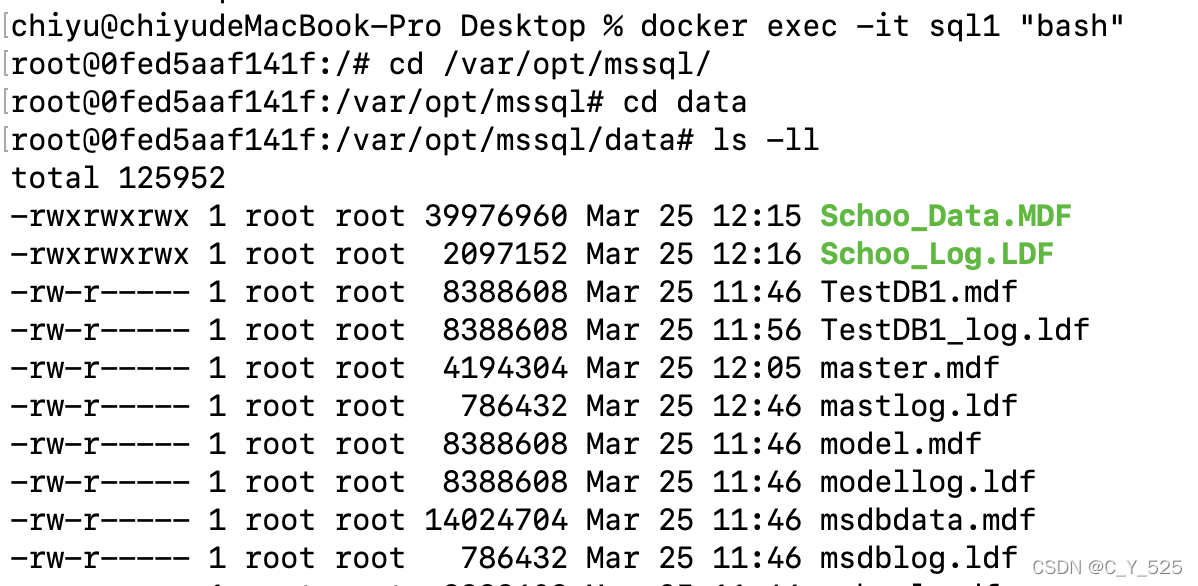
在这里插入图片描述
改权限可以用:

chmod 666 xx.LDF
chown -R root:root xx.LDF

Navicat Premium部分

接下来用Navicat Premium导入。
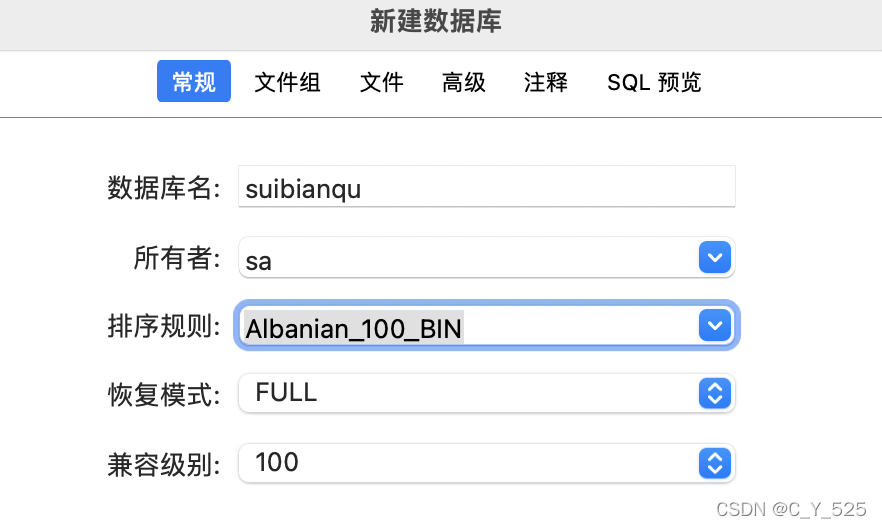
1、先链接sql-server,然后新建数据库。
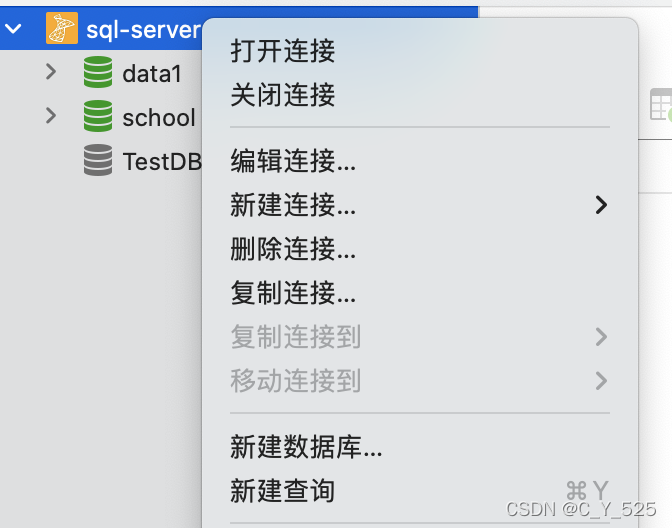
Alt在这里插入图片描述
2、双击数据库打开(变绿色),然后点击左上方的新建查询,输入下面代码(dbname无所谓):
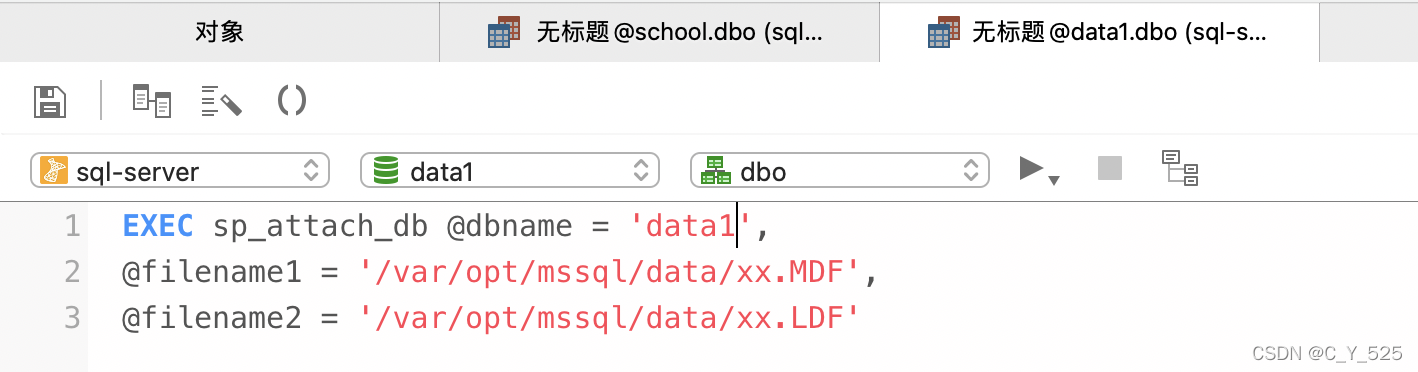
在这里插入图片描述``

EXEC sp_attach_db @dbname = 'data1',
@filename1 = '/var/opt/mssql/data/Schoo_Data.MDF',
@filename2 = '/var/opt/mssql/data/Schoo_Log.LDF'

然后不报错就可以了,可能需要重启下Navicat Premium才能看见。实在导不进去的话就在别人电脑上导入然后存储SQL文件,得到一个.sql文件,再把这个文件导入Navicat Premium吧~

总结

主要是文件权限问题,不容易啊~Mac遇到的问题还是得多google,用英文搜。

<think>我们正在处理用户关于如何在SQL Server中附加或打开.MDF文件的问题。根据提供的引用,我们可以总结出几种方法,特别是通过SQL Server Management Studio (SSMS) 和 T-SQL命令,以及处理可能出现的错误。 ### 步骤总结: 1. **使用SQL Server Management Studio (SSMS) 图形界面附加数据库**: - 打开SSMS,连接到SQL Server实例。 - 在“对象资源管理器”中,右键单击“数据库”,选择“附加”。 - 在“附加数据库”对话框中,点击“添加”按钮,然后浏览并选择要附加的.MDF文件。 - 确保相应的.LDF文件也存在(通常在同一目录下),然后点击“确定”。 2. **使用T-SQL命令附加数据库**: - 在SSMS中,新建查询,然后使用`sp_attach_db`存储过程(注意:该存储过程在后续版本中可能被废弃,推荐使用`CREATE DATABASE ... FOR ATTACH`): ```sql EXEC sp_attach_db @dbname = N'YourDatabaseName', @filename1 = N'Path_To_Your_MDF_File.mdf', @filename2 = N'Path_To_Your_LDF_File.ldf'; ``` 或者使用: ```sql CREATE DATABASE YourDatabaseName ON (FILENAME = 'Path_To_Your_MDF_File.mdf'), (FILENAME = 'Path_To_Your_LDF_File.ldf') FOR ATTACH; ``` 3. **处理附加过程中可能出现的错误**: - **错误5120(拒绝访问)**:通常是因为SQL Server服务账户没有访问.MDF.LDF文件的权限。解决方法: - 找到.MDF.LDF文件,右键单击选择“属性”。 - 转到“安全”选项卡,点击“编辑”以更改权限。 - 点击“添加”,输入“Everyone”(或具体的SQL Server服务账户),然后赋予“完全控制”权限。 - 确保两个文件.MDF.LDF)都设置了正确的权限。 4. **在Docker环境中附加数据库**(如果适用): - 将.MDF.LDF文件放入Docker容器内的目录(例如`/var/opt/mssql/data/`)。 - 使用`docker cp`命令将文件复制到容器中。 - 在容器内使用上述T-SQL命令附加数据库。 ### 具体操作指南: #### 方法1:通过SSMS图形界面附加 1. 打开SQL Server Management Studio并连接到目标SQL Server实例。 2. 在“对象资源管理器”中,展开服务器节点,右键单击“数据库”,然后选择“附加”。 3. 在“附加数据库”对话框中,单击“添加”按钮。 4. 浏览到.MDF文件所在的位置,选择该文件,然后单击“确定”。 5. 在“要附加的数据库”列表中,确认.MDF.LDF文件路径正确。 6. 单击“确定”开始附加过程。如果成功,数据库将出现在数据库列表中。 #### 方法2:通过T-SQL命令附加 1. 在SSMS中,单击“新建查询”打开查询编辑器。 2. 输入以下命令(根据实际情况替换数据库名和文件路径): ```sql EXEC sp_attach_db @dbname = 'TestDB', @filename1 = 'C:\Data\TestDB.mdf', @filename2 = 'C:\Data\TestDB_log.ldf'; ``` 或者 ```sql CREATE DATABASE TestDB ON (FILENAME = 'C:\Data\TestDB.mdf'), (FILENAME = 'C:\Data\TestDB_log.ldf') FOR ATTACH; ``` 3. 执行查询。如果成功,数据库将被附加。 #### 处理错误5120(权限问题) 1. 找到.MDF.LDF文件所在的文件夹。 2. 右键单击文件,选择“属性”,然后转到“安全”选项卡。 3. 单击“编辑”按钮以更改权限。 4. 单击“添加”按钮,在输入框中输入“Everyone”,然后单击“检查名称”并确认。 5. 在“组或用户名”列表中选择“Everyone”,然后在下方权限列表中勾选“完全控制”。 6. 单击“应用”和“确定”保存更改。 7. 重复以上步骤为两个文件设置权限。 8. 重新尝试附加数据库。 ### 注意事项: - 如果.LDF文件丢失或损坏,可以尝试只附加.MDF文件,并在附加时删除.LDF条目,然后让SQL Server重新生成日志文件。但这种方法可能导致数据不一致,需谨慎使用。 - 确保SQL Server服务账户有权限访问这些文件。如果文件位于网络路径,可能需要额外的权限设置。 - 在Docker环境中,确保文件已复制到容器内部,并且路径使用容器内的路径(如`/var/opt/mssql/data/`)。 ### 相关问题 1. 如何将.MDF文件导入Docker容器中的SQL Server? 2. 附加数据库时出现“文件正在使用”错误,如何解决? 3. 如何分离数据库以获取.MDF.LDF文件? 4. SQL Server中附加和还原数据库有什么区别?</think>### 在SQL Server中附加.MDF文件的完整指南 在SQL Server中打开或附加.MDF文件(主数据文件)有两种主要方法,以下为详细步骤: --- #### **方法1:通过SQL Server Management Studio (SSMS) 图形界面附加** 1. **连接SQL Server实例** 打开SSMS → 登录到目标SQL Server实例(本地或远程)。 2. **启动附加流程** 在"对象资源管理器"中: `右键单击"数据库" → 选择"附加"` 3. **添加数据库文件** - 点击"添加"按钮 → 浏览选择.MDF文件 - 系统自动关联同目录下的.LDF日志文件(若不存在会自动创建) - 确认文件路径正确后点击"确定" ![附加界面示意图](https://docs.microsoft.com/en-us/sql/relational-databases/databases/media/attach-database.png?view=sql-server-ver15) 4. **验证附加结果** 附加成功后,数据库会出现在数据库列表中,状态为"在线"。 --- #### **方法2:使用T-SQL命令附加** ```sql -- 使用系统存储过程 (推荐) EXEC sp_attach_db @dbname = 'YourDatabaseName', @filename1 = 'C:\Path\To\YourFile.mdf', @filename2 = 'C:\Path\To\YourFile.ldf'; -- 或使用CREATE DATABASE语法 CREATE DATABASE YourDatabaseName ON (FILENAME = 'C:\Path\To\YourFile.mdf'), (FILENAME = 'C:\Path\To\YourFile.ldf') FOR ATTACH; ``` > 📌 **关键参数说明** > - `@dbname`:自定义的数据库显示名称 > - `@filename1`:.MDF文件的**完整物理路径** > - `@filename2`:.LDF文件的完整路径(必须同时存在) --- #### ⚠️ **常见错误解决方案** 1. **错误5120(拒绝访问)** **原因**:SQL Server服务账户无文件访问权限 **解决**: - 右键.MDF/.LDF文件 → 属性 → 安全 → 编辑 - 添加`Everyone`或`SQL Server服务账户`(如`NT SERVICE\MSSQLSERVER`) - 勾选"完全控制"权限 → 应用[^3][^4] 2. **文件路径错误** - Docker容器内路径格式:`/var/opt/mssql/data/YourFile.mdf`[^1][^2] - Windows路径需使用双反斜杠:`'C:\\Folder\\File.mdf'` 3. **日志文件丢失** 附加时删除LDF条目,系统会自动重建日志文件: ```sql CREATE DATABASE YourDB ON (FILENAME = 'C:\path.mdf') FOR ATTACH_REBUILD_LOG; ``` --- #### **特殊场景:Docker环境** 1..MDF/.LDF文件复制到容器数据卷: ```bash docker cp School_Data.MDF container_id:/var/opt/mssql/data/ ``` 2. 在容器内执行附加命令: ```sql EXEC sp_attach_db @dbname = 'SchoolDB', @filename1 = '/var/opt/mssql/data/School_Data.MDF', @filename2 = '/var/opt/mssql/data/School_Log.LDF'; ``` 3. 通过Navicat等工具验证连接[^1][^2] --- ### 📚 最佳实践建议 1. **文件权限预配置**:将数据库文件放在专用目录,提前授予SQL Server服务账户"完全控制"权限 2. **版本兼容性**:确保.MDF文件版本不高于当前SQL Server版本(低版本文件可附加到高版本服务器) 3. **定期备份**:附加后立即执行完整备份,避免原始文件损坏风险 > ⚠️ **注意**:`sp_attach_db`在SQL Server 2012后标记为弃用,建议改用`CREATE DATABASE ... FOR ATTACH`语法。 --- ### 相关问题 1. 如何将.MDF文件迁移到另一台SQL Server服务器? 2. 附加数据库时出现"版本852不兼容"错误如何解决? 3. SQL ServerDocker容器中如何持久化存储数据库文件? 4. 分离数据库和备份数据库有什么区别? 5. 如何修复损坏的.MDF文件
评论
添加红包

请填写红包祝福语或标题

红包个数最小为10个

红包金额最低5元

当前余额3.43前往充值 >
需支付:10.00
成就一亿技术人!
领取后你会自动成为博主和红包主的粉丝 规则
hope_wisdom
发出的红包
实付
使用余额支付
点击重新获取
扫码支付
钱包余额 0

抵扣说明:

1.余额是钱包充值的虚拟货币,按照1:1的比例进行支付金额的抵扣。
2.余额无法直接购买下载,可以购买VIP、付费专栏及课程。

余额充值