如何把手机平板变为电脑的屏幕

本文介绍了如何使用Spacedesk这款免费软件将闲置的手机、平板或触屏音箱作为电脑的扩展屏,包括Windows客户端的安装步骤、运行效果以及可能遇到的问题解决。

本文首发地址 https://h89.cn/archives/181.html
最新更新地址 https://gitee.com/chenjim/chenjimblog

闲置的手机平板、触屏音箱等,均可作为电脑的扩展屏,为电脑增加一块显示屏,本文介绍如何使用免费的软件spacedesk实现。

安装软件

https://www.spacedesk.net/#download下载安装软件
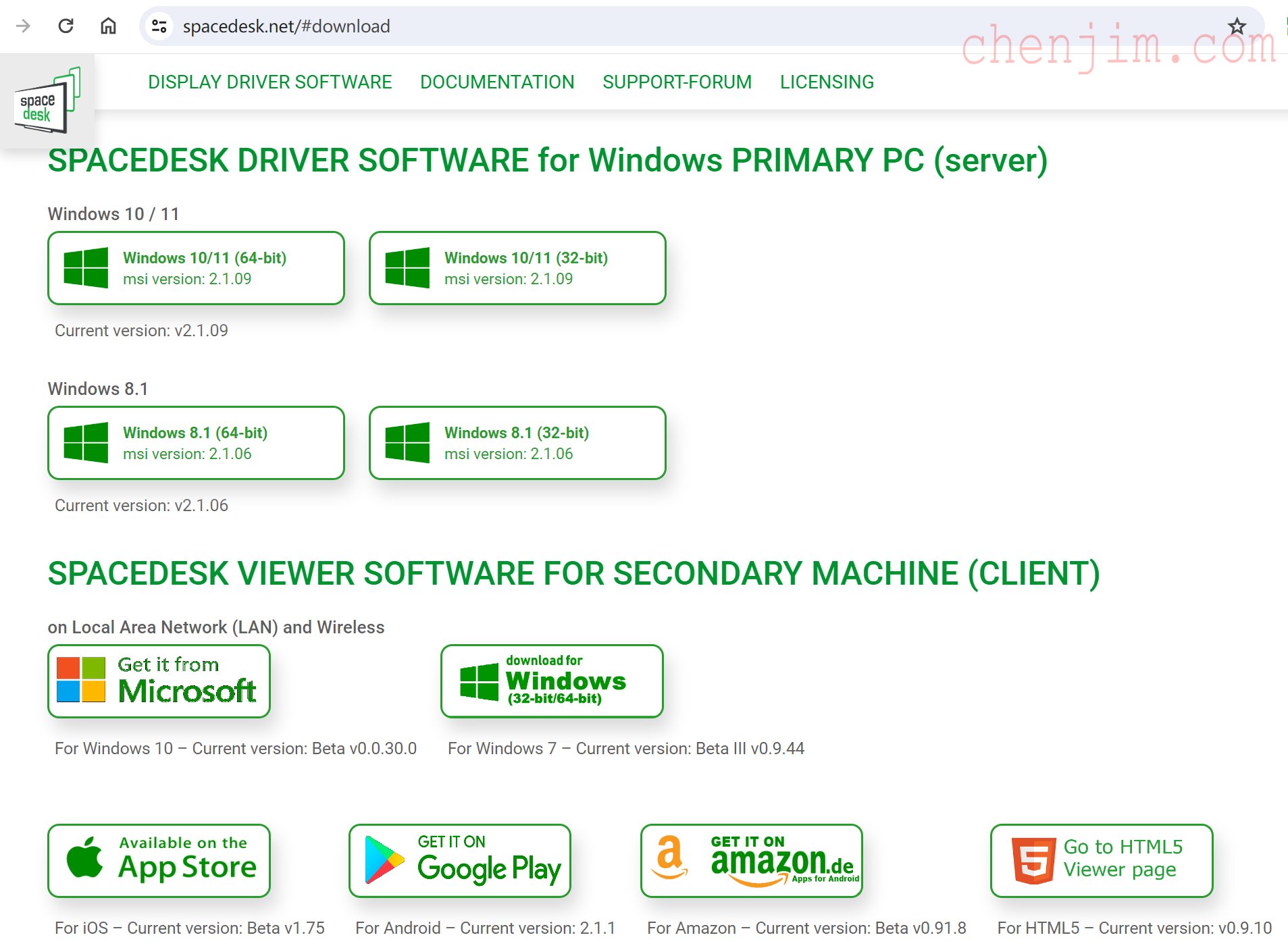
目前只支持作为 Windows 系统的扩展屏,如上图选择与你电脑匹配的安装包。
如果无法访问,可以从如下地址下载 Win10/11 (X64) 安装包和 Android 应用 APK
https://gofile.me/4rWEv/1a3NCJBvo
也可邮件 me@h89.cn 获取

运行效果

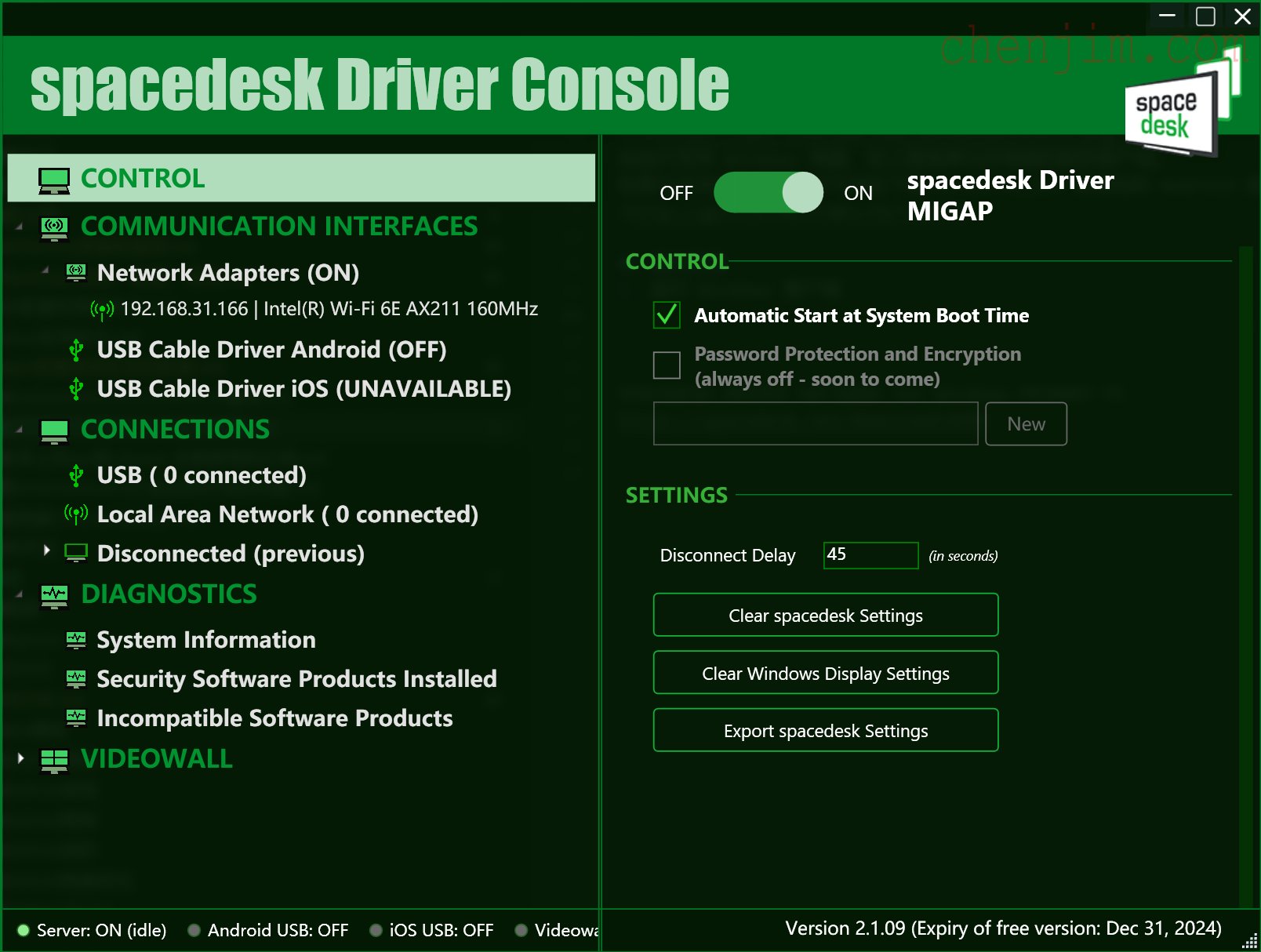
  1. 运行 Windows 客户端,结果如下图,可以不做任何配置修改
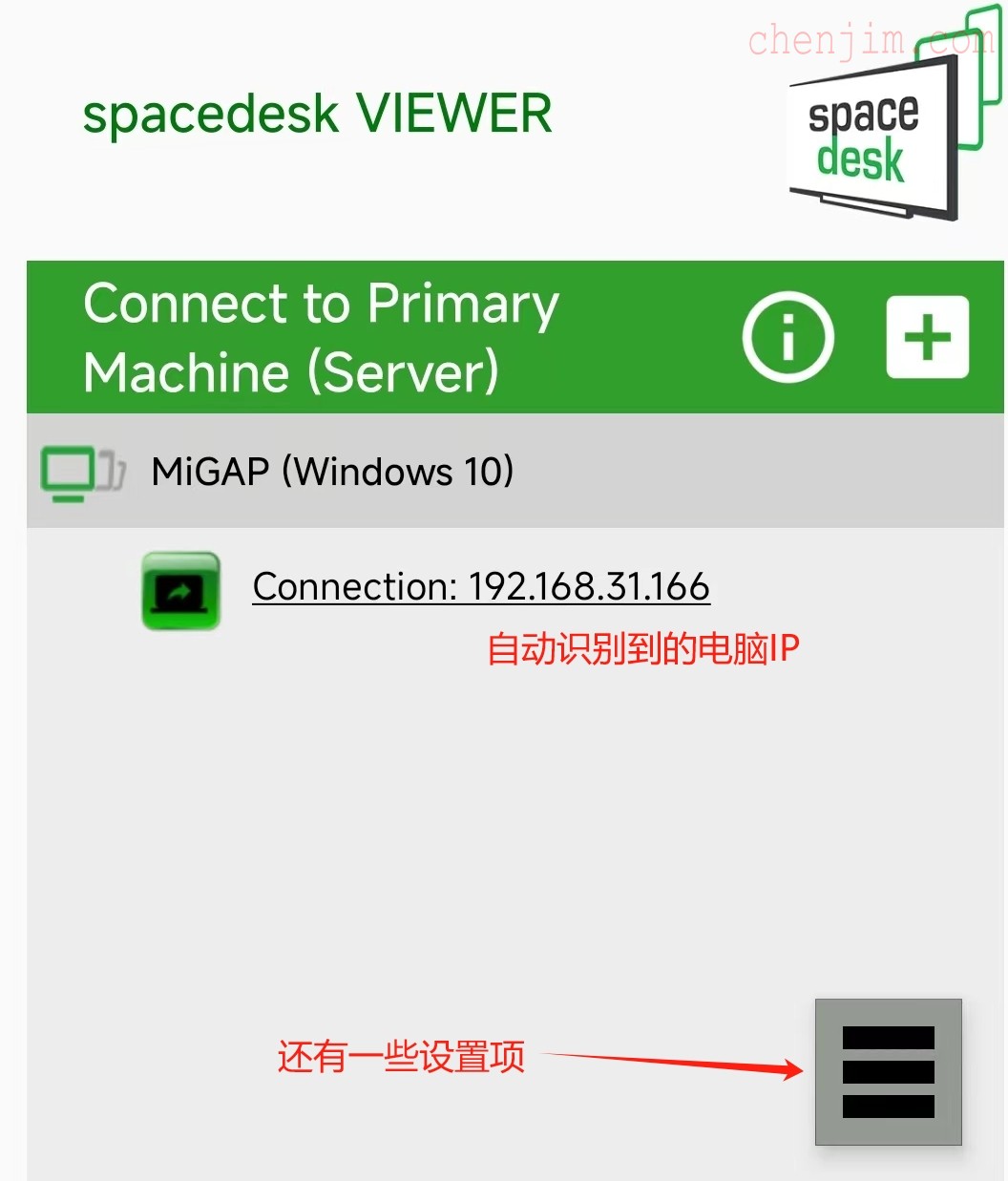
  2. 运行安卓应用,结果如下图

    如果没有Connection:,请检查电脑和手机是否在同一网络中。
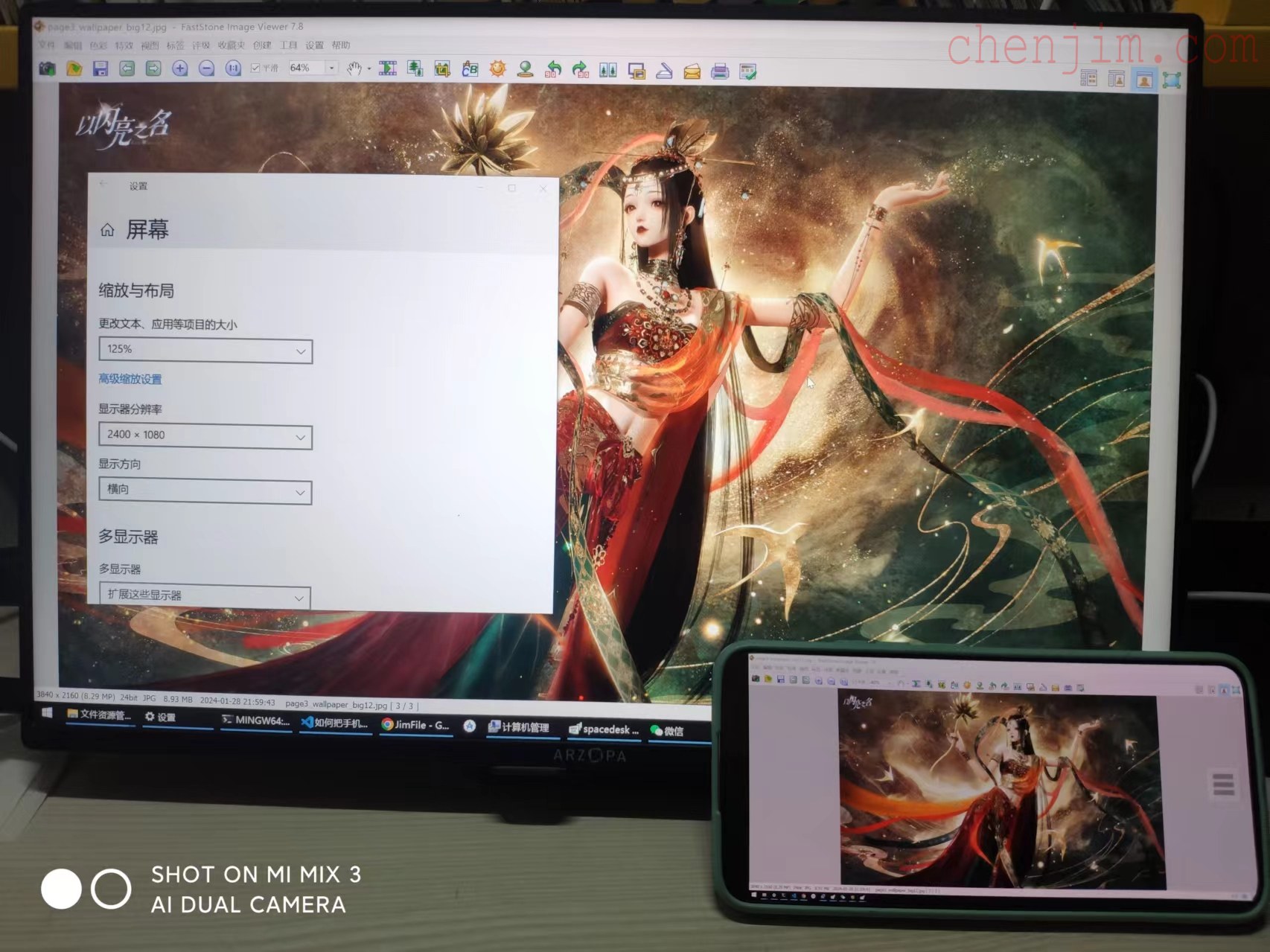
  3. 安卓点击 Connection:,即可把手机变为第二显示器,如下图

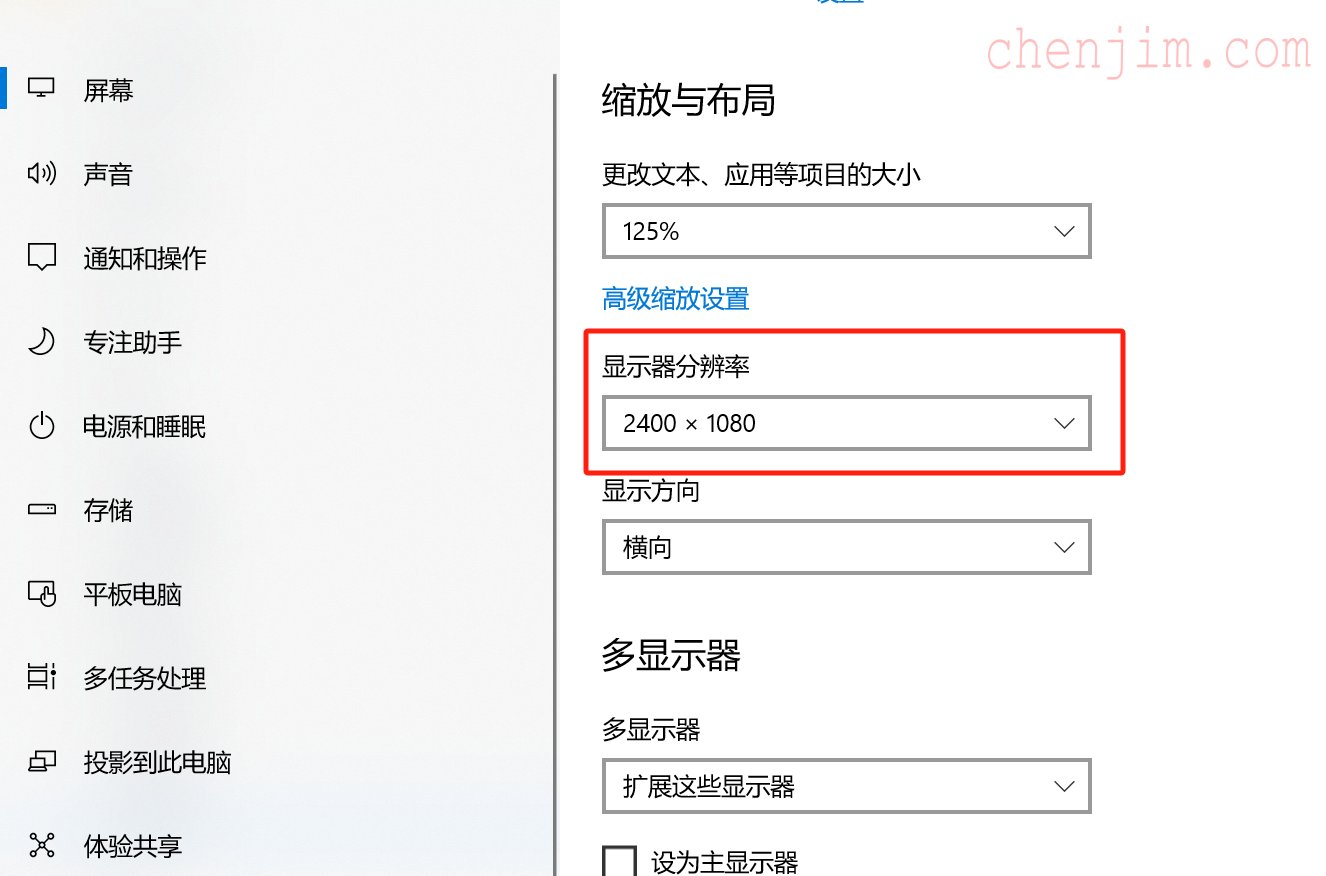
    默认手机可能显示 1024X768 分辨率,可以在电脑配置一下第2显示器,如下图所示
实用场景推荐

手机平板作为扩展屏,有以下实用场景:

  1. 资源监视器:实时监控CPU、内存、网络等系统状态
  2. 音乐播放器控制面板:便捷控制音乐播放,显示歌词和播放列表
  3. 聊天工具窗口:保持社交软件在视野内,不影响主屏工作
  4. 代码编辑器的文件树或终端:扩展开发环境的显示空间
  5. 文档阅读:在主屏工作时,扩展屏阅读参考文档

性能和网络要求

  1. 网络要求
    • 电脑和移动设备必须在同一局域网内
    • 建议使用5GHz WiFi,可获得更低延迟
    • 网络带宽建议在50Mbps以上
  2. 性能优化
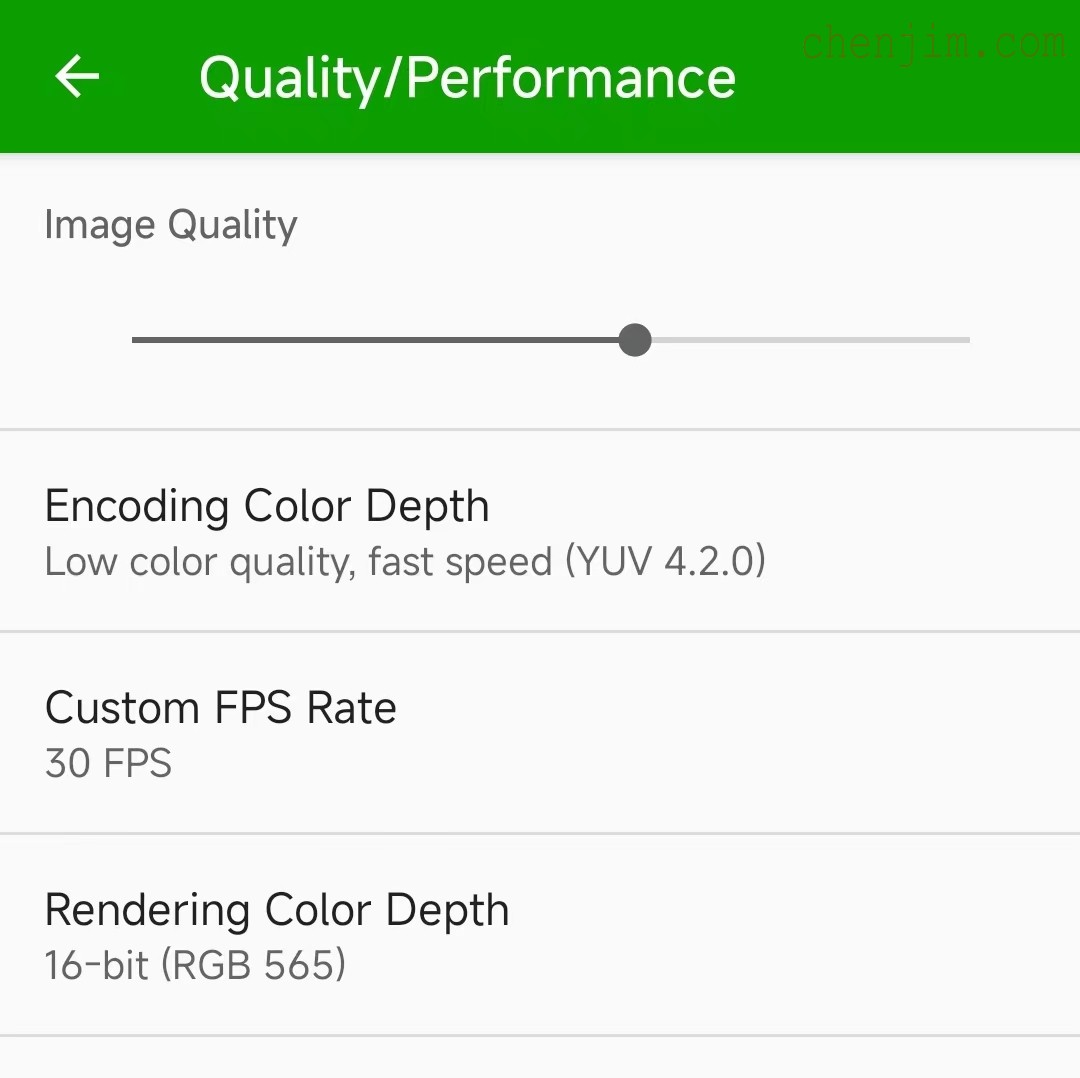
    • 调整帧率:流畅度和性能的平衡,一般25-30fps够用
    • 画质设置:根据网络状况调整,可选择高质量或流畅模式
    • 分辨率选择:根据实际使用需求和设备性能选择合适分辨率

常见问题解决

  1. 连接问题
    • 确保设备在同一网络
    • 检查防火墙是否阻止了连接
    • 尝试重启spacedesk服务
  2. 画面卡顿
    • 降低帧率和分辨率
    • 检查网络状态
    • 关闭设备的省电模式
  3. 触控失效
    • 重新连接设备
    • 检查Windows触控设置
    • 更新驱动程序

实用技巧

  1. 快捷键
    • Win+P:快速切换显示模式
    • Win+Shift+方向键:快速移动窗口到其他屏幕
  2. 显示设置
    • 根据设备DPI调整缩放比例
    • 选择合适的屏幕方向(横屏/竖屏)
  3. 省电优化
    • 不使用时断开连接
    • 调低亮度和帧率
    • 使用充电器供电

软件对比

spacedesk与其他同类软件对比:

  1. Splashtop
    • 优点:性能更好,支持远程连接
    • 缺点:部分功能收费,配置较复杂
  2. TwoMon
    • 优点:操作简单,支持USB连接
    • 缺点:免费版功能受限,系统兼容性一般
  3. Duet Display
    • 优点:支持iPad,触控响应好
    • 缺点:收费较贵,仅支持USB连接

结尾

到这里,已经实现了把手机作为电脑扩展屏,手机还有一些调节画质和帧率,如下
手机屏幕大小毕竟有限,但合理利用可以显著提升工作效率。选择合适的使用场景,调整好性能参数,就能获得不错的使用体验。
触屏音箱也可依此方法作为扩展屏,关键在安装安卓应用,一般会有障碍,得单独研究。

<think>嗯,用户想了解如何将平板作为电脑扩展屏幕的方法。我需要整理引用中的关键信息。首先,引用[1]提到通过软件和设置实现,步骤包括安装软件、连接同一网络,以及使用Win+P切换扩展模式。引用[2][3][4]都提到了Spacedesk这款软件,强调同一局域网下的连接。引用[5]则介绍了有线方案Splashtop Wired XDisplay,需要USB调试和数据线。 用户可能更关注哪种方法更方便稳定。无线方案需要网络环境稳定,而有线方案可能延迟更低但受线缆限制。需要对比两者的优缺点。另外,引用中提到的分辨率设置和常见问题处理也很重要,比如扩展模式切换和黑屏后的重启操作。 用户身份可能是普通用户或办公族,希望提升多任务效率。深层需求可能是利用现有设备节省外接显示器成本,同时追求简便操作。需要强调关键步骤:软件配对、网络/USB连接、系统设置,并提醒开发者选项或iTunes等依赖项。最后,补充性能优化建议和故障排除方法会更全面。 </think>以下是基于多款主流软件的详细操作指南,涵盖无线/有线两种模式: ### 📶 无线扩展方案(推荐Spacedesk) 1. **设备准备** - 电脑Windows 10/11)与平板Android/iOS)连接同一WiFi - 下载安装: * PC端:[Spacedesk驱动](https://spacedesk.net/) * 平板端:应用商店搜索“Spacedesk” 2. **连接流程** ```mermaid graph LR A[启动PC端服务] --> B[平板打开App] B --> C[自动扫描局域网设备] C --> D[点击PC的IP地址] D --> E[平板黑屏后显示扩展画面] ``` 3. **系统设置** - 电脑按`Win+P` → 选择「扩展」 - 分辨率调整:`设置 > 系统 > 显示 > 选择平板屏幕` → 修改分辨率(如1920×1080) > ️ 故障处理:若连接失败,关闭防火墙或重启服务[^2][^4] ### 🔌 有线扩展方案(Splashtop Wired XDisplay) 1. **关键条件** - 数据线连接设备 - Android需开启`开发者选项 > USB调试` - iOS需安装iTunes驱动 2. **操作步骤 ```mermaid sequenceDiagram 电脑->>+平板: 安装Splashtop Agent 平板->>+电脑: 安装Splashtop HD应用 电脑->>平板: USB数据线连接 激活平板端应用->>电脑: 自动镜像画面 电脑->>电脑: Win+P切换扩展模式 ``` 3. **特殊设置** - 关闭镜面模式:软件设置 > 高级 > 禁用「使能镜面模式」[^5] - 苹果设备需信任电脑端访问 ### 🌟 性能优化建议 1. **延迟改善** - 无线模式:使用5GHz WiFi频段 - 有线模式:选用USB 3.0以上数据线 2. **触控增强** - Spacedesk支持平板触控操作电脑(需在PC端启用`Touch Input`) 3. **多屏协作** - 支持横竖屏切换:`显示设置 > 方向 > 纵向模式` - 任务栏设置:`任务栏 > 扩展到第二屏幕` > 📌 实测对比:Spacedesk无线方案适合文档处理(延迟<50ms),Splashtop有线方案更适合视频扩展(帧率更稳定)[^3][^5] ### ❓ 常见问题解决 | 现象 | 解决方案 | |---------------------|----------------------------| | 平板检测不到PC | 关闭电脑防火墙/重启服务 | | 扩展屏黑屏 | 重新插拔数据线或重连WiFi | | 仅镜像无法扩展 | 检查`Win+P`的扩展模式设置 | | iOS连接失败 | 更新iTunes至最新版 | ---
评论 1
添加红包

请填写红包祝福语或标题

红包个数最小为10个

红包金额最低5元

当前余额3.43前往充值 >
需支付:10.00
成就一亿技术人!
领取后你会自动成为博主和红包主的粉丝 规则
hope_wisdom
发出的红包

打赏作者

清霜辰

你的鼓励将是我创作的最大动力

¥1 ¥2 ¥4 ¥6 ¥10 ¥20
扫码支付:¥1
获取中
扫码支付

您的余额不足,请更换扫码支付或充值

打赏作者

实付
使用余额支付
点击重新获取
扫码支付
钱包余额 0

抵扣说明:

1.余额是钱包充值的虚拟货币,按照1:1的比例进行支付金额的抵扣。
2.余额无法直接购买下载,可以购买VIP、付费专栏及课程。

余额充值