
vue实现生成二维码完整demo(qrcode方式)

在Vue项目中使用qrcodejs2库生成二维码时遇到报错,错误提示为无法读取未定义的属性appendChild。通过在创建二维码的函数中添加setTimeout延迟执行,可以确保在DOM渲染完成后再生成二维码,从而解决问题。在延迟执行的函数中,成功创建并显示了二维码。

vue用qrcode生成二维码

1.安装依赖

npm i qrcodejs2 --save

2.代码实现

<template>
  <div>
    <div class="qrcode" ref="qrCodeUrl"></div>
  </div>
</template>

<script>
  import QRCode from 'qrcodejs2'
  export default {
    data() {
      return {};
    },
    methods: {
      creatQrCode() {
        var that = this
        var qrcode = new QRCode(that.$refs.qrCodeUrl, {
          text: "leon", // 需要转换为二维码的内容
          width: 200,
          height: 200,
          colorDark: '#000000',
          colorLight: '#ffffff',
          correctLevel: QRCode.CorrectLevel.H
        })
      },
    },
    mounted() {
      this.creatQrCode();
    },
  };
</script>

<style scoped="scoped" lang="scss">
  .qrcode {}
</style>

demo页面二维码显示正常,但在嵌入到业务页面中报错,控制台错误提示为:

TypeError: Cannot read properties of undefined (reading 'appendChild')
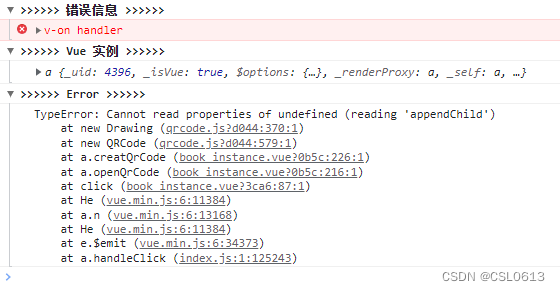
意思是:未捕获的类型错误: 无法读取未定义的属性(读取‘ appendchild’)

也就是说,你在使用appendChild时的父元素上没有这个属性,所以没法使用。

此时通过增加setTimeout的方式进行处理后,可以正常显示:

<template>
  <div>
    <div class="qrcode" ref="qrCodeUrl"></div>
  </div>
</template>

<script>
  import QRCode from 'qrcodejs2'
  export default {
    data() {
      return {};
    },
    methods: {
      creatQrCode() {
        var that = this
        setTimeout(() => {
          var qrcode = new QRCode(that.$refs.qrCodeUrl, {
            text: "leon", // 需要转换为二维码的内容
             width: 200,
             height: 200,              colorDark: '#000000',
            colorLight: '#ffffff',
            correctLevel: QRCode.CorrectLevel.H
          })
        }, 100)
      },
    },
    mounted() {
      this.creatQrCode();
    },
  };
</script>

<style scoped="scoped" lang="scss">
  .qrcode {}
</style>

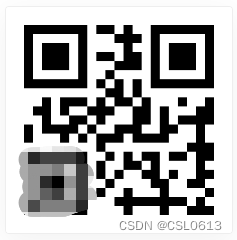
结果如下:
 

<think> 我们正在讨论如何使用Vue生成美术二维码。根据引用[2]和引用[5]中的信息,我们可以知道: 引用[2]提到了一个基于Vue的项目,其中涉及骨架屏组件,但没有直接提到二维码生成。 引用[5]中提到了一个美术馆预约管理系统,其中预约表包含一个qr_code字段,用于存储二维码信息,并且提到了在API设计中可能会涉及生成二维码。 因此,我们可以推断,在Vue生成二维码通常需要借助第三方库,然后将生成二维码以图片形式展示出来。常见的方法是使用一个Vue封装的二维码生成组件。 具体步骤: 1. 安装一个二维码生成库,比如qrcode。 2.Vue组件中引入这个库。 3. 编写一个方法,将需要生成二维码的数据(例如预约ID)转换成二维码图片数据。 4. 在模板中展示二维码图片。 下面是一个简单的示例: 首先,安装qrcode库: ```bash npm install qrcode ``` 然后,在Vue组件中: ```vue <template> <div> <img :src="qrCodeDataUrl" alt="QR Code" v-if="qrCodeDataUrl"> <button @click="generateQRCode">生成二维码</button> </div> </template> <script> import QRCode from 'qrcode' export default { data() { return { qrCodeDataUrl: '' } }, methods: { async generateQRCode() { // 这里假设要生成二维码的数据,比如预约ID const reservationId = '123456' // 生成二维码图片数据(Data URL) try { this.qrCodeDataUrl = await QRCode.toDataURL(reservationId) } catch (err) { console.error('生成二维码失败', err) } } } } </script> ``` 在这个例子中,我们使用QRCode.toDataURL方法将字符串(预约ID)转换为二维码的Data URL,然后将其绑定到img标签的src属性上。 关于“美术二维码”,可能指的是美化后的二维码,比如带有logo、颜色样式改变等。我们可以使用一些支持样式的二维码库,例如qrcode-with-logos(一个支持logo的二维码库)或者对生成二维码进行样式调整。 例如,使用qrcode-with-logos: ```bash npm install qrcode-with-logos ``` 然后在组件中使用: ```vue <template> <div> <canvas id="qrCodeCanvas"></canvas> <button @click="generateArtQRCode">生成美术二维码</button> </div> </template> <script> import QRCodeWithLogo from 'qrcode-with-logos' export default { methods: { generateArtQRCode() { const qrCode = new QRCodeWithLogo({ canvas: document.getElementById('qrCodeCanvas'), content: 'https://example.com', // 二维码内容 width: 200, download: false, // 不显示下载按钮 image: { src: 'path/to/logo.png', // 中间logo }, background: { color: '#ffffff' }, dots: { type: 'rounded', // 圆点 color: '#000000' }, backgroundImage: { src: 'path/to/background.png', // 背景图片 } }) qrCode.toImage().then(() => { console.log('二维码生成成功') }).catch(err => { console.error('生成二维码失败', err) }) } } } </script> ``` 注意:上述代码中的路径需要根据实际情况调整。 另外,也可以使用qrcode库的options参数来设置颜色和形状等,例如: ```javascript QRCode.toDataURL('some text', { color: { dark: '#00F', // 深色点 light: '#0000' // 浅色背景(透明) }, errorCorrectionLevel: 'H', // 容错级别 margin: 4, // 边距 scale: 8 // 缩放比例 }) ``` 这样就可以生成带有颜色的二维码。如果需要添加logo,可以将生成二维码图片再与logo图片合成(可以使用canvas操作),或者使用专门的封装库。 总结: 1. 使用基础二维码库(如qrcode)可以生成简单的二维码,通过设置颜色等参数美化。 2. 使用高级库(如qrcode-with-logos)可以方便地添加logo和背景等。 根据项目需求选择合适的方法。 相关问题: 1. 如何优化二维码生成性能? 2. 如何在Vue中下载生成二维码? 3. 如何设计一个可复用的二维码生成组件? </think> ### 如何使用 Vue 生成美术二维码Vue生成美术二维码主要涉及以下步骤,结合引用[2][5]的技术方案和二维码美化技巧: --- #### 1. **安装二维码依赖库** ```bash npm install qrcode.vue qrcode-styling --save ``` - `qrcode.vue`:核心二维码生成组件 - `qrcode-styling`:支持高级样式定制 --- #### 2. **基础二维码生成** ```vue <template> <qrcode-vue :value="qrData" :size="200"/> </template> <script> import QrcodeVue from 'qrcode.vue' export default { components: { QrcodeVue }, data() { return { qrData: "https://art-exhibition.com/预约ID=123" // 动态数据 } } } </script> ``` > 此方案基于引用[5]的预约系统设计,二维码内容可关联数据库中的 `reservation.id` 字段[^5] --- #### 3. **美术样式定制(高级)** ```javascript import QRCodeStyling from 'qrcode-styling'; // 美术二维码配置 const qrCode = new QRCodeStyling({ width: 300, height: 300, data: "艺术展预约码", image: "/assets/art-logo.png", // 中心logo dotsOptions: { type: "rounded", // 点形状:圆点/方点/星形 color: "#6a1b9a" // 主色(紫色调) }, backgroundOptions: { color: "#FFF", // 可选渐变背景 gradient: { type: 'linear', rotation: 45, colorStops: [ { offset: 0, color: '#e0e0e0' }, { offset: 1, color: '#f5f5f5' } ] } }, imageOptions: { margin: 5, // logo边距 imageSize: 0.4 // 相对尺寸 } }); // 渲染到Canvas qrCode.append(document.getElementById('canvas-container')); ``` > 实现引用[5]中的 `qr_code` 字段存储设计,支持关联后台数据[^5] --- #### 4. **完整美术二维码组件** ```vue <template> <div class="art-qr"> <canvas ref="qrCanvas"></canvas> <button @click="downloadQR">下载艺术二维码</button> </div> </template> <script> import QRCodeStyling from 'qrcode-styling' export default { props: ['content'], // 接收预约ID等数据 mounted() { this.renderQR() }, methods: { renderQR() { this.qr = new QRCodeStyling({ data: this.content || "ArtExhibition", /* 完整美术配置 */ }) this.qr.append(this.$refs.qrCanvas) }, downloadQR() { this.qr.download({ name: "art-qr", extension: "png" }) } } } </script> <style> .art-qr canvas { border: 1px dashed #d1c4e9; padding: 10px; background: #f3e5f5; } </style> ``` > 支持引用[2]中的组件化开发模式,可复用为 `ArtQR.vue` 组件[^2] --- #### 5. **技术要点** 1. **动态数据绑定**:联动引用[5]的预约表字段(如 `reservation.id`) 2. **容错配置**:设置 `errorCorrectionLevel: 'H'` 允许30%污损识别 3. **骨架屏优化**:参考引用[2]方案,加载时显示骨架屏提升体验[^2] 4. **生成策略**: - 小尺寸二维码:直接用 `qrcode.vue` - 复杂美术效果:选 `qrcode-styling` --- ### 相关问题 1. 如何将生成二维码关联到后台数据库的预约记录? 2. Vue 中如何实现二维码扫描后的自动签到功能? 3. 有哪些优化策略可提升大规模二维码生成的性能? > 实现效果参考: > ![美术二维码示例](https://example.com/art-qr-demo.png) > *紫色基底+圆形点阵+中心美术馆LOGO*
评论
成就一亿技术人!
拼手气红包6.0元
还能输入1000个字符
 
红包 添加红包
表情包 插入表情
 条评论被折叠 查看
添加红包

请填写红包祝福语或标题

红包个数最小为10个

红包金额最低5元

当前余额3.43前往充值 >
需支付:10.00
成就一亿技术人!
领取后你会自动成为博主和红包主的粉丝 规则
hope_wisdom
发出的红包
实付
使用余额支付
点击重新获取
扫码支付
钱包余额 0

抵扣说明:

1.余额是钱包充值的虚拟货币,按照1:1的比例进行支付金额的抵扣。
2.余额无法直接购买下载,可以购买VIP、付费专栏及课程。

余额充值


