


 本文介绍如何使用Visual Studio 2019创建WebService项目,并详细说明了从项目创建、添加服务、测试、发布、部署到最终在WinForm项目中调用接口的全过程。
Demo环境:VS2019
目录
一、新建项目
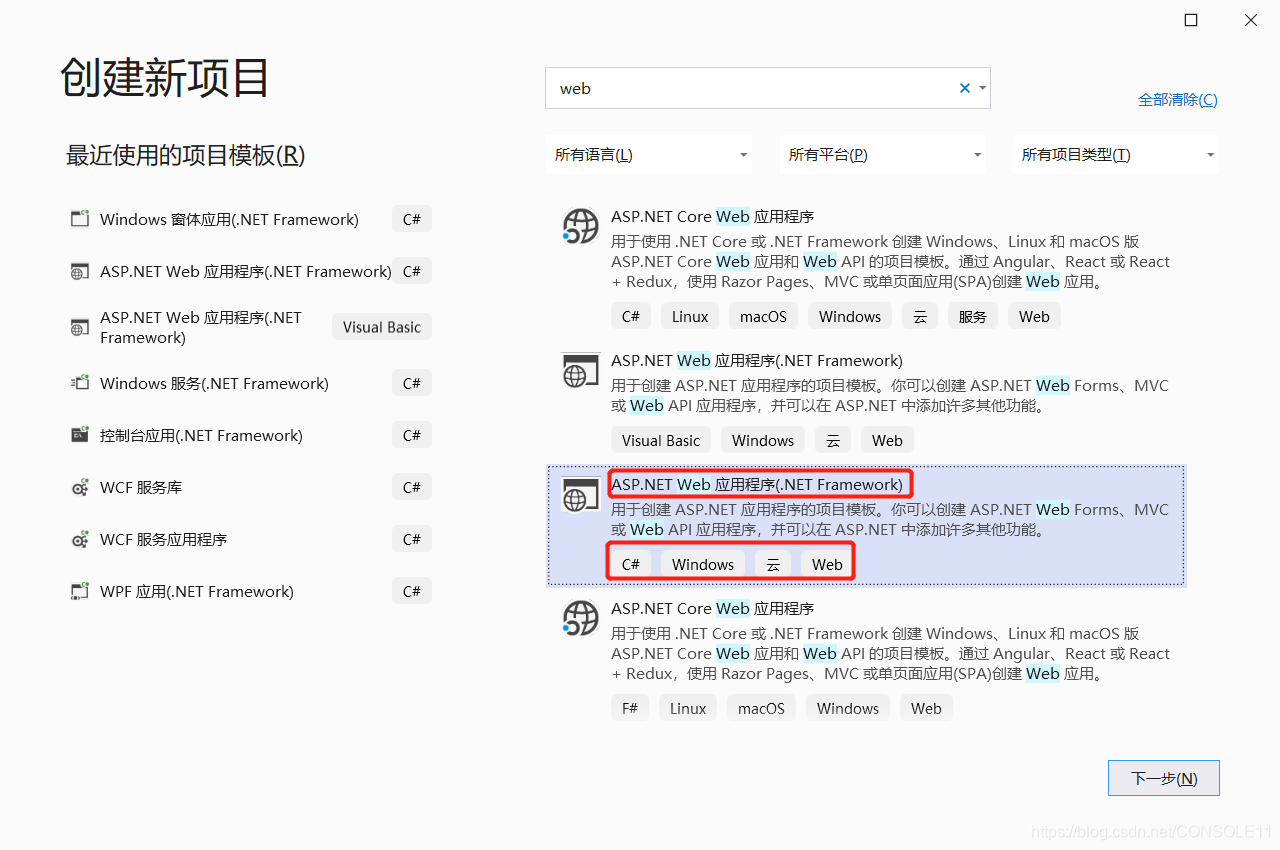
1.选择web应用程序(.ENT Framework)
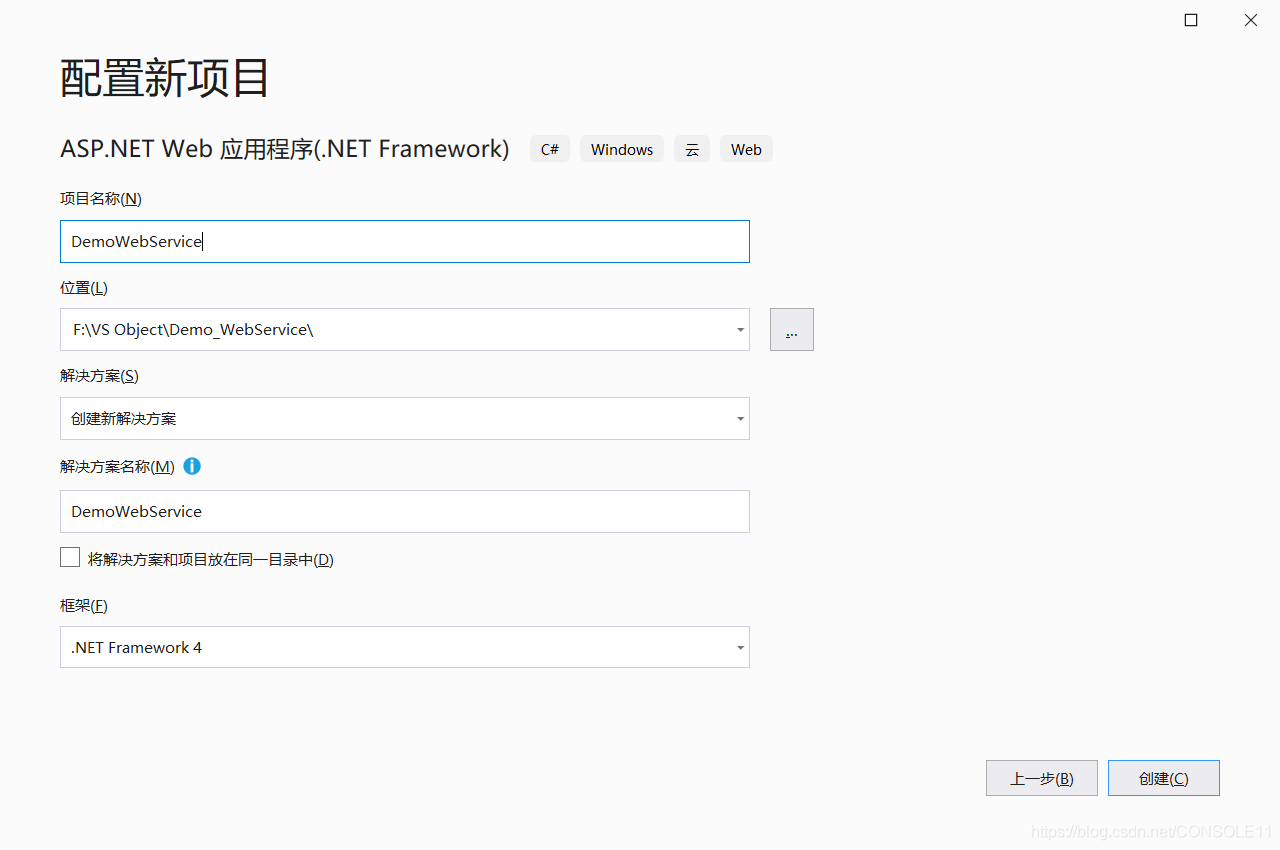
2.选择存储位置,修改项目名称,选择Framework版本
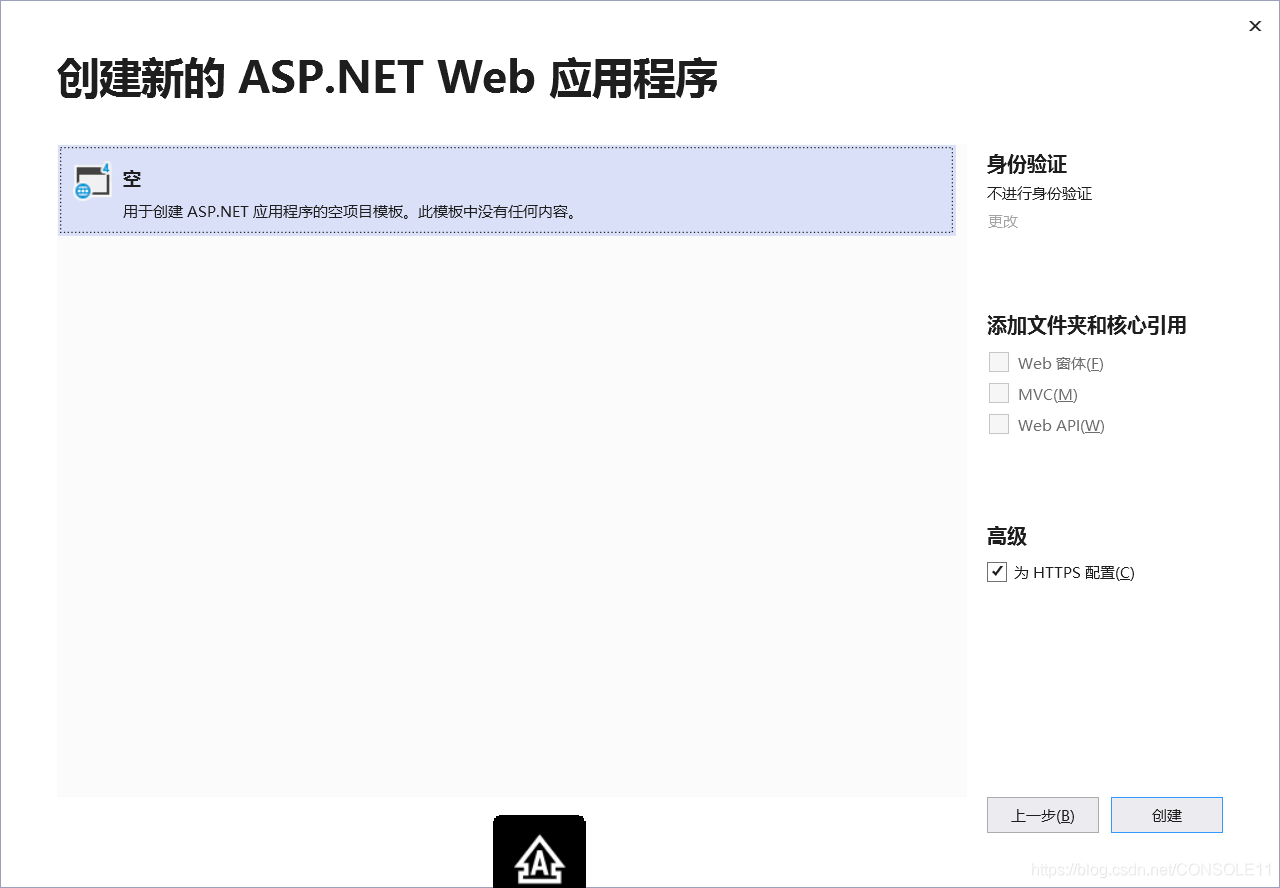
3.点击创建,创建空白模板程序
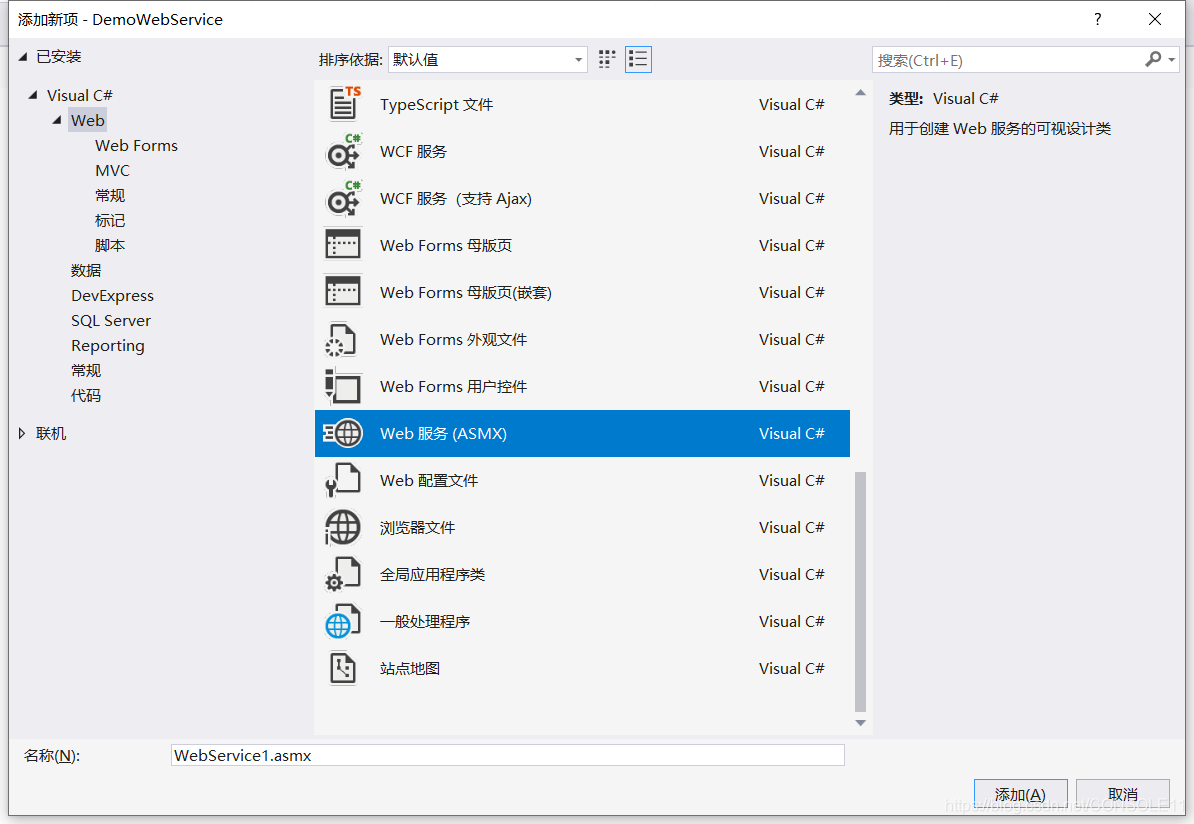
二、在项目中添加web服务
右键项目选择web服务进行添加
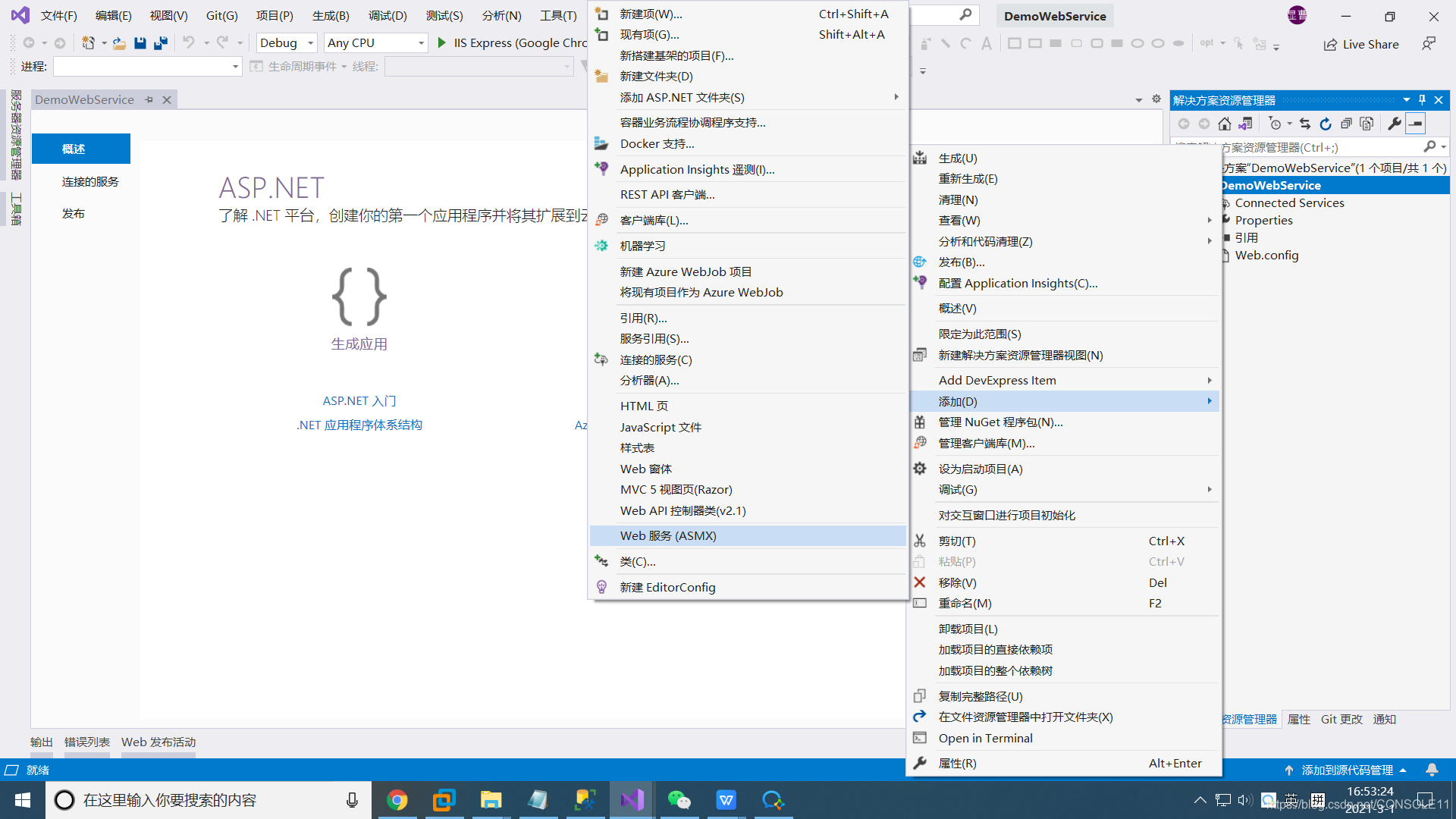
或者(两种添加方式)
创建结果:
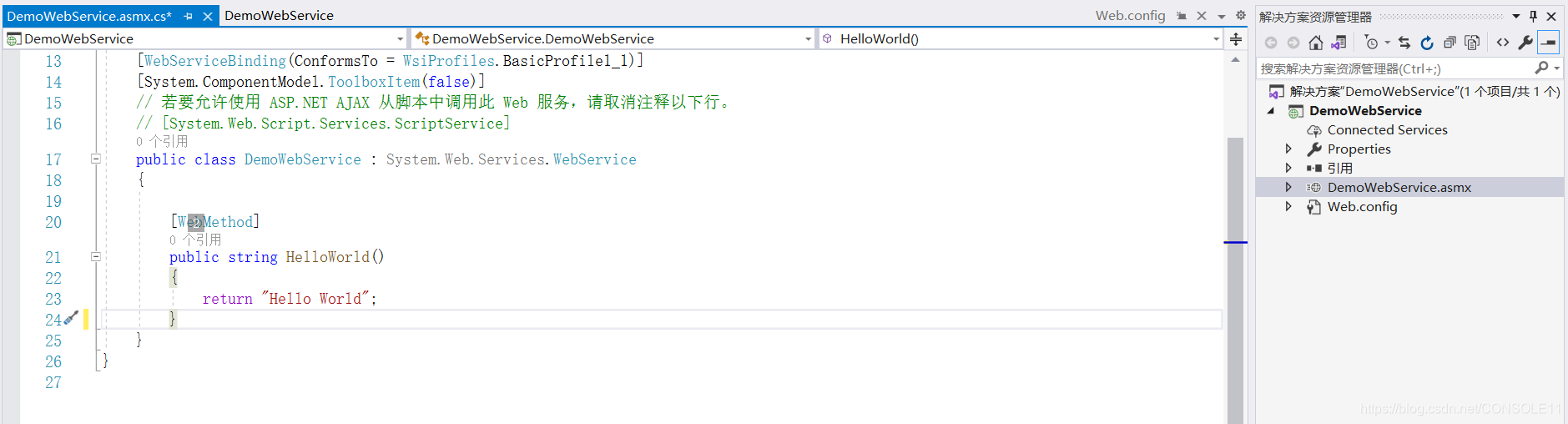
三、启动测试
1.在DemoWebService.asmx服务中添加新的方法
/// <summary>
/// 添加方法
/// </summary>
/// <param name="a">参数1</param>
/// <param name="b">参数2</param>
/// <returns></returns>
[WebMethod(Description = "加法")]
public int Add(int a,int b)
{
    return a + b;
}
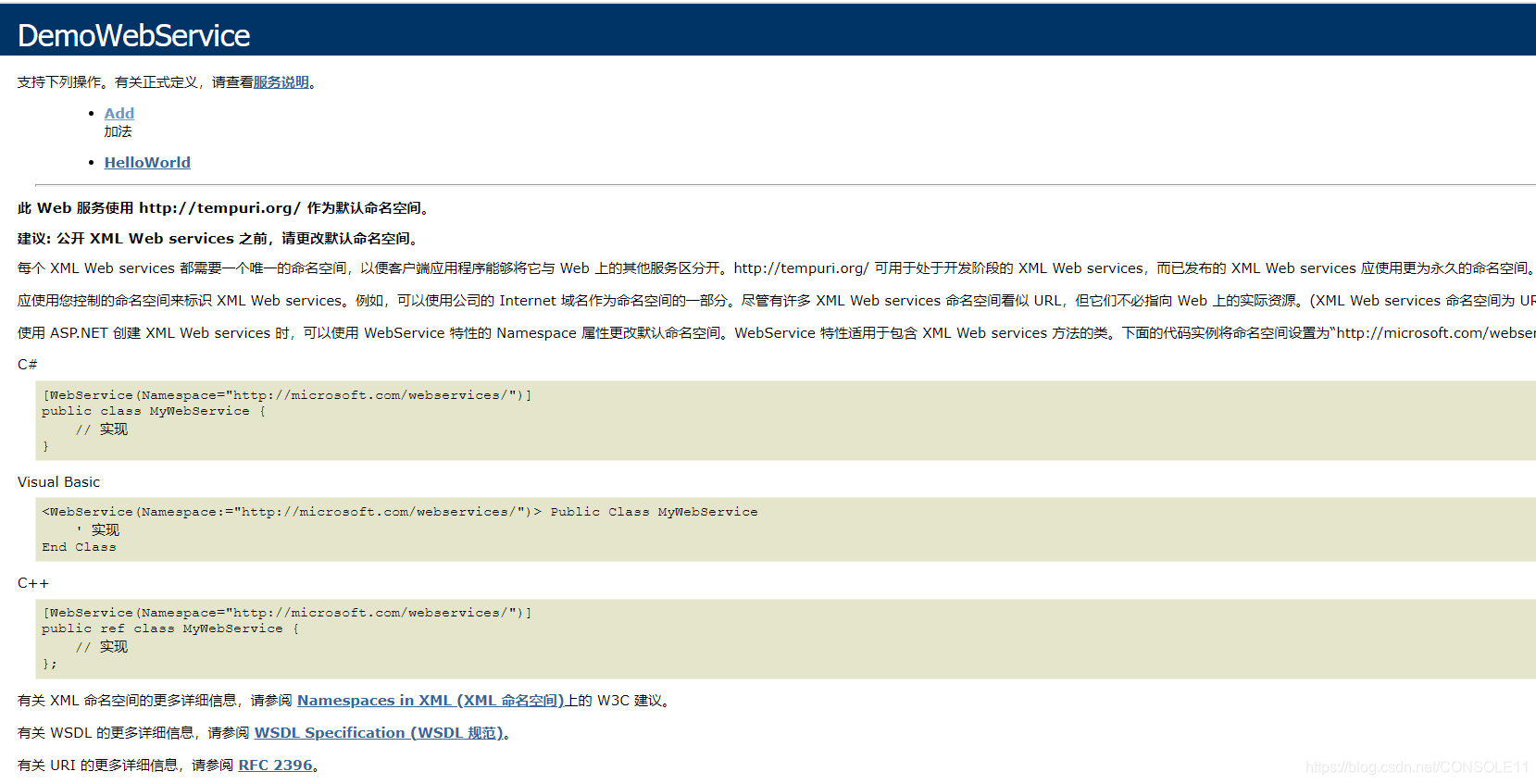
2.启动运行,运行后显示出对接的方法接口,点击接口调用可看到方法执行的结果。

四、项目发布
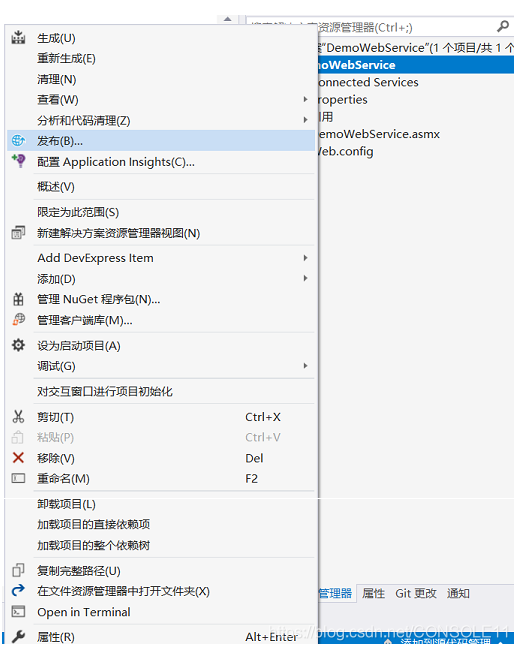
1.选择项目,右键选择发布
2.选择文件夹,先将项目保存至本地指定的文件夹下
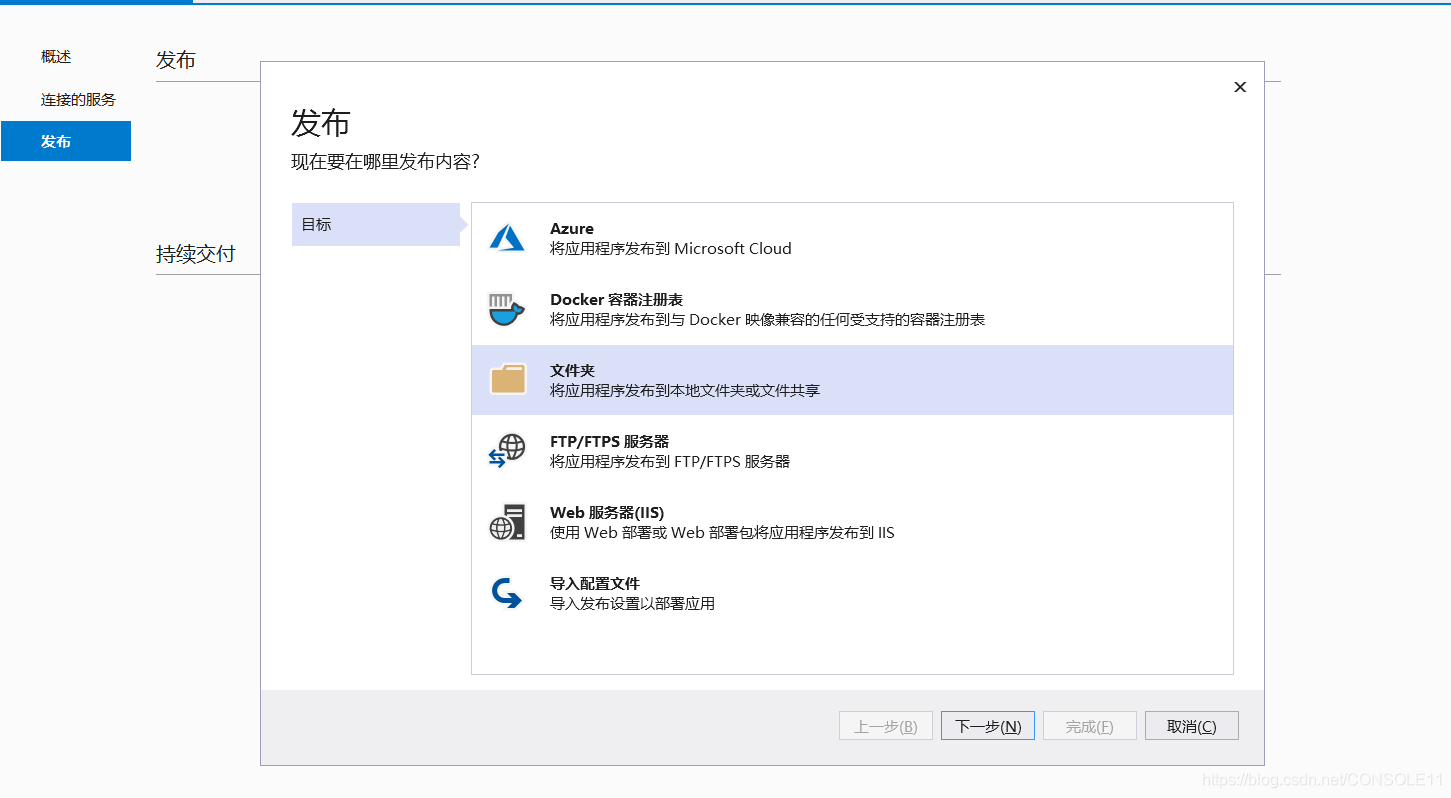
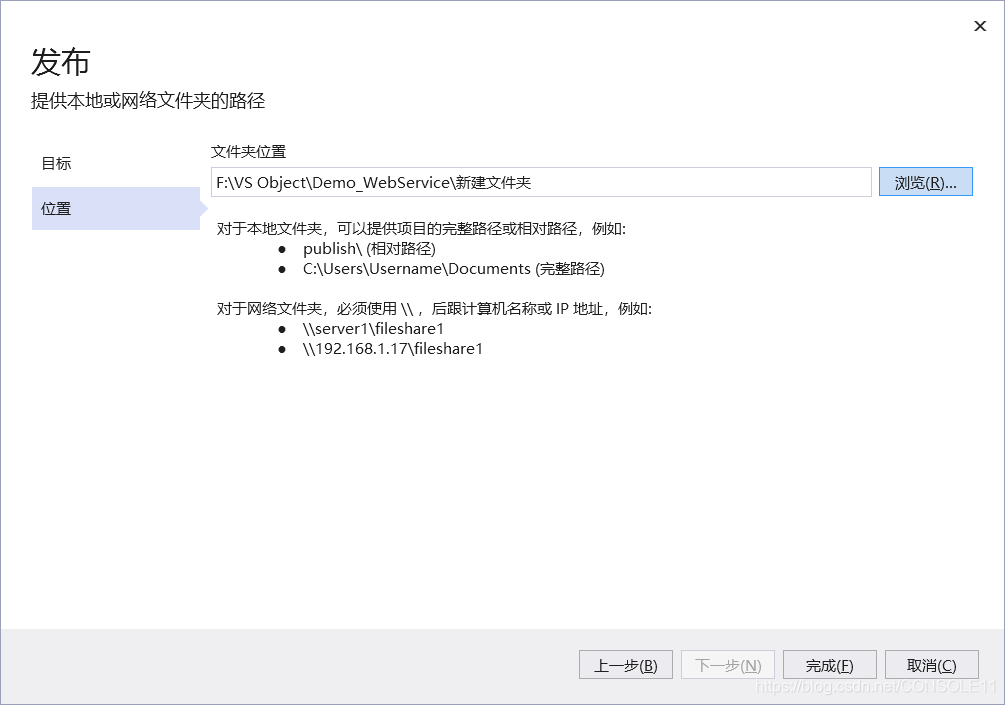
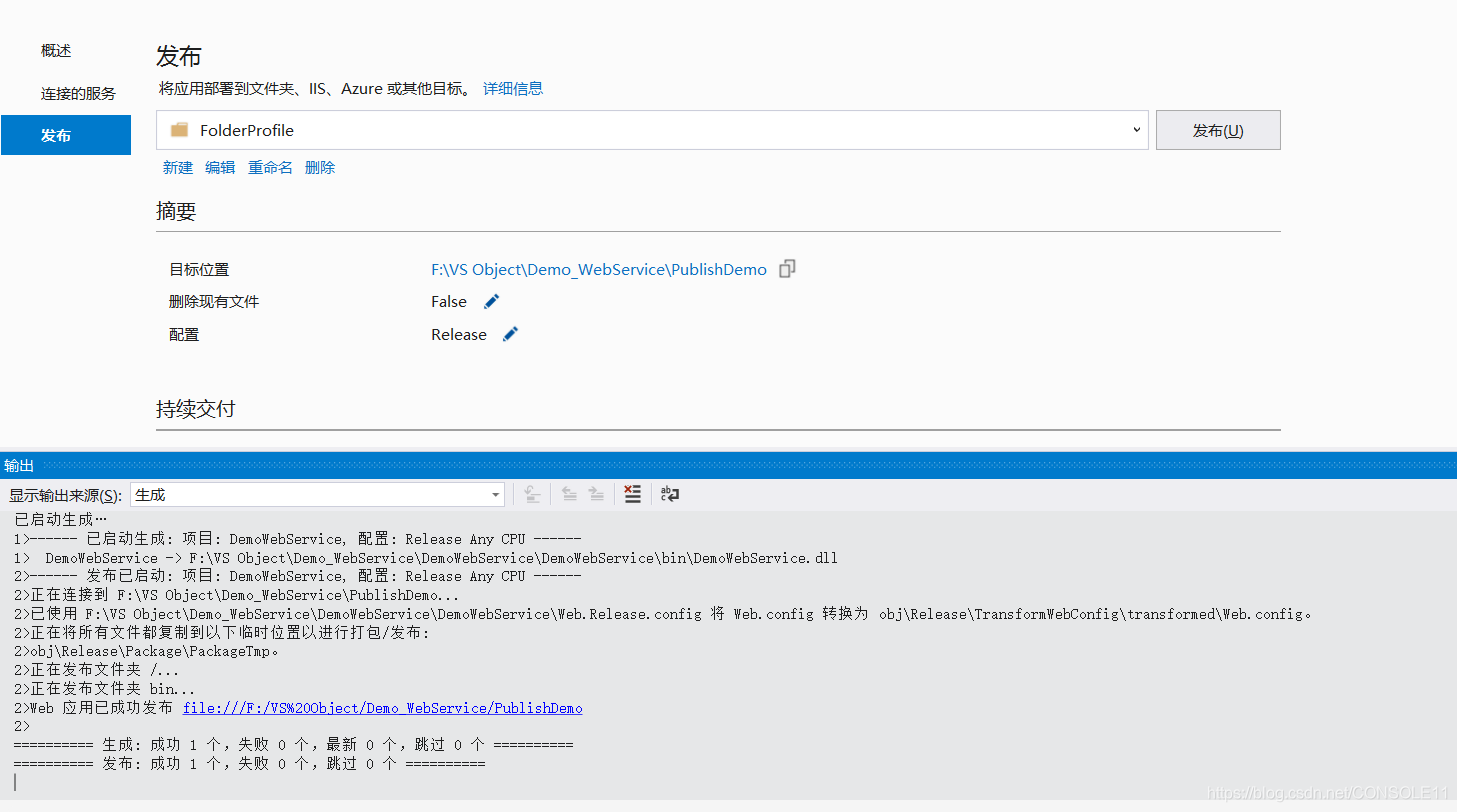
3.选择发布路径后,点击发布按钮,等待发布成功,执行结果没有失败表明发布成功。
五、项目部署
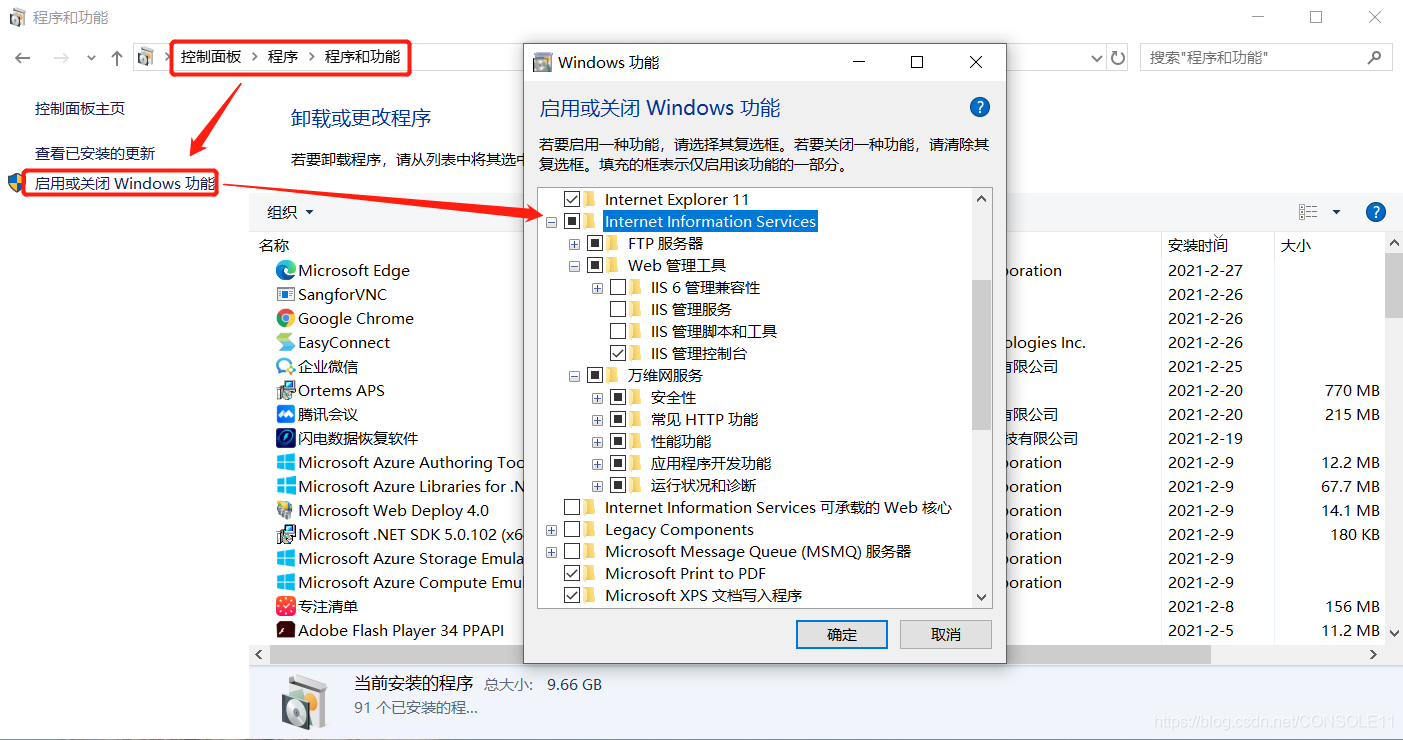
1.配置检查IIS服务
打开控制面板,选择程序-->程序和功能-->启用或关闭windows功能,选择IIS勾选对应进行安装,具体可百度查看。
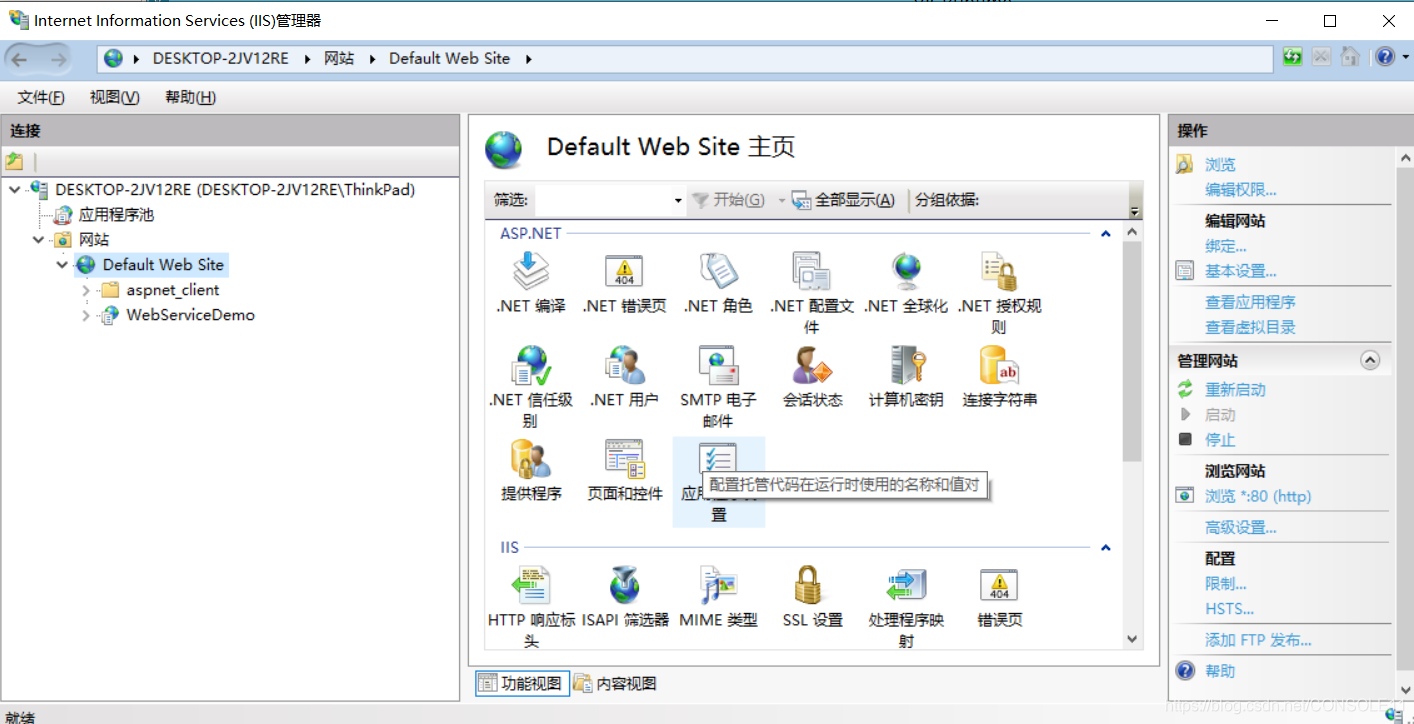
2.将发布的项目部署到IIS服务上
1.打开IIS,选择网站下小🌏,右键“添加应用程序”
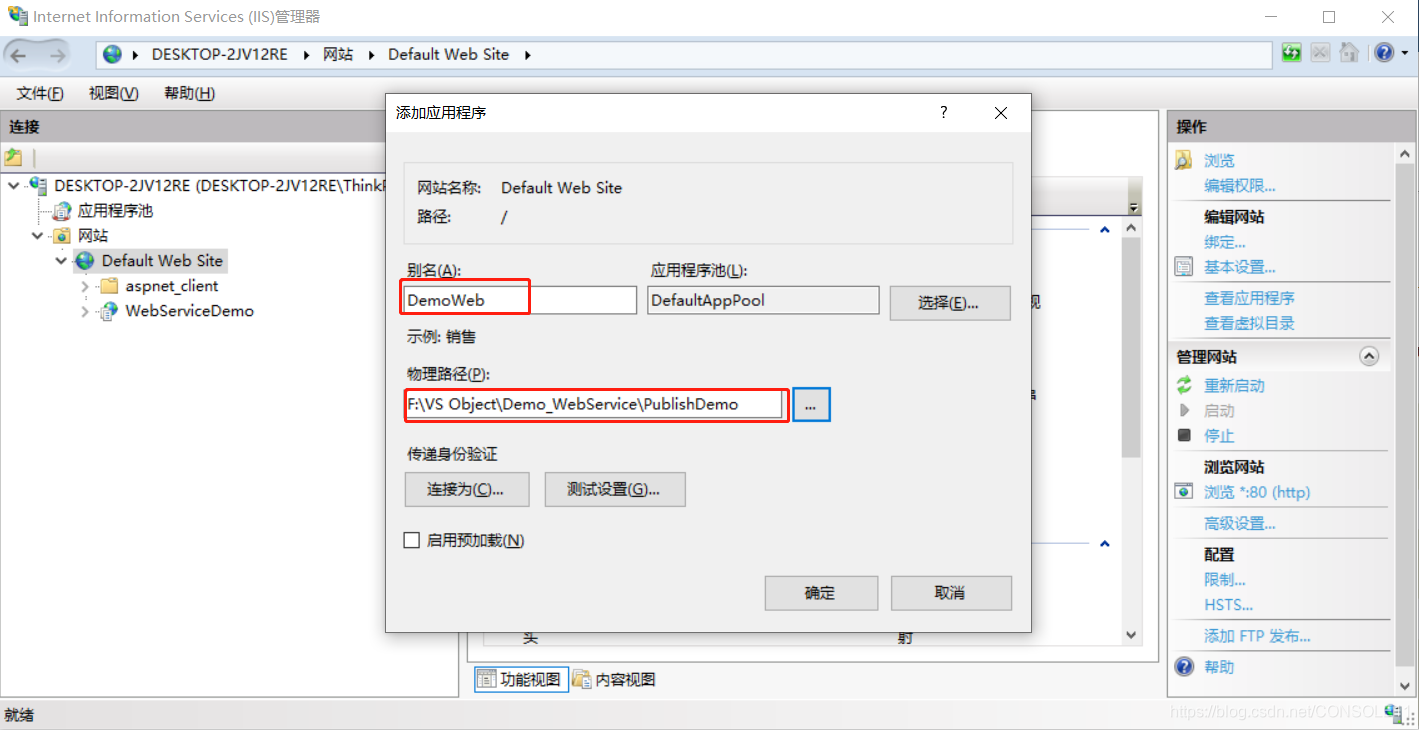
2.选择发布的路径地址
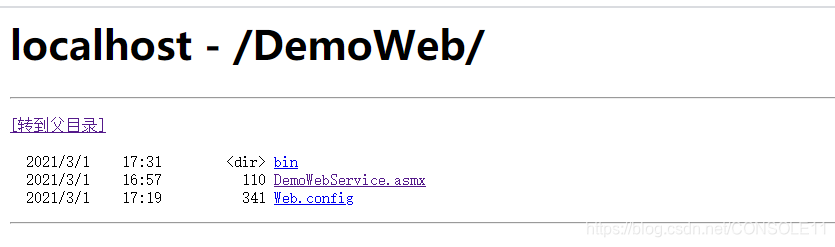
3.点击右侧的浏览,打开网页
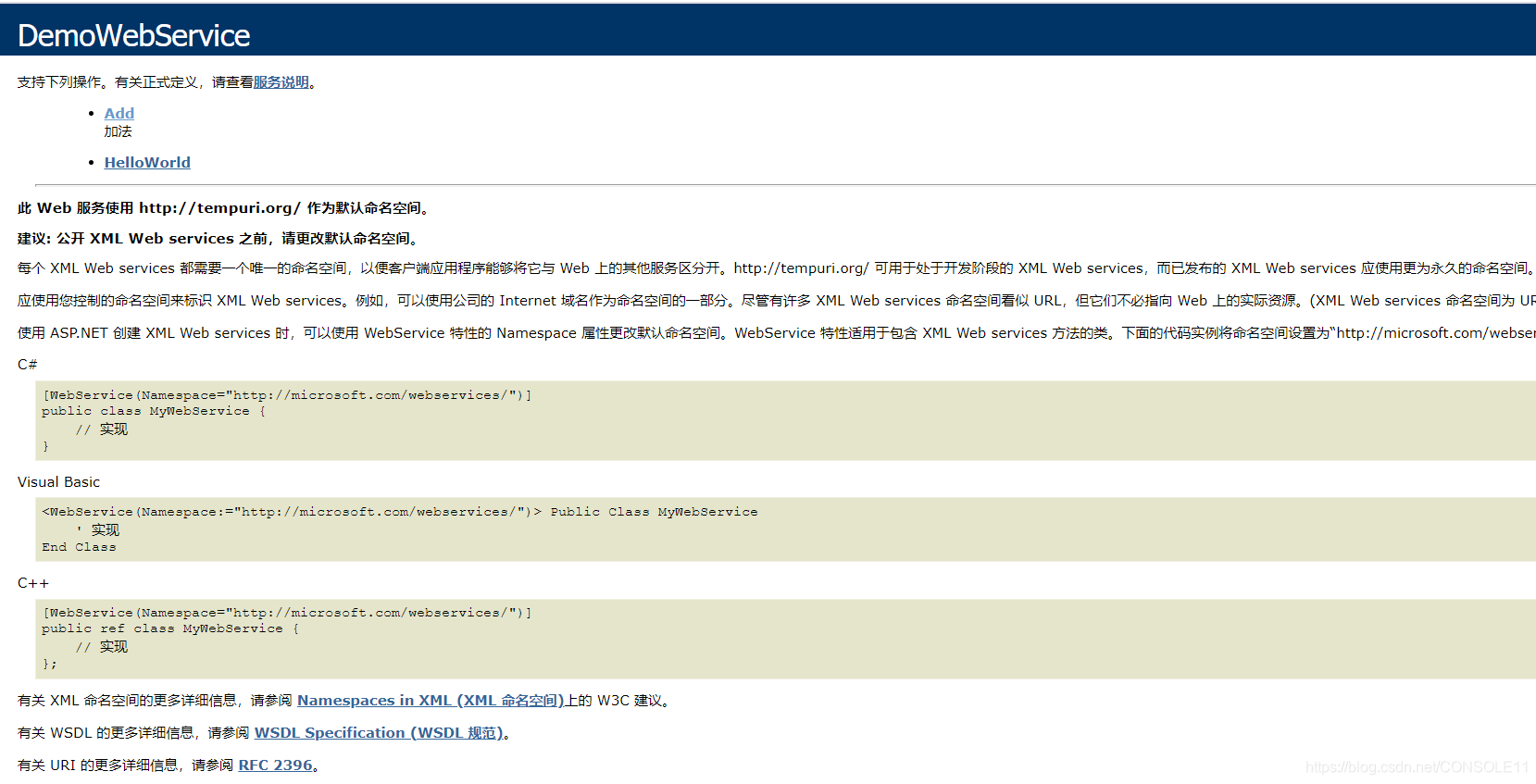
4.点击服务方法即可进入
六、在WinForm项目下进行接口调用
选择winForm项目,右键添加服务引用,输入打开的网址链接,点击“转到”查找出对应的服务,在不同的服务上,需确保网络互通,通过网址可查找到对应发布的服务
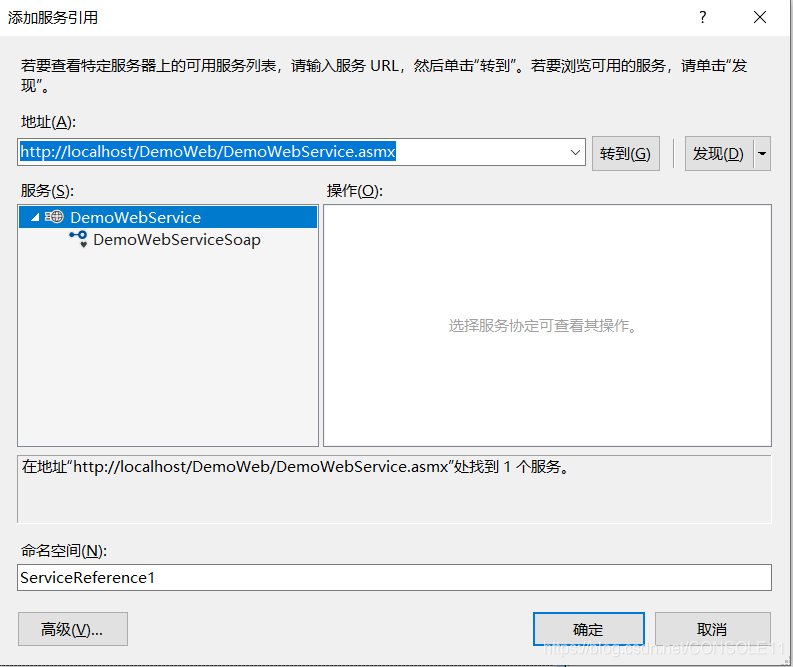
确定后将在项目下添加如下项:
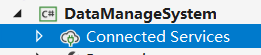
接口调用实现
        #region 接口测试

        //接口应用实例
        TestServiceReference.WebService1SoapClient myWebService = new TestServiceReference.WebService1SoapClient("WebService1Soap");
        /// <summary>
        /// webService接口方法调用1
        /// </summary>
        /// <param name="sender"></param>
        /// <param name="e"></param>
        private void button3_Click(object sender, EventArgs e)
        {
            textBox1.Text = myWebService.HelloWorld();
        }

        /// <summary>
        /// webService接口方法调用2
        /// </summary>
        /// <param name="sender"></param>
        /// <param name="e"></param>
        private void button4_Click(object sender, EventArgs e)
        {
            if (string.IsNullOrEmpty(this.textparas1.Text) || string.IsNullOrEmpty(this.textparas2.Text))
            {
                return;
            }
            else
            {
                int a = int.Parse(this.textparas1.Text);
                int b = int.Parse(this.textparas2.Text);
                textBox2.Text = myWebService.Add(a, b).ToString();
            }
        }
        #endregion
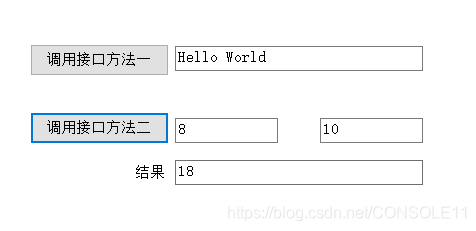
创建一个Form页面,进行调用测试





 扫一扫
扫一扫


 5871
5871

 被折叠的 条评论
为什么被折叠?
被折叠的 条评论
为什么被折叠?
 到【灌水乐园】发言





