


问题现象
虚拟机或者物理机异常关机后Ubuntu卡在开机界面,左上角展示一个下划线,等待很久也无法进入系统,重启也没有什么用
想到自己各种数据还没有备份,代码也没有提交,还没有给虚拟机创建快照,是不是都要裂开了
先别急着重装系统,或许这篇文章可以救活你的虚拟机
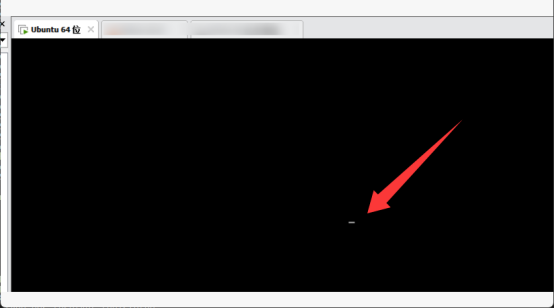
问题原因
这种现象多半是因为分区表或者引导系统损坏,/home控件满了也有可能是这种现象,但是前者更长久
分区满了导致无法启动
开机的时候快速多次按Ctrl+Alt+F3尝试进入终端,如果能进入那很大概率是因为/home目录空间满了导致无法进入图形桌面
登录后使用df -lh查看根分区,如果满了那就删点文件
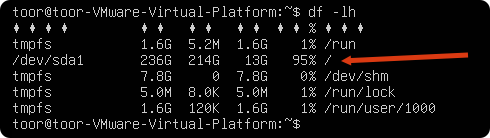
如果发现分区没满,那可能是桌面环境坏了,去搜索怎么重装桌面环境就行了
分区表、引导系统损坏导致无法启动
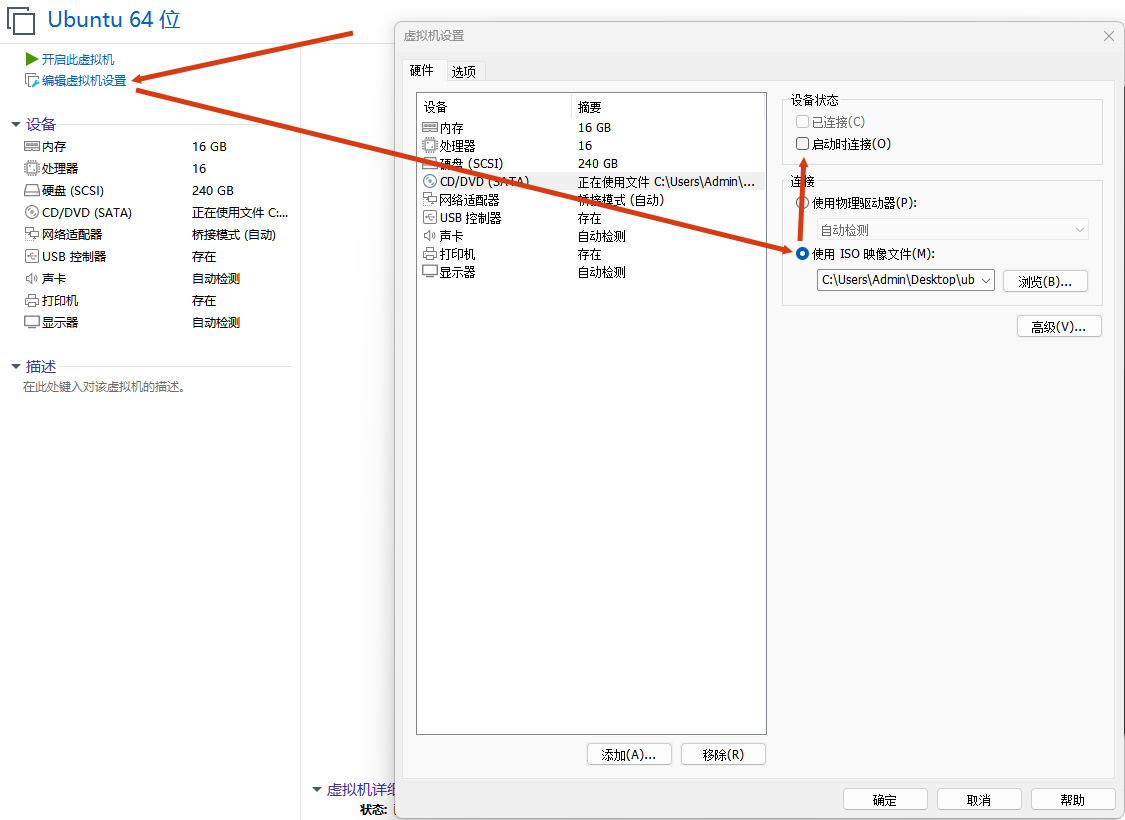
先找到安装系统的时候用的那个镜像,如果找不到了就去下载一个Ubuntu镜像就行,如果是物理机就把镜像先烧录到U盘中或者是直接使用光盘
这里使用虚拟机演示,虚拟机先去选中镜像然后勾选“启动时连接”
进入BIOS(虚拟机开机狂按F2,物理机去找自己的主板进入BIOS方式)
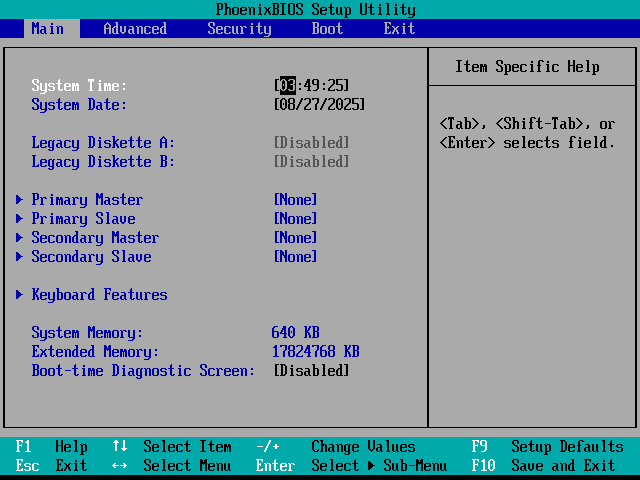
按→键定位到Boot,然后使用↓健选中CD-ROM Drive,然后使用+健把这个移动到第一个
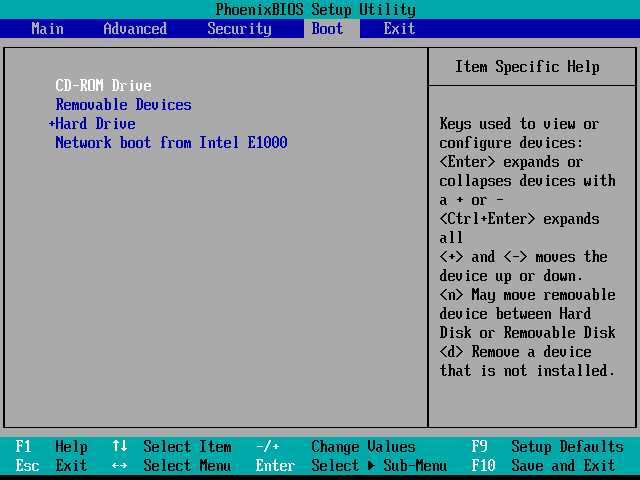
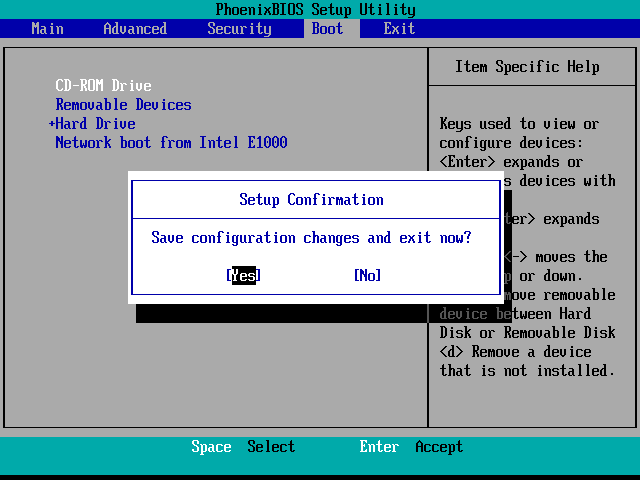
然后按F10保存退出(选YES)
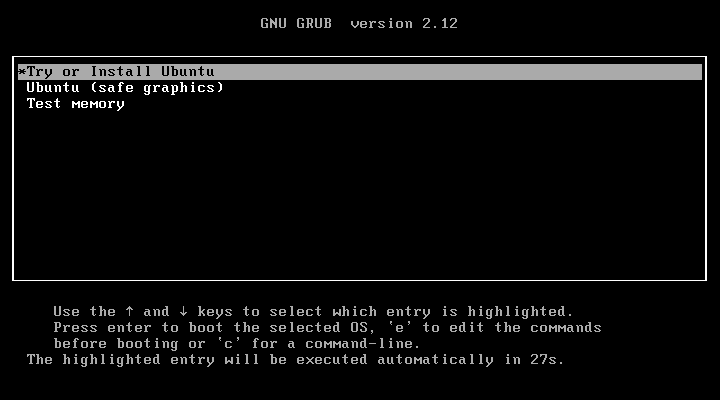
开机的时候选第一个(体验或安装Ubuntu)
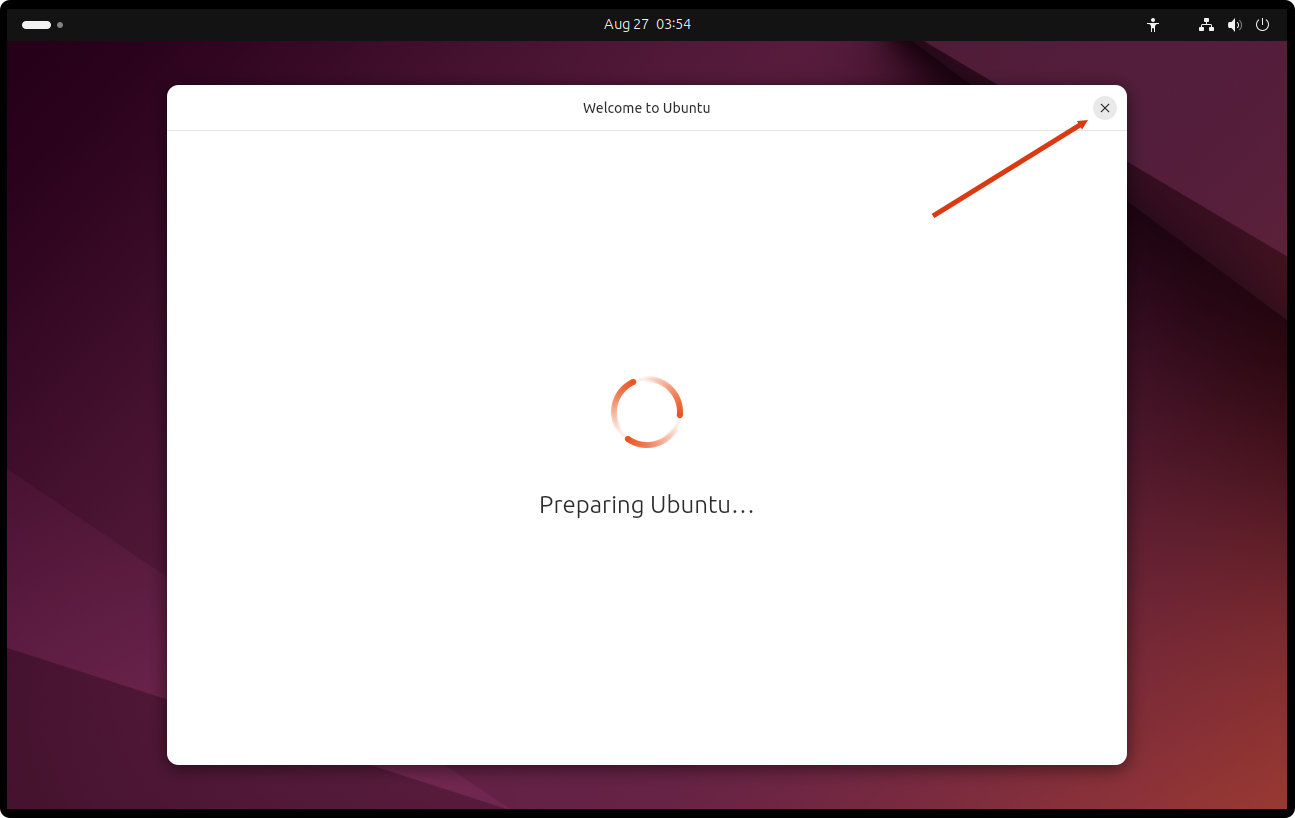
进去之后不要安装,直接把安装界面关了
修复分区表
执行sudo fdisk -l (如果需要密码的话就试试ubuntu),然后找到自己的这个磁盘,要观察这个Size大小是否正常,如果不对的话那就说明是分区表坏了,如果大小正常那就直接跳过后续的修复分区表教程,直接去看挂载硬盘教程
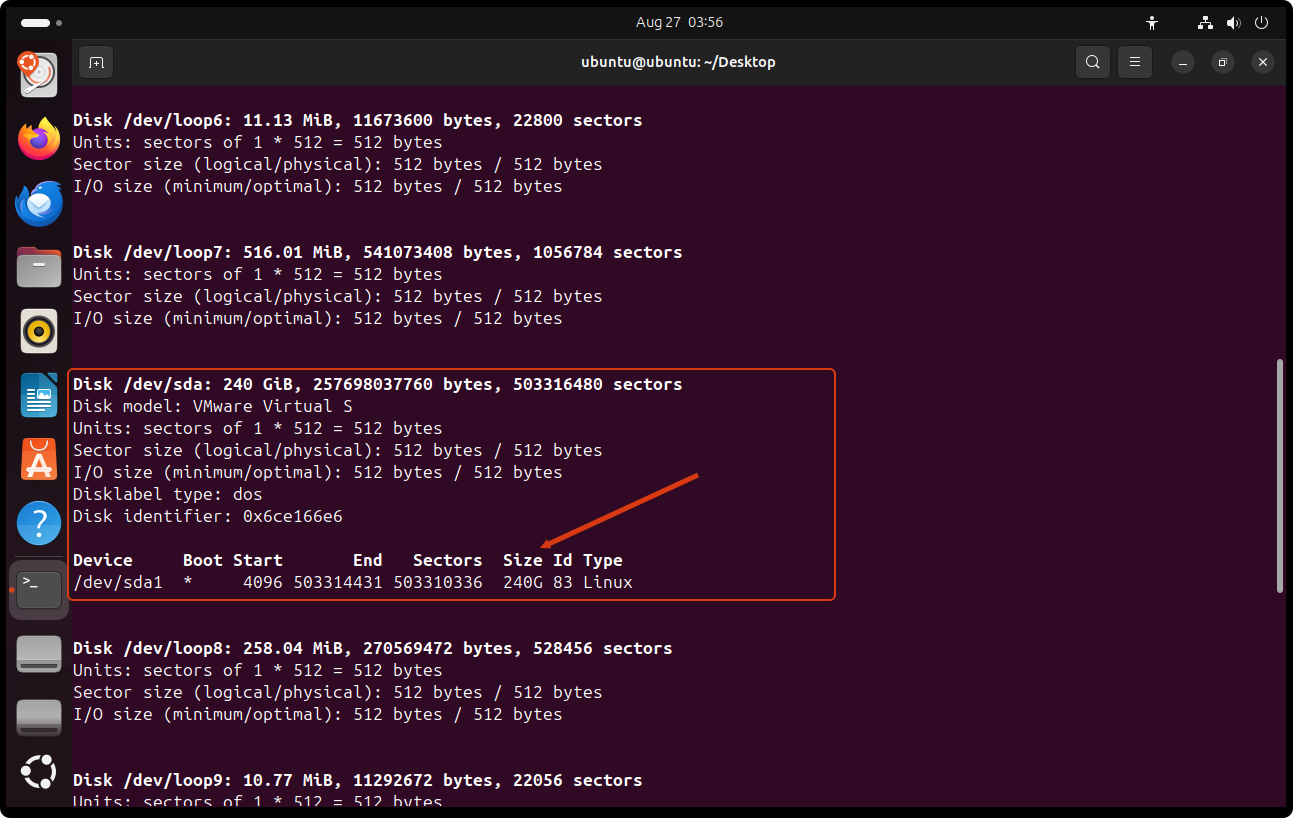
修复分区表需要用到TestDisk
执行以下命令安装TestDisk
sudo apt update
sudo apt install testdisk
然后运行
sudo testdisk
进入后选[No Log]
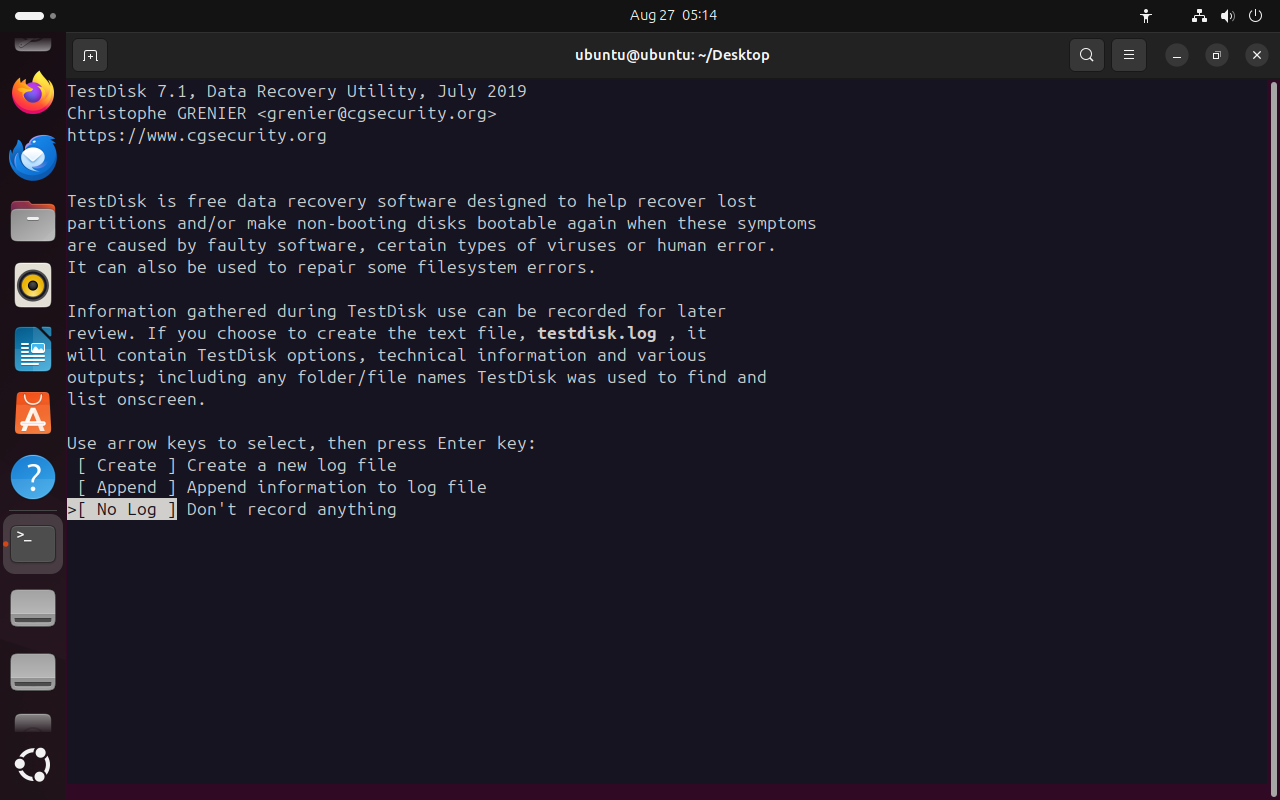 然后选中自己的分区
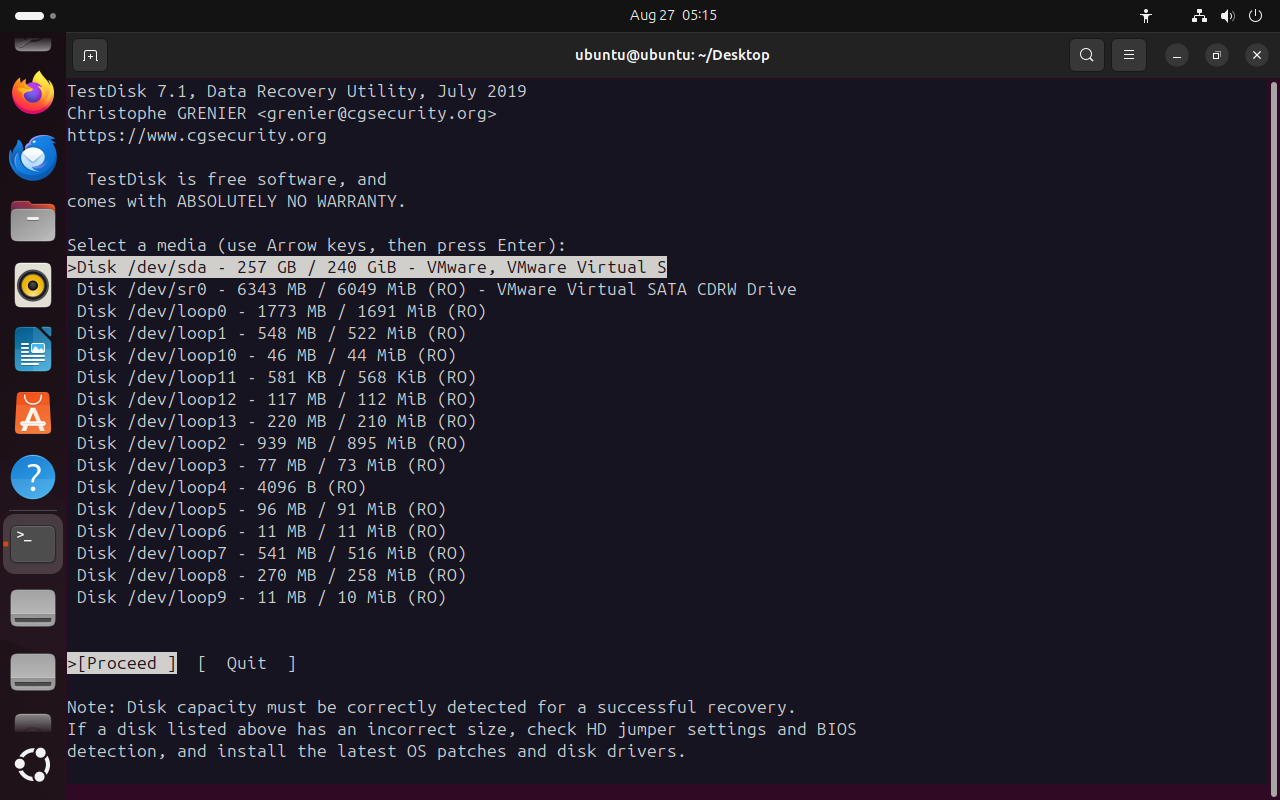
选[Intel]
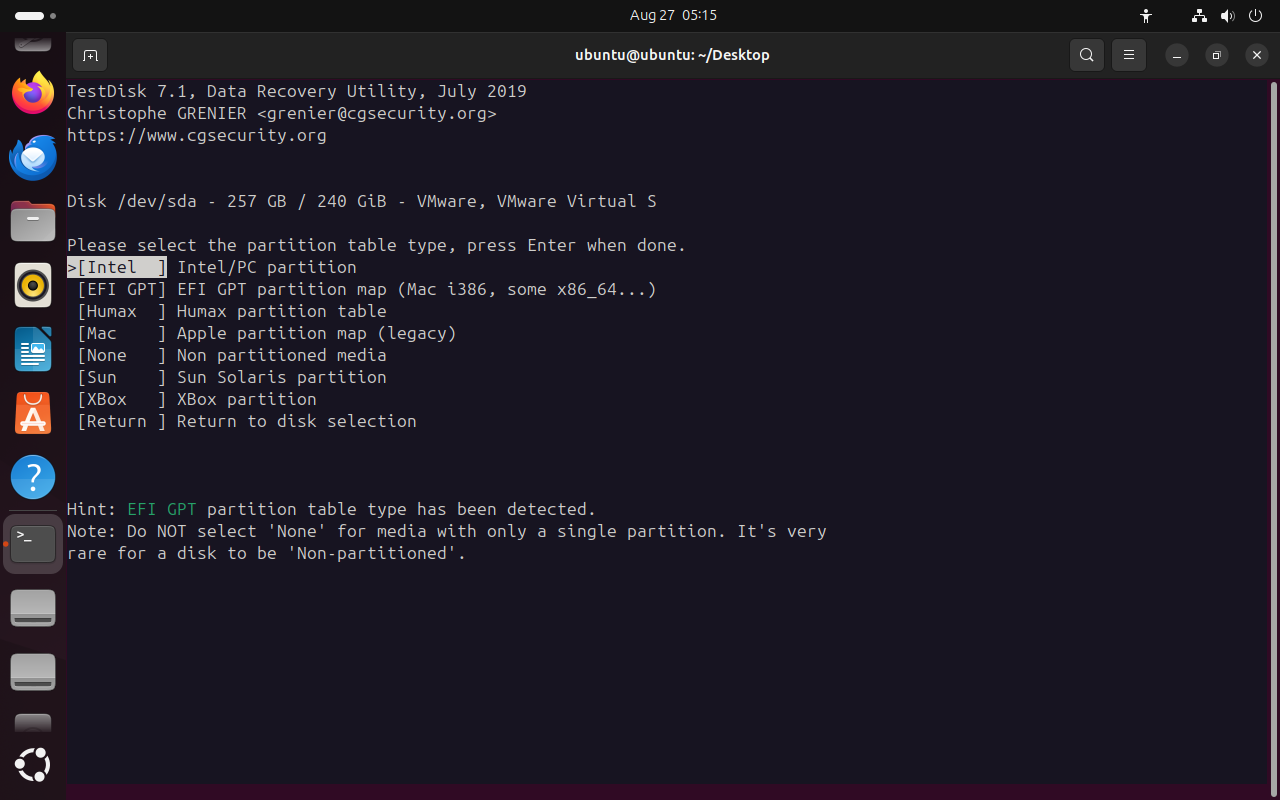
选[Analyse]
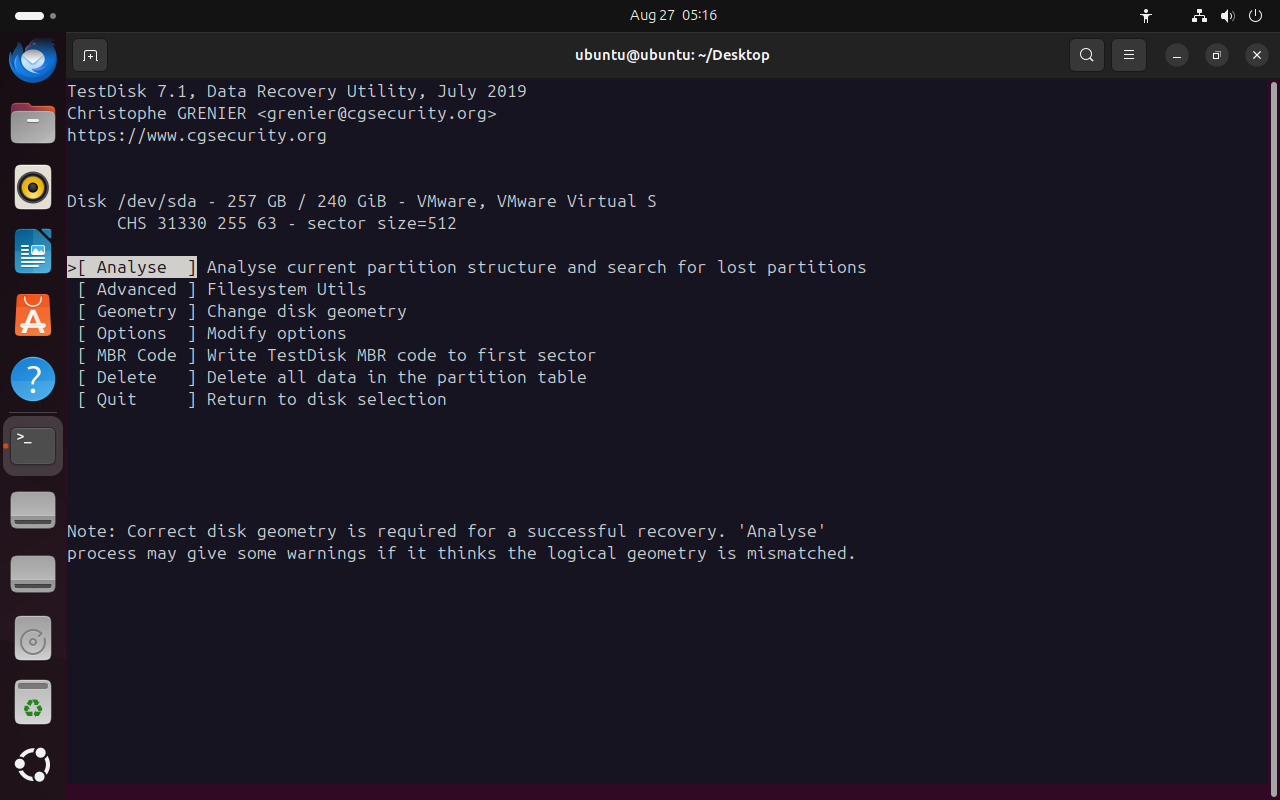
选[Quick Search]
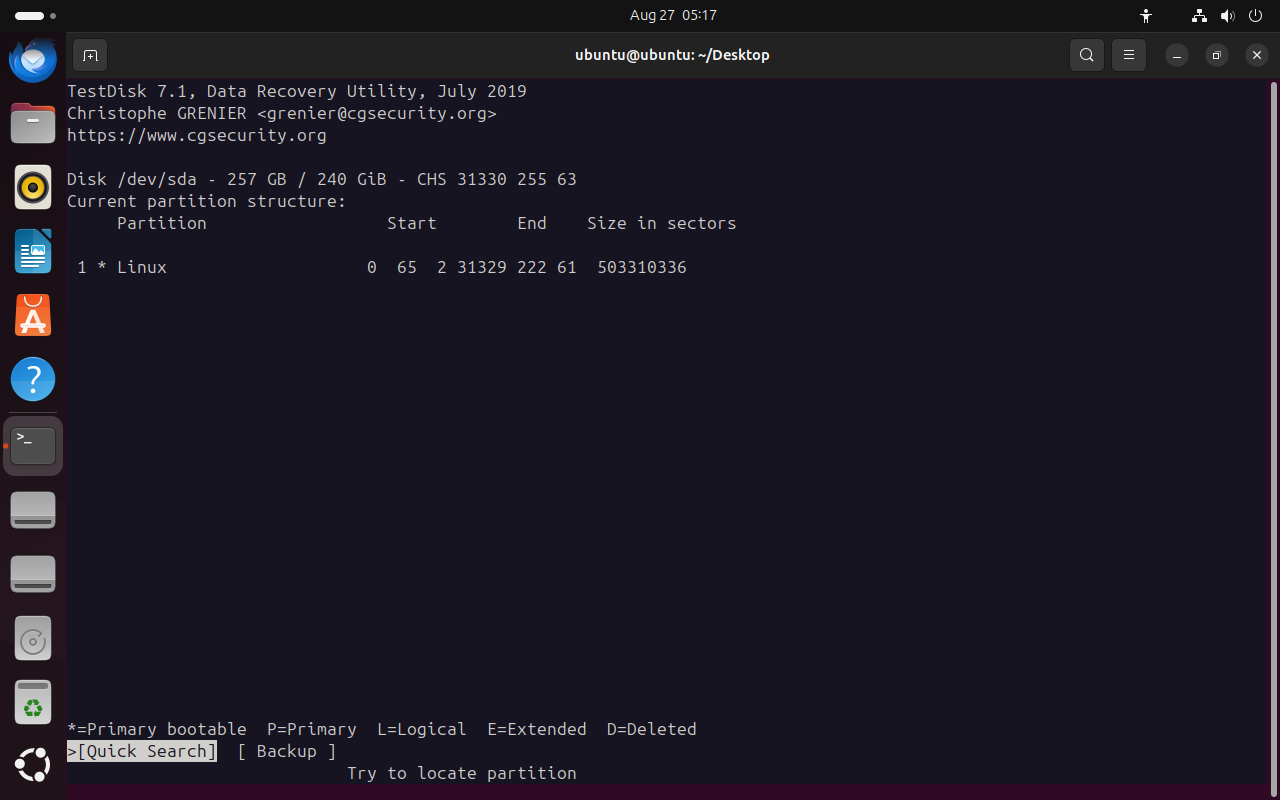
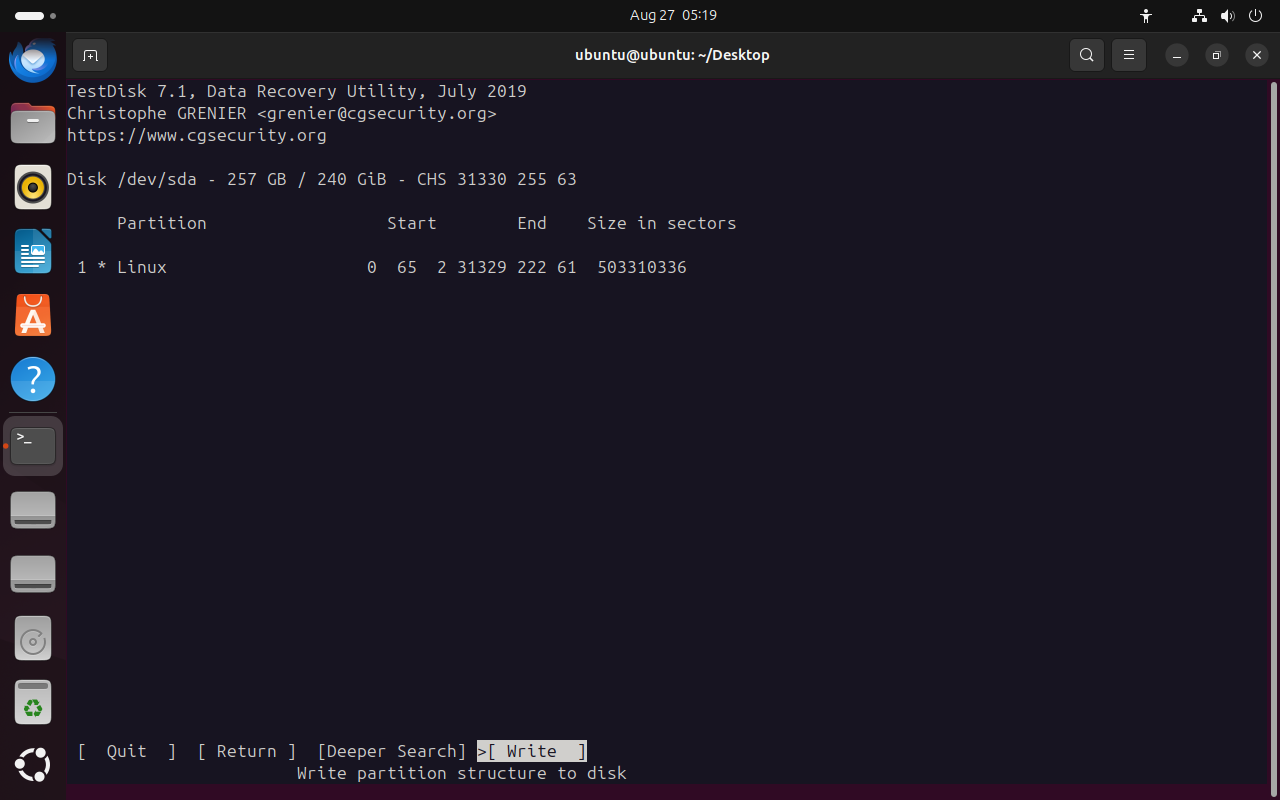
显示这个界面就是修复好了
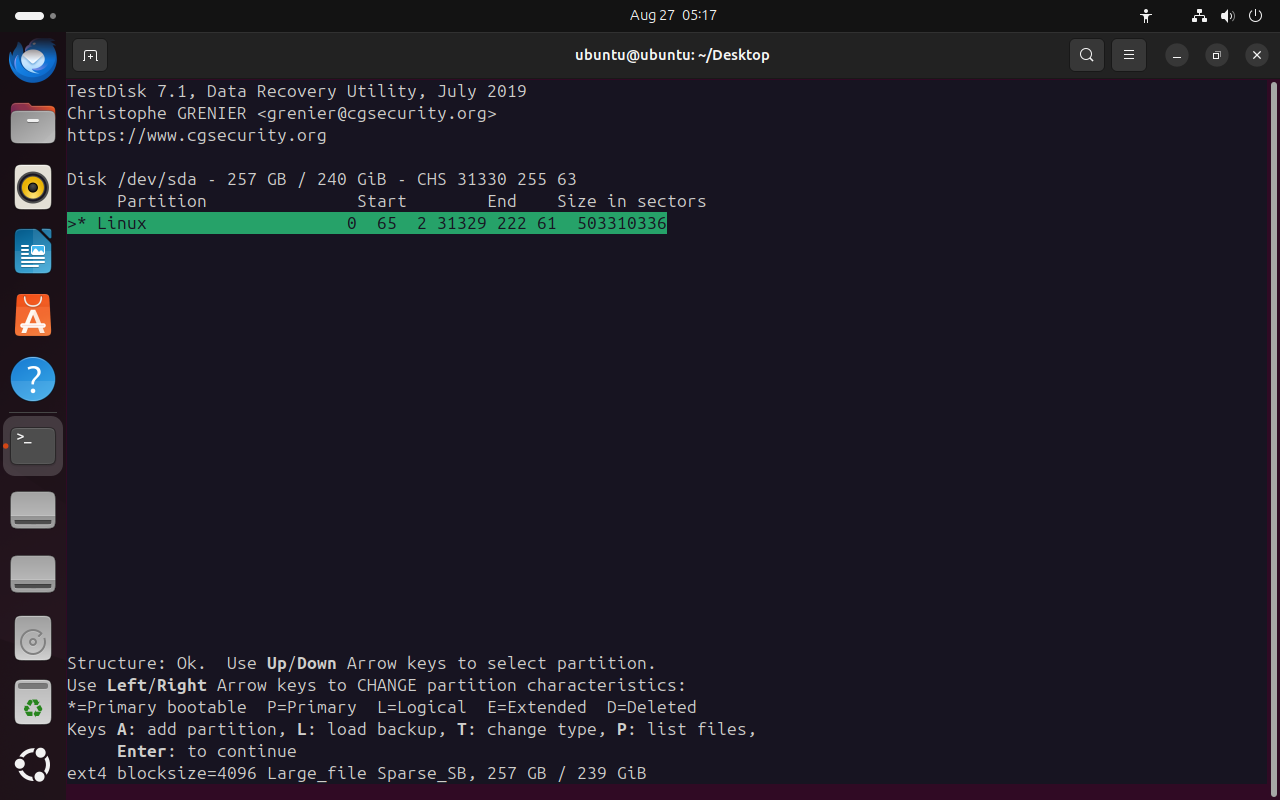
可以按P浏览内容,按q退出浏览
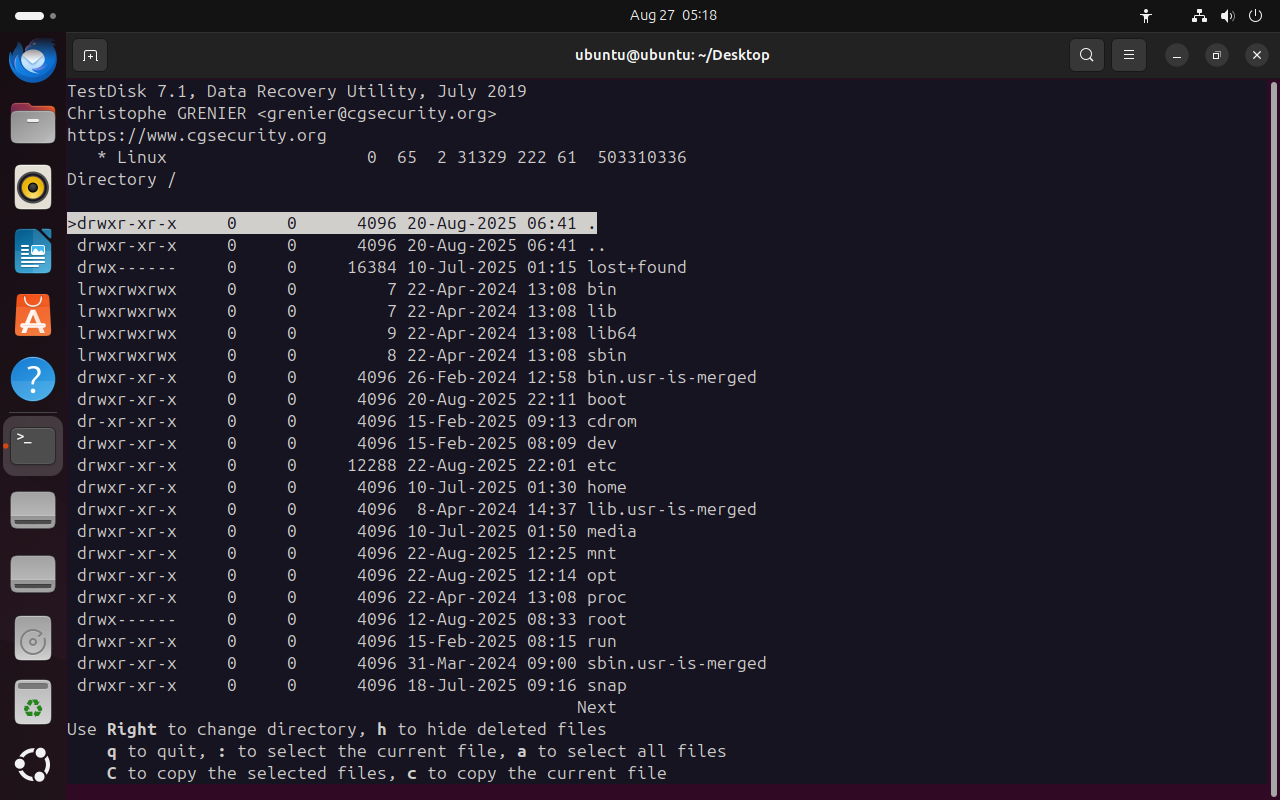
在上个页面按回车,选择[Write],把分区表写入即可
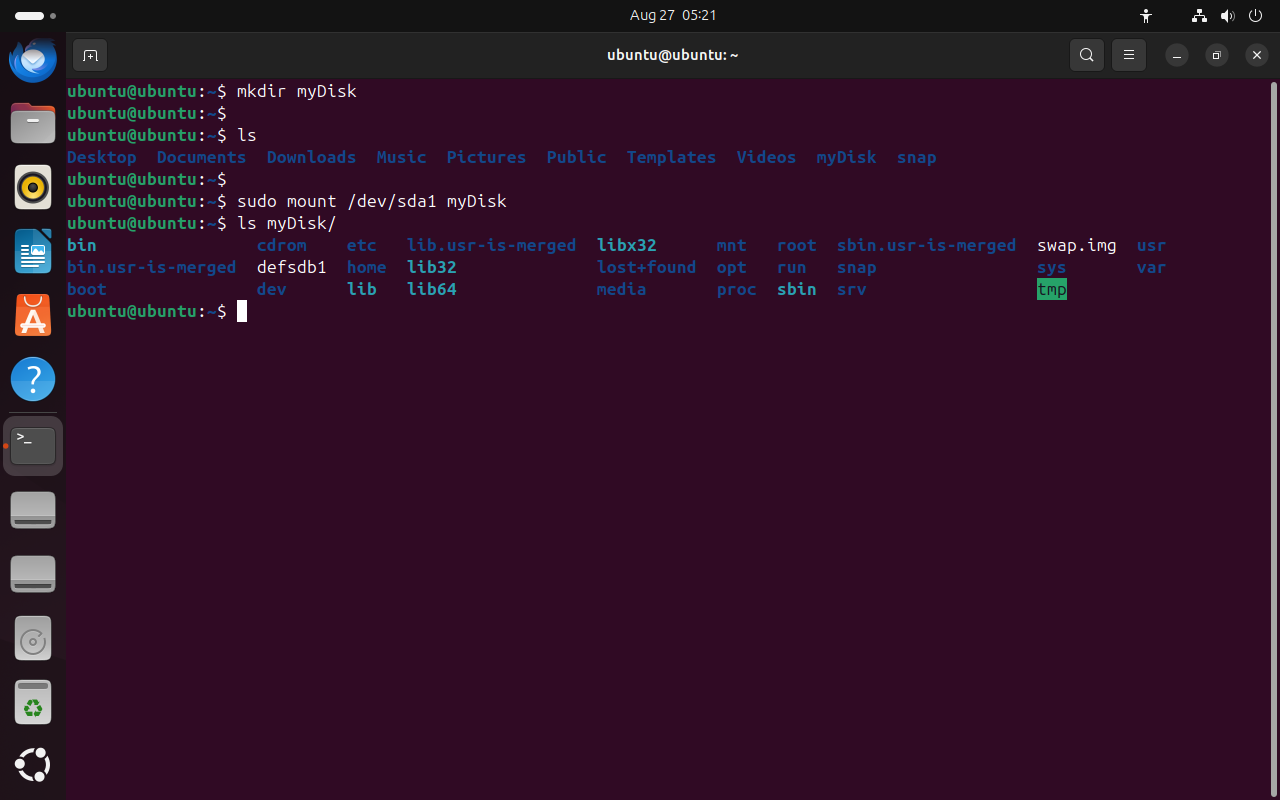
挂载硬盘
建议把挂载点创建到根目录,创建FTP拷贝文件的时候比较方便
挂载上之后可以用U盘或者是FTP把文件拷出去,这里就不讲具体教程了
强烈建议先把重要数据拷出去再进行后续的步骤
修复引导系统
11、修复引导系统需要使用boot-repair
安装方法:
sudo apt install boot-repair
如果提示找不到这个包那么就先添加PPA仓库
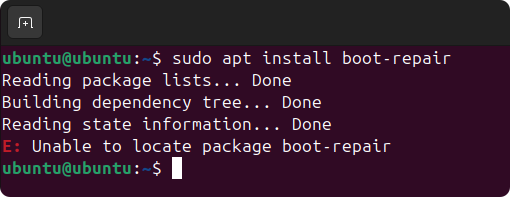
添加PPA仓库:
sudo add-apt-repository ppa:yannubuntu/boot-repair
sudo apt update
然后重新安装 sudo apt install boot-repair
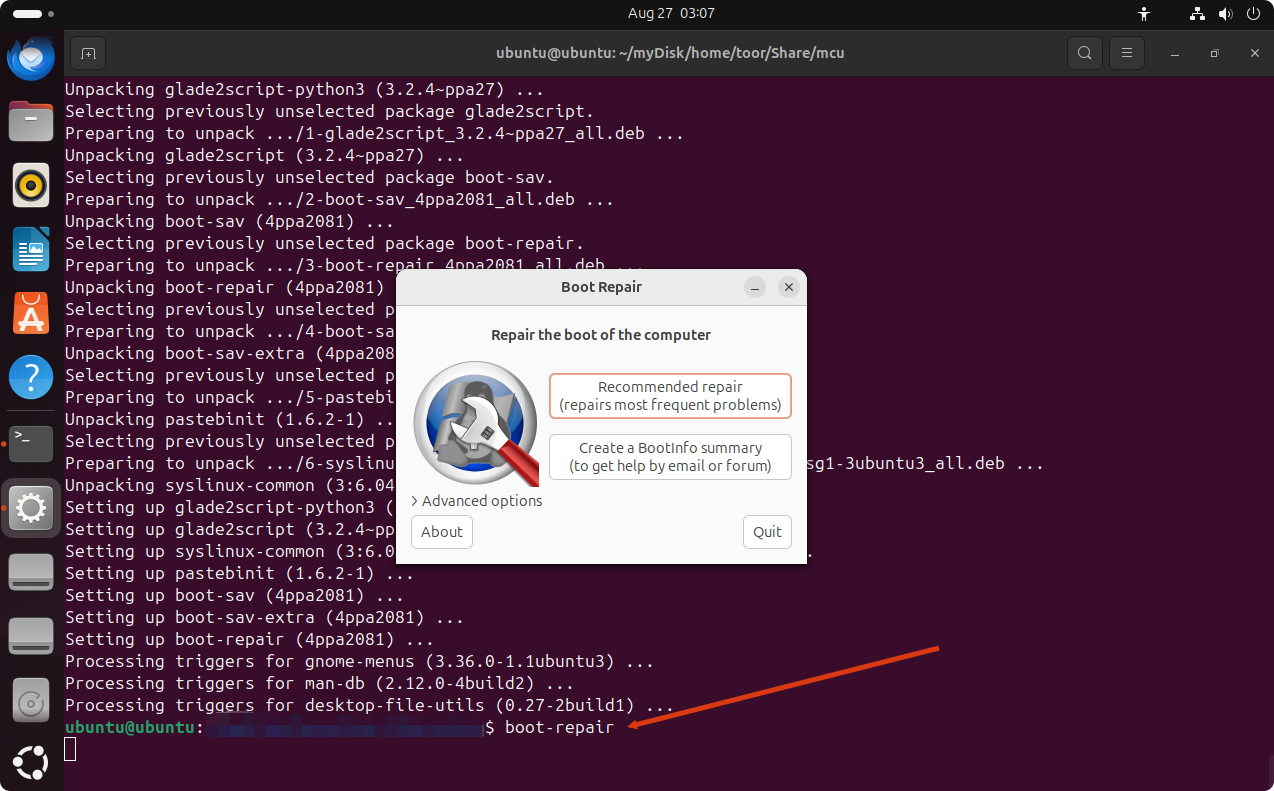
安装完之后直接运行
boot-repair
在这个界面选择第一个选项Recommended repair(推荐修复)
这个提示选NO就行
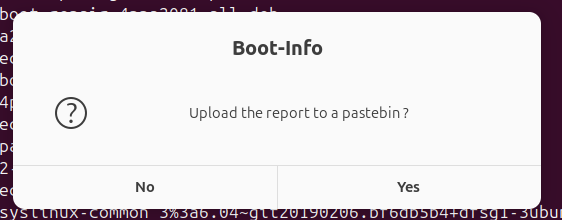
提示这个就是修复完了
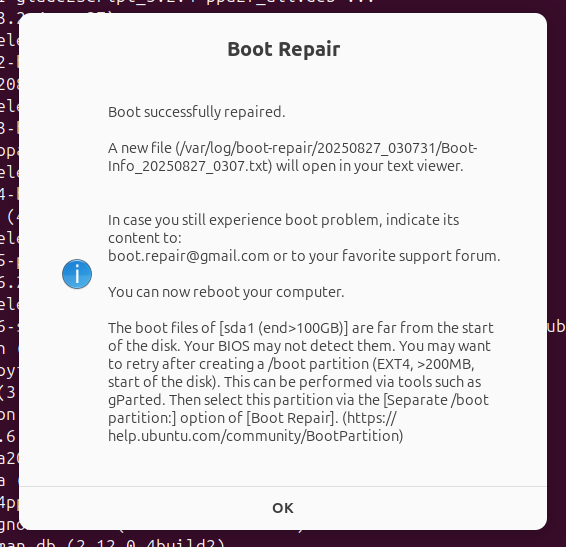
修复完毕、重启系统
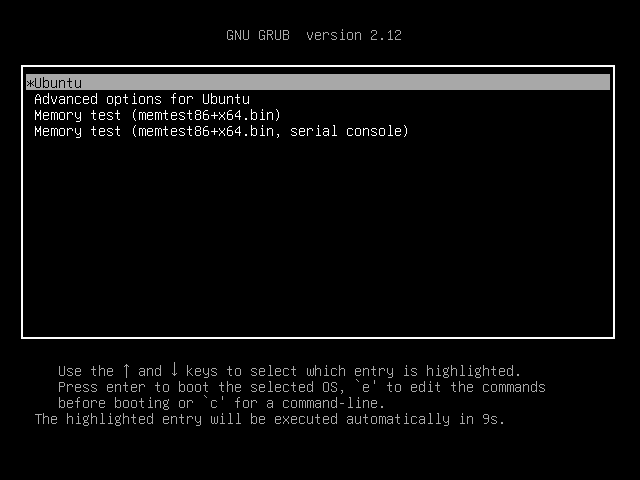
重启系统,选择第一个就能进入Ubuntu了





 扫一扫
扫一扫


 7494
7494


 到【灌水乐园】发言



