



【深度学习】从零开始下载安装&环境配置
Pycharm专业版安装
Pycharm专业版学生认证
注意:需要提前申请好学校的教育邮箱!!!
教育邮箱格式一般最后都是.edu.cn,像我们学校就是:学号@stu.学校名.edu.cn
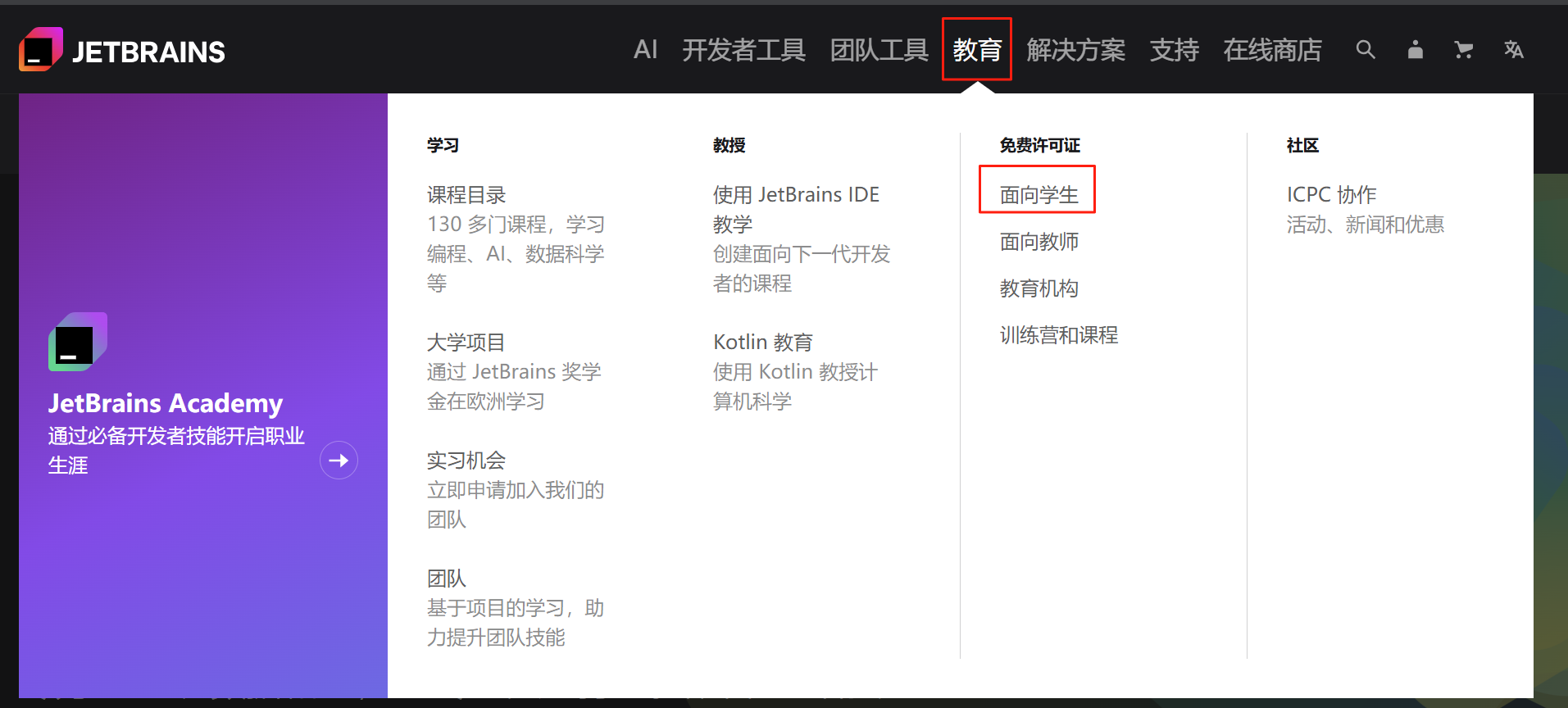
进入pycharm官网:https://www.jetbrains.com/zh-cn/pycharm/
选择教育-免费许可证,点击申请,按照步骤一步步操作即可。

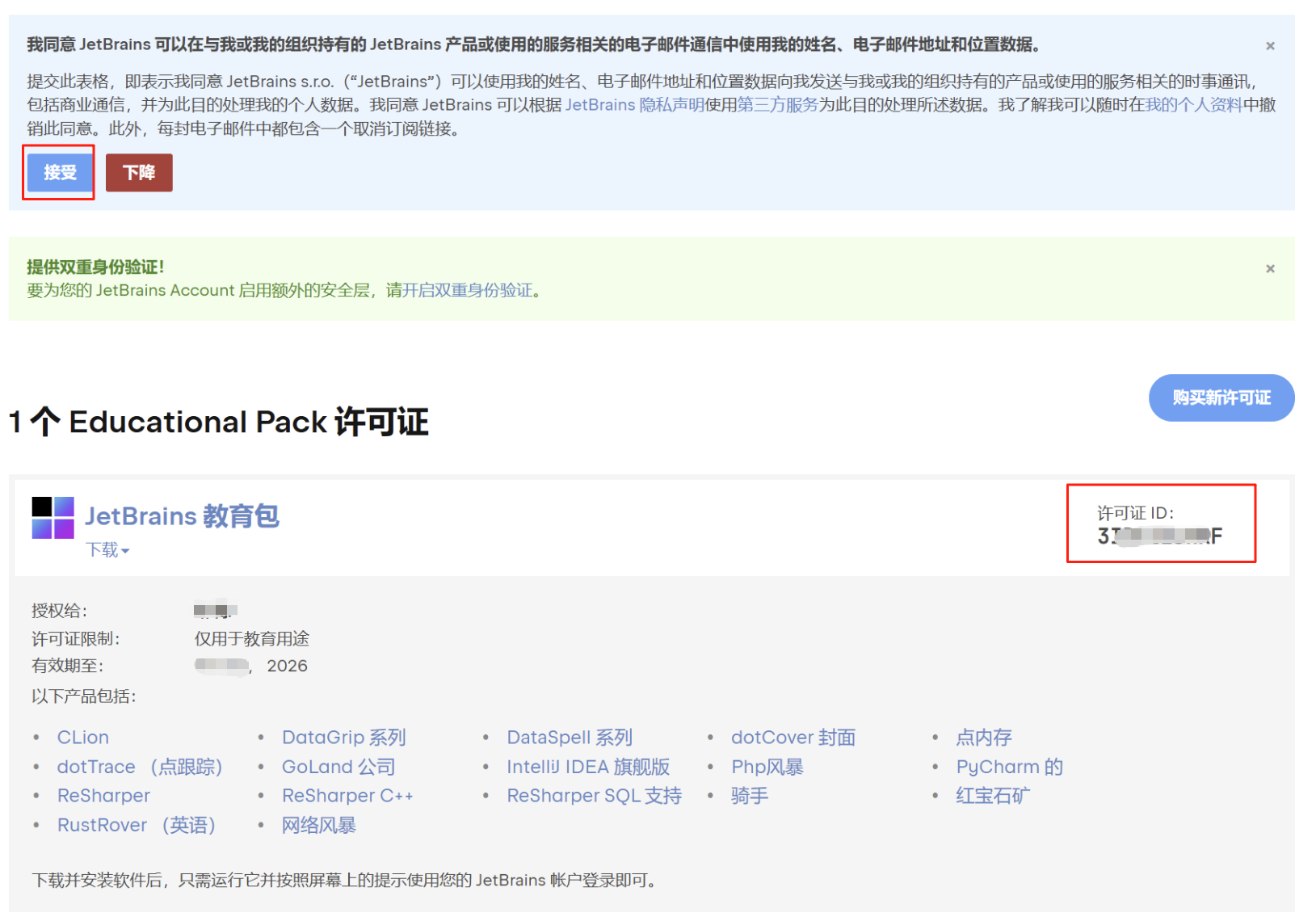
认证完成之后会得到一个许可证ID,这个可以用一年,一年之后再申请即可。
Pycharm专业版安装
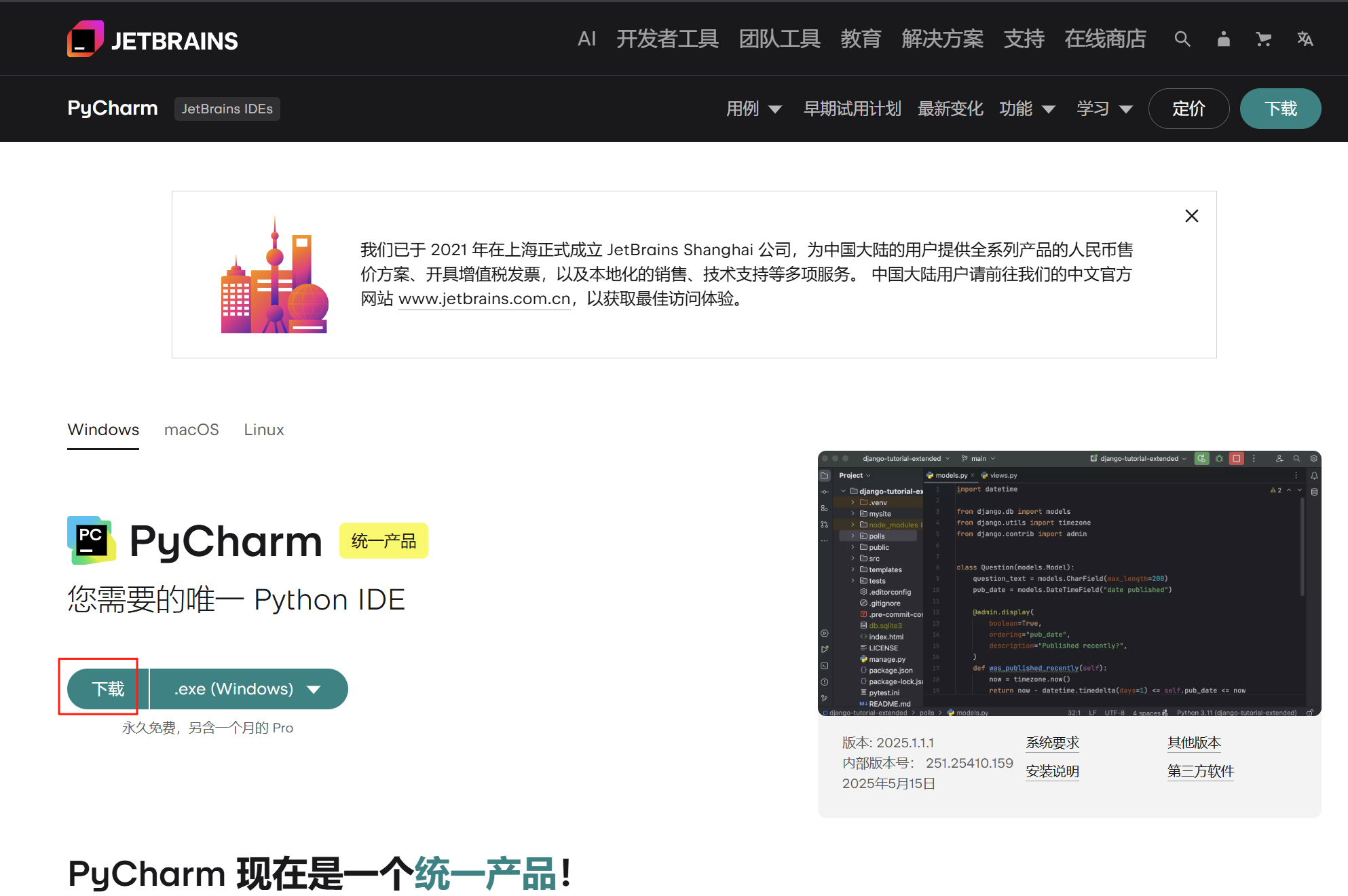
现在好像统一为一个版本了,所以直接下载首页的版本即可。
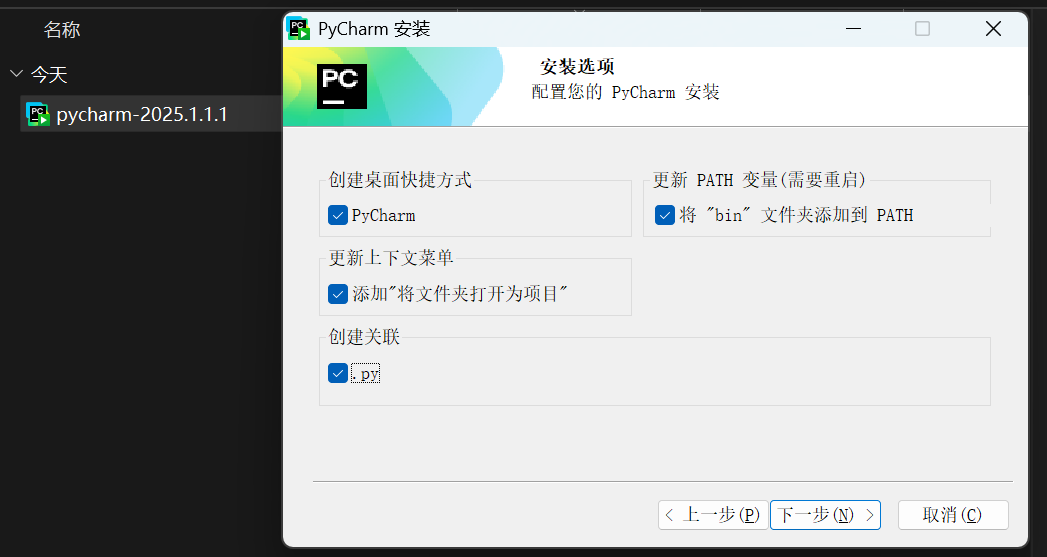
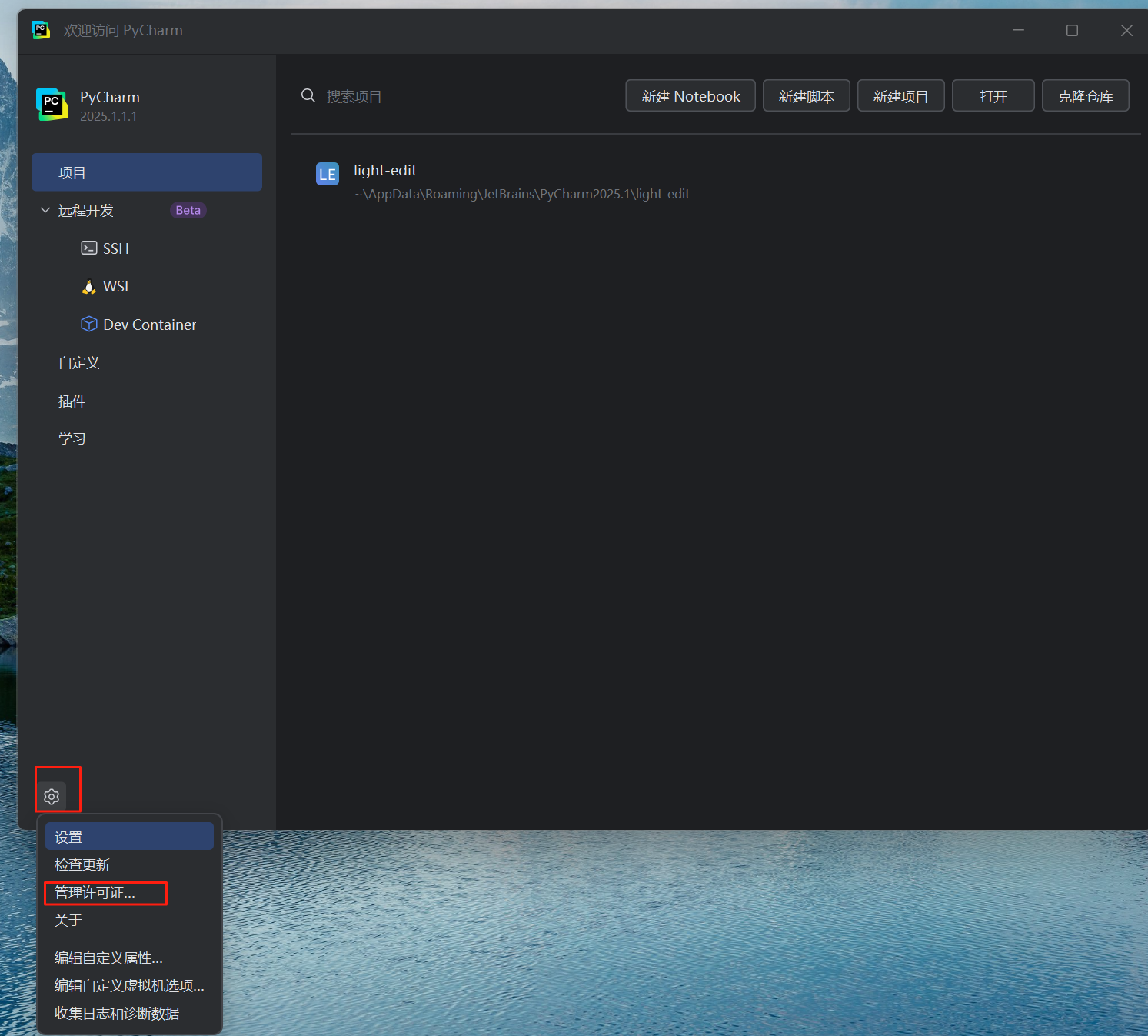
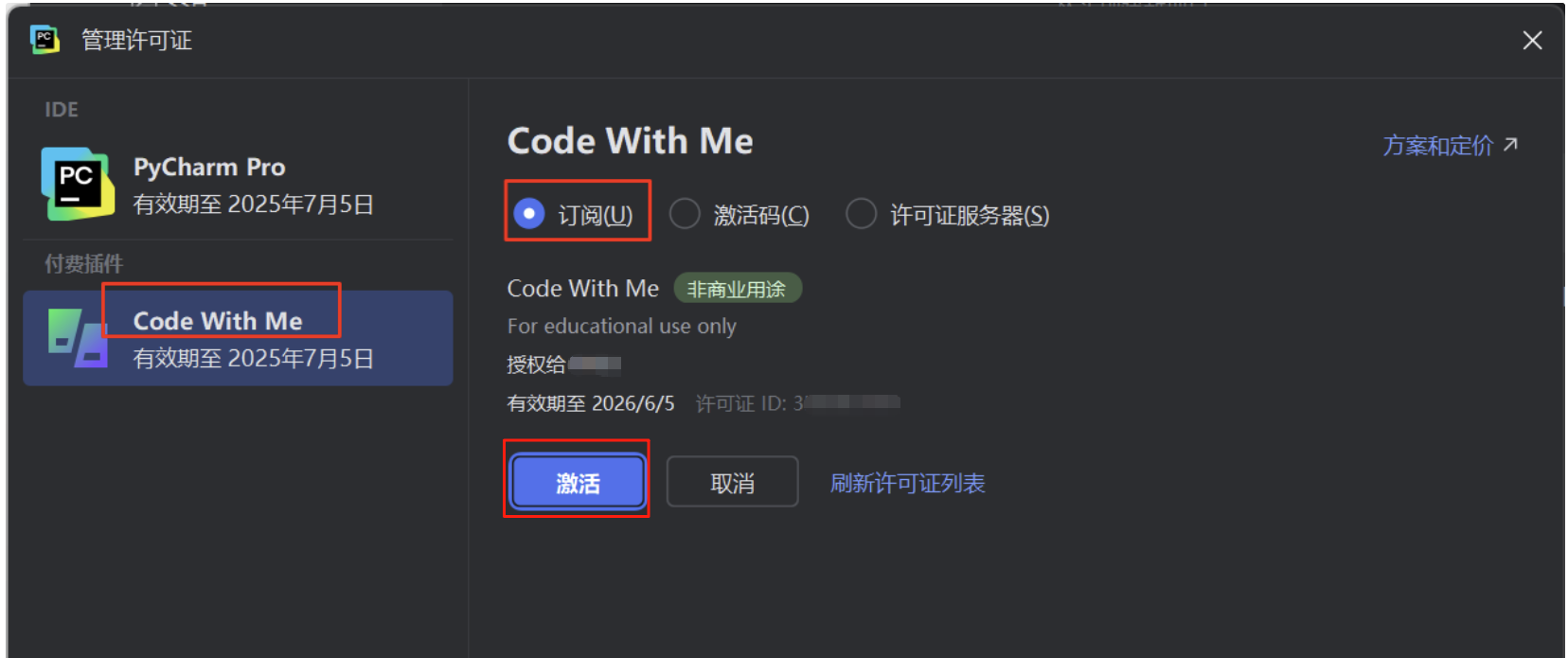
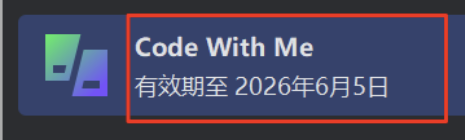
输入许可证ID,选择激活就好啦,可以免费用一年了!!!
Anaconda安装
进入官网https://www.anaconda.com/,anaconda里面包含了很多深度学习的package包,包括python。
当不同项目需要不同版本的python(如3.7或者3.8),一个base环境只能安装一种版本的python,使用anaconda能够创建多个虚拟环境,并很好管理虚拟环境。
安装步骤
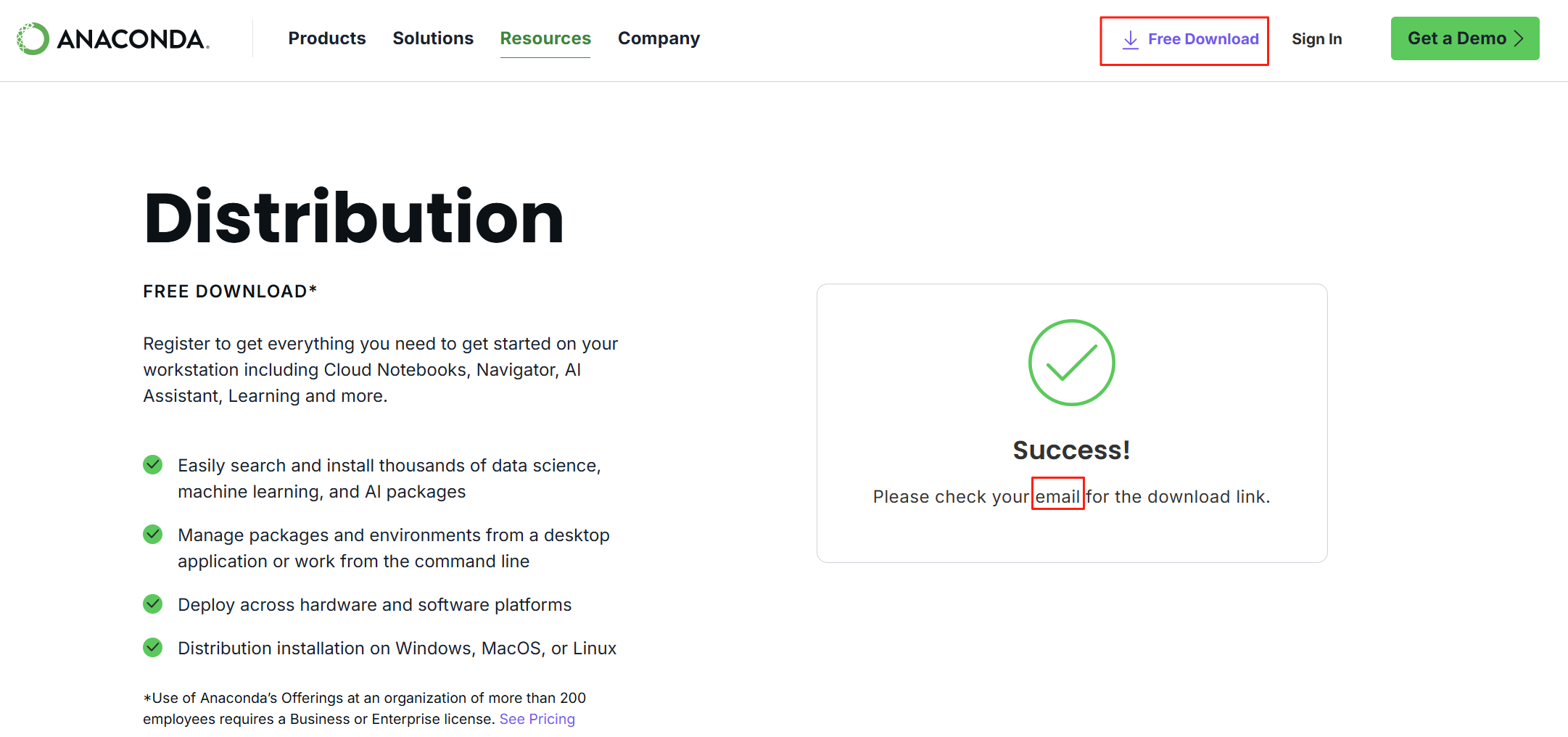
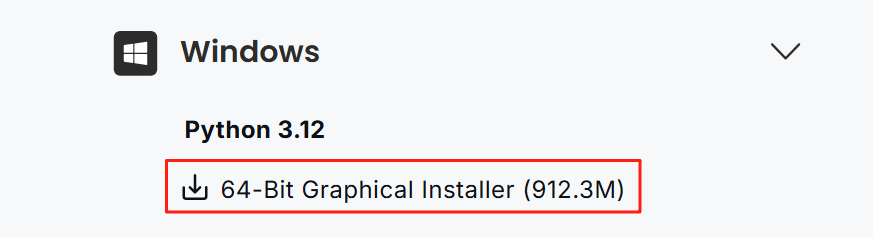
点击免费下载,输入一个邮箱之后会发送一封邮件,点击邮件链接即可进入下载网址(也可以不注册直接跳过skip),然后下载对应版本,并安装(选择all users,后面都勾选上)。
我的安装路径是:E:\Anaconda3
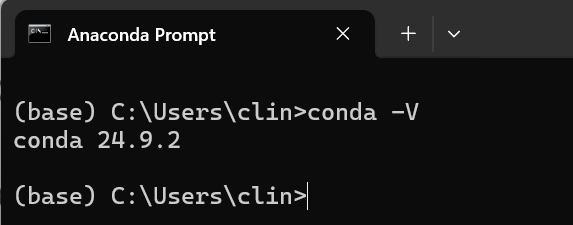
安装好后可以打开anaconda终端,查看conda版本:(如果conda版本不能正常查看可能是环境变量没有添加,但其实我的能正常查看,不过我看了我的环境变量中没有这些路径所以我还是添加了)
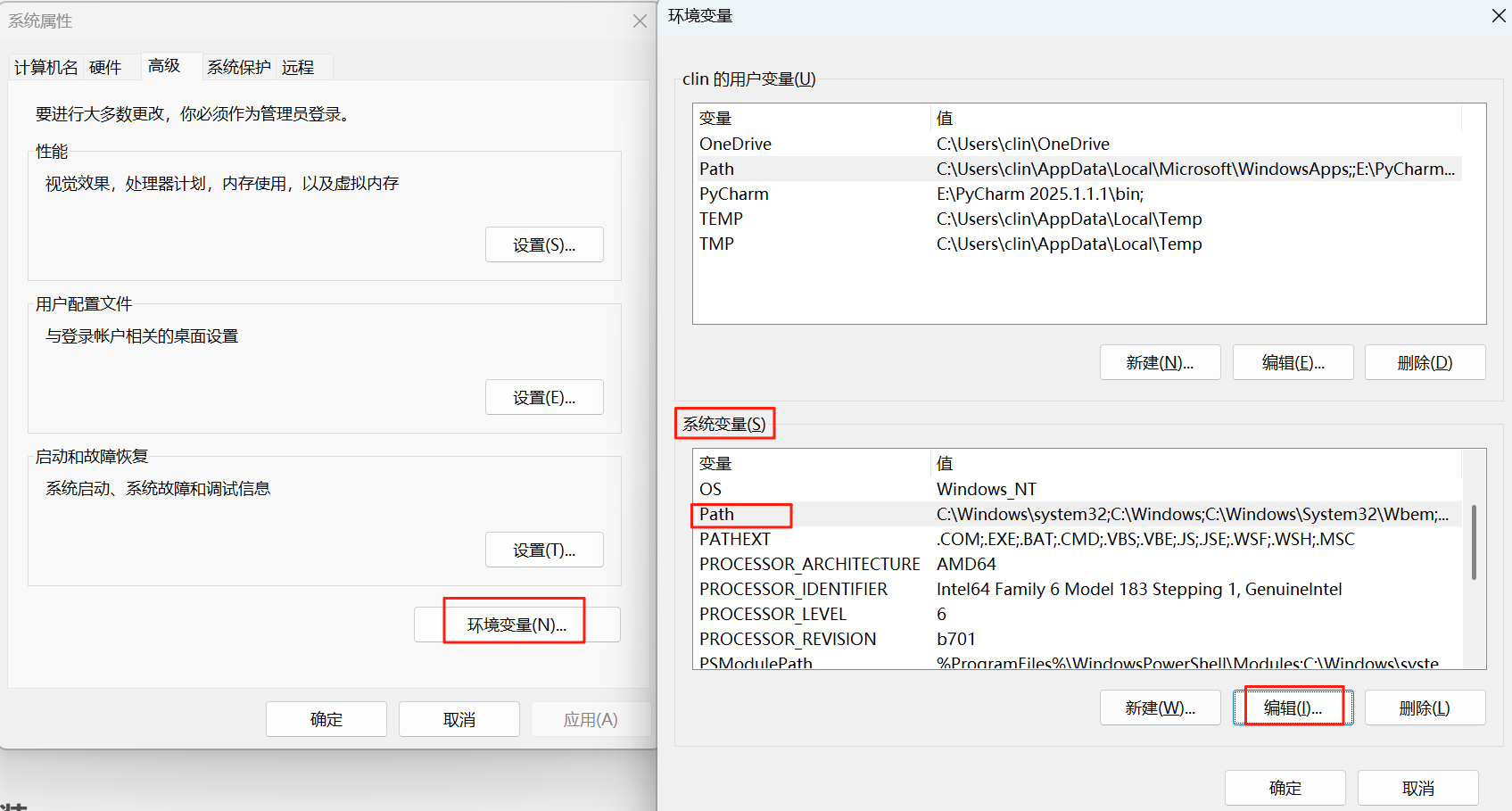
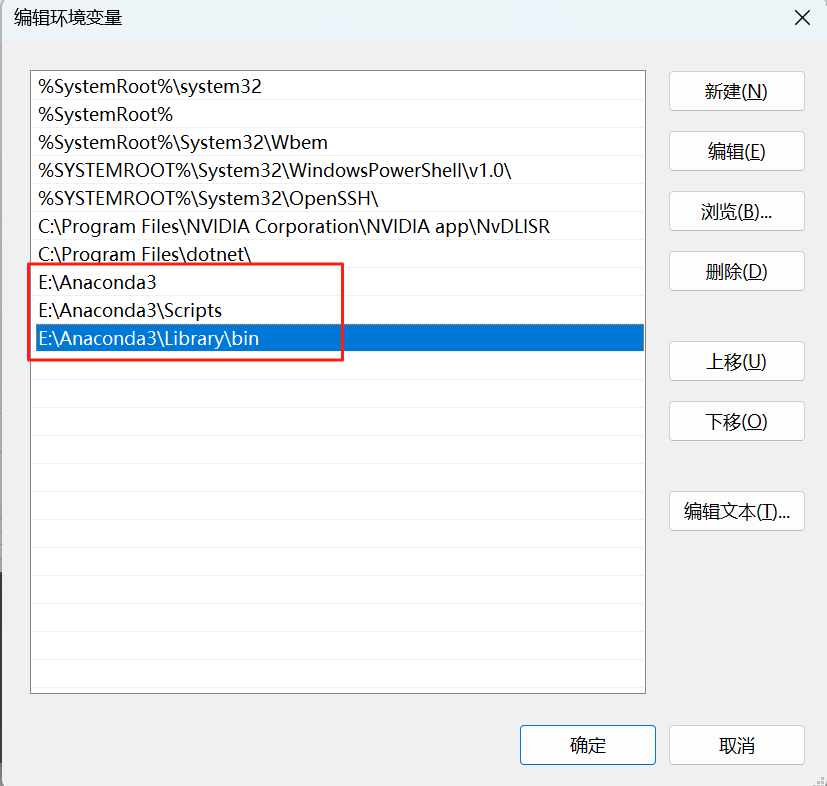
搜索电脑中的“编辑系统环境变量”,在Path中添加三个路径之后,点击三个确定即可。
创建conda虚拟环境
conda create -n python39 python=3.9   #新建一个conda环境(先确定好Python版本)
conda activate python39	              #进入新建的环境
修改虚拟环境存储路径
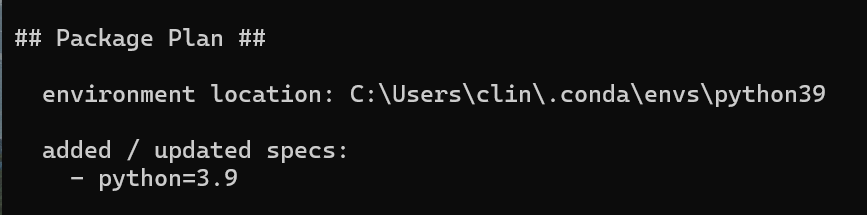
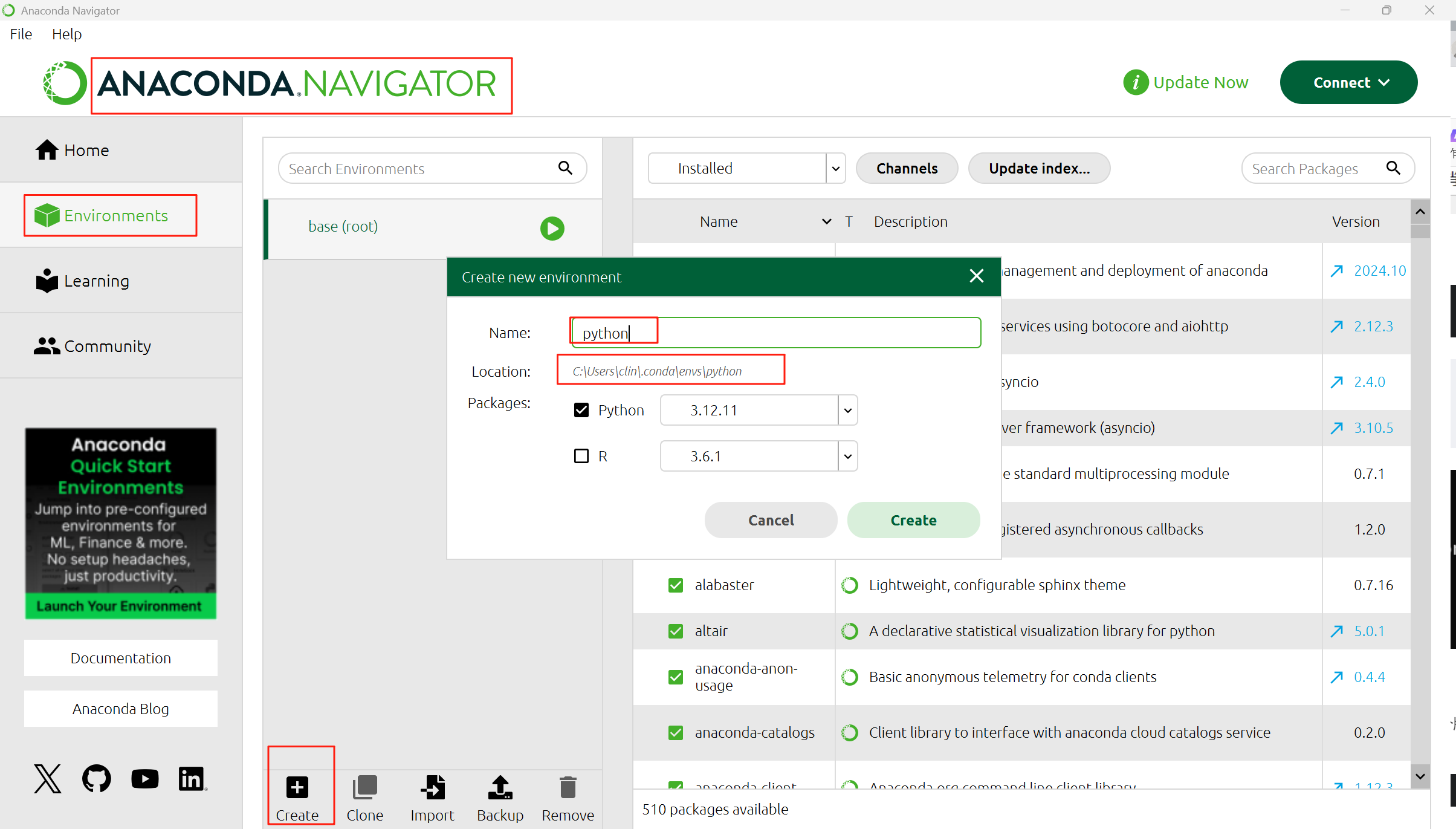
发现问题:我直接新建python39环境给我安装到C盘去了???????
environment location:
C:\Users\clin.conda\envs\python39
打开anaconda navigator,发现安装路径默认在c盘!!!一定要改!!!
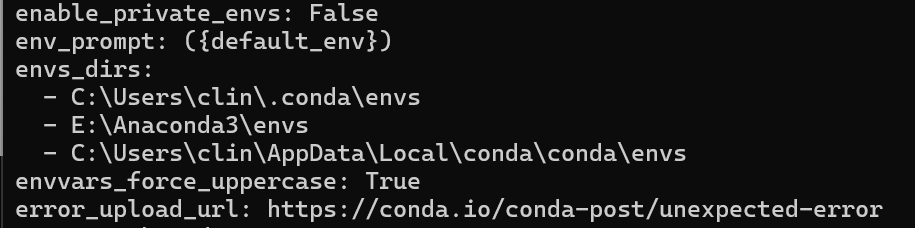
或者运行代码:
conda config --show
发现默认位置是第一个,不对所以需要修改!
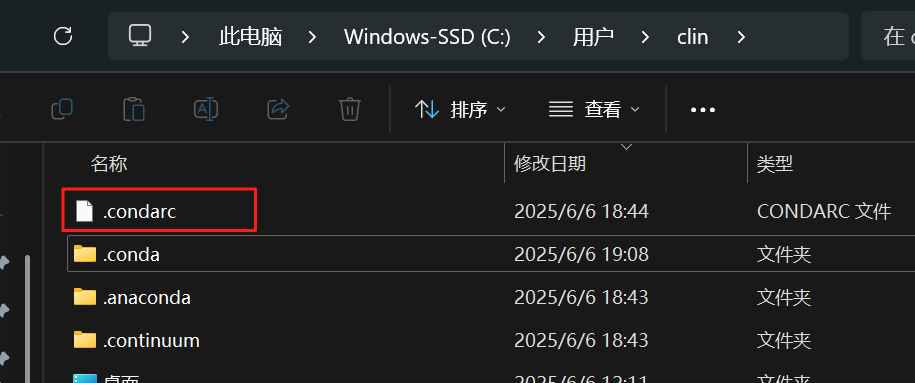
解决办法:
(1)找到c盘中.condarc文件,用记事本打开,在里面添加语句(不知道为啥我右键打开方式没有记事本,然后我在应用>安装的应用>记事本,找到记事本中重置>修复,点击修复了一下就好了)
envs_dirs:
 -E:\AnacondaEnvs
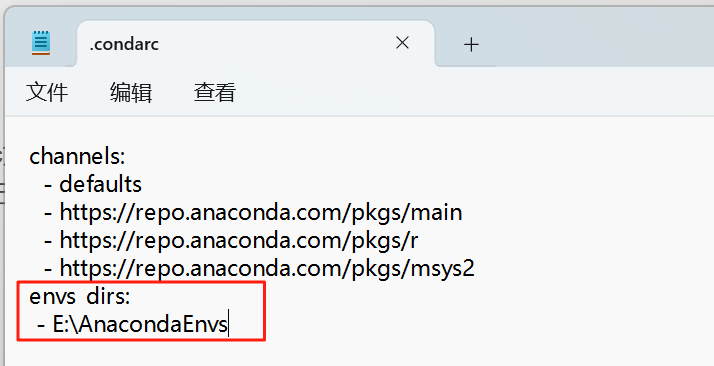
也不知道为啥下划线显示不出来,但是好像创建路径成功了!再查看路径:
conda config --show
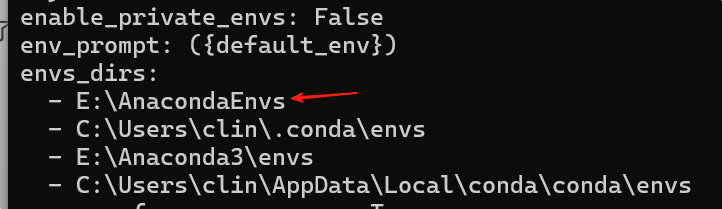
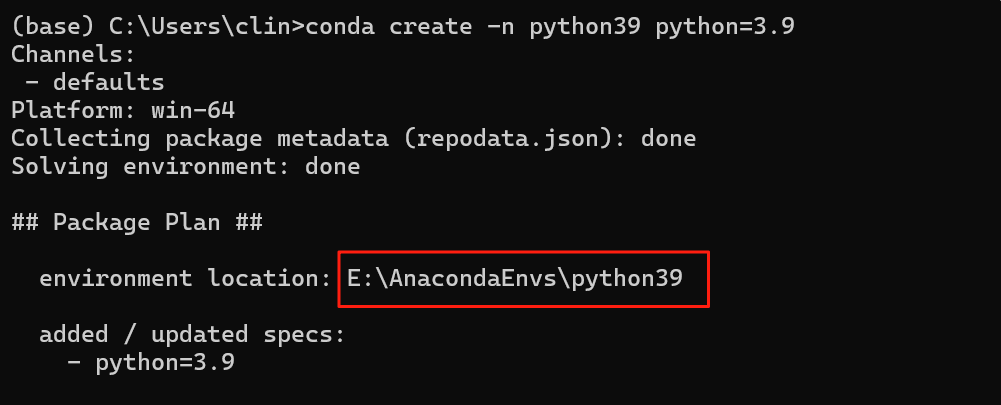
再重新创建虚拟环境就到E盘中指定路径啦!
anaconda常用命令
查看已有环境        conda env list

查看当前环境所有的包    conda list
切换环境            conda activate XXX
退出环境            conda deactivate
删除环境            conda env remove --name your_env_name
                   conda remove -n python37 --all
创建虚拟环境        conda create --name newName python=3.7
在指定位置创建虚拟环境    conda create --prefix=D:/2023XinXiaoYan/envs/my_env python=3.8

查看参数信息              conda config --show
查看当前的环境目录        conda config --show envs_dirs
添加环境目录路径        conda config --append envs_dirs D:/2023XinXiaoYan/envs/my_env python=3.8
删除不用的虚拟环境目录    conda config --remove envs_dirs D:/2023XinXiaoYan/envs/my_env python=3.8
复制环境            conda create --prefix=D:\filepython\two --clone one-py

常用的虚拟环境的包
conda install numpy
conda install matplotlib
conda install scipy
conda install scikit-learn

安装对应的依赖包:
cd /d E:\code\project    # Windows跨盘符(从 C: 到 E:),需要加 /d 参数
pip install -r requirements.txt
查看CUDA版本
conda create -n python39 python=3.9   #新建一个conda环境(先确定好Python版本)
conda activate python39	              #进入新建的环境
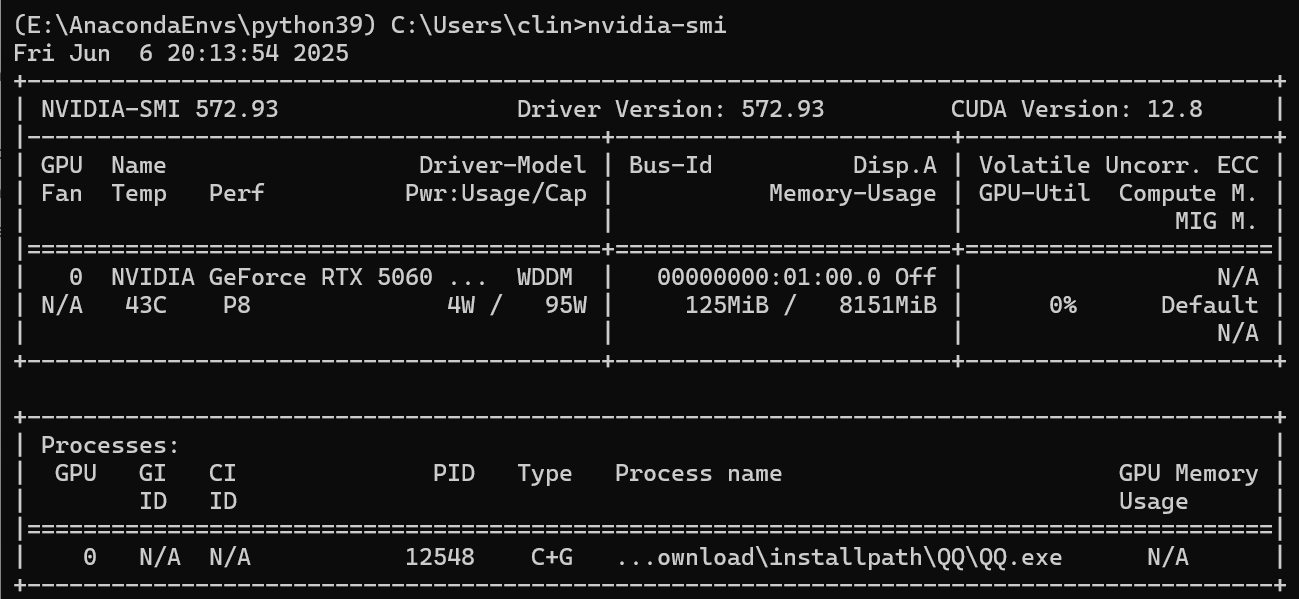
查看CUDA Version,即当前驱动支持的最高CUDA版本,也就是最终使用的CUDA版本要小于等于这个版本。Driver Version是驱动版本。
nvidia-smi
nvidia-smi -l 2   #监控gpu,每隔两秒刷新一次   #ctrl+c退出
PyTorch安装
进入官网:https://pytorch.org/
根据上图可知cuda版本为12.8,因为安装pytorch的版本要小于等于12.8,这里我就安装12.8的版本吧
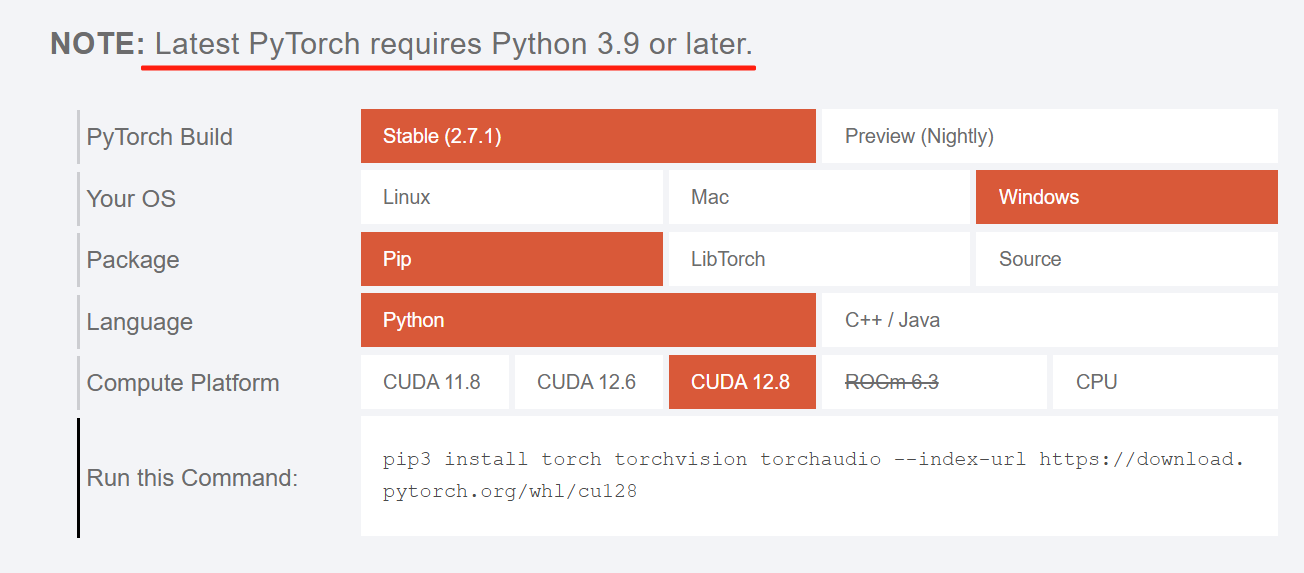
运行下面的命令,安装对应的torch版本
pip3 install torch torchvision torchaudio --index-url https://download.pytorch.org/whl/cu128
验证CUDA 是否可用:
python    #进入Python解释器

import torch   #这一步等了很久
print(torch.__version__)
print(torch.cuda.is_available())
print(torch.version.cuda)

exit()  #退出python环境
Pycharm添加解释器
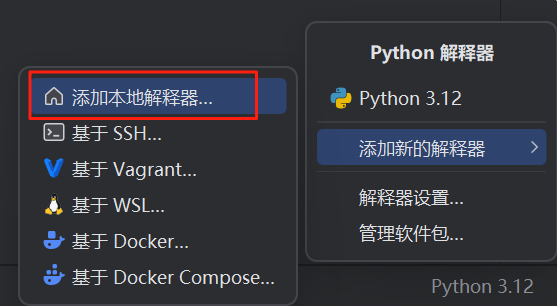
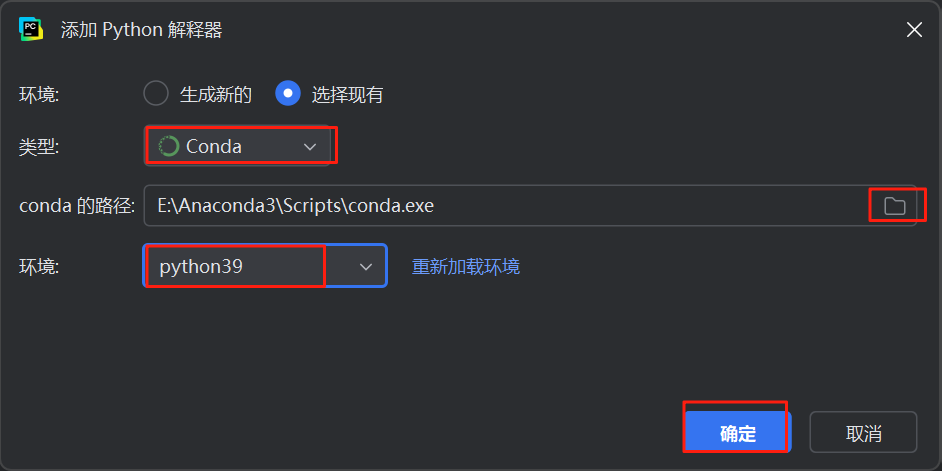
很奇怪这个确定有时候点不了,多切换几次选择现有和生成新的,这个确定就能点了!更奇怪的是添加完之后右下角显示出来多了python39解释器,然后过了一会又没有了????离谱!!!
相关查看
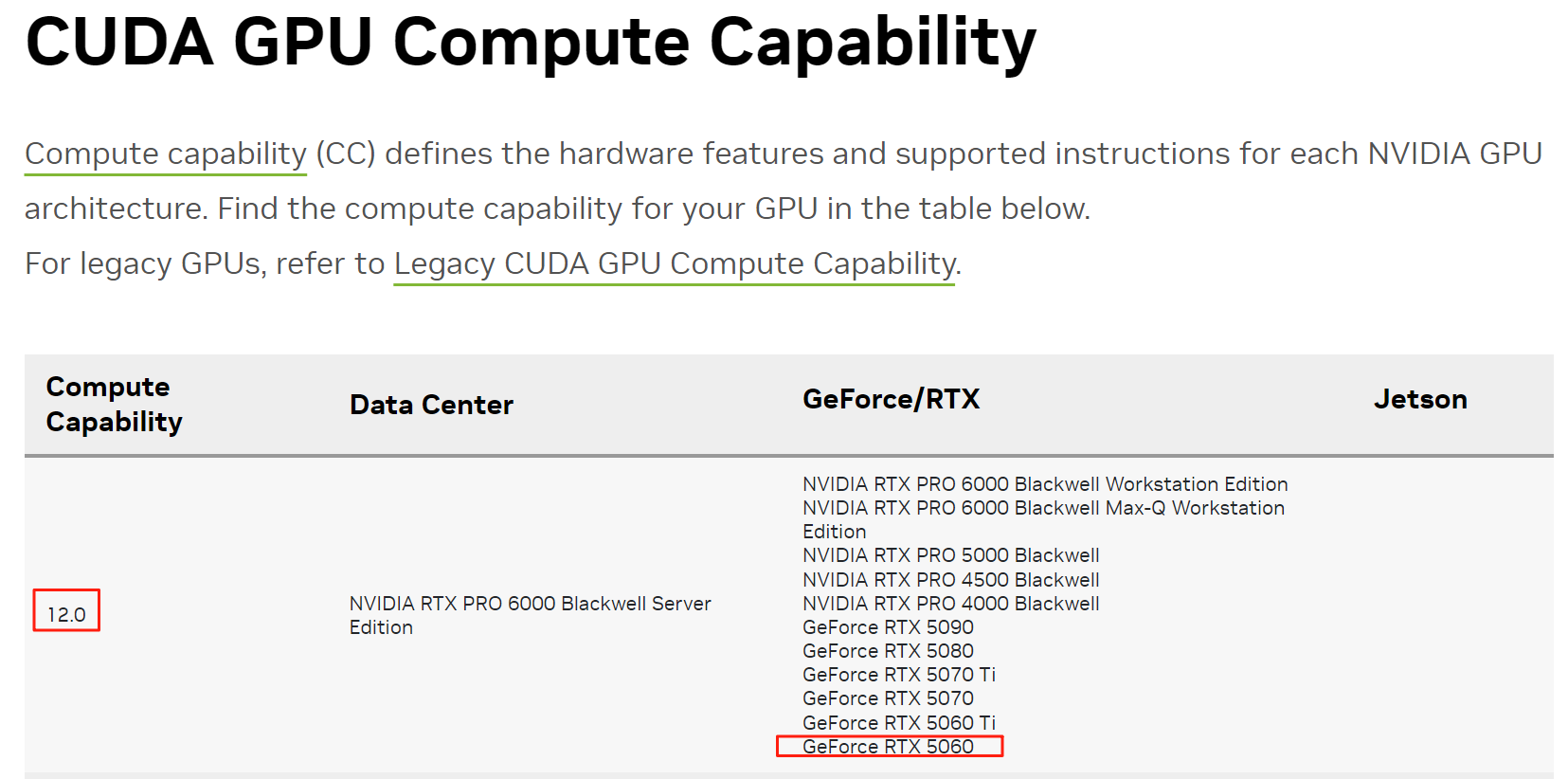
查看GPU算力
NVIDIA官方查找GPU算力的网址:https://developer.nvidia.com/cuda-gpus
其他
利用清华镜像安装Python模块:
pip install gensim -i https://pypi.tuna.tsinghua.edu.cn/simple







 扫一扫
扫一扫


 745
745

 被折叠的 条评论
为什么被折叠?
被折叠的 条评论
为什么被折叠?
 到【灌水乐园】发言





