


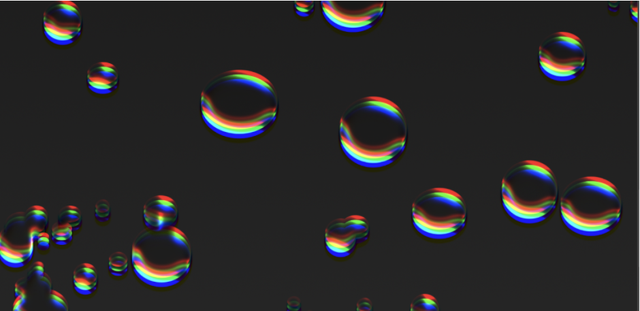
 本文介绍了如何在Photoshop中通过设置动态画笔和图层样式,创建出液态金属或复古铬质感的水滴效果。首先创建一个A4格式的文档,填充深灰渐变背景,然后设置自定义画笔样式,使用不同颜色的图层并调整位置,应用图层样式来实现颜色变化。最后,通过调整图层副本的位置和禁用特定通道,创造出RGB色彩分离的视觉效果。
原标题:「设计基础」Photoshop 中的 Liquid Chrome RGB Droplets
如何在 Photoshop 重新创建一些非常漂亮的水滴的小视频
第1步
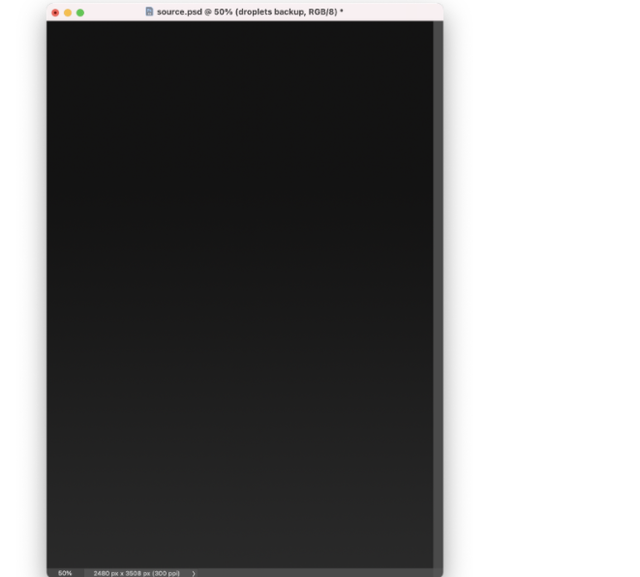
在 Photoshop 重新创建一个文档。我使用 A4 格式,因为它看起来像一个不错的海报纵横比。然后用背景层,用一个非常微妙的渐变填充它,从超深灰色到深灰色。背景不是纯黑色很重要,因为混合模式可能不适用于黑色。
第2步
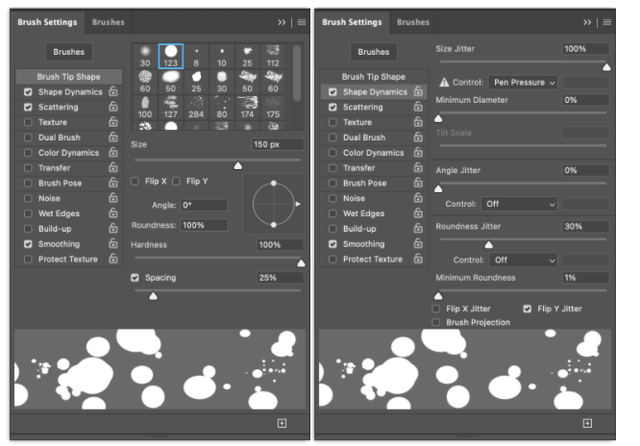
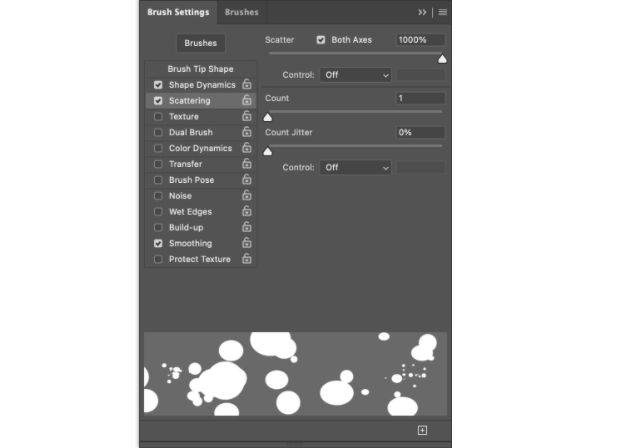
选择画笔工具 B,让我们创建一个动态画笔。这是我所做的:
第 3 步
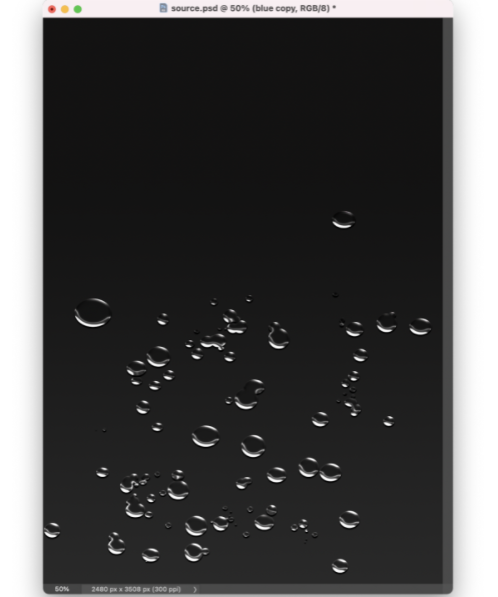
使用新的动态画笔在画布上绘画。颜色并不重要,因为我们将使用图层样式更改它。
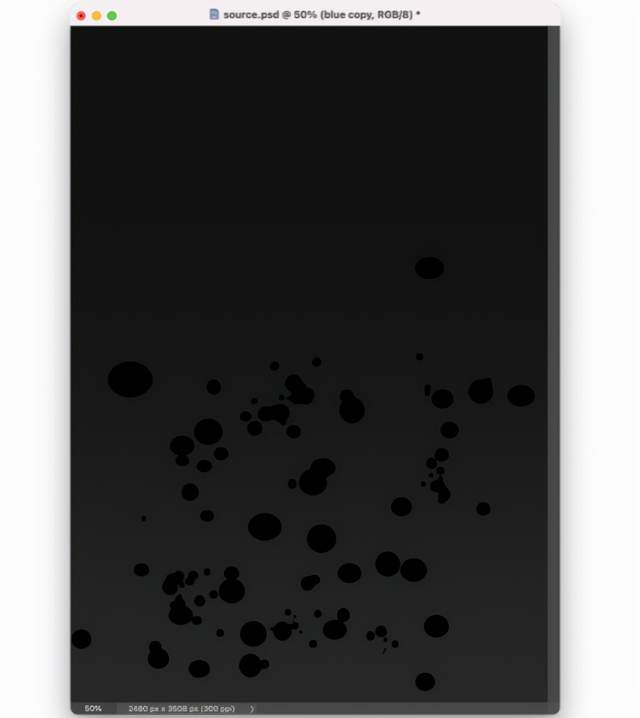
完成后,我建议您将此图层转换为智能对象,以便稍后更改它,它将传播到我们将创建的所有新实例。
第四步
图层样式
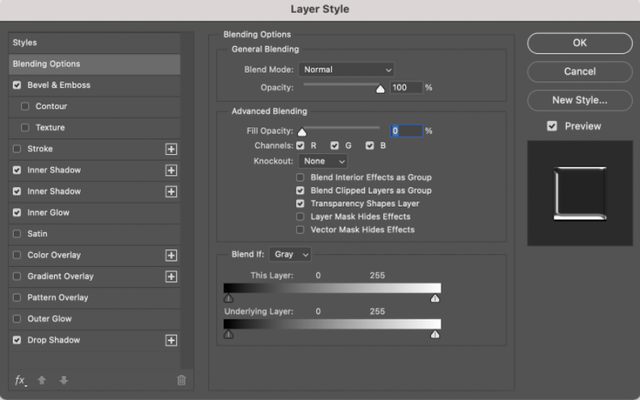
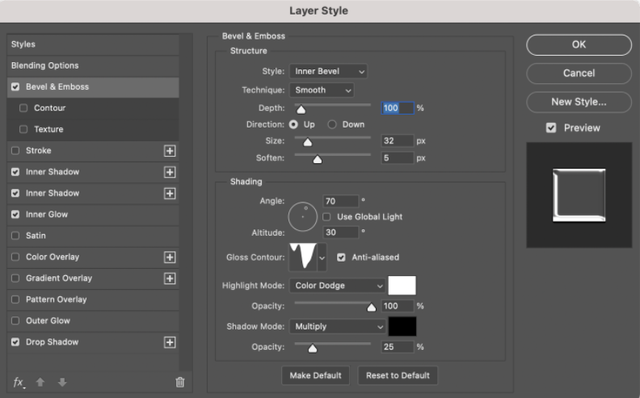
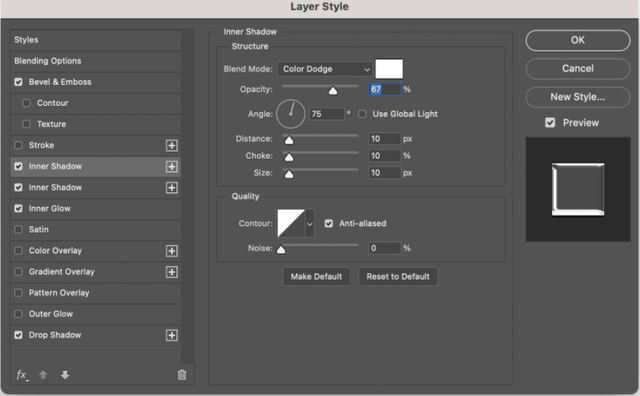
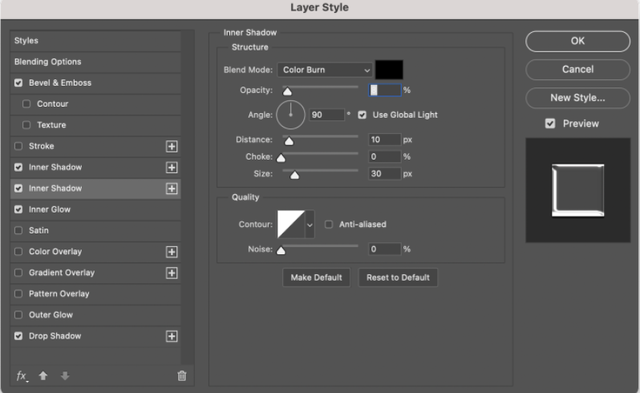
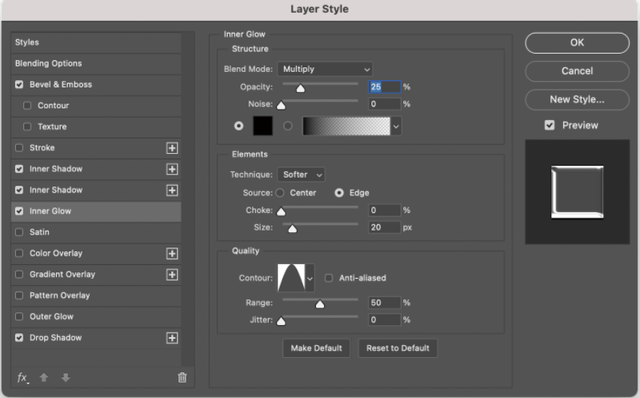
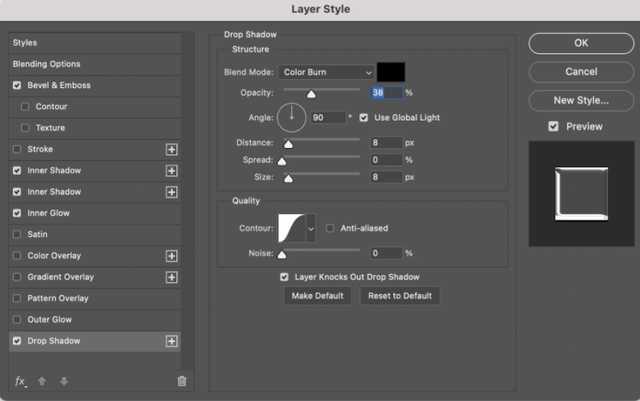
第 5 步
所以你的刷子现在可能看起来像液态金属或某种复古铬材料。制作该图层的 2 个副本。然后您将有 3 个图层,将它们重命名为红色、绿色和蓝色。
第 6 步
按住 shift,将红色层向左轻推,将其移动大约 10 个像素。选择蓝色图层并向右轻推 10 个像素。
下一步就是转到每一层并禁用通道,这样您就只有激活层名称的通道。
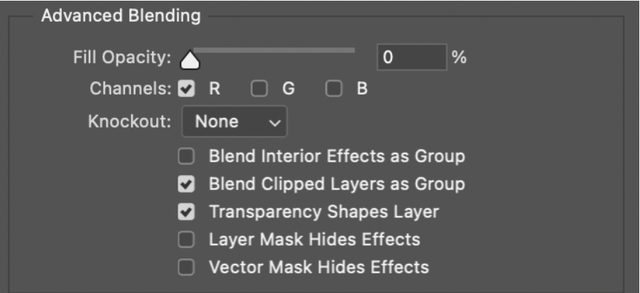
红色通道打开红色层
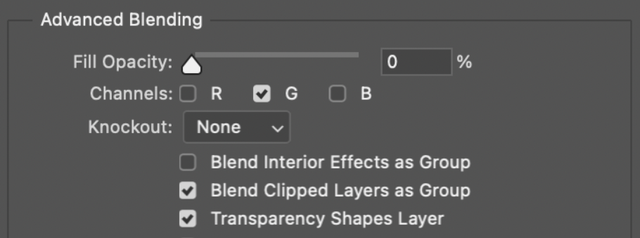
红色层的绿色通道打开
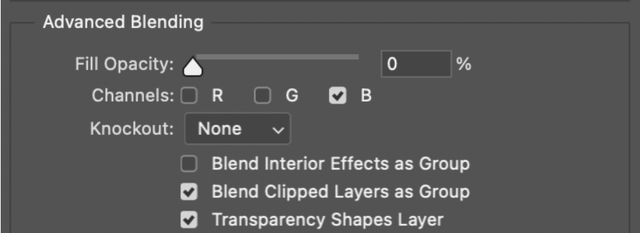
红色层的蓝色通道打开
结果





 扫一扫
扫一扫


 967
967

 被折叠的 条评论
为什么被折叠?
被折叠的 条评论
为什么被折叠?
 到【灌水乐园】发言





