


 本文介绍了如何使用IIS7服务器管理工具四步实现VNC远程连接Linux桌面。首先通过工具添加Linux服务器信息,然后安装VNCServer,接着配置VNC服务并设置开机启动,最后启动VNC并使用IIS7的VNC客户端登录,完成远程桌面连接。
我们目前经常使用两大系统:win和linux系统,那我们在使用vnc时如何实现vnc远程linux桌面?之前有介绍过如何在win系统下连接远程桌面,接下来让小编教你如何4步实现vnc远程linux桌面吧。
使用工具:IIS7服务器管理工具
IIS7服务器管理工具能实现一键导出或导入,一键批量打开VNC,一键批量关闭VNC,服务器到期提醒,支持多台VNC 自定义备注,自定义分组,支持批量操作。
IIS7服务器管理工具白绿色的界面给人眼前一亮的感觉,它支持自定义远程桌面窗口分辨率,支持windows和linux系统,能定时监测服务器是否正常,有服务器到期提醒功能,同时IIS7服务器管理工具还支持ftp客户端定时上传和下载功能,并且无需安装,直接下载解压即可使用,适用于机房管理、站长、运维工作、程序员等需要大量服务器或者电脑的用户朋友,因其使用方便,深受广大用户的喜爱。
如图:


那如何实现连接呢?:
第一步、用IIS7服务器管理工具连接需要操作的Linux服务器
1、找到Linux,点击添加
2、输入linux服务器的ip端口、账号、密码(必填)
3、勾选需要打开的服务器并点击打开(单台服务器也可以双击打开)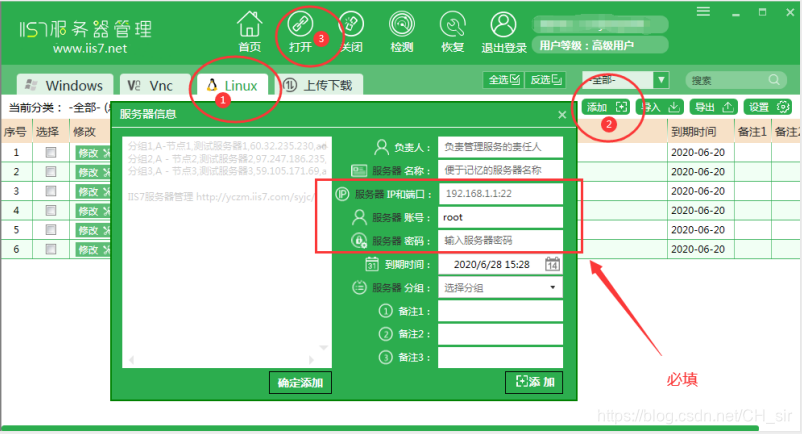
第二步、安装 VNCServer
执行命令:yum install tigervnc tigervnc-server
第三步、配置VNC
将/lib/systemd/system/vncserver@.service文件复制一份
cp /lib/systemd/system/vncserver@.service /etc/systemd/system/vncserver@:1.service
编辑刚刚我们复制得新文件
vim /etc/systemd/system/vncserver@:1.service
设置VNCServer开机自启动
systemctl start vncserver@:1.service
systemctl enable vncserver@:1.service
启动vnc,并设置密码
vncserver
第四步、用iis7服务器管理vnc客户端登录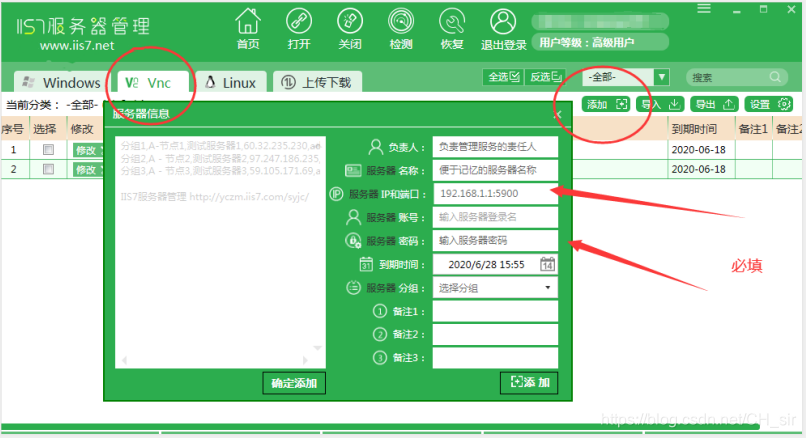
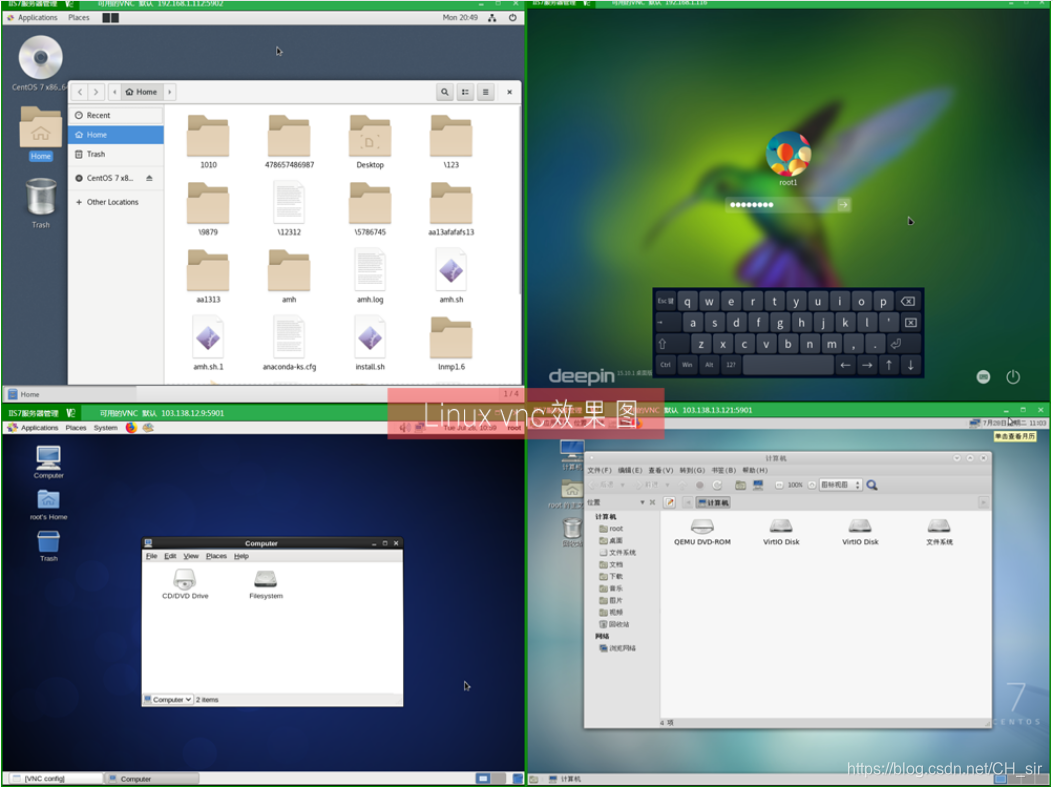
登录后效果如图所示,如果想了解更多相关内容,欢迎小伙伴们访问官网:IIS7服务器管理工具





 扫一扫
扫一扫


 1037
1037

 被折叠的 条评论
为什么被折叠?
被折叠的 条评论
为什么被折叠?
 到【灌水乐园】发言





