


 本文详细介绍了卸载公司电脑上安装的VNCServer的步骤,包括删除tigervnc安装、配置文件、home目录下的.VNC文件夹以及/tmp/.X11-unix目录下的文件,帮助用户顺利完成卸载过程。
在使用vncserver时感觉很方便,但在卸载vncserver时往往比较让人头疼,之前公司电脑安装了vncserver使用时我还比较庆幸,但当我卸载时真的费了很多力气,那今天小编就来教教大家公司电脑安装了vncserver怎么卸载vncserver。
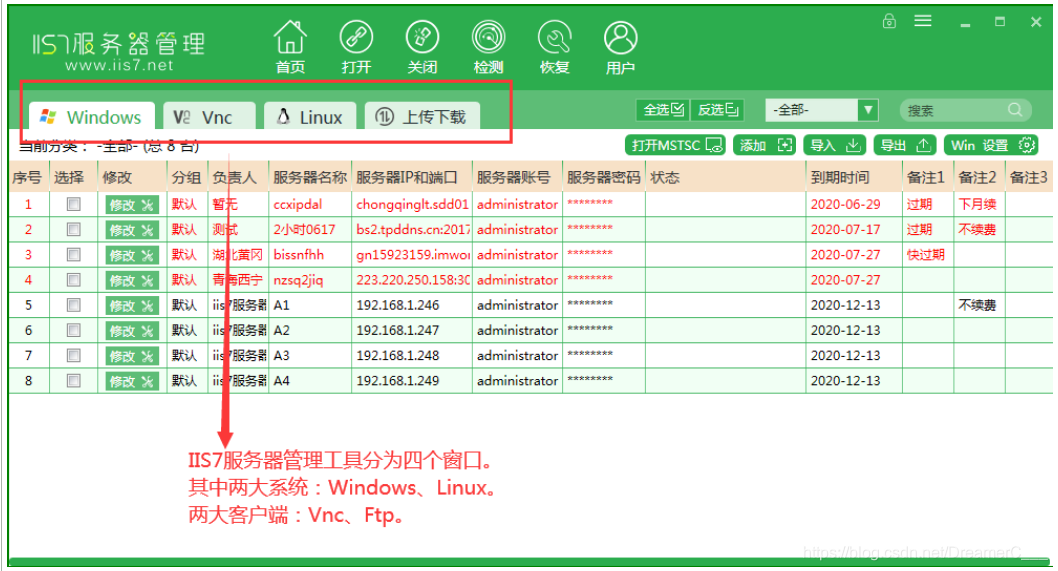
先给大家安利一款安装工具:IIS7服务器管理工具
作为IIS7服务器管理工具,它支持linux VNC,win VNC,可以实现一键导出或导入,一键批量打开VNC,一键批量关闭VNC,服务器到期提醒,支持多台VNC 自定义备注,自定义分组。支持win、linux批量管理等功能,使用起来十分便捷。
对于IIS7服务器管理工具来说,它能实现批量管理、同步操作、到期提醒、数据安全和定期执行等功能。适用于机房管理、站长、运维工作、程序员等需要大量服务器或者电脑的用户朋友。支持windows和linux系统,自定义远程桌面窗口分辨率,定时监测服务器是否正常,服务器到期提醒,同时IIS7服务器管理工具还支持ftp客户端,支持ftp客户端上传和下载功能,真正做到一站式管理,省去了中间那些复杂的安装程序,非常方便快捷。
如图:(官网地址:IIS7服务器管理工具)
那如何卸载vncserver呢?
一、删除安装的tigervnc
yum -y remove tigervnc-server二、删除配置文件和相关的文件夹
rm /etc/systemd/system/vncserver@:1.service可能不止一个配置文件,均需要删除
可能不在 /etc 目录下,根据实际情况删除
三、删除 home 目录下 远程连接账户 下的 .vnc 文件夹
例如:在上一次安装的配置文件中,设置的远程连接账户为 centos
rm -rf /home/centos/.vnc四、删除 /tmp/.X11-unix 目录下文件
将X[1-9]的文件删掉,注意X0不能删除
-
rm -f /tmp/.X11-unix/X1 -
rm -f /tmp/.X11-unix/X2 -
rm -f /tmp/.X11-unix/X3 -
rm -f /tmp/.X11-unix/X4 -
rm -f /tmp/.X11-unix/X5 -
rm -f /tmp/.X11-unix/X6 -
rm -f /tmp/.X11-unix/X7 -
rm -f /tmp/.X11-unix/X8 -
rm -f /tmp/.X11-unix/X9
五、成功卸载tigervnc





 扫一扫
扫一扫


 2923
2923

 被折叠的 条评论
为什么被折叠?
被折叠的 条评论
为什么被折叠?
 到【灌水乐园】发言





