
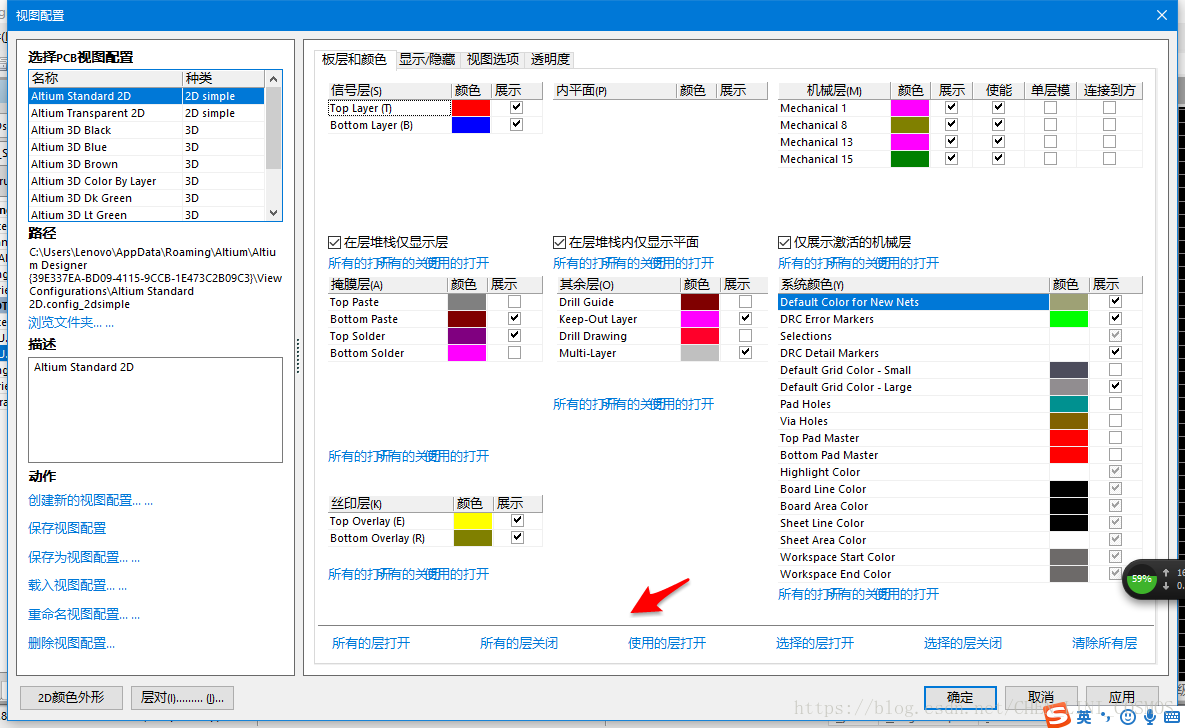
1.选择使用的层打开

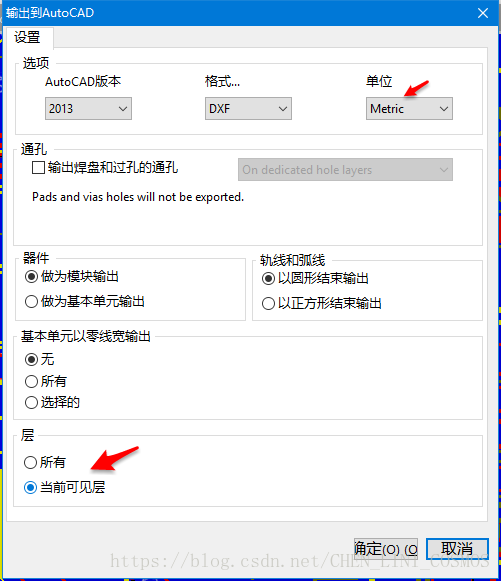
2.file–export–dxf/dwg,设置好参数后点击确定就可以了。文件会在你设定的目录下

本文介绍如何从设计软件中导出DXF或DWG文件格式,通过简单的步骤即可将当前项目保存为通用的CAD格式,便于与其他设计团队共享和协作。
1.选择使用的层打开

2.file–export–dxf/dwg,设置好参数后点击确定就可以了。文件会在你设定的目录下
AD16板框挖空与Gerber导出:PCB布局工程师必读
在PCB设计工程中,物理挖空是高频需求,涵盖板边缺口、内部镂空、隔离槽等场景。其本质是修改板框形状(Board Shape)以告知板厂“此处无板材”,而Keepout层仅表示禁布区域。正确操作需在机械层绘制闭合轮廓,并通过D-S-D命令定义板框。若Gerber导出时漏选机械层或Keepout层,将导致挖空特征丢失,造成返工。此外,挖空区域对差分信号回流路径有显著影响,需合理规划走线与过孔。Altium Designer 16提供精确坐标、阵列粘贴、DXF导入等高效工具,可大幅提升异形挖空的设计效率。从基础画
AltiumDesigner 导出PCB 外框到 DWG文件
1. 关闭PCB内不需要导出的层 根据各自情况,关闭不需要导出到CAD的层 2. 文件菜单下选择“导出”->“DXF/DWG” 3. 设置导出参数,主语圆圈内选择 4. 打开导出的 DWG文件,即可查看PCB外框 ...
Allegro 16.6导入DXF板框避坑指南:路径、单位与层映射详解
在PCB设计流程中,结构工程师提供的DXF图纸与EDA工具之间的数据转换是高频协作场景。由于CAD图纸与Allegro在坐标系、图层组织及单位定义上存在天然差异,导入过程常会遇到图形错位、尺寸失真或空白无显示等风险。Allegro的DXF导入机制依赖文件路径规范、单位换算精度与层映射配置三大关键要素,任何一处疏漏都可能引发几何偏差或图层混乱。针对PCB设计工程师接驳结构DXF的实际需求,系统梳理从文件预处理、版本降级到层映射匹配的完整操作链路,并重点讲解单位选错导致尺寸放大39倍、图层特殊字符导致映射失效等
AD23导出DXF/DWG文件
1、文件—导出—DXF/DWG。
PCB设计必备:Altium Designer导入DXF板框的标准化流程与工程实践
在电子产品开发中,精确的机械与电气协同设计是确保产品成功的关键。PCB板框作为设计的物理基础,其精度直接影响电路板的可制造性与装配可靠性。通过通用的DXF(Drawing Exchange Format)文件格式,可以实现机械结构数据向PCB设计环境的无损传递。这一流程的核心技术价值在于从源头建立设计约束,避免机电冲突,提升团队协作效率。在工程实践中,掌握从AutoCAD图形清理、图层管理到Altium Designer(AD)中图层映射、板框定义的全链路操作,是处理异形结构、复杂禁布区等高级场景的基础。本
从文件压缩属性到软件兼容性:Altium Designer导入DXF报错的深层诊断与系统优化
本文深入分析Altium Designer导入DXF文件时出现'File version is not supported'报错的根本原因,指出Windows文件压缩属性是导致兼容性问题的隐藏因素。提供从文件属性诊断到系统优化的完整解决方案,帮助硬件工程师快速解决EDA工作流程中的数据交换障碍,提升设计效率。
dxf,dwg导入到Altium Designer16.1的方法
直接上简单简单粗暴有效的方法步骤: 软件版本:AD16.1 DWG文件。 第一步:打开AD。文件----import-----DXF/DWG,弹出如下图对话框,选中需要导入的DXF文件。 第二步:选中DXF打开后,等待AD跳出如下对话框。按照截图箭头所指修改。特别是单位要选择mm. 第三步:等待好消息就可以。已经到PCB文件里面了。 ...
ADS板材加工全流程:从DXF导出到PCB设计(附CAD填充技巧)
本文详细解析了ADS板材加工的全流程,从DXF文件导出到PCB设计的各个环节,特别分享了CAD填充技巧和常见问题解决方案。通过优化预处理、精确导出设置和高效填充方法,帮助工程师实现射频设计的无缝转化,提升PCB生产效率和质量。
AD如何导入板框文件
AD如何导入板框文件 文章目录AD如何导入板框文件前言一、保存DXF文件二、建立PCB文件三、导入板框 前言 在制作PCB时,有时候会根据具体要求来制定PCB板框 一、保存DXF文件 DXF一般由你的队友啥的来提供,同CAD软件(soildwork等)绘制导出可以得到 二、建立PCB文件 在我们完成原理图后,可以新建PCB文件 三、导入板框 点击文件->import->DXF/DWG,进入 选择自己的板框DXF文件 这里我选择的是MM单位,因为在DXF导出的时候就是MM导出的
Allegro PCB板框定义与尺寸标注全流程:从DXF导入到制造检查
在PCB设计领域,板框定义与尺寸标注是连接电路逻辑与物理结构的基础环节,其核心在于确保设计的精确性与可制造性。从原理上讲,板框是电路板的物理边界,它通过精确的几何图形和尺寸数据,定义了PCB的轮廓、定位孔、开槽等机械特征,是后续布局、布线、结构装配和生产的根本依据。在工程实践中,这一过程的技术价值在于避免因尺寸错误导致的器件干涉、装配失败或生产报废,从而显著降低返工成本和时间。常见的应用场景包括从机械图纸(DXF/DWG)导入板框、复用现有设计、以及为PCB制造商提供清晰的加工尺寸图。本文将聚焦于Caden
Altium Designer(AD24/25)导出DXF或DWG结构文件的方法
DXF(Drawing Exchange Format)和DWG(Drawing)是两种常见的CAD(计算机辅助设计)文件格式,常用于结构和硬件之间的沟通。本文介绍Altium Designer(AD24/25)导出DXF或DWG结构文件的方法。
AD2017导出DXF文件
第一步,打开PCB文件 第二步,导出DXF 第三步,设置导出格式
AD输出DXF文件,配合结构。
AD输出DXF,配合结构使用,分为TOP和BOOTM。
AI辅助开发实战:利用Allegro16.6高效分Top和Bot导出DXF文件的自动化方案
基于火山引擎豆包大模型,从零搭建一个实时语音通话应用。它不是简单的问答,而是需要你亲手打通 ASR(语音识别)→ LLM(大脑思考)→ TTS(语音合成)的完整 WebSocket 链路。对于想要掌握 AI 原生应用架构的同学来说,这是个绝佳的练手项目。架构理解:掌握实时语音应用的完整技术链路(ASR→LLM→TTS)技能提升:学会申请、配置与调用火山引擎AI服务定制能力:通过代码修改自定义角色性格与音色,实现“从使用到创造”从0到1构建生产级别应用,脱离Demo,点击打开。
基于mediapipe的动作捕捉和人物模型的驱动
我实习做这个的时候,当时也找了很多资料,但很多资料都没有讲透,下面我就总结一下自己结合看代码后的感悟,还有一些我认为很重要的点。
保姆级教程:用PROGRAM_FTDI搞定Xilinx FPGA的JTAG调试器(基于FT232/FT2232/FT4232)
本文详细介绍了如何使用FT232/FT2232/FT4232系列芯片通过PROGRAM_FTDI工具配置Xilinx FPGA的JTAG调试器。从芯片选型、驱动安装到固件烧写和Vivado验证,提供了完整的实操指南和避坑要点,帮助开发者低成本实现高效调试。
结构工程师转PCB必看:DXF导入比例失调根因与AD导入参数配置全解析
在CAD与PCB协同设计中,单位制式不匹配是导致DXF导入比例失调的常见原因。由于DXF文件不强制携带单位信息,Altium Designer导入时需手动指定单位,若CAD按毫米绘制而AD按英寸解析,尺寸会相差25.4倍。理解单位换算与导入解析逻辑,能有效避免板框尺寸错误,提升结构协同效率。本文针对结构转PCB场景,详解从CAD导出设置到AD导入参数配置的完整流程,涵盖比例因子计算、原点对齐及层管理,帮助工程师快速解决DXF导入比例问题。
ESP32搭配LVGL显示图片的两种方法详解:内部存储 vs 外部文件
本文详细介绍了ESP32搭配LVGL显示图片的两种方法:内部存储与外部文件。内部存储方案适合快速响应的小图片,而外部文件方案则适用于需要灵活更新和大容量图片的场景。通过对比分析,帮助开发者根据项目需求选择最优方案,提升嵌入式系统的UI性能。
避坑指南:用Altium Designer处理ADS导出的DXF文件时,我踩过的那些‘雷’
本文分享了使用Altium Designer处理ADS导出的DXF文件时的实战避坑经验。从单位换算、层映射到图形修复和DRC报错处理,详细解析了射频电路设计中的常见问题及解决方案,帮助工程师高效完成PCB设计并避免制板失误。
LTspice仿真三线制PT100高精度测温系统设计
本文详细介绍了如何使用LTspice仿真设计三线制PT100高精度测温系统。文章从三线制原理出发,逐步讲解了在LTspice中建模PT100、构建惠斯通电桥进行信号转换、设计差分放大与滤波电路、选型ADC以及进行系统联调与误差分析的全过程,旨在帮助工程师实现0.5°C分辨率的工业测温方案设计。
紫光同创PGL50H开发板实战:盘古50KH视频板的多媒体处理与高速通信方案
本文详细介绍了基于紫光同创PGL50H FPGA芯片的盘古50KH视频开发板在多媒体处理与高速通信方面的实战应用。文章从开发板硬件架构解析入手,逐步指导开发环境搭建、DDR3内存控制器配置、HDMI视频输入输出实战,并重点探讨了利用板载HSST高速收发器实现光纤通信与万兆以太网的方案。最后,通过构建一个集多路视频采集、处理与光纤传输于一体的系统案例,展示了该开发板在高性能实时数据处理领域的强大潜力。
CST导出DXF到AD的精度失真与阵列布局校准
DXF作为电磁仿真模型与PCB物理制造之间的关键数据桥梁,本质是一套坐标指令集而非图形快照。其单位映射、几何近似、图层命名、坐标锚定和Z轴投影等底层机制,直接决定高频PCB结构数据的保真度。CST导出DXF时若未严格约束单位制(推荐统一用mm)、圆弧逼近公差(建议设为0.001mm)及世界坐标系锚定,极易引发AD中线条错位、圆弧锯齿、图层截断、阵列偏移等工程失效。这些失真在天线阵列、毫米波模组等对位置精度要求严苛的场景中尤为致命——±0.01mm误差即可导致波束指向偏移。本文聚焦CST到AD跨工具链的DXF
《派出你的AI同事:WorkBuddy案例实战》067:按行业分类的案例索引
按行业分类的案例索引 —— 《派出你的AI同事:WorkBuddy案例实战》系列文章,配图已统一为规范示意图。
Allegro导入DXF结构图与精确放置元件完整指南
PCB设计流程中,结构工程师与硬件工程师之间最常见的交接物就是DXF格式的结构图。DXF作为CAD数据交换标准,承载着板框外形、定位孔、开槽等关键结构信息,但在Allegro中导入DXF并非简单的文件打开,而是一套涉及单位换算、图层映射、坐标基准统一和元件精确定位的完整方法论。很多工程师在初次操作时会遇到尺寸放大近40倍、图形无法显示、Z-Copy生成板框失败等典型问题,其根源往往在于对Allegro“导入只管导入,处理全归你”的设计哲学理解不足。掌握单位设置、图层映射、Z-Copy生成Outline、以及
三种方式实现电脑端同时登陆多个微信
现在越来越人都有两个甚至多个微信号,有时候我们需要登录在电脑回复消息,那么怎样才能在一个电脑上同时登录两个微信甚至是多个微信号(微信多开)呢?希望下列三种方法能对各位博友有帮助。 方法一:微信网页版实现 我们知道,目前网页版微信还是可以使用的。所以,我们可以利用多个浏览器来实现在同一台电脑上登录两个或多个微信的目的。 1.首先,我们在浏览器的搜索栏输入“微信网页版”,点击搜索并点开搜索到的带“官网”标志的链接进入网页版微信。 2.打开另外一个浏览器,比如刚才打开的是自己安装的第三方浏览器,那么我们再打开W
怀旧版电脑GBC模拟器
再现原版GBC掌机的界面,电脑运行连游戏界面都一样大小,很怀旧,很真实,(英文版)强烈推荐,很小的文件,很难才找到的。
7345
230

被折叠的 条评论
为什么被折叠?


