


CentOS Yum 工具安装,简单方便,查看了一下官方源版本,显示目前最新版本是9.2.15,需要更新源,文档中有专门的rpm包列表,RPM LIST。
1.添加RPM
yum install https://download.postgresql.org/pub/repos/yum/9.5/redhat/rhel-7-x86_64/pgdg-centos95-9.5-2.noarch.rpm
2.安装PostgreSQL 9.5
yum install postgresql95-server postgresql95-contrib
3.初始化数据库
/usr/pgsql-9.5/bin/postgresql95-setup initdb

4.设置开机自启动
systemctl enable postgresql-9.5.service
5.启动服务
systemctl start postgresql-9.5.service

自此,PostgreSQL 9.5 安装完成,此过程中注意安装权限,我在安装过程中一直使用的是root用户进行的安装。
接下来,进行一下简单的配置。
PostgreSQL 安装完成后,会建立一下‘postgres’用户,用于执行PostgreSQL,数据库中也会建立一个'postgres'用户,默认密码为自动生成,需要在系统中改一下。
6.修改用户密码
su - postgres 切换用户,执行后提示符会变为 '-bash-4.2$'
psql -U postgres 登录数据库,执行后提示符变为 'postgres=#'
ALTER USER postgres WITH PASSWORD 'abc123' 设置postgres用户密码
\q 退出数据库

系统管理用的帐号和密码变更完成,现在配置一下远程连接。
7.开启远程访问
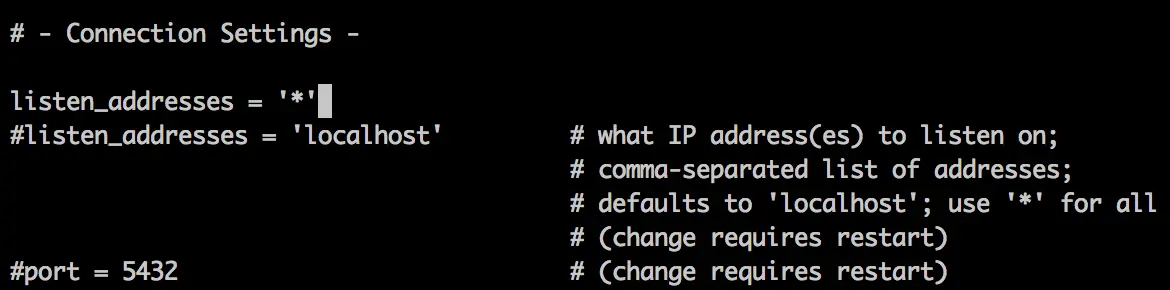
vi /var/lib/pgsql/9.5/data/postgresql.conf
修改#listen_addresses = 'localhost' 为 listen_addresses='*'
当然,此处‘*’也可以改为任何你想开放的服务器IP
8.信任远程连接
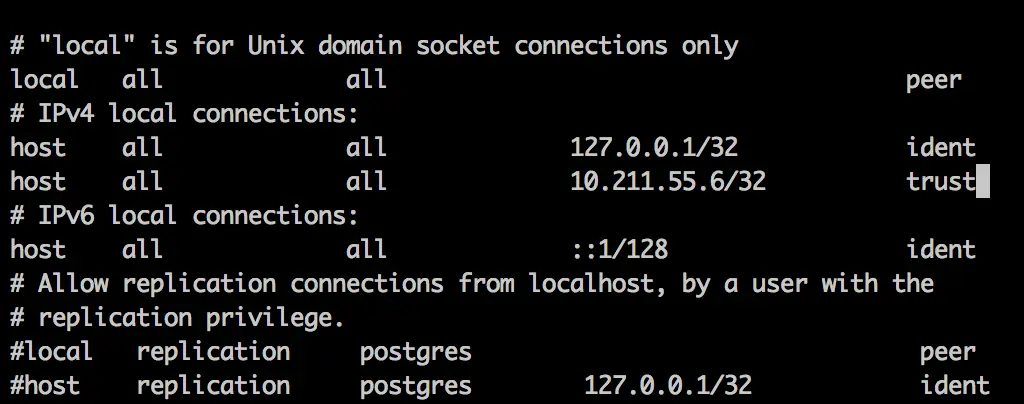
vi /var/lib/pgsql/9.5/data/pg_hba.conf
修改如下内容,信任指定服务器连接
# IPv4 local connections:
host all all 127.0.0.1/32 trust
host all all 10.211.55.6/32(需要连接的服务器IP) trust
另一种方式:
host all all 127.0.0.1/32 md5
远程连接配置完成,由于系统原因,还需要在防火墙中打开相应的端口。
9.打开防火墙
CentOS 防火墙中内置了PostgreSQL服务,配置文件位置在/usr/lib/firewalld/services/postgresql.xml,我们只需以服务方式将PostgreSQL服务开放即可。
firewall-cmd --add-service=postgresql --permanent 开放postgresql服务
firewall-cmd --reload 重载防火墙

最后一步,不能忘记的,是重启数据库服务,使配置生效。
10. 重启PostgreSQL数据服务
添加新用户和新数据库
初次安装后,默认生成一个名为postgres的数据库和一个名为postgres的数据库用户。这里需要注意的是,同时还生成了一个名为postgres的Linux系统用户。
下面,我们使用postgres用户,来生成其他用户和新数据库。好几种方法可以达到这个目的,这里介绍两种。
第一种方法,使用PostgreSQL控制台。
首先,新建一个Linux新用户,可以取你想要的名字,这里为dbuser。
sudo adduser dbuser
然后,切换到postgres用户。
sudo su - postgres
下一步,使用psql命令登录PostgreSQL控制台。
psql
这时相当于系统用户postgres以同名数据库用户的身份,登录数据库,这是不用输入密码的。如果一切正常,系统提示符会变为"postgres=#",表示这时已经进入了数据库控制台。以下的命令都在控制台内完成。
第一件事是使用\password命令,为postgres用户设置一个密码。
\password postgres
第二件事是创建数据库用户dbuser(刚才创建的是Linux系统用户),并设置密码。
CREATE USER dbuser WITH PASSWORD 'password';
第三件事是创建用户数据库,这里为exampledb,并指定所有者为dbuser。
CREATE DATABASE exampledb OWNER dbuser;
第四件事是将exampledb数据库的所有权限都赋予dbuser,否则dbuser只能登录控制台,没有任何数据库操作权限。
GRANT ALL PRIVILEGES ON DATABASE exampledb to dbuser;
最后,使用\q命令退出控制台(也可以直接按ctrl+D)。
\q
第二种方法,使用shell命令行。
添加新用户和新数据库,除了在PostgreSQL控制台内,还可以在shell命令行下完成。这是因为PostgreSQL提供了命令行程序createuser和createdb。还是以新建用户dbuser和数据库exampledb为例。
首先,创建数据库用户dbuser,并指定其为超级用户。
sudo -u postgres createuser --superuser dbuser
然后,登录数据库控制台,设置dbuser用户的密码,完成后退出控制台。
sudo -u postgres psql
\password dbuser
\q
接着,在shell命令行下,创建数据库exampledb,并指定所有者为dbuser。
sudo -u postgres createdb -O dbuser exampledb
三、登录数据库
添加新用户和新数据库以后,就要以新用户的名义登录数据库,这时使用的是psql命令。
psql -U dbuser -d exampledb -h 127.0.0.1 -p 5432
上面命令的参数含义如下:-U指定用户,-d指定数据库,-h指定服务器,-p指定端口。
输入上面命令以后,系统会提示输入dbuser用户的密码。输入正确,就可以登录控制台了。
psql命令存在简写形式。如果当前Linux系统用户,同时也是PostgreSQL用户,则可以省略用户名(-U参数的部分)。举例来说,我的 Linux系统用户名为ruanyf,且PostgreSQL数据库存在同名用户,则我以ruanyf身份登录Linux系统后,可以直接使用下面的命令 登录数据库,且不需要密码。
psql exampledb
此时,如果PostgreSQL内部还存在与当前系统用户同名的数据库,则连数据库名都可以省略。比如,假定存在一个叫做ruanyf的数据库,则直接键入psql就可以登录该数据库。
psql
另外,如果要恢复外部数据,可以使用下面的命令。
psql exampledb < exampledb.sql
四、控制台命令
除了前面已经用到的\password命令(设置密码)和\q命令(退出)以外,控制台还提供一系列其他命令。
- \h:查看SQL命令的解释,比如\h select。
- \?:查看psql命令列表。
- \l:列出所有数据库。
- \c [database_name]:连接其他数据库。
- \d:列出当前数据库的所有表格。
- \d [table_name]:列出某一张表格的结构。
- \du:列出所有用户。
- \e:打开文本编辑器。
- \conninfo:列出当前数据库和连接的信息。
五、数据库操作
基本的数据库操作,就是使用一般的SQL语言。
# 创建新表
CREATE TABLE user_tbl(name VARCHAR(20), signup_date DATE);# 插入数据
INSERT INTO user_tbl(name, signup_date) VALUES('张三', '2013-12-22');# 选择记录
SELECT * FROM user_tbl;# 更新数据
UPDATE user_tbl set name = '李四' WHERE name = '张三';# 删除记录
DELETE FROM user_tbl WHERE name = '李四' ;# 添加栏位
ALTER TABLE user_tbl ADD email VARCHAR(40);# 更新结构
ALTER TABLE user_tbl ALTER COLUMN signup_date SET NOT NULL;# 更名栏位
ALTER TABLE user_tbl RENAME COLUMN signup_date TO signup;# 删除栏位
ALTER TABLE user_tbl DROP COLUMN email;# 表格更名
ALTER TABLE user_tbl RENAME TO backup_tbl;# 删除表格
DROP TABLE IF EXISTS backup_tbl;
- yum install postgresql-contrib
[置顶] PostgreSQL 添加各种约束语法
1. 添加主键
alter table goods add primary key(sid);
2. 添加外键
alter table orders add foreign key(goods_id) references goods(sid) on update cascade on delete cascade;
on update cascade: 被引用行更新时,引用行自动更新;
on update restrict: 被引用的行禁止更新;
on delete cascade: 被引用行删除时,引用行也一起删除;
on dellete restrict: 被引用的行禁止删除;
3. 删除外键
alter table orders drop constraint orders_goods_id_fkey;
4. 添加唯一约束
alter table goods add constraint unique_goods_sid unique(sid);
5. 删除默认值
alter table goods alter column sid drop default;
6. 修改字段的数据类型
alter table goods alter column sid type character varying;
7. 重命名字段
alter table goods rename column sid to ssid;
postgresql 查看数据库,表,索引,表空间以及大小
postgresql 查看数据库,表,索引,表空间以及大小
客户要求用pgsql,所在服务器装了一下pgsql,我出了一个pgsql的分类,看这篇文章前,把这个分类下的文章都可以看一下,这是我熟悉pgsql的一套流程。以前搞过一次pgsql,很早了。
1,查看数据库
playboy=> \l //\加上字母l,相当于mysql的,mysql> show databases;
List of databases
Name | Owner | Encoding
-----------+----------+----------
playboy | postgres | UTF8
postgres | postgres | UTF8
template0 | postgres | UTF8
template1 | postgres | UTF8
playboy=> select pg_database_size('playboy'); //查看playboy数据库的大小
pg_database_size
------------------
3637896
(1 row)
playboy=> select pg_database.datname, pg_database_size(pg_database.datname) AS size from pg_database; //查看所有数据库的大小
datname | size
-----------+---------
postgres | 3621512
playboy | 3637896
template1 | 3563524
template0 | 3563524
(4 rows)
playboy=> select pg_size_pretty(pg_database_size('playboy')); //以KB,MB,GB的方式来查看数据库大小
pg_size_pretty
----------------
3553 kB
(1 row)
2,查看多表
playboy=> \dt //相当于mysql的,mysql> show tables;
List of relations
Schema | Name | Type | Owner
--------+------+-------+---------
public | test | table | playboy
(1 row)
3,查看单表
playboy=> \d test; //相当于mysql的,mysql> desc test;
Table "public.test"
Column | Type | Modifiers
--------+-----------------------+-----------
id | integer | not null
name | character varying(32) |
Indexes: "playboy_id_pk" PRIMARY KEY, btree (id)
playboy=> select pg_relation_size('test'); //查看表大小
pg_relation_size
------------------
0
(1 row)
playboy=> select pg_size_pretty(pg_relation_size('test')); //以KB,MB,GB的方式来查看表大小
pg_size_pretty
----------------
0 bytes
(1 row)
playboy=> select pg_size_pretty(pg_total_relation_size('test')); //查看表的总大小,包括索引大小
pg_size_pretty
----------------
8192 bytes
(1 row)
4,查看索引
playboy=> \di //相当于mysql的,mysql> show index from test;
List of relations
Schema | Name | Type | Owner | Table
--------+---------------+-------+---------+-------
public | playboy_id_pk | index | playboy | test
(1 row)
playboy=> select pg_size_pretty(pg_relation_size('playboy_id_pk')); //查看索大小
pg_size_pretty
----------------
8192 bytes
(1 row)
5,查看表空间,以及大小
playboy=> select spcname from pg_tablespace; //查看所有表空间
spcname
------------
pg_default
pg_global
(2 rows)
playboy=> select pg_size_pretty(pg_tablespace_size('pg_default')); //查看表空间大小
pg_size_pretty
----------------
14 MB
(1 row)
systemctl restart postgresql-9.5.service
至此,PostgreSQL 9.5 在CentOS 7上完成基本安装和配置。
转载:https://blog.youkuaiyun.com/rj597306518/article/details/70923630

 200


 扫一扫


 被折叠的 条评论
为什么被折叠?
 到【灌水乐园】发言


