


之前电脑坏了,但是固态还可以用,买个硬盘盒就拿来准备做移动硬盘了,直接插在别的电脑上,有两个盘,把里面东西都删除了,想合并成一个盘避免浪费空间,一直合并不了。
是按照之前磁盘管理的操作,把一个盘删除,另一个盘扩充,提示转化为动态磁盘,点击是后,还是不行。
正常的删除完之后应该是占用的空间现在应该变成一大块连续的黑色区域,标记为未分配。
而我的盘却是98MB状态良好EIF(系统分区),79.15GB未分配,878MB状态良好(恢复分区),158.25GB未分配。
经了解后发现是如下原因:当硬盘曾经作为系统盘使用时,除了可见的C盘和D盘外,Windows通常会创建几个隐藏的系统保留分区(EFI系统分区和恢复分区)。这些分区在文件资源管理器里是不可见的,但在磁盘管理中会显示出来。
操作方法:
1.以管理员身份打开命令窗口
在Windows搜索栏输入 cmd,在出现的“命令提示符”或“Windows PowerShell”应用上右键单机,选择以管理员身份运行,会弹出提示窗,选择是。
2.启动diskpart工具 :在管理员命令窗口输入 diskpart 点击回车.
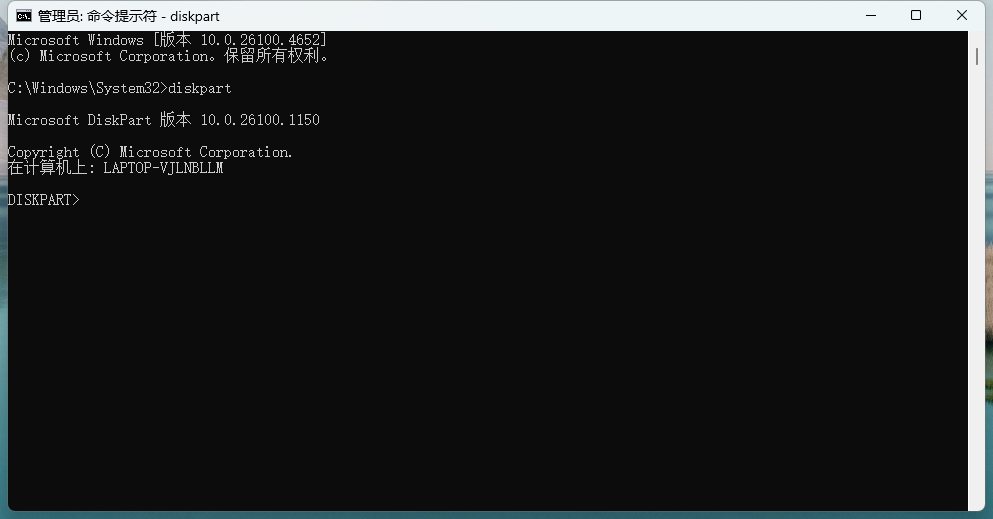
3.列出所有磁盘 : 输入list disk 点击回车(这是已经设置好的)
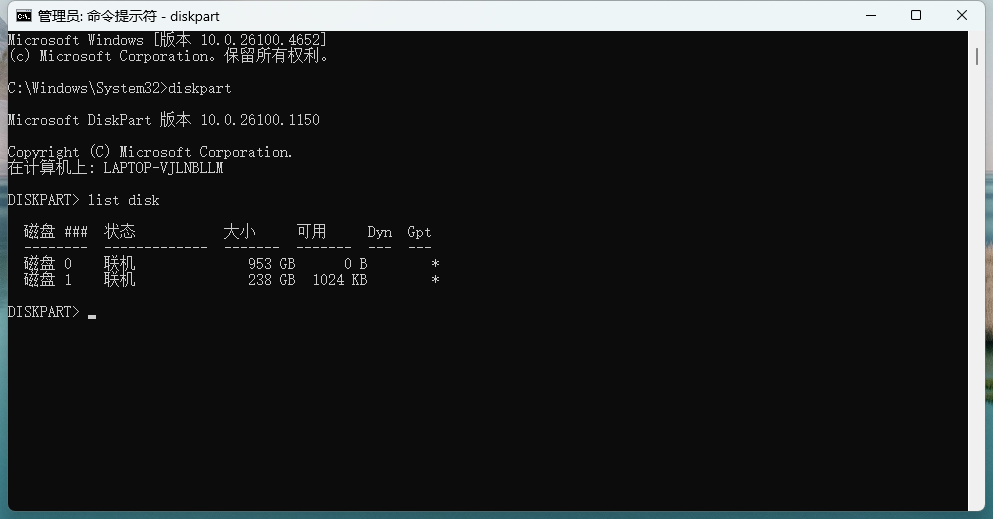
4.选择你需要变更的盘: 输入 select disk 1 确认 (1为你自己需要变更的磁盘号)
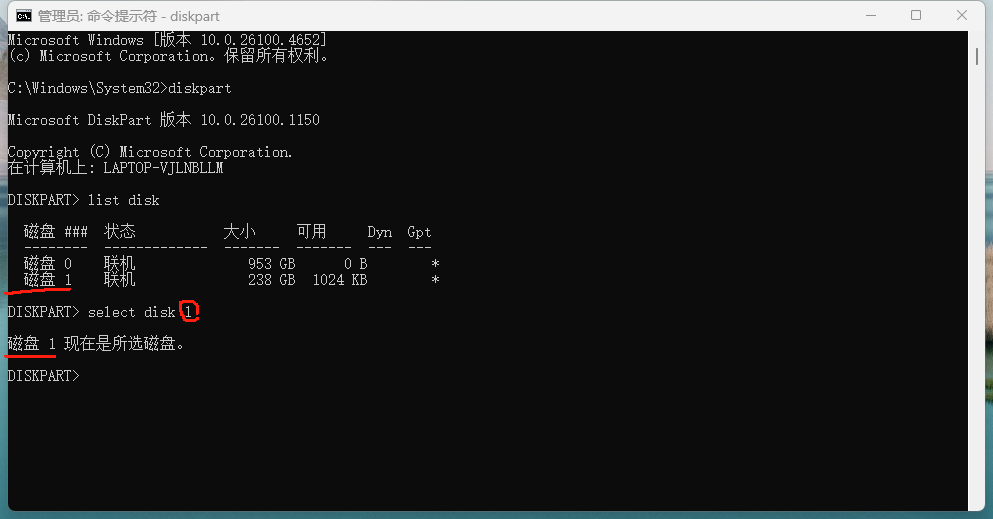
确定是你所选择的盘,不要选错不要选错不要选错
5.彻底清除磁盘:输入 clean 回车
6.退出 exit
此时已彻底清除磁盘
按 Win + R,输入 diskmgmt.msc 回车,再次打开磁盘管理
这时你应该会看到目标磁盘显示为 “未知” 和 “未初始化”,并且整个空间是 “未分配”(一大块黑色区域)
接下来就是正常的初始化磁盘:
磁盘管理通常会弹出一个对话框提示你需要初始化磁盘才能使用。 选择 GPT (GUID 分区表)(推荐,尤其对于较新的大容量硬盘/U盘)或 MBR(如果兼容性要求特别严格),点击“确定”。
创建新分区:
代表整个磁盘的大块 “未分配” 空间上右键单击。
选择 “新建简单卷...”。 跟随向导: 点击“下一步”。 卷大小: 默认就是整个磁盘大小,直接点击“下一步”。· · · · · · · · · · · · · · · · · · · 执行快速格式化: 确保勾选。 点击“下一步” -> “完成”。
新手遇见的问题,有问题,欢迎指出补充,感谢。





 扫一扫
扫一扫


 928
928

 被折叠的 条评论
为什么被折叠?
被折叠的 条评论
为什么被折叠?
 到【灌水乐园】发言





