


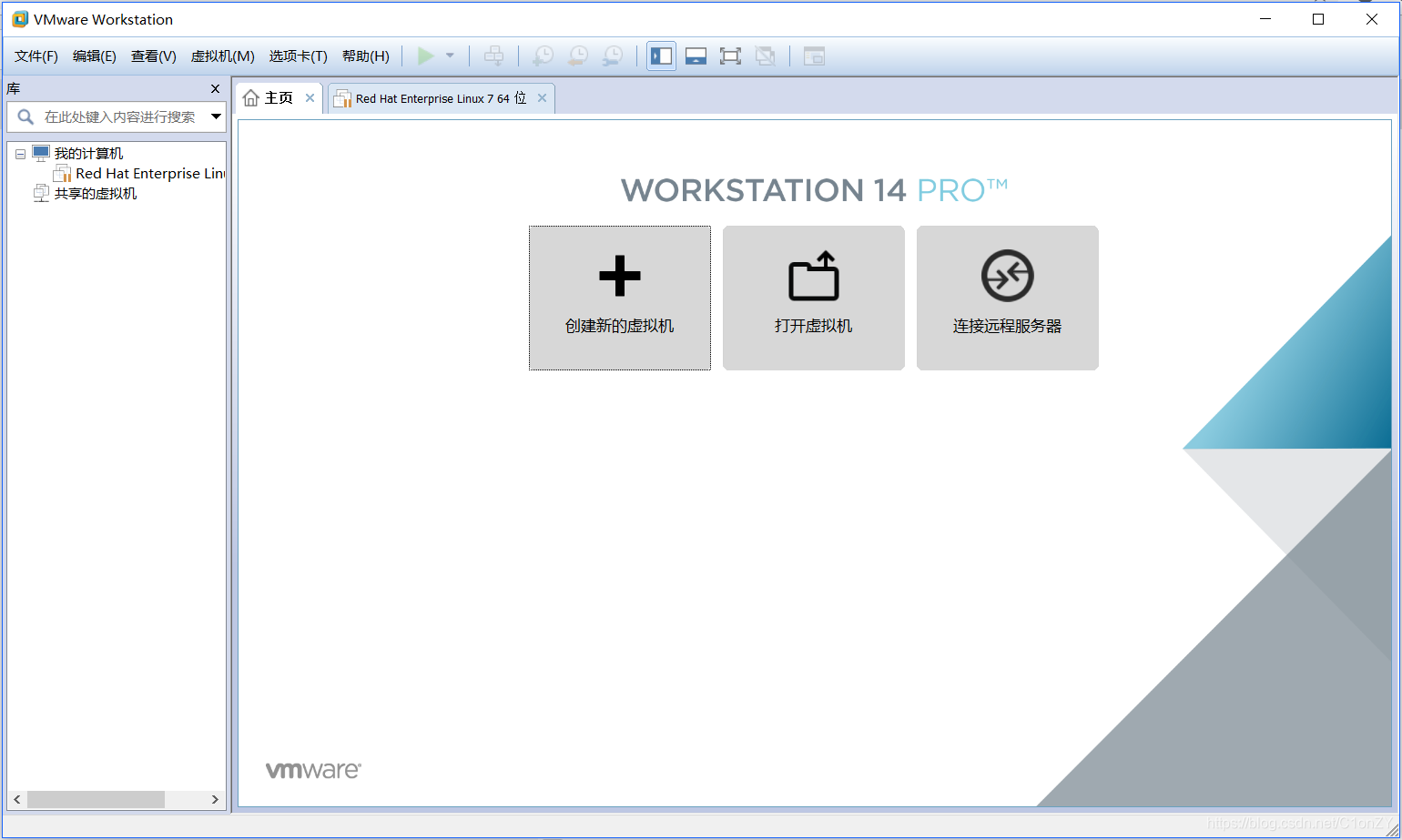
点击创建新的虚拟机
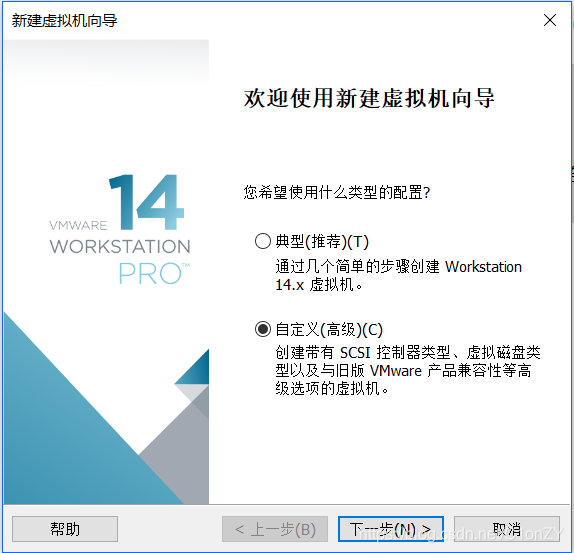
用自定义模式,点击下一步
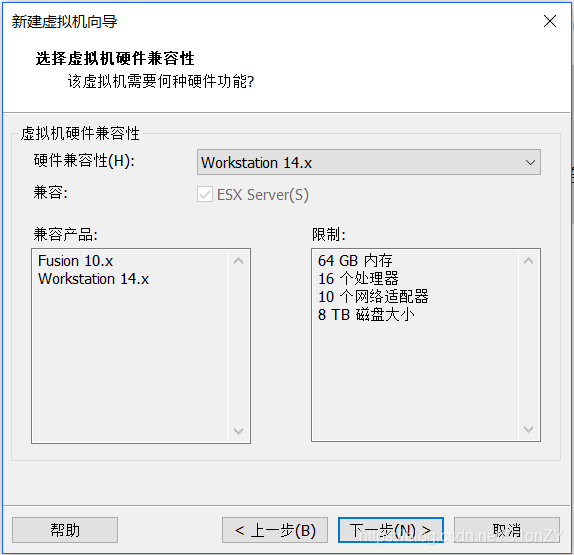
这里使用14.x版本兼容的,具体可以按照需求更改
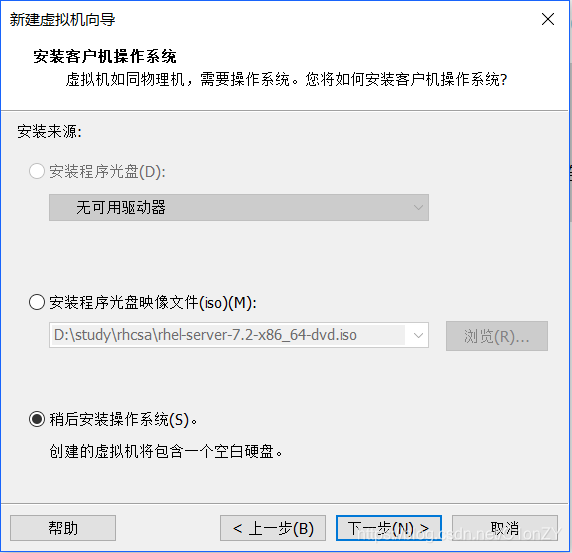
先不使用系统安装程序
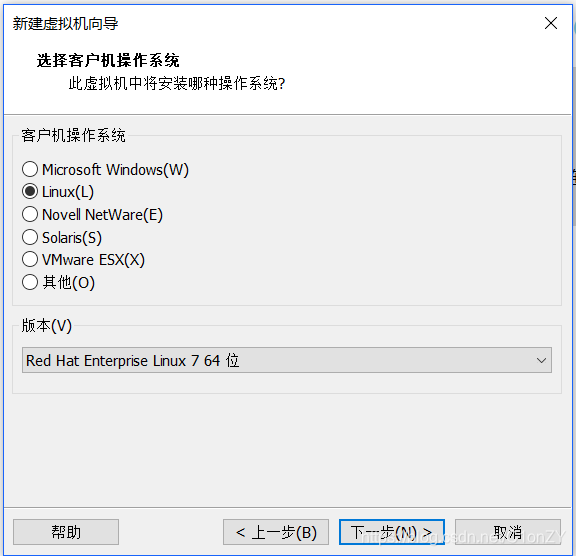
选择Linux操作系统
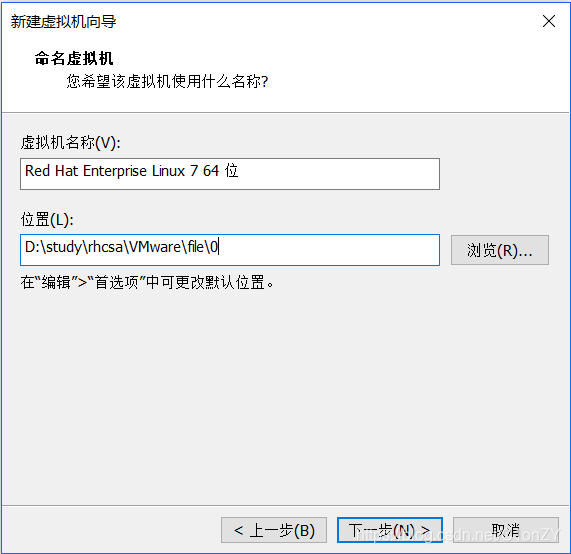
选择虚拟机的名称和存储位置
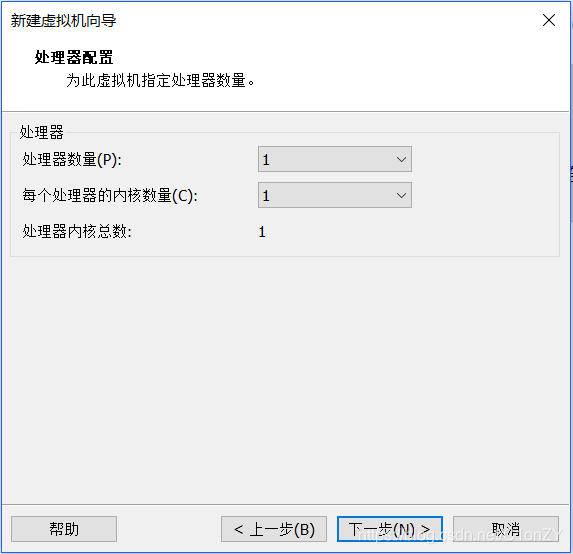
设置处理器的数量和处理器的内核数,按需求选择但最好不要超过计算机实际安装的的数量
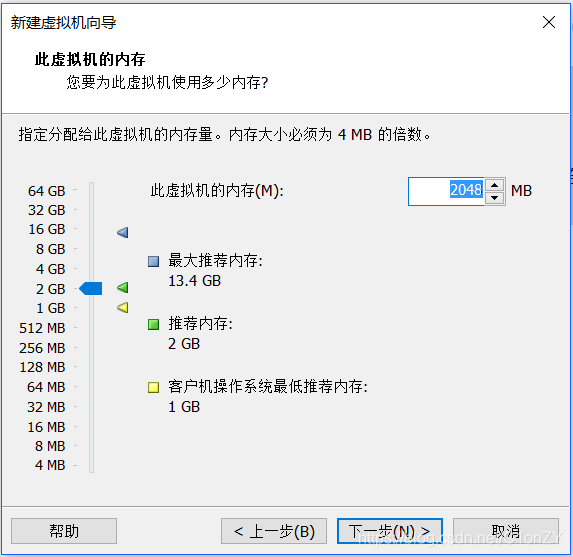
设置虚拟机的内存,最好大于2G而小于实际内存的一半
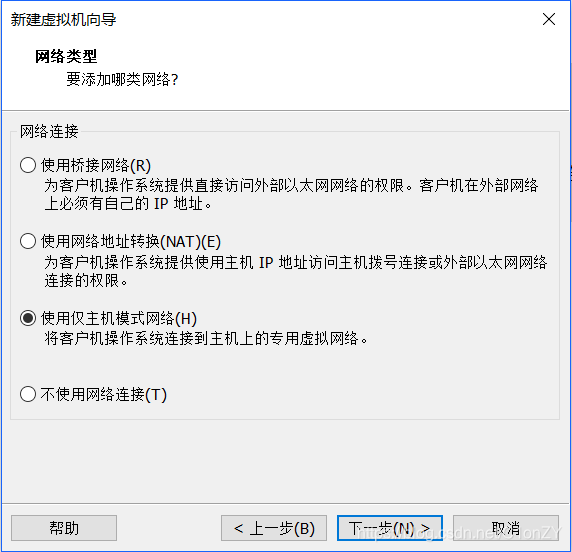
网络连接方式,第一种适用于和公网直连,第二种适用于不和公网直连,如不需要连上公网可以选择第三种
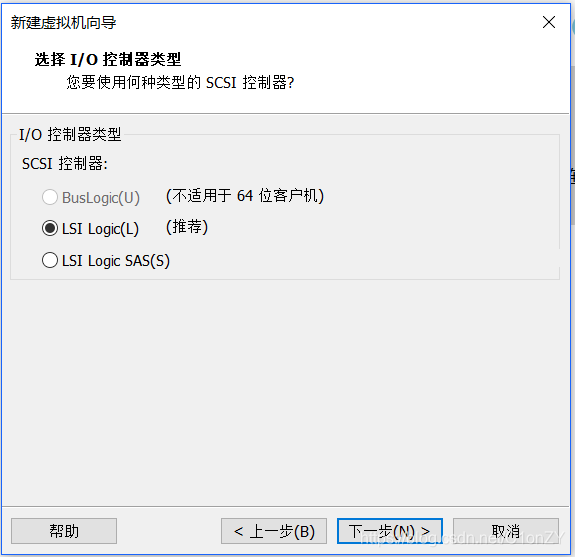
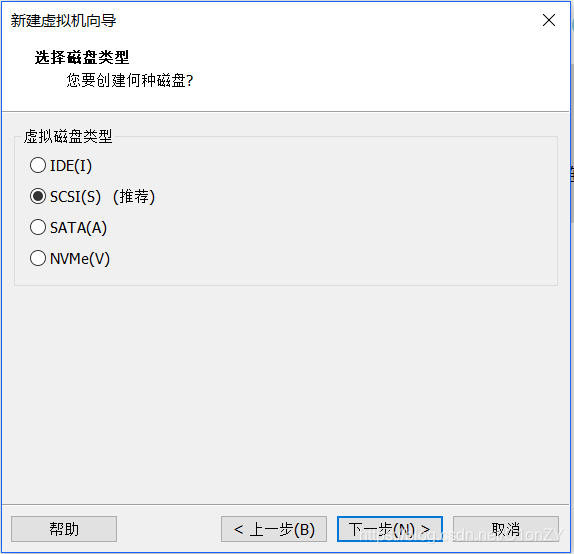
选择推荐的即可
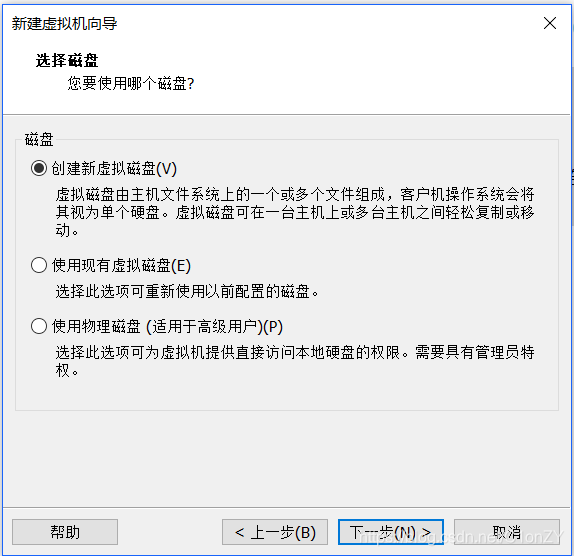
可以使用已有的虚拟磁盘,不使用就新建一个
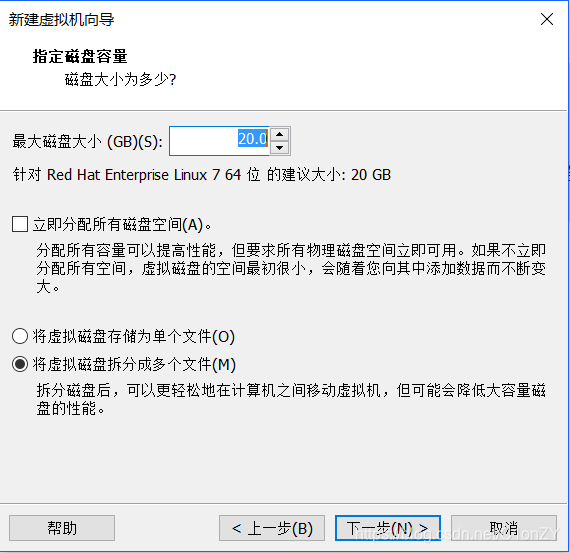
不选择立即分配所有的磁盘空间以减少计算机储存空间的浪费
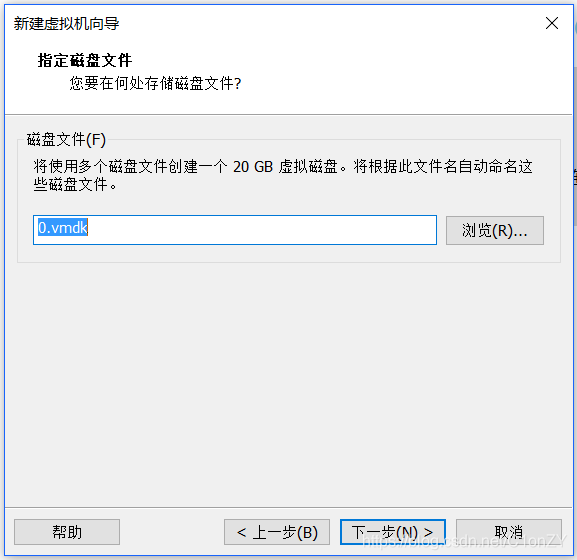
磁盘文件的文件名
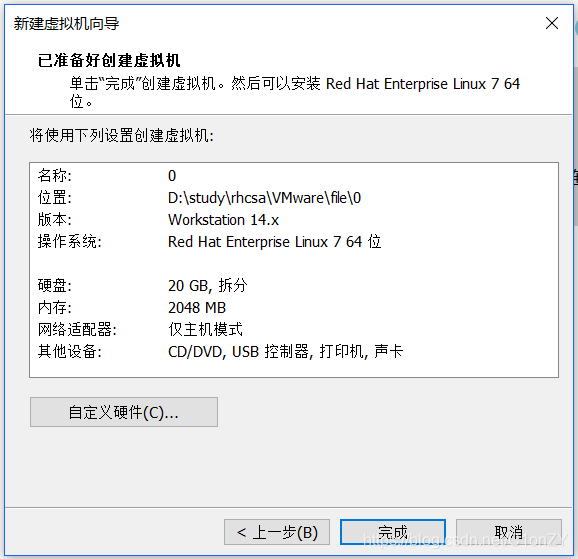
设置完成,点击完成就会创建虚拟机
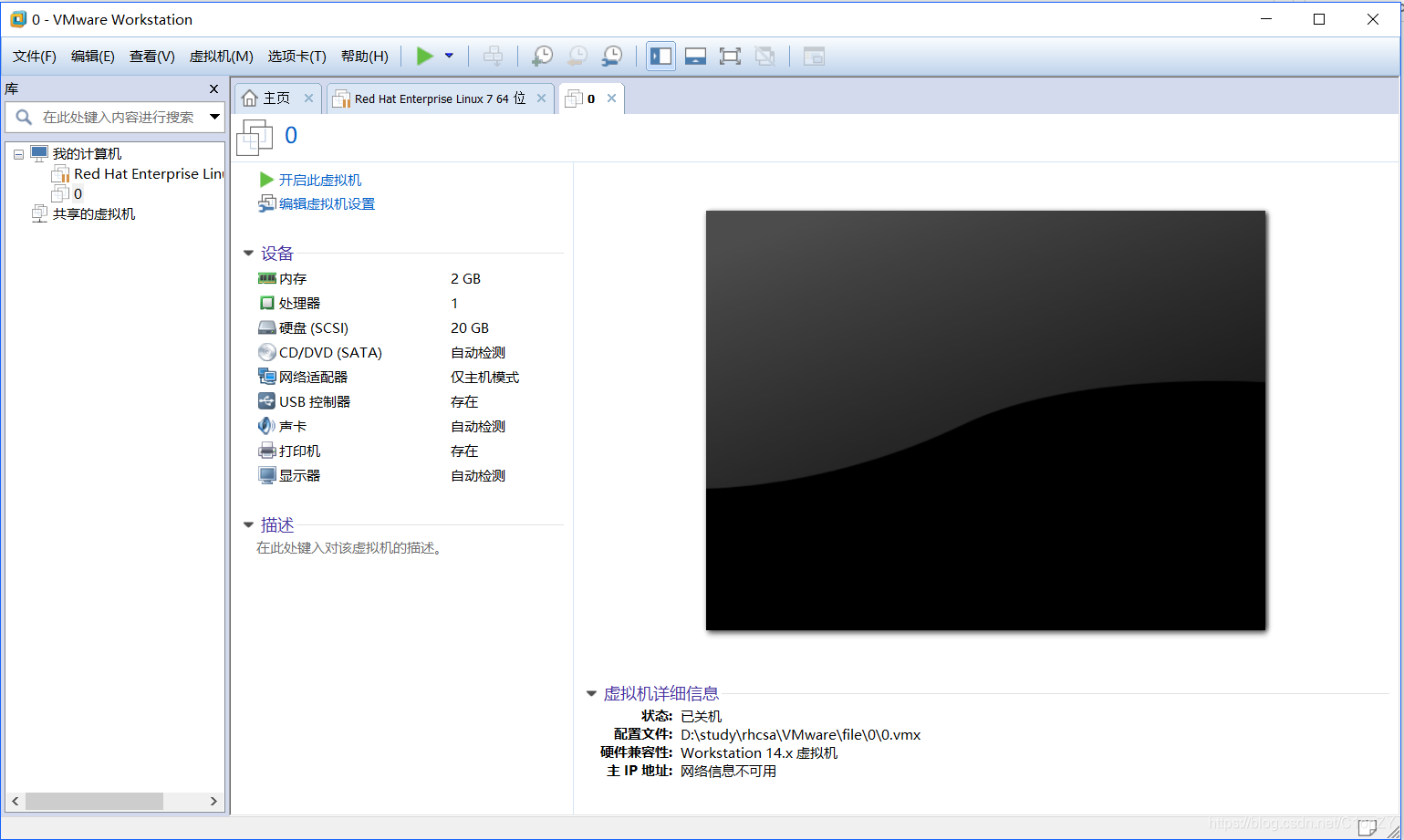
虚拟机创建完成,在编辑虚拟机设置里可以更改虚拟机的配置设置
接下来开始安装系统,这里使用rhel 7.2版本
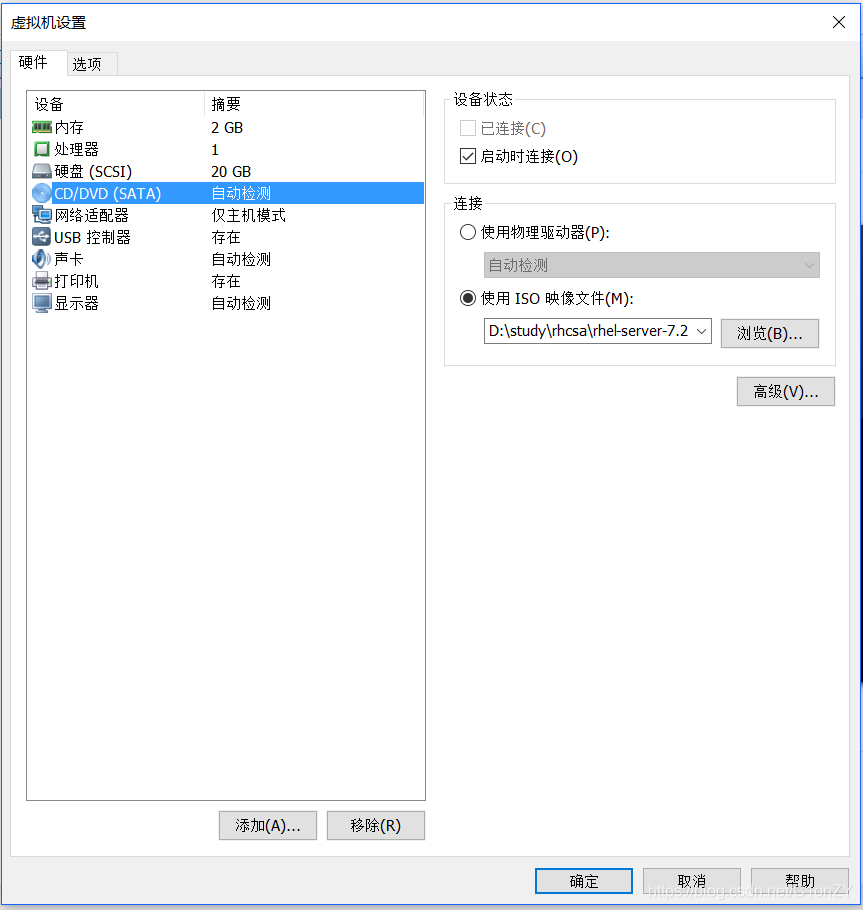
在虚拟机的光驱内放入系统的镜像文件
点击开启此虚拟机
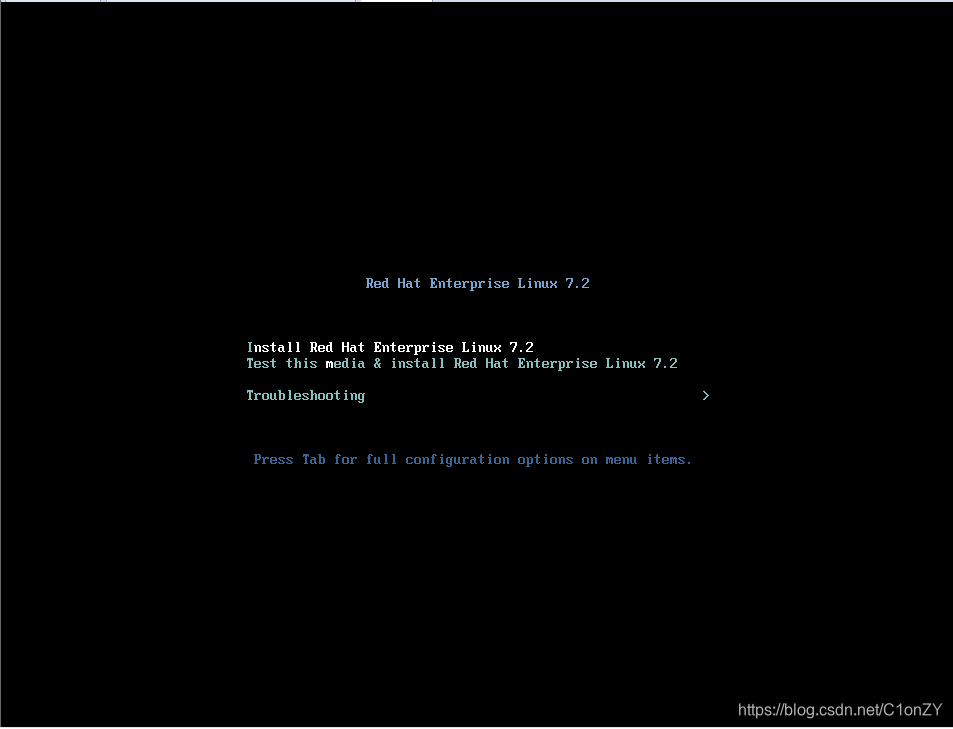
选择安装系统,等待一段时间后进入系统的基本设置界面
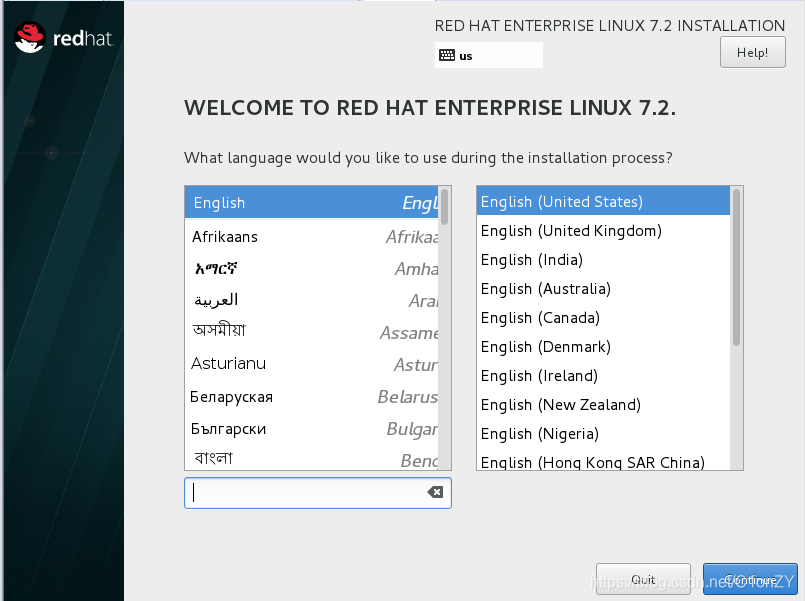
语言选择,按照自己喜好选即可
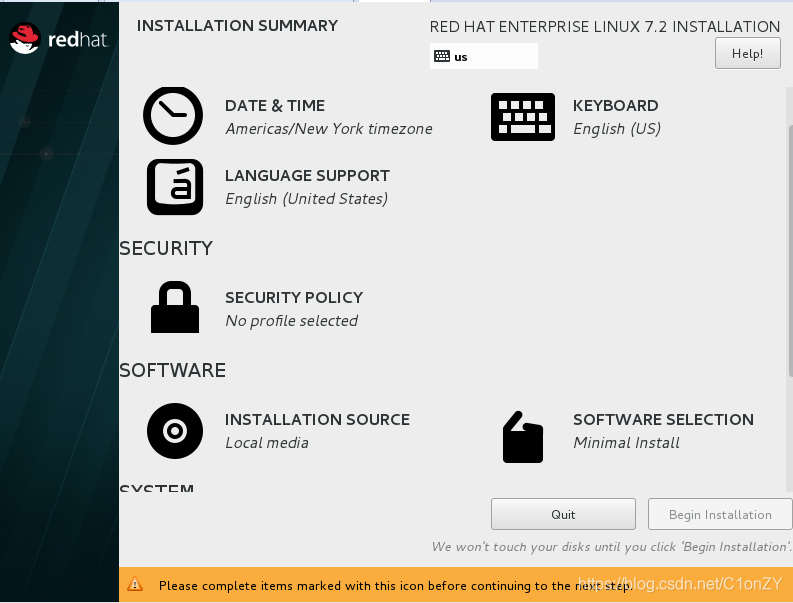
可以进行各种安装设置,这里选择安装图形界面,打开software selection
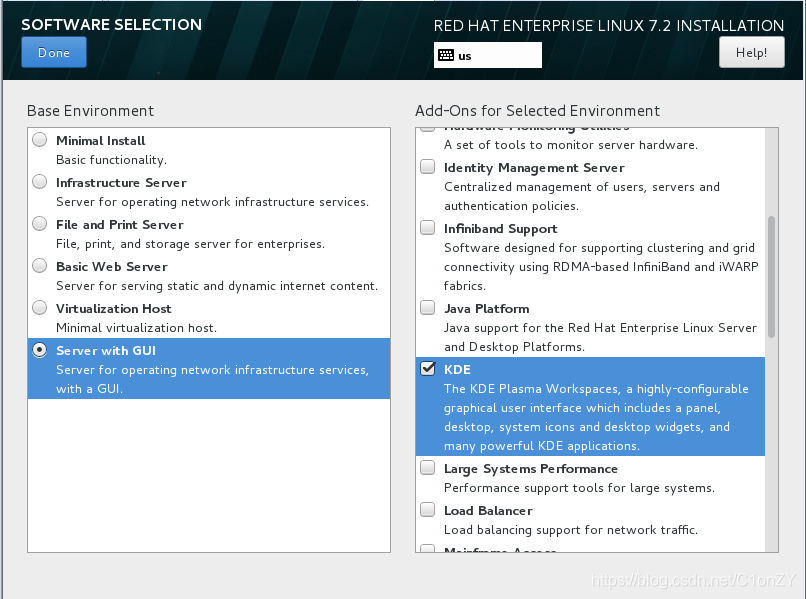
选择KDE图形界面
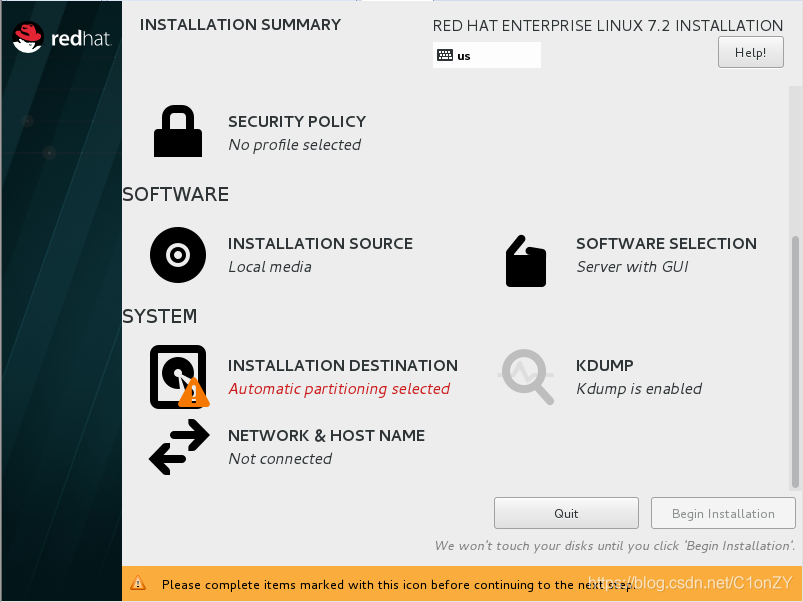
点击installation destination进行分区设置
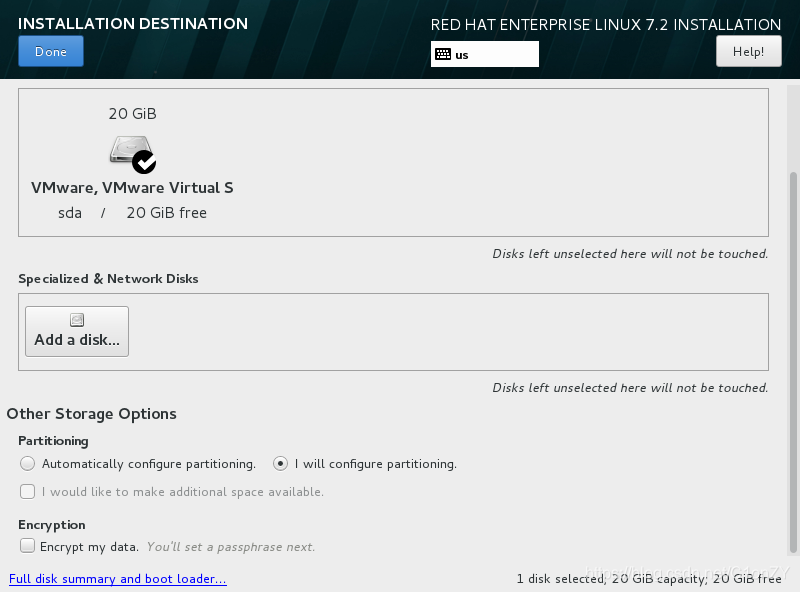
手动设置分区
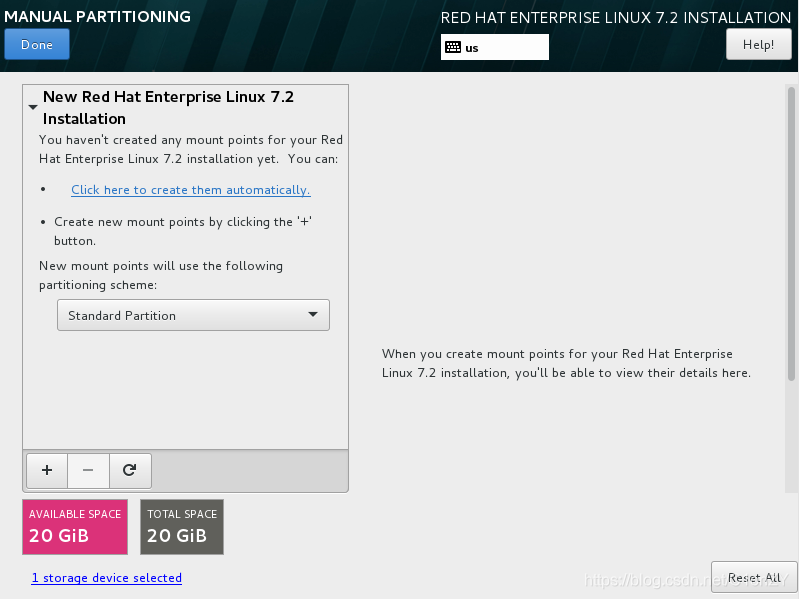
使用标准分区方案
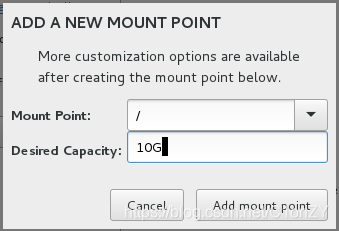
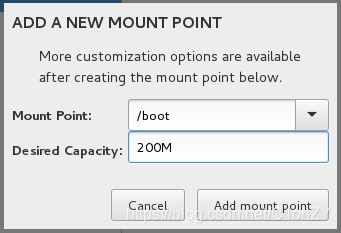
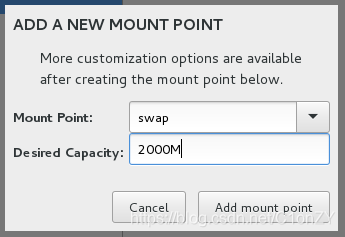
创建三个分区
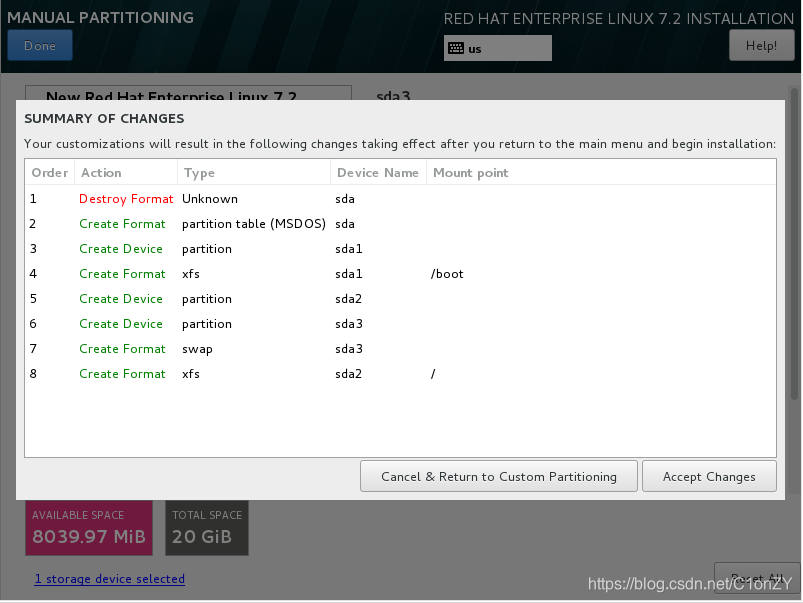
确认创建
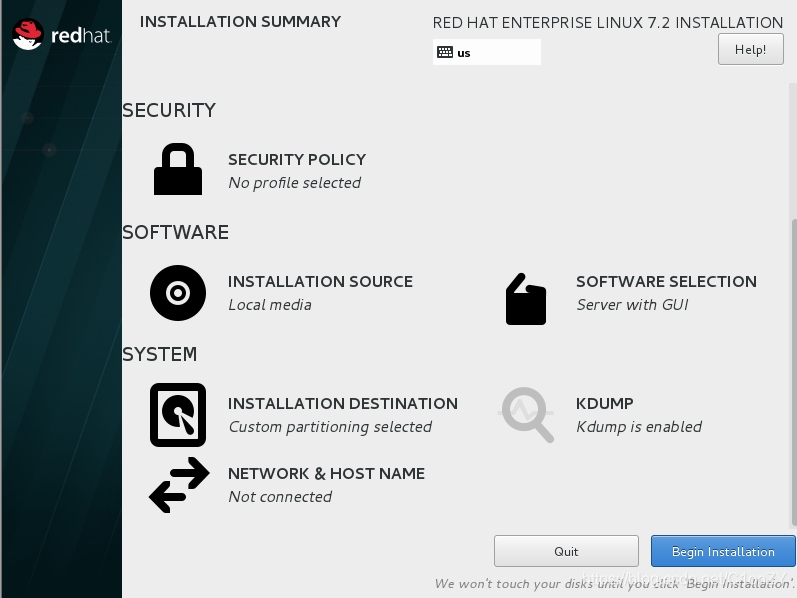
点击Begin Installation开始创建
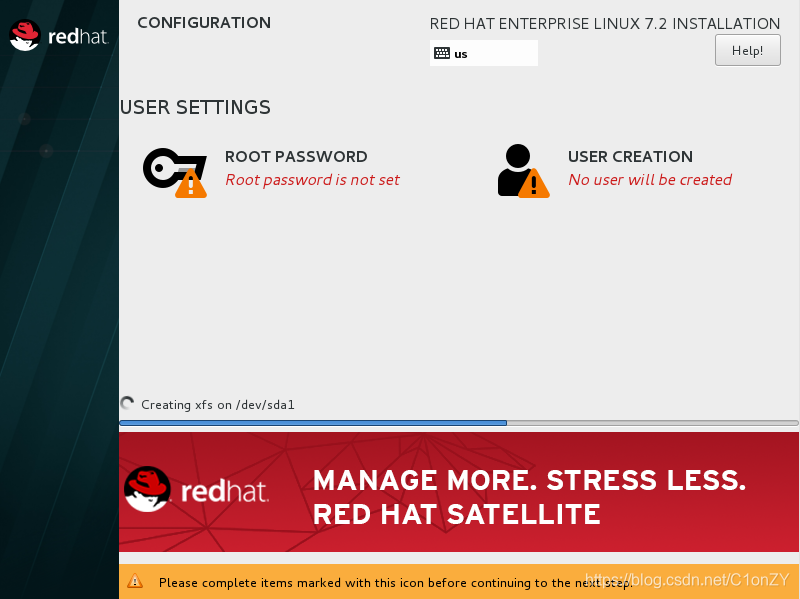
这里还有两项需要设置
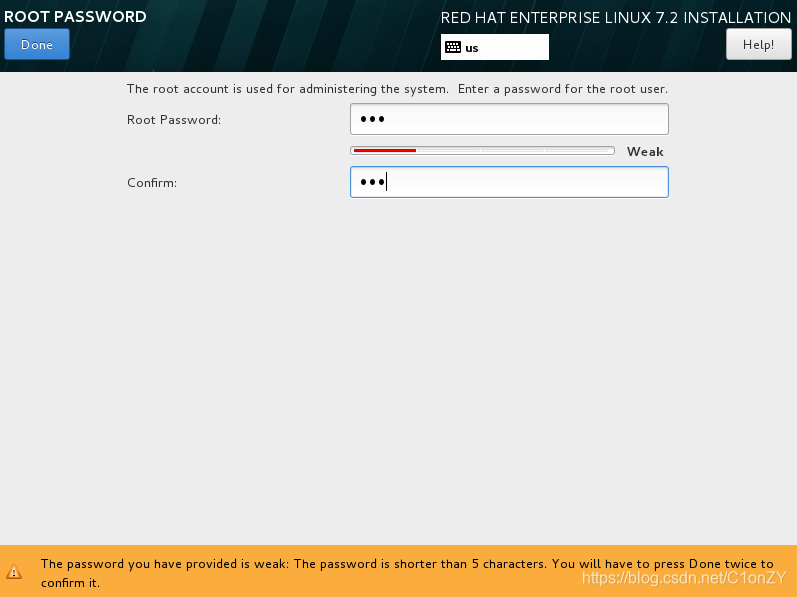
点击root password设置根用户的密码,在密码过于简单的时候需要进行两次确认
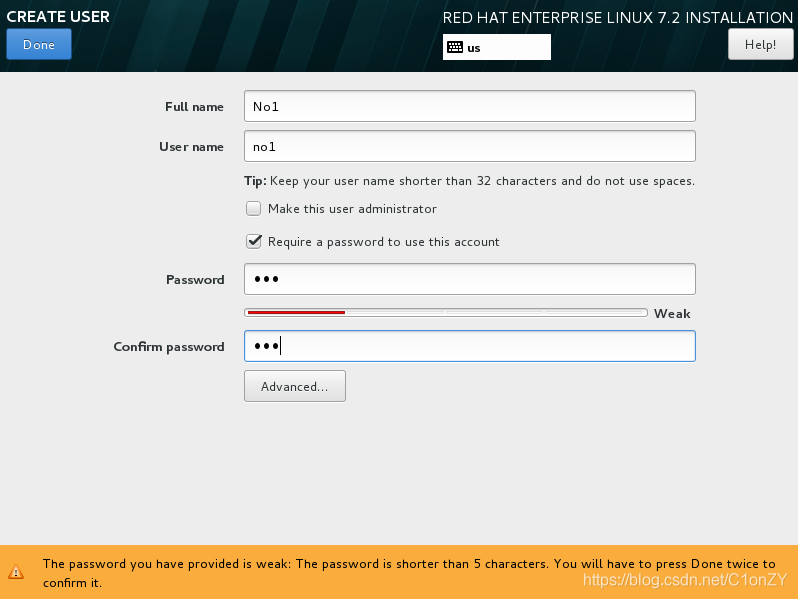
点击user creation创建用户,在密码过于简单的时候需要进行两次确认
等待创建完毕
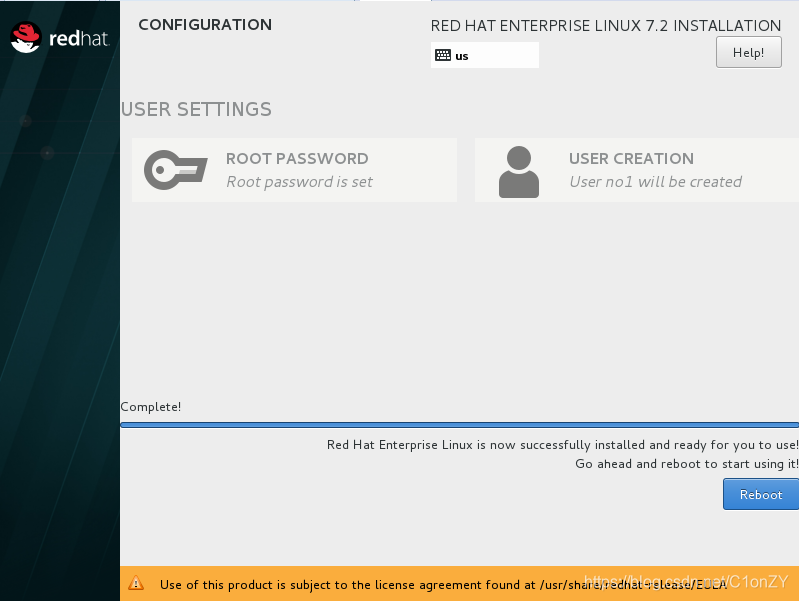
完成安装
用VMware创建一个使用Linux的虚拟机
最新推荐文章于 2025-10-28 20:20:44 发布
 本文介绍了如何在VMware中创建一个Linux虚拟机,包括选择虚拟机版本、设置处理器和内存、网络连接方式以及安装Linux系统的详细过程。





 扫一扫
扫一扫


 2184
2184

 被折叠的 条评论
为什么被折叠?
被折叠的 条评论
为什么被折叠?
 到【灌水乐园】发言





