


HTML初识
基础认识:
大前端:网页,小程序,服务器,客户端,数据可视化
HTML:HTML4,HTML5
CSS:CSS2,CSS3
计算机:
1.硬件:cpu(中央处理器) 内存,硬盘(存储器) 键盘,鼠标(输入设备) 音箱,显示器(输出设备)
补充: |内存和硬盘区别 |
|内存|硬盘|
| 暂时性存储 | 持久化存储 |
| 读写速度快 |容量大 |
2.软件:系统软件 ,应用软件
应用软件:
C/S架构 (需要安装,偶尔更新,不跨平台)(大型专业应用,安全性要求较高)
B/S架构 (无需安装,无需更新,可跨平台)(前端工程师主要开发-写网页)
浏览器:
五大主流:chrome(webkit,blink),safari(webkit),Firefox(gecko),opera(blink),IE(trident)
内核:是浏览器的核心,用于处理浏览器所得到的各种资源(五大浏览器,四大内核)
网页:
标准:结构(THLM),表现(CSS),行为(JavaScript)
HTLM:
全称:HyperText Markup Language
译为:超文本标记语言
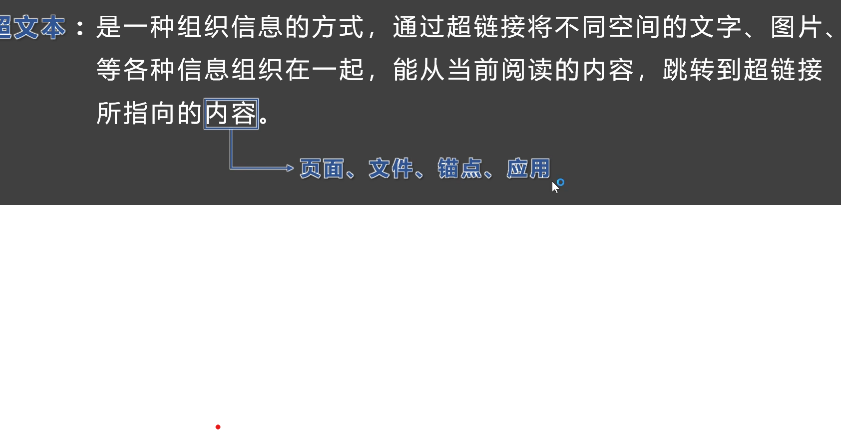
超文本:超级文本,内容更丰富
标记:文本要变成超文本,就需要用到各种标记符号
语言:每一个标记的写法,读音,使用规则,构成标记语言
一些基本操作:
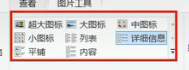
(1)查看文件夹的几种布局 :左上角点击查看-八种布局方案
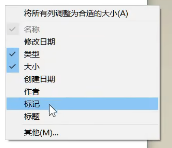
(2)查看文件详细信息:鼠标右键可选择,还可调整位置
(3)展示文件的扩展名:右上角,勾选文件扩展名
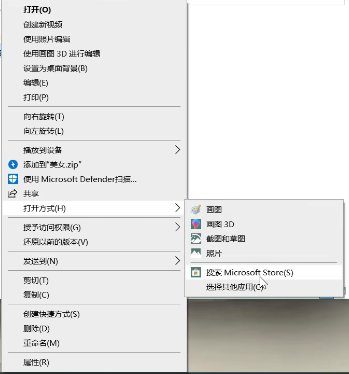
(4)指令程序打开某个文件:鼠标右键-打开方式
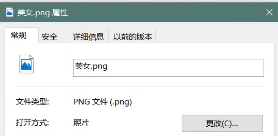
(5)默认打开文件方式:右键-属性-打开方式-更改-选择-确定
(6)统一格式:菜单-设置-默认应用
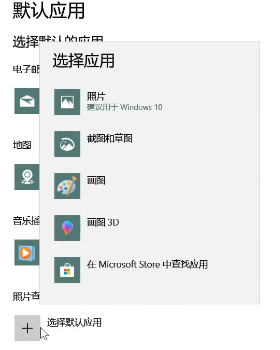
(7)查看电脑是多少位数:菜单-设置-系统-关于
HTML初体验:
(1)创建一个网页:鼠标右键-创建文本文档-输入内容-保存(直接保存:文件-保存,快捷键保存:ctrl+s),右键重命名(.html)
(2)网页改造:变回记事本添加网页内容:右键-打开方式-其他应用-记事本& 菜单-记事本-左键点击文件拖动-鼠标加号-文字左右加<>,(文档改写成文件:win11在文件资源管理器选项里查看,把隐藏已知文件类型的扩展名这选项点掉,在重新应用即可)
(3)程序员写的叫源代码,要交给浏览器进行渲染
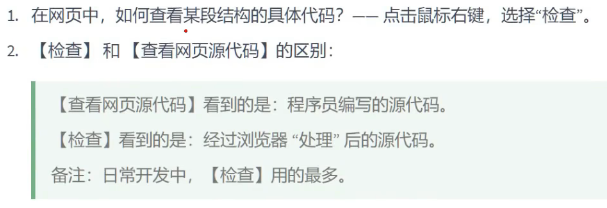
(4)借助浏览器看网页的源代码:在网页空白处鼠标右键-查看源代码
HTML标签
(1)标签又称元素,是HTML的基本组成单位
(2)标签分为:双标签与单标签(绝大多数为双标签)
(3)标签名不区分大小写,但推荐小写
(4)

双标签:左为起始标签(<标签名>),标签体,结束标签(小写)
(5)单标签:<标签名/>
(6)标签可以嵌套(需要缩进-TAB,换行),并列
HTML标签属性
(1)用于给标签提供附加信息
(2)

(0次为不限循环)
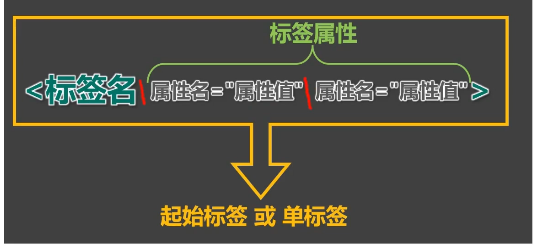
(3)有些特殊的属性,没有属性名,只有属性值,且属性名前需要空格(bgcolor-背景色)(input后加bgcolor和loop无用)
(4)注意点:
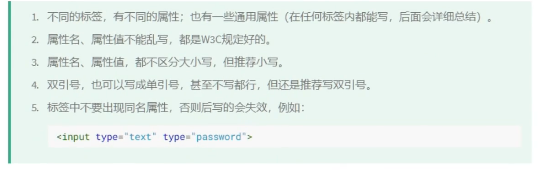
(5)一个标签可以有多个属性但不能重复,重复会以前一个为主
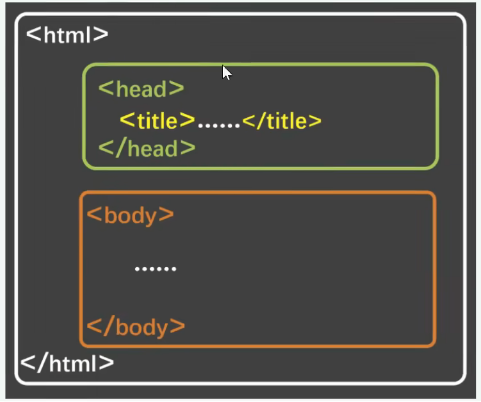
HTML基本结构:
1.
2.(1)想要呈现在网页中的内容写在body标签中
(2)head标签中的内容不会出现在网页中
(3)head标签中的title标签可以指定网页的标题
(4)
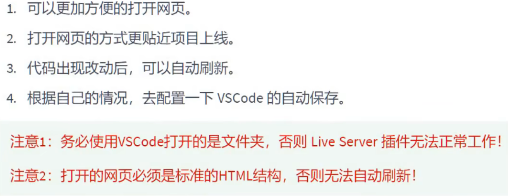
代码编译器:Visual studio code
插件:LiveServe
右键-

双击文件(文件路径)&通过LiveServe(服务器路径)(优点:自动刷新,自动保存(3))(缺点:必须用Visual studio code打开一个文件夹,网页不标准失去自动刷新功能)
注释:
特点:注释内容会被浏览器所忽略,不会呈现到页面中,但源代码中依然可见
作用:对代码进行解释说明
开头:(CTRL+z撤销)(就近原则,不能嵌套)(注释可以让某段代码暂时不参加运行)(快捷键注释:CTRL+/)
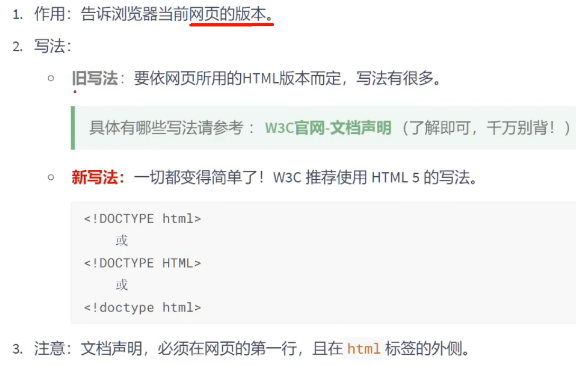
文档声明:
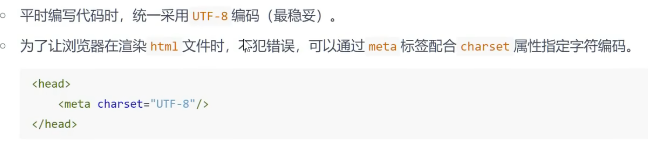
HTML字符集编码:
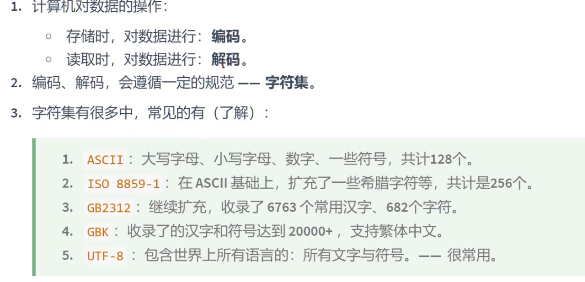
右下角显示编码方式(通过编码方式重新打开:解码,通过编码保存:编码)(问号无救,乱码可救:解码错误)
需要告诉浏览器编码方式
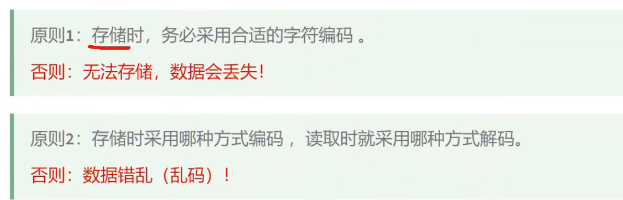
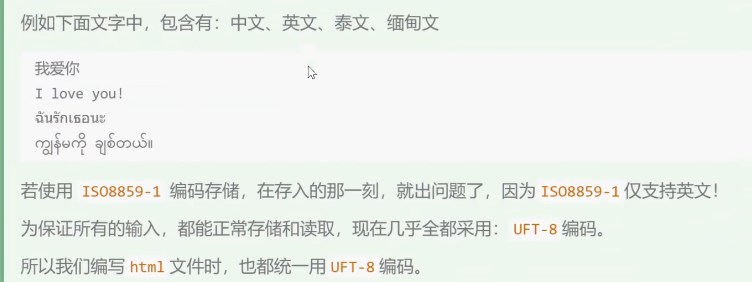
总结:
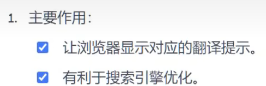
设置网络语言:
翻译按钮:直接刷新,强制刷新:shift+ 刷新,重新打开,等
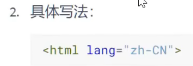
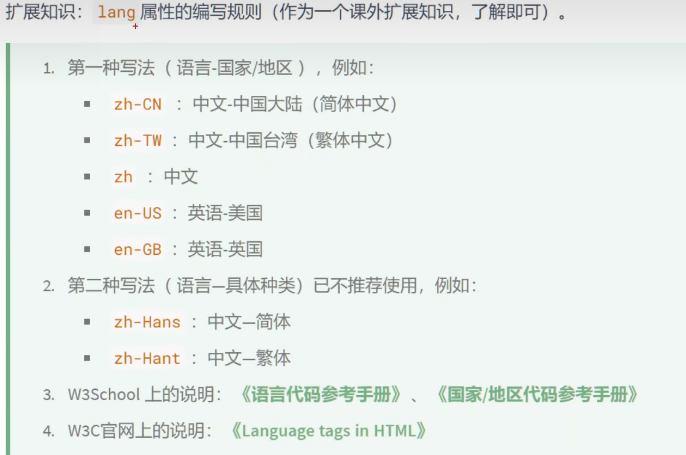
扩展知识:lang属性的编写规则(了解)
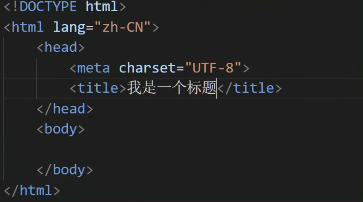
标准结构:
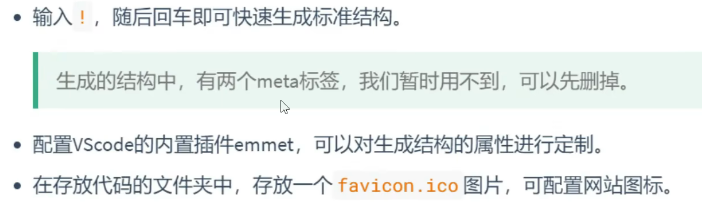
删除快捷键:光标放在所删位置:shift+ctrl+k
改lang后的语言:齿轮,设置,扩展,Emmet,variables,添加项
配置图标:(右键,检查,小红点),图片(.ico)-拖拽(图片存放在visual studio code所打开的大文件夹中,不宜过深)
合并成一个文件夹:右键新建文件夹,shift移动
开发者文档:
w3school(正统)
MDN(用的多)
排版标签:
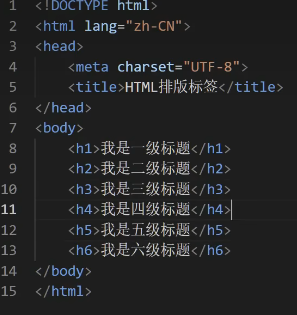
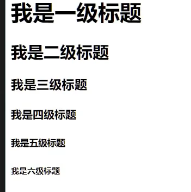
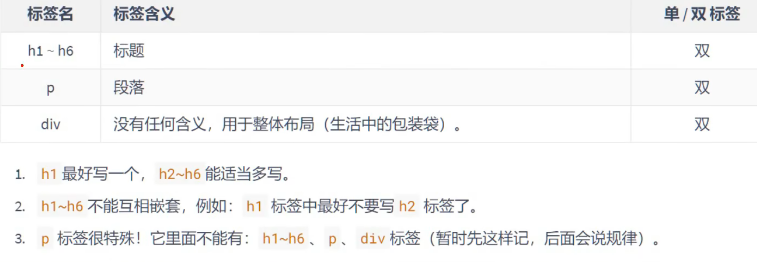
标题不能互相嵌套
p标签里面不能含有p/h/div,不能含有标题标签
换行快捷键:ctrl+回车
语义化标签:
优点:代码可读性强清晰,有利于搜索引擎优化(seo),爬虫(机器人,得到重要信息),方便设备解析

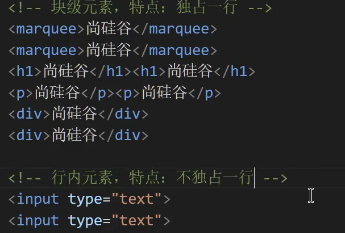
块级元素与行内元素:
复制快捷键:shift+alt+向上/下
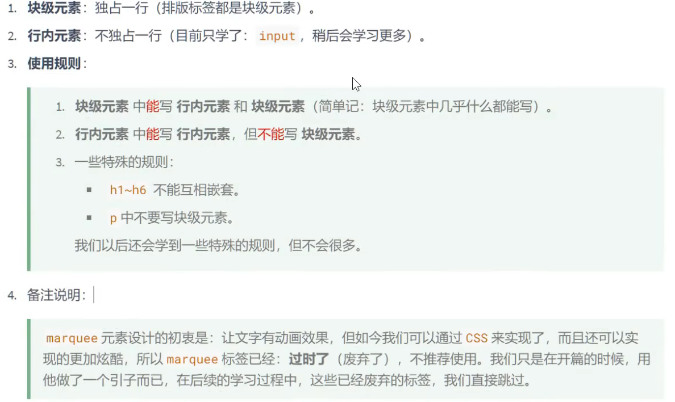
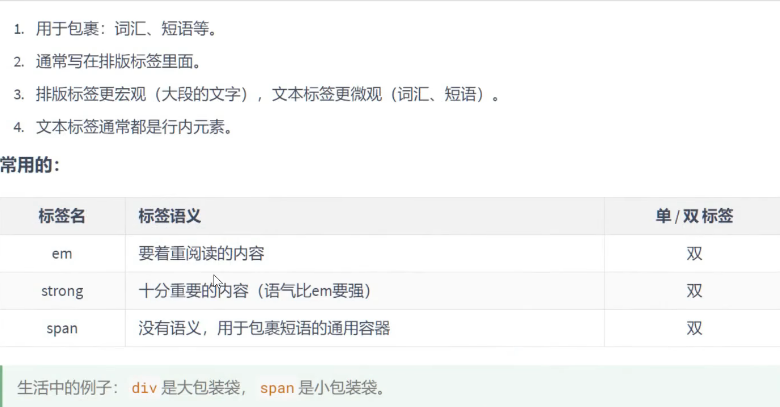
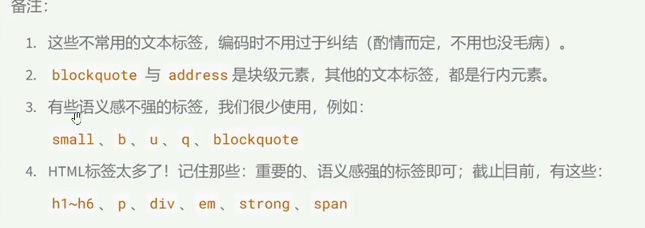
文本标签:
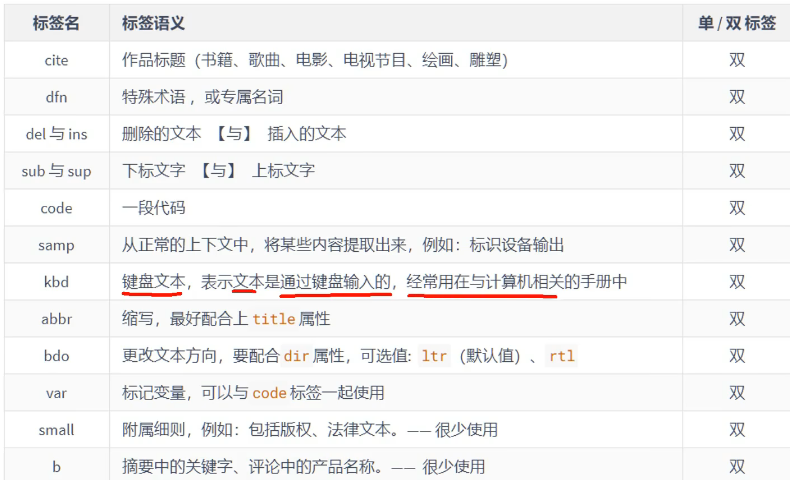
不常用的文本标签:
(b-加粗文字,strong-加重文字)
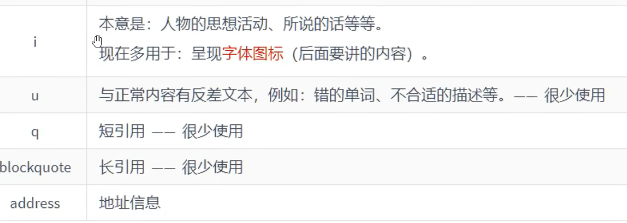
(最后两个为块元素)
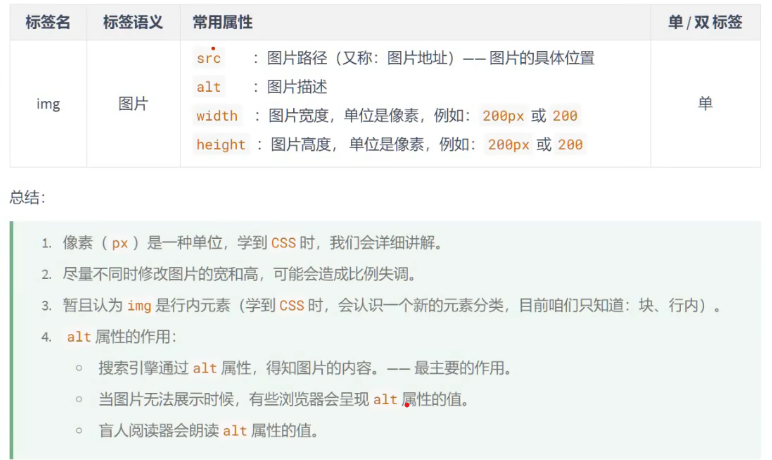
图片标签:

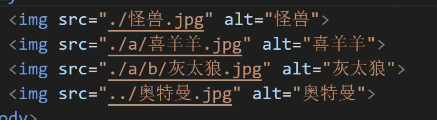
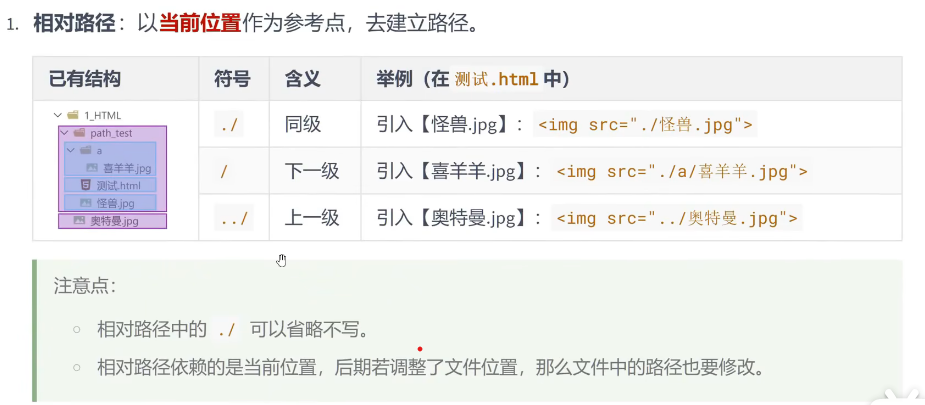
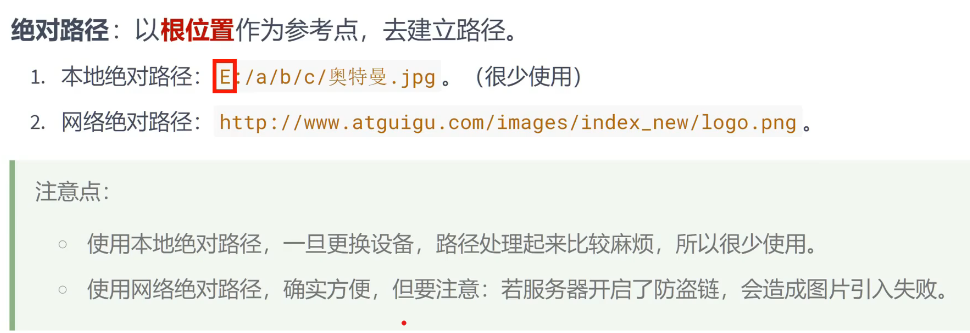
相对路径,绝对路径:
放大字体快捷键:ctrl+shift+-/+
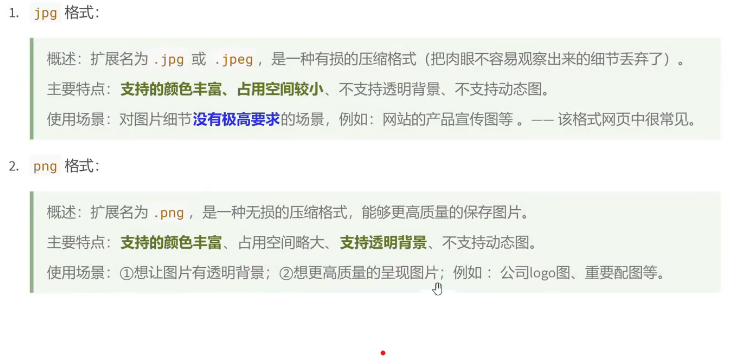
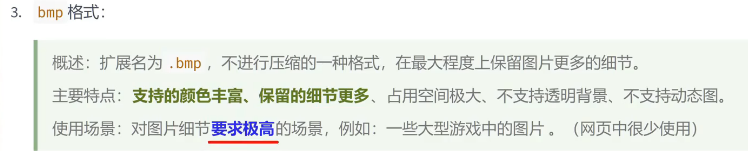
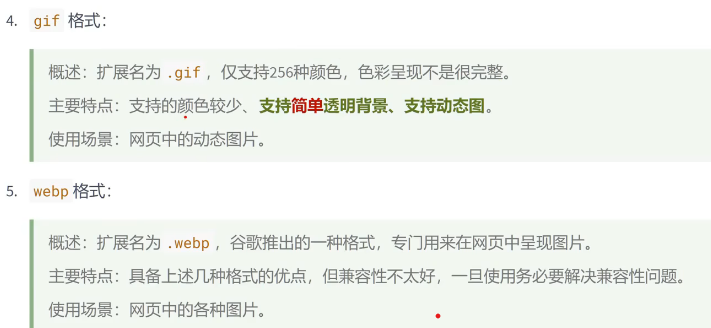
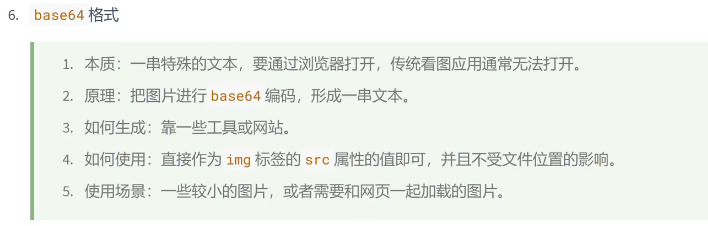
常见图片格式:
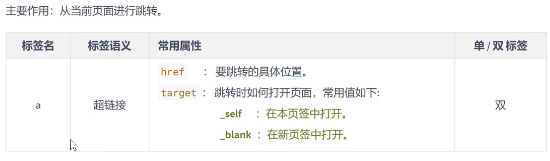
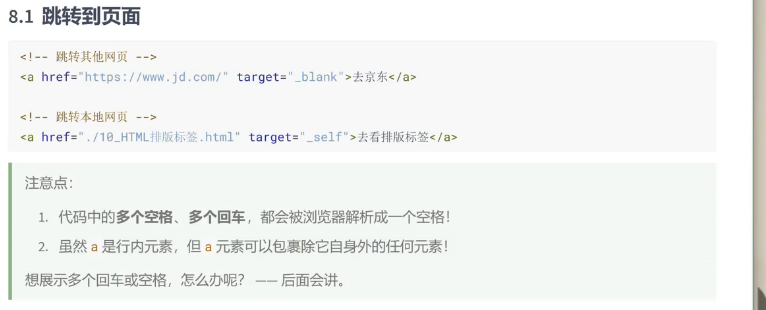
超链接-跳转页面:
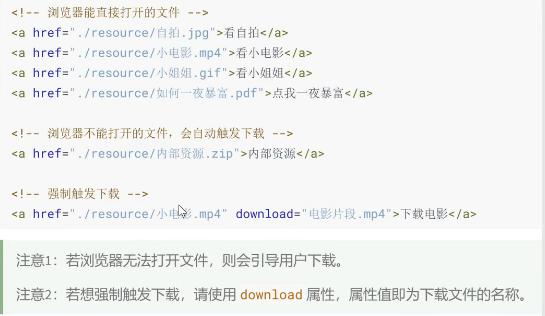
超链接-跳转文件:

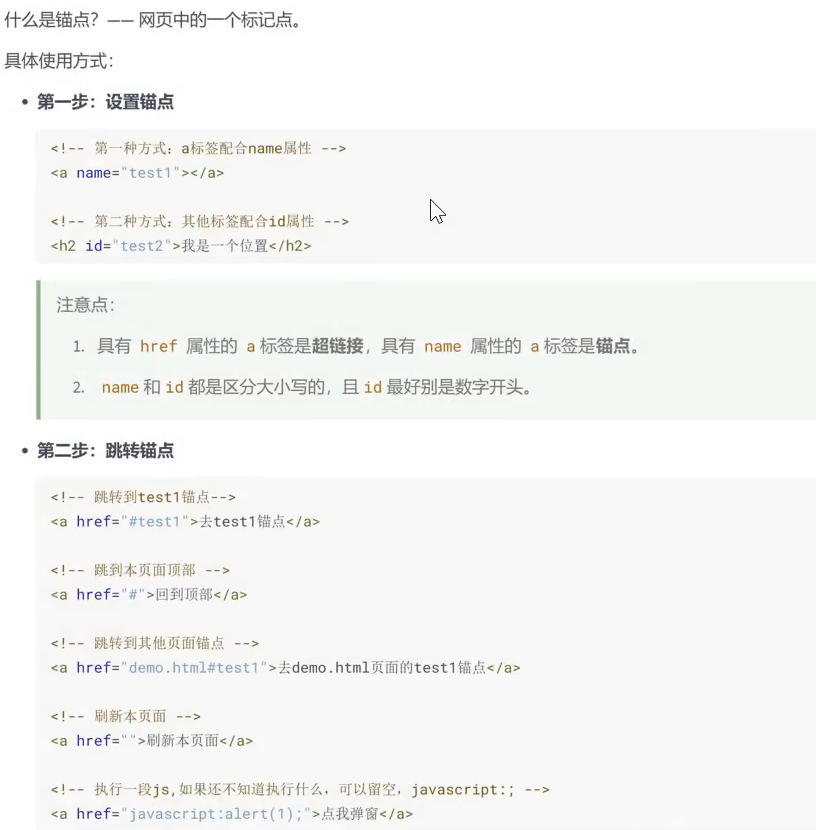
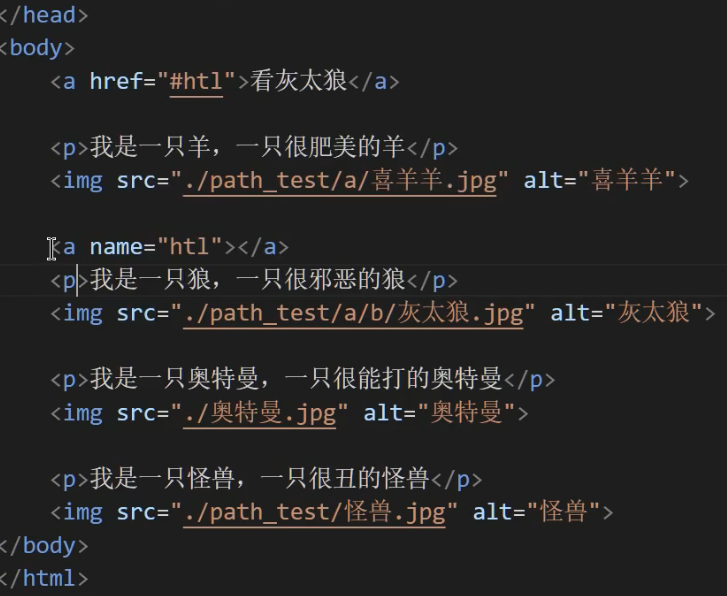
跳转锚点:


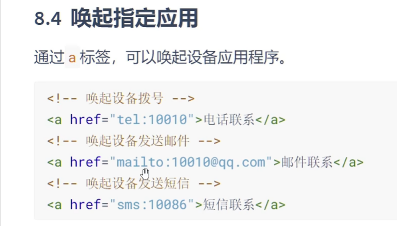
唤起指定应用:
超文本含义:
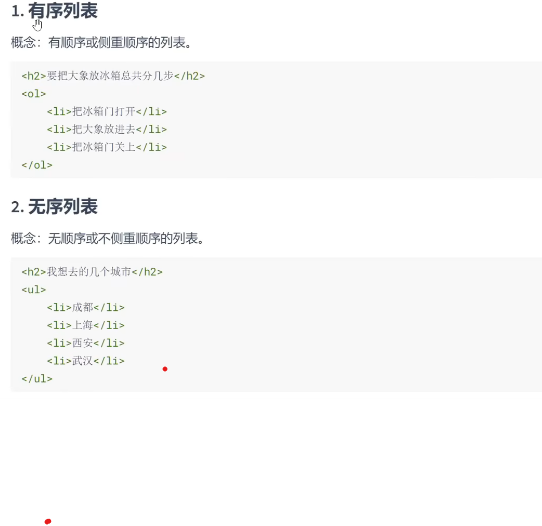
列表:
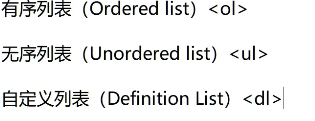
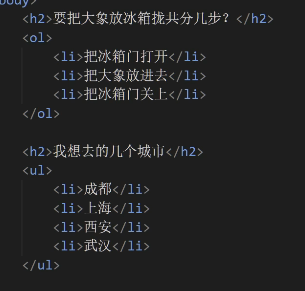
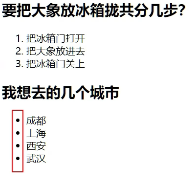
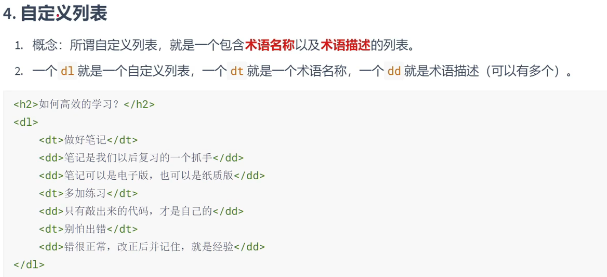
(<.dt>数与名称,<d.d>定义+描述)
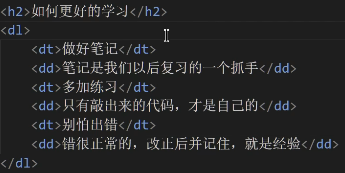
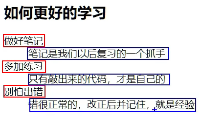
列表注意事项:
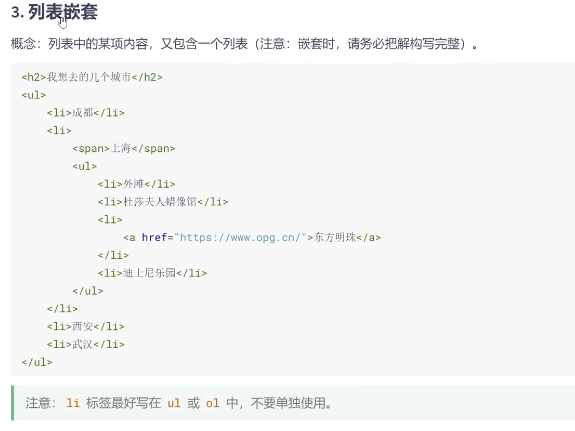
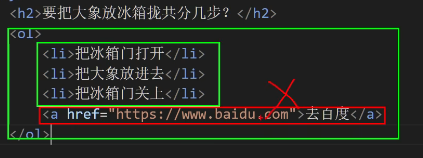
(a标签不能直接列在o1/u1中,否则会丢失序号,需要嵌套在li中)
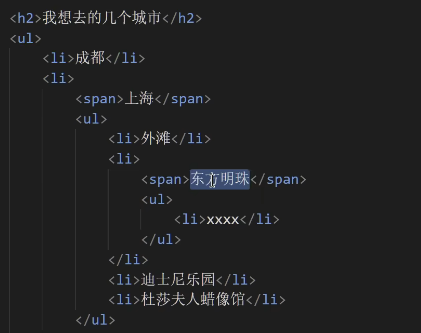
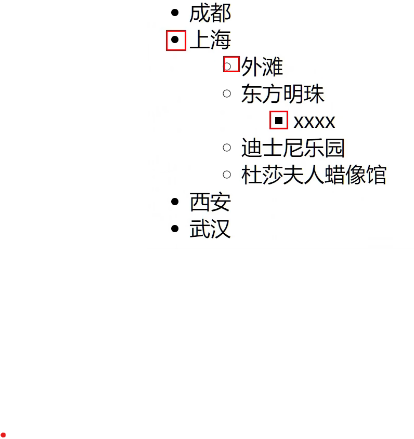
(嵌套使用例子)
表格-基本结构:
表格组成:
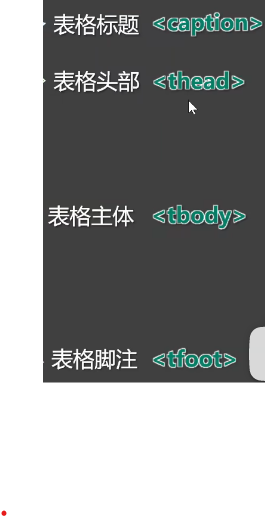
(表格脚注可写可不写)
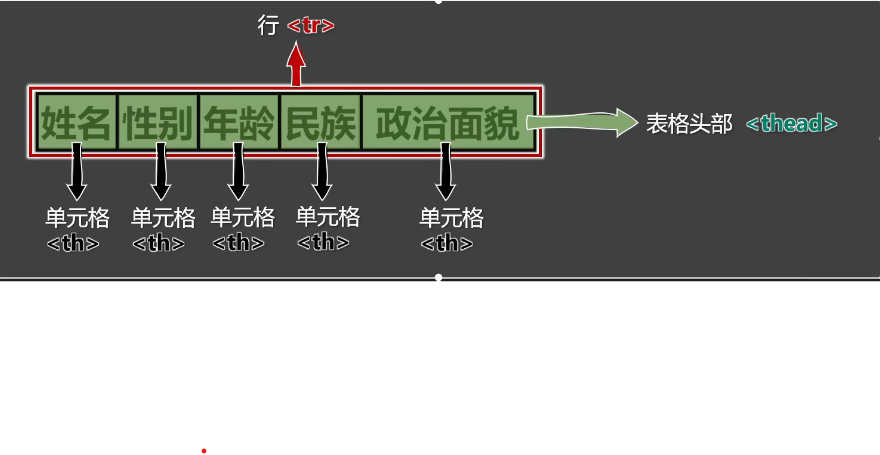
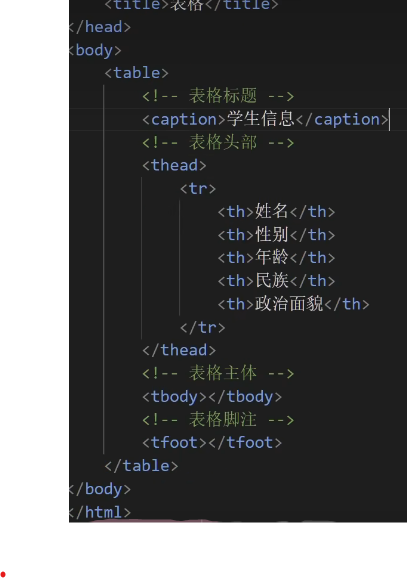
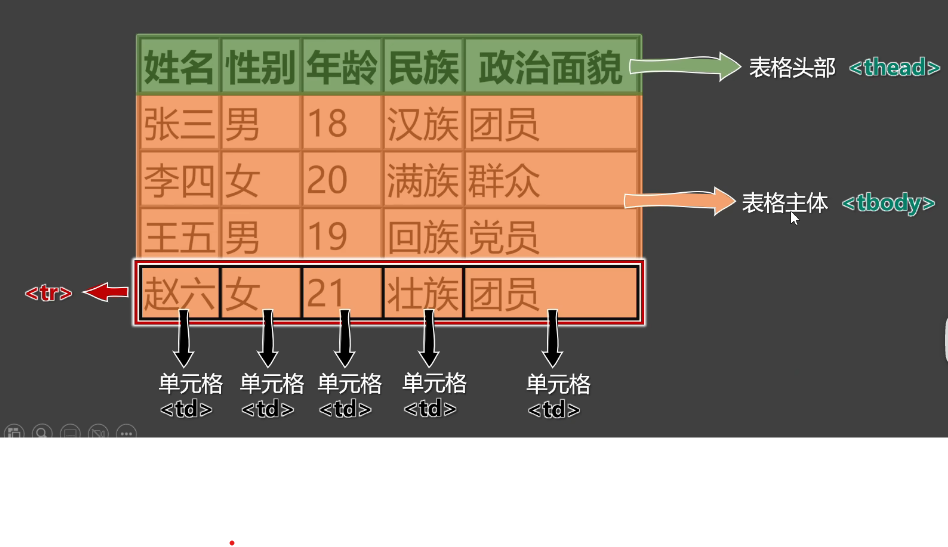
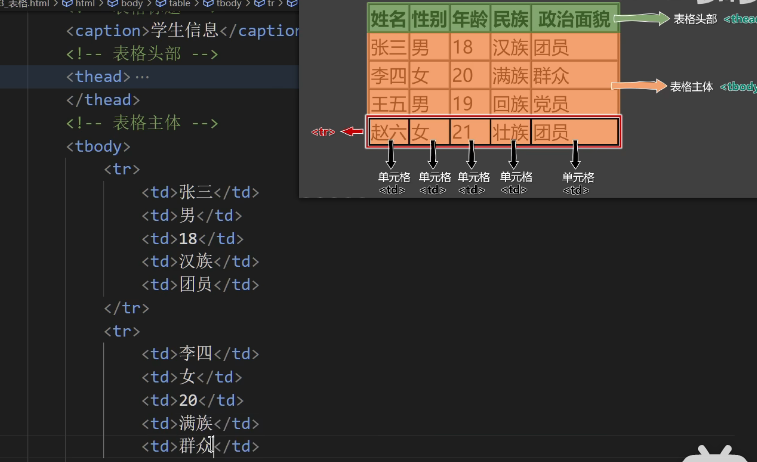

表格边框: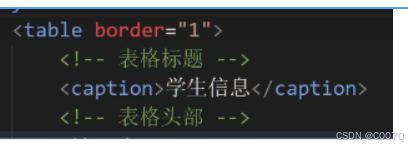
(值大于1是控制最外层边框)
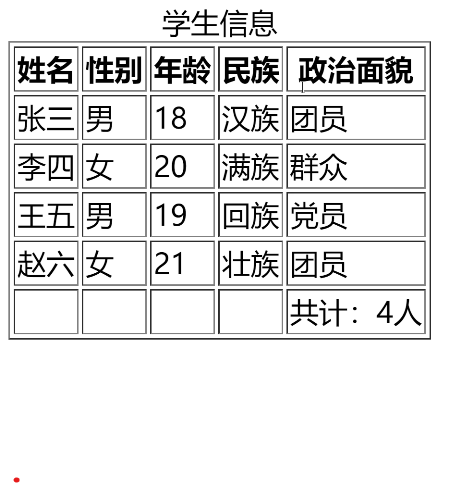
最后呈现结果:
表格-常用属性:
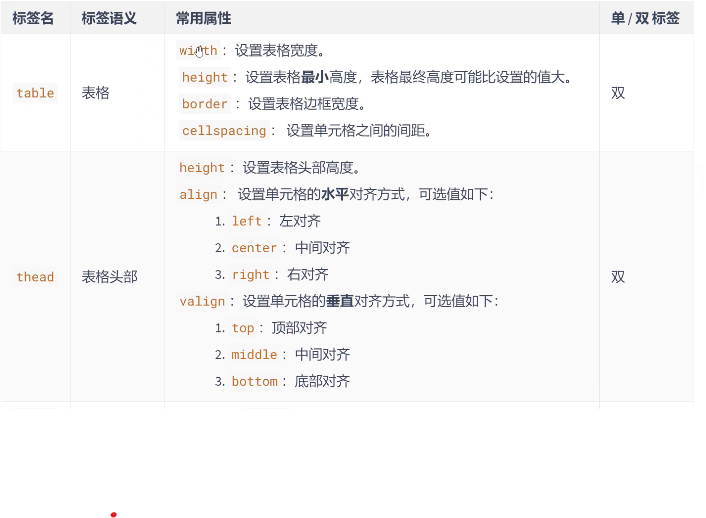
控制表格宽度(width)高度(height)间隔(cell spacing)水平对齐(align)

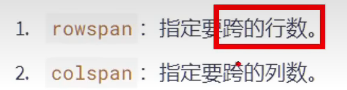
表格跨行与跨列:
常用标签:
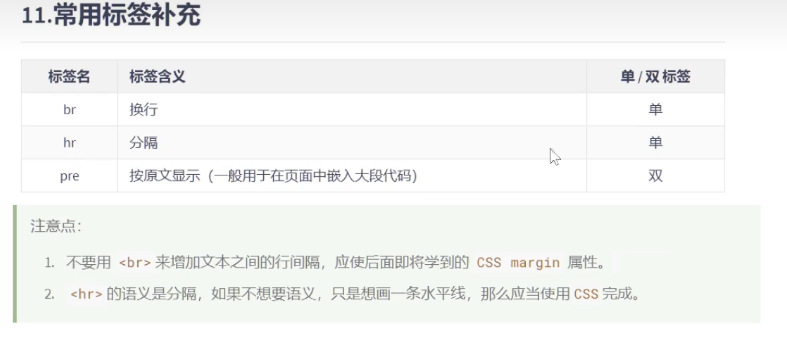
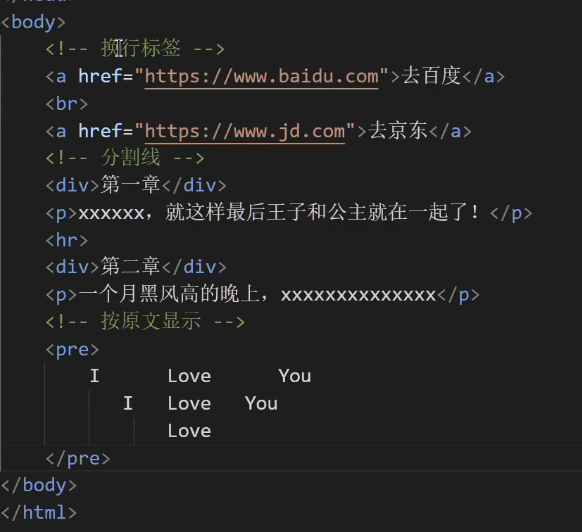
(回车不管写多少个最后都解析为一个)
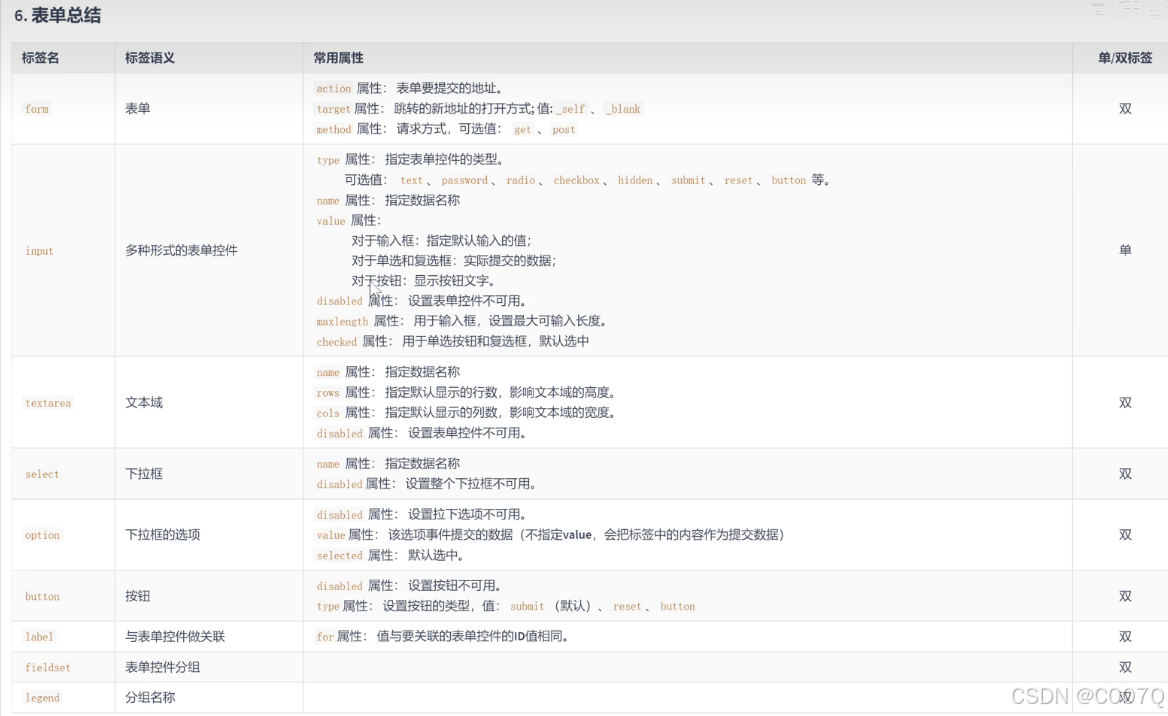
表单-基本结构:
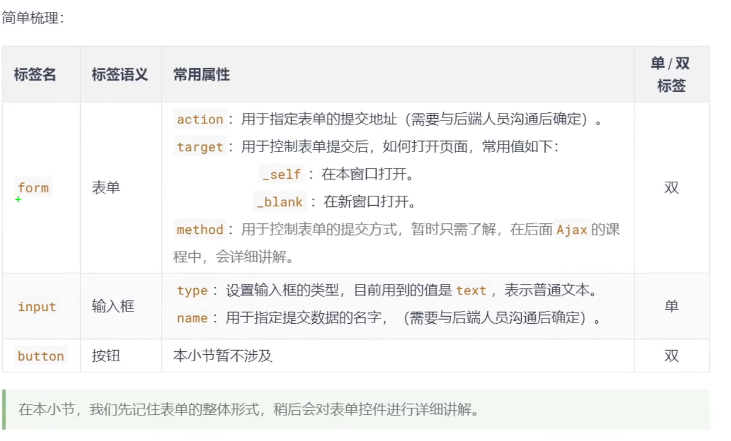
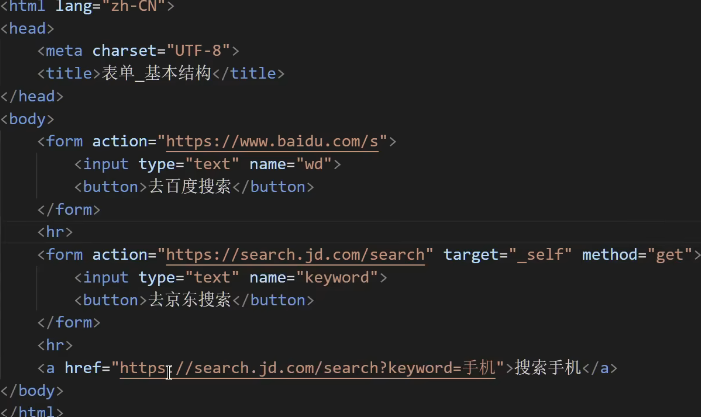
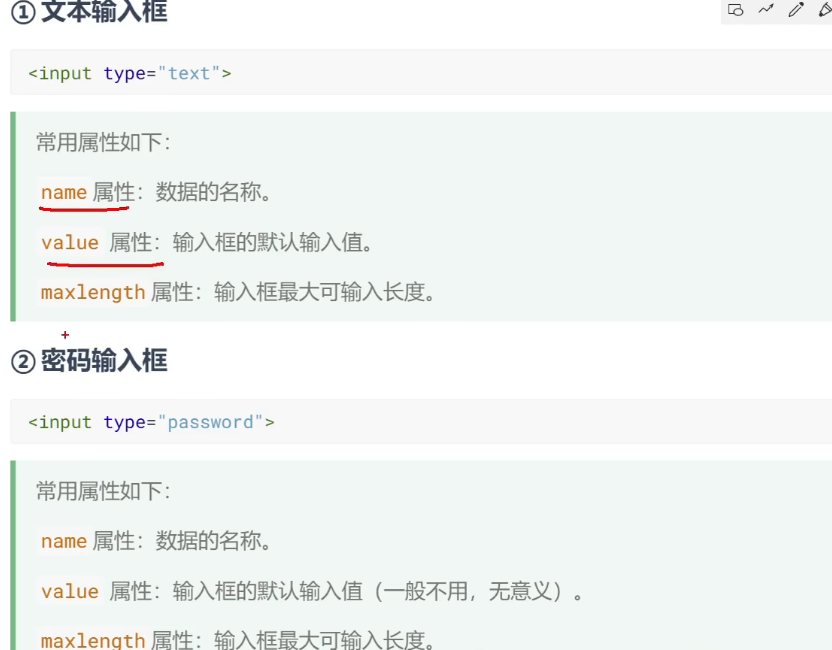
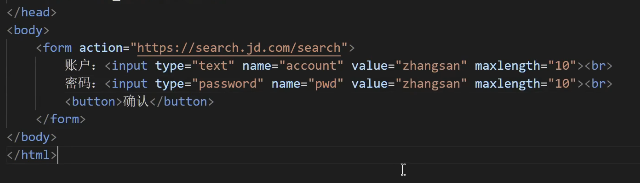
表单-文本框与密码框:
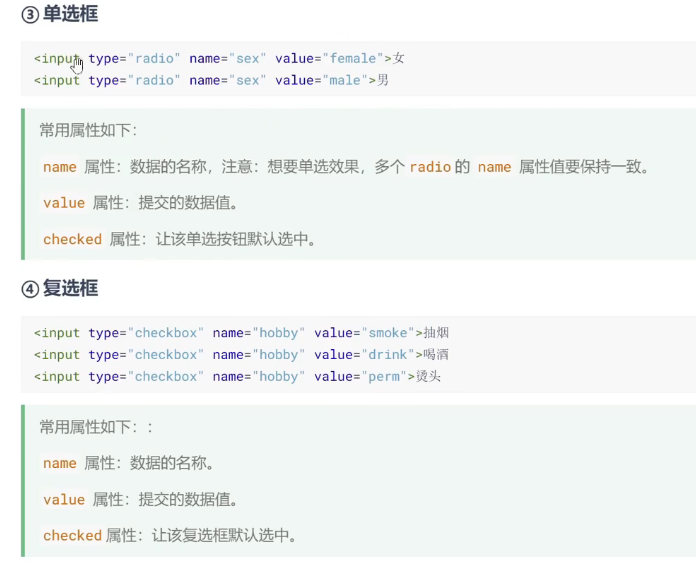
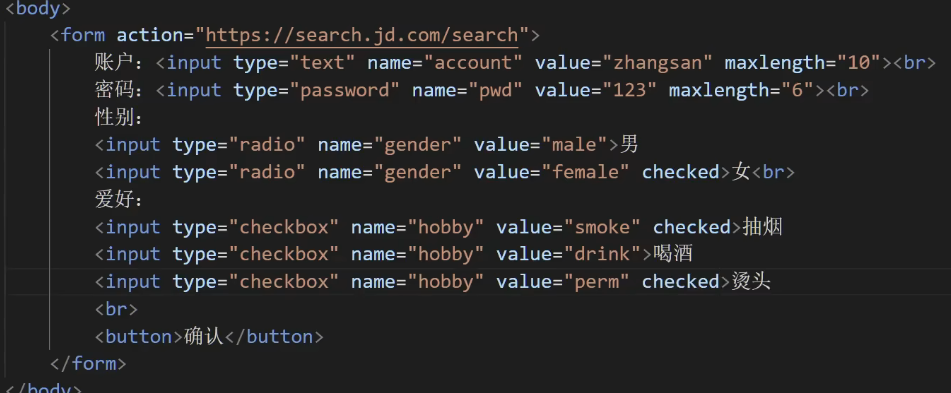
表单-单选框和多选框:
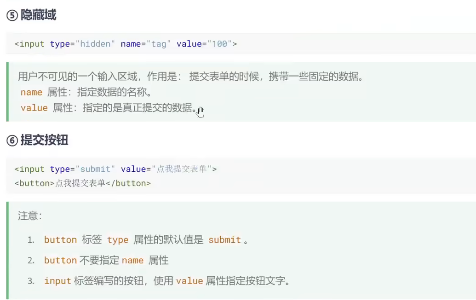
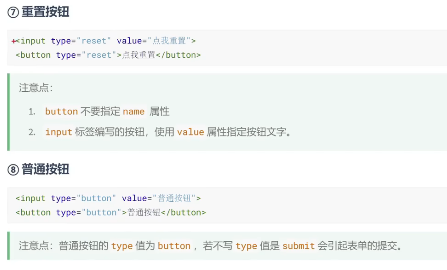
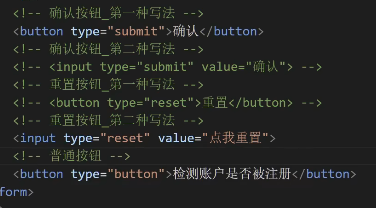
文本域和下拉域:
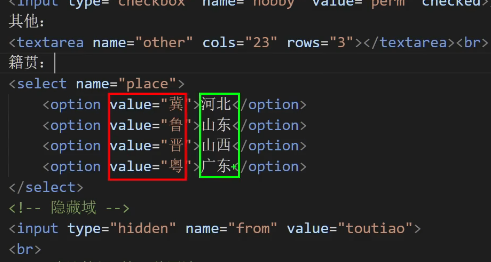
(有value的先显示,没有的则显示后面的文字)
(select当中默认选择则为selected而不是checked)
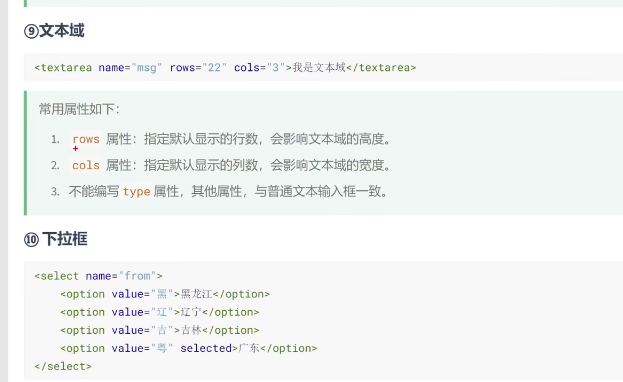
(rows和cols之后可以拉动再调)
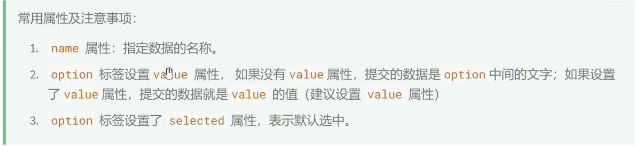
表单-禁用表单控件:
(disabled禁用)

表单-label标签
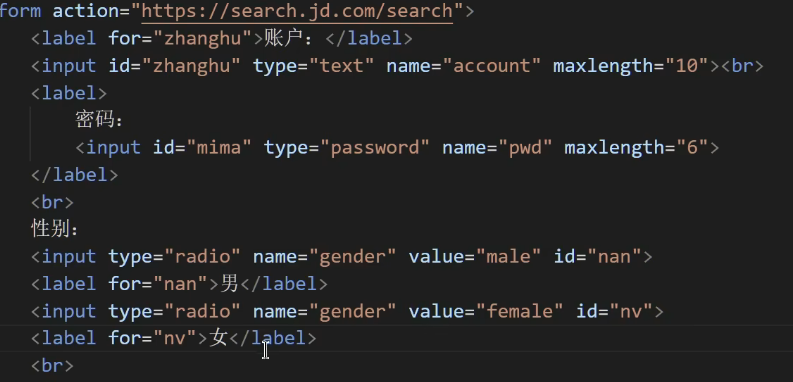
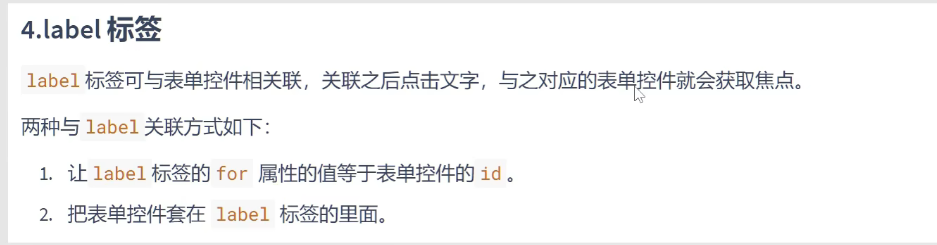
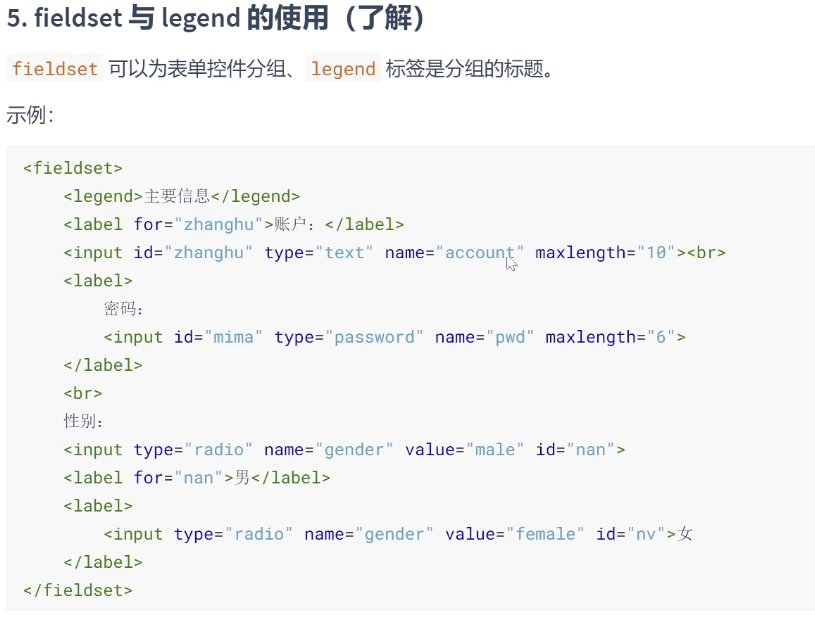
表单-fieldset与legend





 扫一扫
扫一扫


 1114
1114

 被折叠的 条评论
为什么被折叠?
被折叠的 条评论
为什么被折叠?
 到【灌水乐园】发言





