


- 概述
为支持绝大部分第三方签章平台,Workfine针对性添加了部分动作事件与message支持。用户只需要自己开发中间代理程序,用于Workfine与签章平台的通讯即可完成整套签章方案。
整体业务流程图如下:
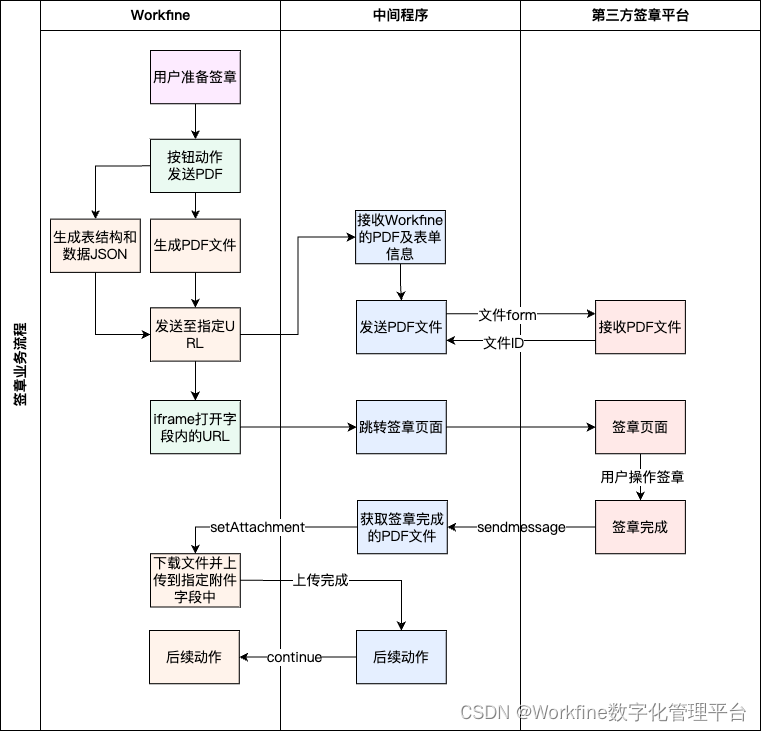
- 设计端添加发送PDF动作事件,生成PDF并发送文件与相关信息给代理程序
- 登录workfine设计端
- 打开需要设置的模板
- 添加新的动作事件
- 添加“表单控制”=>“发送PDF”动作
- 设置动作属性,指定代理程序的签章办理的路由地址,勾选“发送模板和表单构造参数”
勾选发送参数后,Workfine才会发送所有包括模板编号、数据表rid、模板数据表结构、表单数据、主表字段在PDF的位置信息等内容
发送的参数具体结构如下:
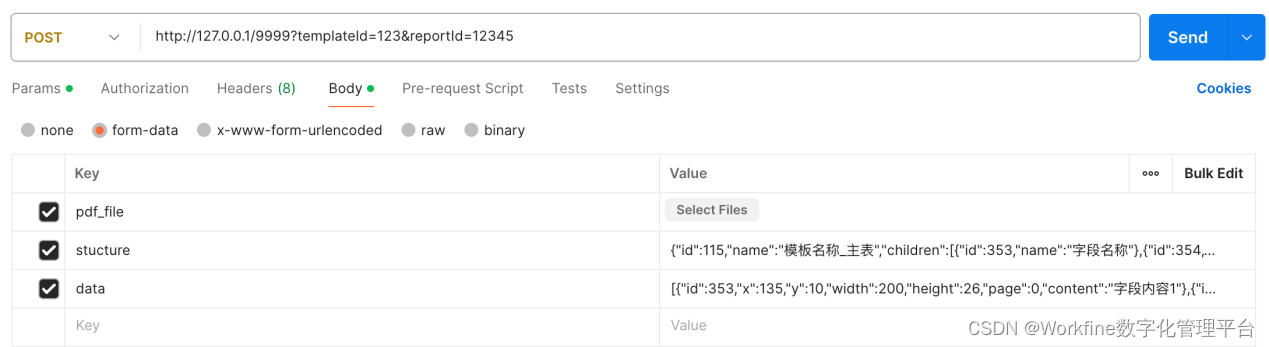
curl请求格式如下:
curl --location 'http://127.0.0.1/9999?templateId=123&reportId=12345' \
--form 'pdf_file=@"/path/to/file"' \
--form 'stucture="{\"id\":115,\"name\":\"模板名称_主表\",\"children\":[{\"id\":353,\"name\":\"字段名称\"},{\"id\":354,\"name\":\"字段名称2\"}]}"' \
--form 'data="[{\"id\":353,\"x\":135,\"y\":10,\"width\":200,\"height\":26,\"content\":\"字段内容1\"},{\"id\":354,\"x\":400,\"y\":10,\"width\":200,\"height\":26,\"content\":\"字段内容2\"}]"'
根据以上内容可以得到该模板所有的构造信息与PDF文件内各个字段的位置大小信息
注意1:该接口由Workfine前端网页调用,代理程序需要注意跨域等情况。
Workfine超时等待默认50秒,超过50秒将会不再接收请求结果并提示超时信息。
注意2:PDF文件按“导出PDF区域”设置进行导出。选中需要导出的区域,右键设置即可
注意3:返回码范围在200~299即为成功,如果需要提示信息,在data中直接返回即可,Workfine将会使用noticeMessage直接弹出结果。返回码不在正常范围内的话,Workfine将会提示通用错误信息“发送PDF请求失败!请参阅控制台获取更多信息”
6.保存设置
- 应用端打开指定url的iframe,用于代理处理签章过程(嵌套iframe或302跳转到签章办理页面)
- 添加新的动作事件
- 添加“打开网页”动作
- 在动作设置里选择“弹窗”打开模式,链接输入代理程序的签章打开页面。链接支持使用{templateId}和{reportId}参数,用于传递模板id和表单id
- 保存设置
注意1:弹窗使用dialog显示,包含一个标题栏。如需更改标题栏内的标题内容,可以发送message实现
 最低0.47元/天 解锁文章






 扫一扫
扫一扫


 524
524

 被折叠的 条评论
为什么被折叠?
被折叠的 条评论
为什么被折叠?
 到【灌水乐园】发言





