M1芯片MacBook Kali虚拟机桥接联网,可ping通内网内其他主机

本文介绍如何在Mac上使用Parallels虚拟机软件配置网络桥接模式,实现虚拟机与宿主机间的网络互通。通过特定步骤设置,无需修改网络配置文件即可使虚拟机成功接入局域网。
部署运行你感兴趣的模型镜像

简介

以前没用过mac,也没用过parallels,想练习靶机m1装不了,所以还得用以前的windows的虚拟机靶机,这样两边就都得桥接。
研究了一下,终于找到了方法,记录一下。

操作

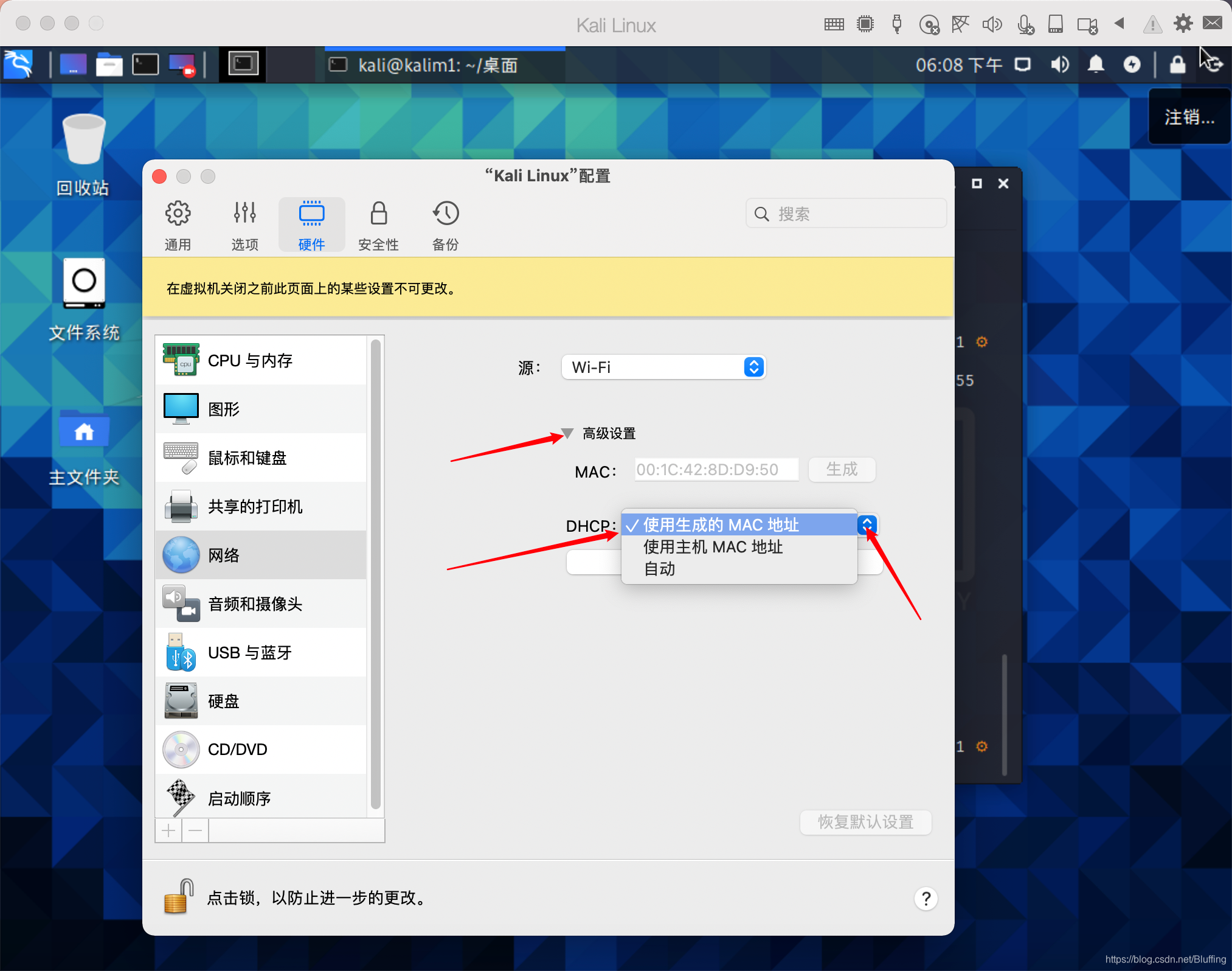
我这里连的wifi,所以选wifi
(我不清楚是不是parallels没有虚拟网卡还是怎么样,用桥接模式虚拟机会占用物理机网卡,导致物理机无法联网,以前用vmware的时候好像不记得有这种情况,希望有了解的大佬可以评论区给小弟科普一下)
在这里插入图片描述
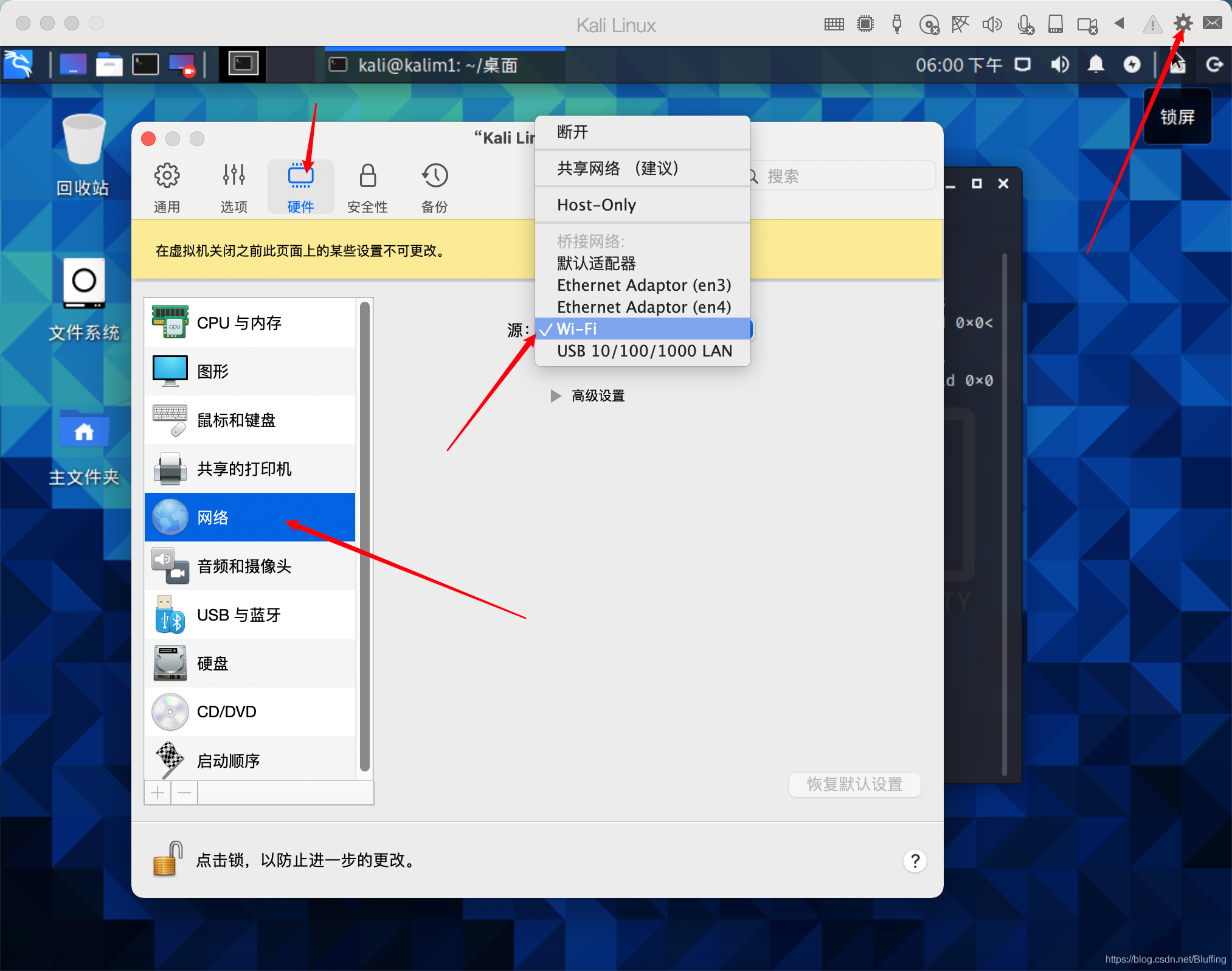
这里选择使用生成的和使用主机的应该都可以
在这里插入图片描述
然后就可以正常使用了,ifconfig发现ip已经是在内网网段里了。

经过多轮测试发现
不需要修改/etc/network/interfaces
不需要修改/etc/resolv.conf(使用不同的方式,该文件会自动更新)
不需要执行/etc/init.d/networking restart重启network
很神奇

注:本文章只能达到虚拟机ping通物理机内网内其他主机的目的,可能有更好的方法使得物理机和虚拟机同时在内网内。第一次使用,发现此类资料很有限,记录分享一下。
有了解的大佬欢迎给予补充。

您可能感兴趣的与本文相关的镜像

Stable-Diffusion-3.5

Stable-Diffusion-3.5

图片生成
Stable-Diffusion

Stable Diffusion 3.5 (SD 3.5) 是由 Stability AI 推出的新一代文本到图像生成模型,相比 3.0 版本,它提升了图像质量、运行速度和硬件效率

### 配置 Kali Linux 和 Windows 7 虚拟机桥接模式联网并成功 Ping 为了实现 Kali Linux 和 Windows 7 虚拟机之间的桥接网络连接以及互相信,以下是详细的配置方法: #### 1. 主机网络环境准备 确保主机已正常联网,并且建议不要使用校园网。如果条件允许,可以切换到手机热点或其他稳定的互联网接入方式[^1]。 --- #### 2. VMware 的虚拟网络设置 打开 VMware 并进入 **编辑 -> 虚拟网络编辑器**: - 找到 `VMnet0` 并将其模式设置为 **桥接模式**。 - 将其桥接到当前主机正在使用的网卡(如果是 Wi-Fi,则选择 Wireless LAN;如果是有线网络,则选择 Ethernet)。这一步是为了让虚拟机能够直接访问主机所在的局域网。 --- #### 3. 设置虚拟机的网络适配器 对于每台虚拟机(Windows 7 和 Kali Linux),分别执行以下操作: - 右键点击虚拟机名称,选择 **设置**。 - 在硬件选项中找到 **网络适配器**。 - 将其模式更改为 **自定义**,并选择 `VMnet0`。 --- #### 4. 配置 Windows 7 网络 启动 Windows 7 虚拟机后: - 如果一切正常,Windows 7 应该可以桥接网络自动获取 IP 地址并过 DHCP 上网。 - 若未能成功上网,可以在控制面板中的网络和共享中心手动更改网络位置为 **家庭网络** 或者重新运行网络诊断工具来修复网络问题。 --- #### 5. 配置 Kali Linux 网络 启动 Kali Linux 后按照以下步骤完成静态 IP 配置: ##### (1) 查看主机的 IP 地址和网关 在主机终端输入命令 `ipconfig` 获取 IPv4 地址、子网掩码和默认网关的信息。假设主机的 IP 是 `192.168.120.1`,则需要将 Kali Linux 的 IP 设定在同一子网内(如 `192.168.120.100`)。 ##### (2) 修改 `/etc/network/interfaces 文件` 使用文本编辑器(如 Vim)打开此文件: ```bash sudo vim /etc/network/interfaces ``` 添加如下内容: ```plaintext auto eth0 iface eth0 inet static address 192.168.120.100 netmask 255.255.255.0 gateway 192.168.120.1 dns-nameservers 192.168.120.1 ``` 保存退出后重启网络服务: ```bash sudo service networking restart ``` ##### (3) 修改 DNS 配置 编辑 `/etc/resolv.conf` 文件: ```bash sudo vim /etc/resolv.conf ``` 添加以下内容: ```plaintext nameserver 192.168.120.1 ``` 完成后再次重启网络服务以应用更改[^2]。 --- #### 6. 测试互 Ping 功能 - 在 Windows 7 中打开 CMD 终端,尝试 Ping Kali Linux 的 IP 地址(如 `192.168.120.100`)。 - 在 Kali Linux 中打开终端,尝试 Ping Windows 7 的 IP 地址(可过 `arp -a` 命令查找对应的 MAC 地址映射关系确认目标设备的 IP 地址)。 如果双方均能收到响应数据包,则说明桥接网络配置成功。 --- ### 注意事项 某些情况下,Parallels Desktop 使用桥接模式可能会导致主机失去网络连接[^3]。因此推荐优先考虑 VMware Workstation/Player 来搭建实验环境。 ---
评论
成就一亿技术人!
拼手气红包6.0元
还能输入1000个字符
 
红包 添加红包
表情包 插入表情
 条评论被折叠 查看
添加红包

请填写红包祝福语或标题

红包个数最小为10个

红包金额最低5元

当前余额3.43前往充值 >
需支付:10.00
成就一亿技术人!
领取后你会自动成为博主和红包主的粉丝 规则
hope_wisdom
发出的红包

打赏作者

Bluffing

你的鼓励将是我创作的最大动力

¥1 ¥2 ¥4 ¥6 ¥10 ¥20
扫码支付:¥1
获取中
扫码支付

您的余额不足,请更换扫码支付或充值

打赏作者

实付
使用余额支付
点击重新获取
扫码支付
钱包余额 0

抵扣说明:

1.余额是钱包充值的虚拟货币,按照1:1的比例进行支付金额的抵扣。
2.余额无法直接购买下载,可以购买VIP、付费专栏及课程。

余额充值