




第一次使用EChart, 记录一下。
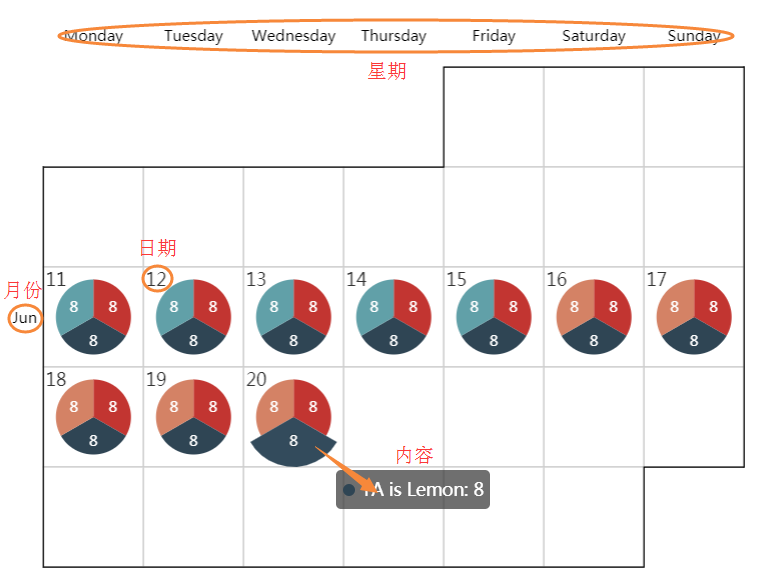
功能:日历控件里面插入饼图,一张饼图有三个部分组成,鼠标移动上去能显示所需要的数据,另外对应的星期,日期,月份都需要显示在图上。
第一步:引用Js,引用Js的时候我遇到了一个问题:我的项目是使用maven管理的,所以我在对应项目的pom.xml文件中写入如下配置:
<dependency>
   <groupId>org.webjars</groupId>
   <artifactId>echarts</artifactId>
    <version>2.2.1</version>
</dependency>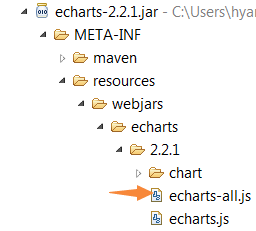
接着就可以通过“<script src="/webjars/echarts/2.2.1/echarts-all.js"></script>”添加引用了。
网上找个简单的入门,跟这个例子先配置好EChart的环境,确保图能出来再开始做复杂的。
图也出来了,开始做复杂的,把所需要的代码从http://echarts.baidu.com/examples/editor.html?c=calendar-pie里面提取,捣鼓了半天就是不出来,然后我又仔细研究了一下W3C的文档,发现Js文件引用的不一样,好吧,去官网下个echarts.min.js:http://echarts.baidu.com/download.html,然后也是从简单的日历功能开始测,发现都能出来,好哒,引用没问题。
第二步:在饼图里面插入自己所需要的数据,这里可以在官网Demo里面先随意修改测试,充分了解后再做插入。
代码:
<div class="col-xs-6 col-md-offset-3" id="main" style="width:800px; height: 600px;"></div>$(document).ready(function() {
$.ajax({
url : "/*****/getall",
type: "GET",
success : function(data){//后端传回来的数据
var app = {};
var myChart = echarts.init(document.getElementById('main'));
option = null;
var cellSize = [80, 80];
var pieRadius = 30;
var startTime =data[0].time;
var endTime = data[data.length-1].time;
//中间一堆的逻辑处理我去掉了,重要的是思想
var todaymonth = [];
todaymonth.push(nowYearMonth); //给下面的range准备数值,如果你不需要变,可以和官网Demo一样直接‘range: ['2017-02']’
var personAndRole = new Array(data.length);
for(var i = 0;i < personAndRole.length; i++){
personAndRole[i] = new Array(3); //每行有3列
}//定义一个数组,接下来是给数组赋值,我也省略了,突出思想
function getVirtulData() {
var start = +echarts.number.parseDate(startTime);
var end = +echarts.number.parseDate(endTime);
var dayTime = 3600 * 24 * 1000;
var data = [];
for (var time = start; time <= end; time += dayTime) {
data.push([
echarts.format.formatTime('yyyy-MM-dd', time),
Math.floor(Math.random() * 10000),
personAndRole //把自己需要的值也传下去
]);
}
return data;
}
function getPieSeries(scatterData, chart) {
return echarts.util.map(scatterData, function (item, index) {
var center = chart.convertToPixel('calendar', item);
return {
id: index + 'pie',
type: 'pie',
center: center,
label: {
normal: {
formatter: '{c}',
position: 'inside'
}
},
radius: pieRadius,
data: [
{name: item[2][index][0], value: Math.round(1/3 * 24)}, //在这边获取想要的值
{name: item[2][index][1], value: Math.round(1/3 * 24)},
{name: item[2][index][2], value: Math.round(1/3 * 24)}
]
};
});
}
var scatterData = getVirtulData();
option = {
tooltip : {},
legend: {
data: ['A', 'B', 'C'],
bottom: 20
},
calendar: {
top: 'middle',
left: 'center',
orient: 'vertical',
cellSize: cellSize,
yearLabel: {
show: false,
textStyle: {
fontSize: 30
}
},
dayLabel: {
margin: 20,
firstDay: 1,
nameMap: ['Sunday', 'Monday', 'Tuesday', 'Wednesday', 'Thursday', 'Friday', 'Saturday']
},
range: todaymonth
},
series: [{
id: 'label',
type: 'scatter',
coordinateSystem: 'calendar',
symbolSize: 1,
label: {
normal: {
show: true,
formatter: function (params) {
return echarts.format.formatTime('dd', params.value[0]);
},
offset: [-cellSize[0] / 2 + 10, -cellSize[1] / 2 + 10],
textStyle: {
color: '#000',
fontSize: 14
}
}
},
data: scatterData
}]
};
if (!app.inNode) {
setTimeout(function () {
myChart.setOption({
series: getPieSeries(scatterData, myChart)
});
}, 10);
};
if (option && typeof option === "object") {
myChart.setOption(option, true);
}
return;
}
});
});





 扫一扫
扫一扫


 2406
2406

 被折叠的 条评论
为什么被折叠?
被折叠的 条评论
为什么被折叠?
 到【灌水乐园】发言





