

阿里云服务器linux,在线拓展磁盘

这篇博客介绍了如何在Linux环境中使用`yum`安装`cloud-utils-growpart`和`xfsprogs`工具来扩展磁盘分区。通过`growpart`命令调整分区大小,然后用`resize2fs`命令扩容文件系统,最终成功将`/dev/vda1`分区的容量扩大到26214139个块。这是一个关于Linux系统管理和磁盘维护的操作实例。

安装growpart或者xfsprogs扩容格式化工具

yum install cloud-utils-growpartyum install xfsprogs

yum install cloud-utils-growpart

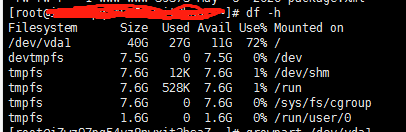
查看现有磁盘大小 df -h
[root@97pq54vz8nwhsxit3hsaZ ~]# growpart /dev/vda 1
CHANGED: partition=1 start=2048 old: size=209710462 end=209712510 new: size=209713119 end=209715167

[root@97pq54vz8nwhsxit3hsaZ ~]# growpart /dev/vda 1
NOCHANGE: partition 1 is size 209713119. it cannot be grown

[root@97pq54vz8nwhsxit3hsaZ ~]# resize2fs /dev/vda1
resize2fs 1.42.9 (28-Dec-2013)
Filesystem at /dev/vda1 is mounted on /; on-line resizing required
old_desc_blocks = 3, new_desc_blocks = 7
The filesystem on /dev/vda1 is now 26214139 blocks long.

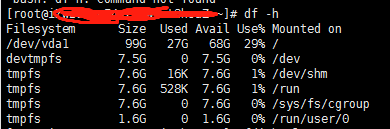
查看所有命令执行完后拓展后的磁盘 df -h 
磁盘扩展的操作流程根据不同的使用场景(物理磁盘/虚拟磁盘/云磁盘)和操作系统有所差异,以下是完整指南: --- ### **一、物理磁盘扩展(以Windows/Linux为例)** #### ▶ **场景1:新增物理硬盘** 1. **连接硬盘** - 关机后安装新硬盘到主板SATA接口或M.2插槽 - 开机进入系统 2. **初始化磁盘** **Windows**: ```powershell # 打开磁盘管理 diskmgmt.msc # 右键新磁盘 → 初始化 → 选择GPT/MBR ``` **Linux**: ```bash sudo fdisk -l # 查看新磁盘标识(如/dev/sdb) sudo parted /dev/sdb mklabel gpt # 创建分区表 ``` 3. **创建分区并格式化** **Windows**: - 右键未分配空间 → 新建简单卷 → 设置大小/NTFS格式 **Linux**: ```bash sudo mkfs.ext4 /dev/sdb1 # 格式化 sudo mount /dev/sdb1 /mnt/data # 临时挂载 ``` 4. **永久挂载(Linux)** ```bash sudo blkid /dev/sdb1 # 获取UUID sudo vim /etc/fstab # 添加: UUID=xxxx /mnt/data ext4 defaults 0 2 ``` --- ### **二、扩容现有分区(需相邻未分配空间)** #### ▶ **Windows磁盘扩展卷** 1. **删除相邻分区**(如有数据需先备份) - 磁盘管理 → 右键后部分区 → 删除卷 2. **扩展基础卷** ```powershell # 管理员运行: diskpart > list volume # 确认目标卷号 > select volume 2 # 选择卷 > extend # 自动占用相邻未分配空间 ``` #### ▶ **Linux使用gparted** ```bash sudo apt install gparted # 安装图形工具 sudo gparted # 拖动分区边界调整大小 ``` --- ### **三、云服务器磁盘扩容(以阿里云为例)** 1. **控制台操作** - 云盘 → 扩容 → 设置新容量(需关机) 2. **OS内扩展分区** **Linux**: ```bash sudo growpart /dev/vda 1 # 扩展分区号 sudo resize2fs /dev/vda1 # 调整文件系统(ext4) # xfs系统用:sudo xfs_growfs / ``` **Windows**: - 磁盘管理 → 右键C盘 → 扩展卷 --- ### **四、虚拟机磁盘扩容(VMware为例)** 1. **编辑虚拟机设置** - 增加磁盘容量(需关机) 2. **客户机内操作** **Linux**: ```bash sudo cfdisk /dev/sda # 删除并重建分区(保持起始扇区不变) sudo resize2fs /dev/sda1 ``` **Windows**: - 使用磁盘管理扩展卷 --- ### **五、风险提示** 1. **必须备份数据** - 特别是调整分区表操作 2. **扩展条件限制**: - 基础磁盘才能扩展卷(动态磁盘需转换) - 扩展卷必须与未分配空间相邻 3. **LVM逻辑卷扩展**(高级方案): ```bash sudo lvextend -L +20G /dev/vg01/lv01 # 扩展逻辑卷 sudo resize2fs /dev/vg01/lv01 # 调整文件系统 ``` ---
评论
添加红包

请填写红包祝福语或标题

红包个数最小为10个

红包金额最低5元

当前余额3.43前往充值 >
需支付:10.00
成就一亿技术人!
领取后你会自动成为博主和红包主的粉丝 规则
hope_wisdom
发出的红包
实付
使用余额支付
点击重新获取
扫码支付
钱包余额 0

抵扣说明:

1.余额是钱包充值的虚拟货币,按照1:1的比例进行支付金额的抵扣。
2.余额无法直接购买下载,可以购买VIP、付费专栏及课程。

余额充值


