


一、Matplotlib简介
Matplotlib是Python中最著名的绘图库之一,它提供了类似MATLAB的绘图接口,让数据可视化变得简单直观。作为Python数据科学生态系统的重要组成部分,Matplotlib作为可视化工具的基础层,被众多高阶可视化库(如Seaborn)所依赖,几乎成为了数据可视化的代名词。
1.为什么选择Matplotlib?
1)功能强大:支持2D和3D图形绘制
- 2D图形:包括基础线图、条形图、直方图等
- 3D图形:支持3D曲面图、3D散点图等
- 示例:可以轻松绘制三维函数图像z = sin(√(x²+y²))
2)高度可定制:几乎可以控制图形的每一个细节
- 可精确调整:线条样式、颜色、标记点大小
- 可自定义:坐标轴范围、刻度、标签
- 可设置:图例位置、标题字体、背景颜色
3)跨平台:支持Windows、Linux和MacOS
- 在各种操作系统上保持一致的绘图效果
- 支持多种后端渲染引擎(如Tkinter、Qt等)
4)丰富的图形类型:线图、柱状图、散点图、饼图等应有尽有
5)与其他库完美配合:与NumPy、Pandas等科学计算库无缝集成
- 可直接绘制NumPy数组
- 支持Pandas DataFrame数据结构的可视化
- 示例:df.plot()即可快速绘制DataFrame数据
2.安装Matplotlib
安装Matplotlib非常简单,使用pip即可完成安装:
pip install matplotlib
如果你使用的是Anaconda发行版,它已经内置了Matplotlib及相关依赖,无需额外安装。对于使用Jupyter Notebook的用户,可以通过以下命令检查是否已安装:
import matplotlib
print(matplotlib.__version__)
对于需要特定功能的用户,还可以选择安装可选依赖:
pip install matplotlib[all]
在企业级应用中,建议使用虚拟环境进行安装,以避免依赖冲突。对于性能敏感的场景,可以考虑安装accelerate模块来提高渲染速度。
二、Matplotlib基础绘图
1.第一个Matplotlib图形
让我们从一个简单的例子开始,逐步了解Matplotlib的基本绘图流程:
导入matplotlib的pyplot模块,通常简写为plt。
import matplotlib.pyplot as plt
1)准备数据
这里我们使用简单的线性数据作为示例:
x = [1, 2, 3, 4, 5]   # x轴数据点
y = [2, 4, 6, 8, 10]  # y轴数据点,与x轴对应
2)创建图形
使用plot函数绘制折线图,这是最简单的绘图方式。
plt.plot(x, y) # 将x和y数据传递给plot函数
3)显示图形
调用show函数将图形显示出来,运行这段代码会弹出一个新窗口,显示一条从(1,2)到(5,10)的直线。
plt.show()
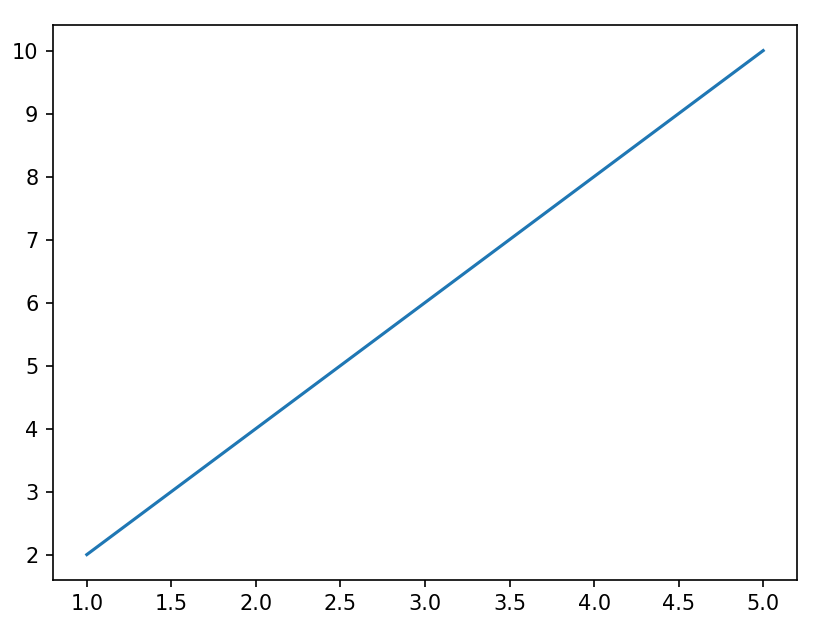
这是最基本的Matplotlib绘图示例,展示了数据可视化的三个核心步骤:准备数据、创建图形和显示图形。
2.图形的基本设置
我们可以对图形进行各种自定义设置,让图表更加美观和专业:
plt.plot(x, y, color='red', linestyle='--', linewidth=2, marker='o', markersize=8)
plt.title('我的第一个图形', fontsize=16)
plt.xlabel('X轴', fontsize=14)
plt.ylabel('Y轴', fontsize=14)
plt.grid(True)
plt.show()
这段代码会绘制一条红色虚线,每个数据点用圆形标记突出显示,并添加了标题、坐标轴标签和网格线。这些设置使得图表更加清晰易读。
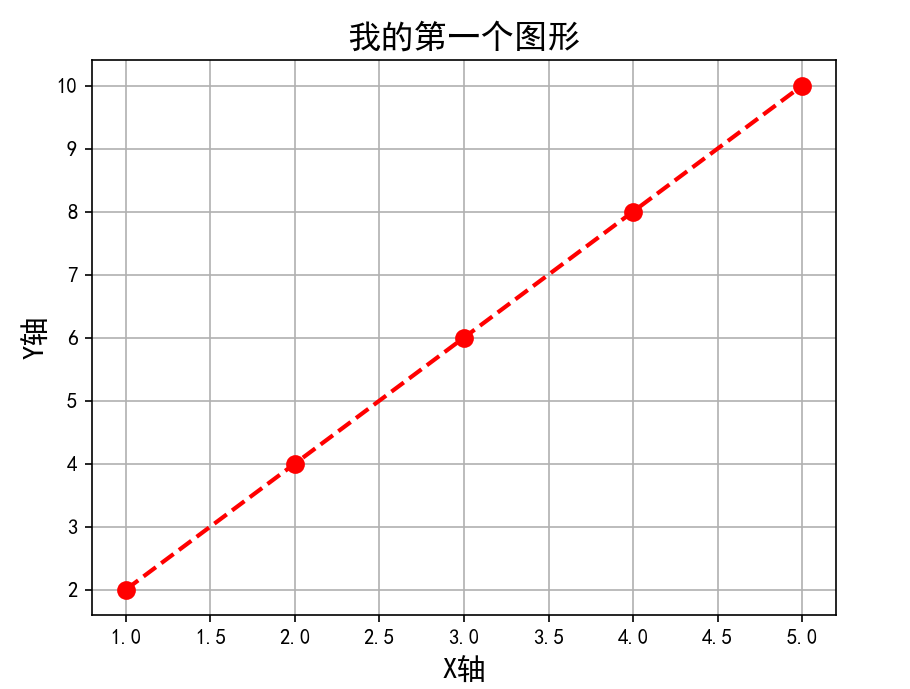
在运行过程中,可能遇到Matplotlib绘图时中文显示为乱码,这是因为 Matplotlib 默认使用英文字体,不支持中文导致的,我们在代码开头添加字体配置即可:
plt.rcParams["font.sans-serif"] = ["SimHei"] # 用黑体显示中文
如果是Mac或Linux系统,可以使用以下字体之一:
plt.rcParams["font.sans-serif"] = ["Arial Unicode MS"]  # Mac
plt.rcParams["font.sans-serif"] = ["WenQuanYi Zen Hei"]  # Linux
有些情况下还需要添加以下代码来正常显示负号:
plt.rcParams["axes.unicode_minus"] = False # 解决负号显示问题
这样设置后,Matplotlib就能正确显示中文标题、标签等内容了。在实际项目中,建议将这些配置放在代码文件的起始位置,以确保所有图表都能正确显示中文。
三、常用图形类型
Matplotlib是Python中最强大的数据可视化库之一,支持绘制数十种不同类型的图形。在数据分析、科学计算和机器学习领域,数据可视化是理解数据和展示结果的重要工具。下面详细介绍几种最常用的图形类型及其典型应用场景。
1.折线图
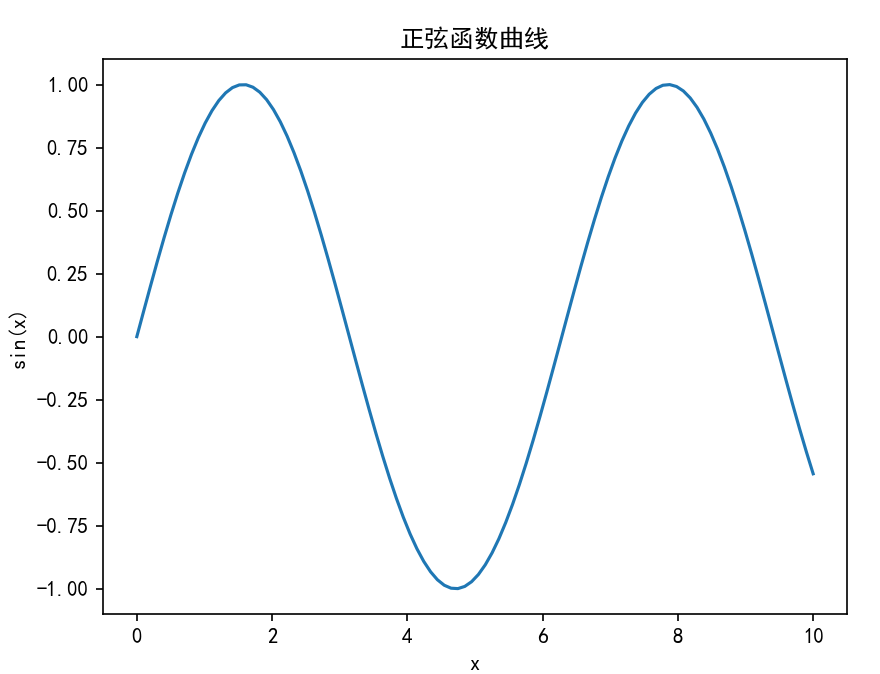
折线图是最常用的图形之一,特别适合展示数据随时间变化的趋势。它可以清晰地显示数据的增减变化、周期性规律等。常用于股票价格走势、温度变化、销售数据等时间序列数据的可视化。
import numpy as np
x = np.linspace(0, 10, 100)
y = np.sin(x)
plt.plot(x, y)
plt.title('正弦函数曲线')
plt.xlabel('x')
plt.ylabel('sin(x)')
plt.show()
2.柱状图
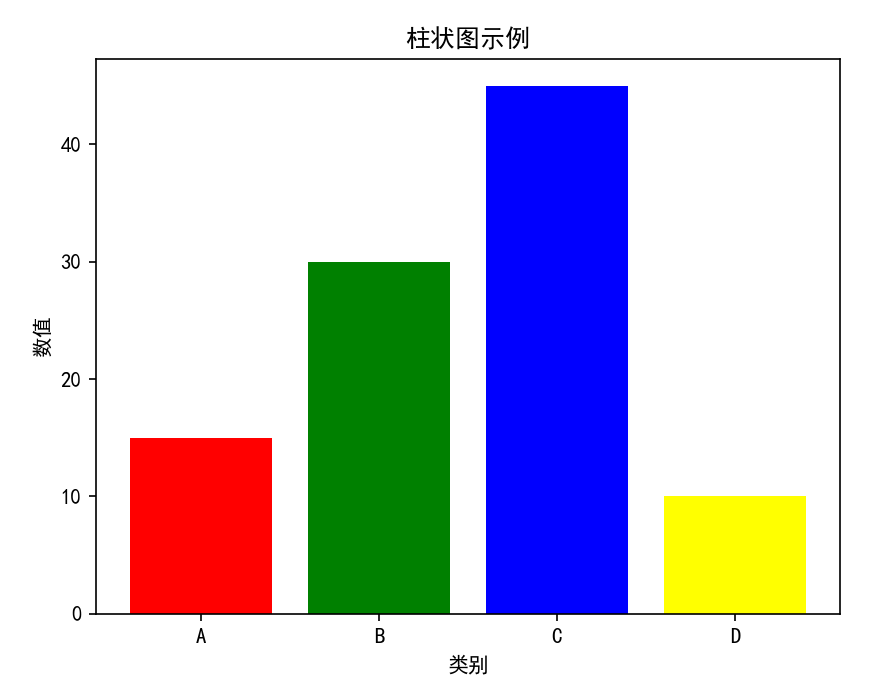
柱状图适合比较不同类别的数据大小。它可以清晰地展示各类别之间的差异,常用于销售数据比较、调查结果展示等场景。
#设置数据
categories = ['A', 'B', 'C', 'D']
values = [15, 30, 45, 10]
#绘制柱状图
plt.bar(categories, values, color=['red', 'green', 'blue', 'yellow'])
plt.title('柱状图示例')
plt.xlabel('类别')
plt.ylabel('数值')
plt.show()
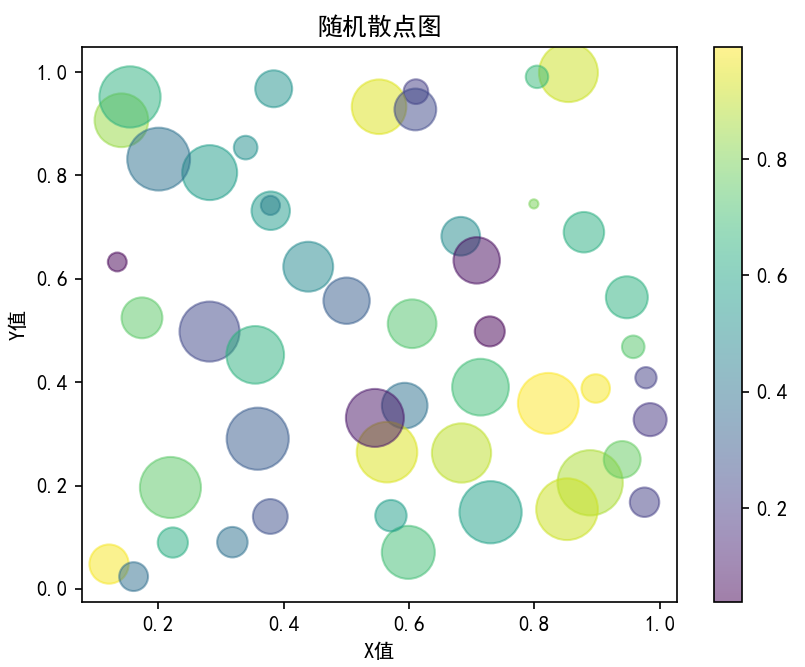
3.散点图
散点图适合展示两个变量之间的关系,常用于发现变量之间的相关性或聚类情况。在回归分析、聚类分析等领域有广泛应用。
#生成随机数据
x = np.random.rand(50)
y = np.random.rand(50)
colors = np.random.rand(50)
sizes = 1000 * np.random.rand(50)
#绘制散点图
plt.scatter(x, y, c=colors, s=sizes, alpha=0.5)
plt.title('随机散点图')
plt.xlabel('X值')
plt.ylabel('Y值')
plt.colorbar()  # 显示颜色条
plt.show()
4.饼图
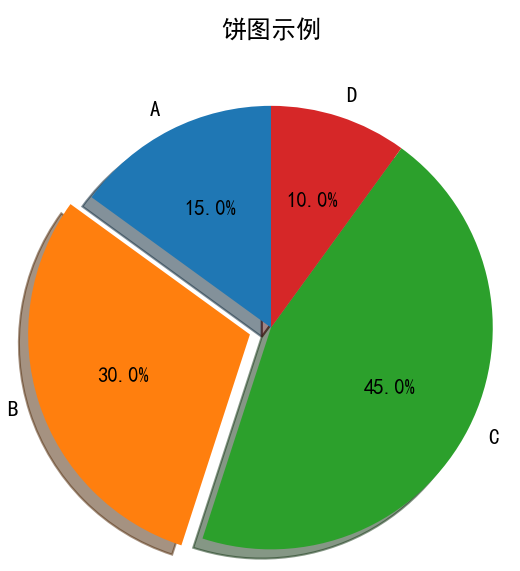
饼图适合展示各部分占整体的比例关系。它能够直观地显示构成比例,常用于展示市场份额、预算分配等情况。
# 设置数据
labels = ['A', 'B', 'C', 'D']
sizes = [15, 30, 45, 10]
explode = (0, 0.1, 0, 0)  # 突出显示第二部分
plt.pie(sizes, explode=explode, labels=labels, autopct='%1.1f%%',
shadow=True, startangle=90)
plt.title('饼图示例')
plt.show()
四、高级绘图技巧
1.子图绘制
Matplotlib的subplot()函数可以在一张图中创建并排列多个子图,非常适合数据对比和可视化分析。
1)创建2行1列的子图
import matplotlib.pyplot as plt
import numpy as np

x = np.linspace(0, 10, 100)
当前选择第1个子图(2行1列的第1个)
plt.subplot(2, 1, 1)
plt.plot(x, np.sin(x))
plt.title('正弦函数')
当前选择第2个子图(2行1列的第2个)
plt.subplot(2, 1, 2)
plt.plot(x, np.cos(x))
plt.title('余弦函数')
plt.tight_layout()  # 自动调整子图间距
plt.show()
应用场景示例:子图适合展示相关数据的对比(如不同时间段的数据比较)。
2.图形样式美化
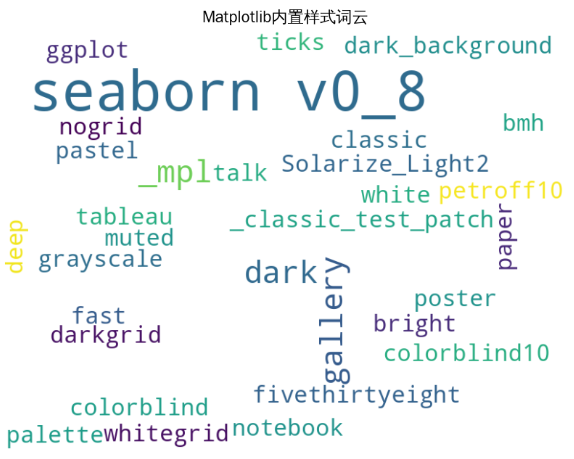
Matplotlib提供了多种内置样式,可以快速改变图形整体外观,快速提升报告/论文中的图表专业度。
1)查看可用样式
print(plt.style.available)
我们可以在输出结果中看到,python内置样式十分多,典型的输出结果(可能随版本不同而变化):
2)使用ggplot样式
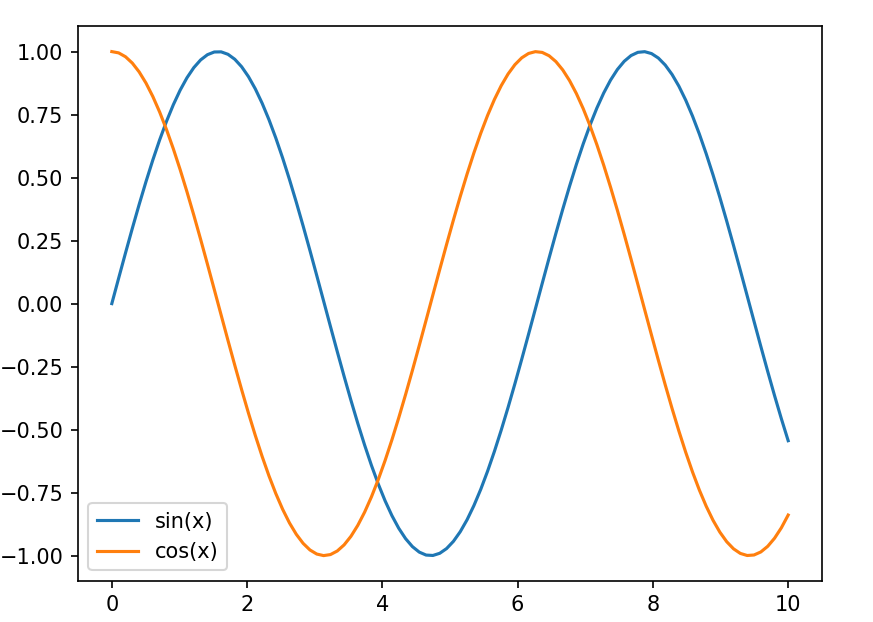
ggplot样式模仿R语言中流行的ggplot2包的风格:
plt.style.use('ggplot')  # 应用ggplot样式
x = np.linspace(0, 10, 100)  # 设置图形大小
plt.plot(x, np.sin(x), label='sin(x)')
plt.plot(x, np.cos(x), label='cos(x)')
plt.legend()
plt.show()
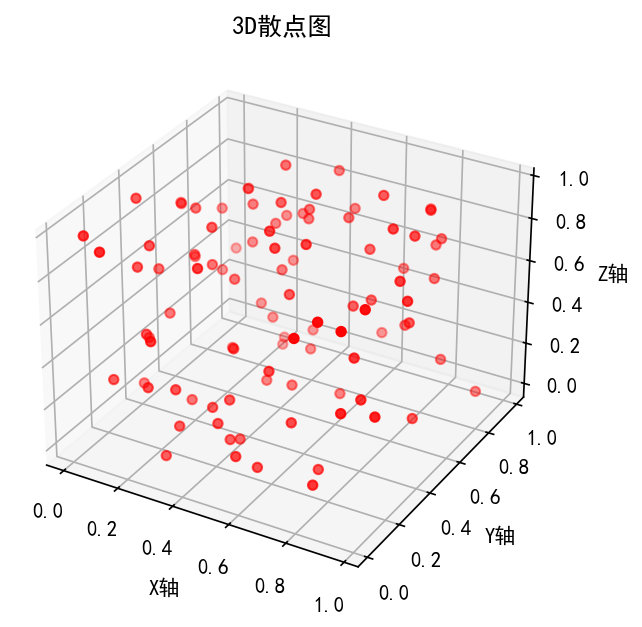
3.3D图形绘制
Matplotlib通过mpl_toolkits.mplot3d模块支持3D可视化,3D图形可用于展示空间分布数据(如物理场分布、地理信息等)。
from mpl_toolkits.mplot3d import Axes3D
# 创建3D图形
fig = plt.figure()
ax = fig.add_subplot(111, projection='3d')
# 生成随机数
x = np.random.rand(100)
y = np.random.rand(100)
z = np.random.rand(100)
# 绘制3D散点图
ax.scatter(x, y, z, c='r', marker='o')
ax.set_xlabel('X轴')
ax.set_ylabel('Y轴')
ax.set_zlabel('Z轴')
plt.title('3D散点图')
plt.show()
五、实战案例
1.股票数据可视化
假设我们有一个包含30天股票数据的DataFrame,模拟了某支股票在2023年1月1日到1月30日期间的价格走势。以下是详细实现步骤:
# 创建模拟数据
dates = pd.date_range('20230101', periods=30)
stock_data = pd.DataFrame({
'Date': dates,
'Price': np.random.normal(100, 10, 30).cumsum()
})
# 设置绘图参数
plt.figure(figsize=(10, 6))
plt.plot(stock_data['Date'], stock_data['Price'], 'b-', linewidth=2)
# 格式化图表
plt.gcf().autofmt_xdate()  # 自动旋转日期标签
plt.title('股票价格走势')
# 添加标题
plt.xlabel('日期')
plt.ylabel('价格')
plt.grid(True)
plt.show()
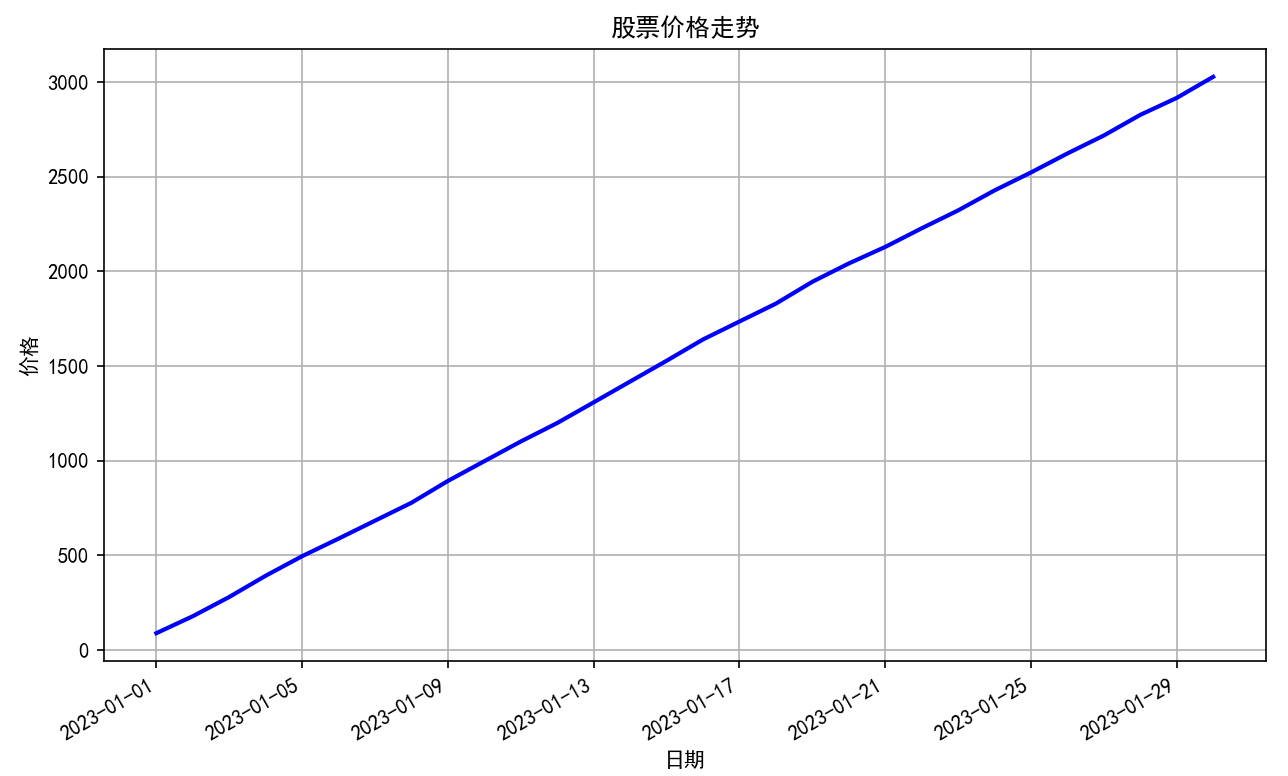
应用场景:这类图表常用于金融分析,帮助投资者观察股价变化趋势,识别支撑位和阻力位,辅助投资决策。
2.多数据对比图
以下是创建三个数据集的对比柱状图的完整实现,适用于比较不同类别下多个指标的数值差异:
x = np.arange(1, 6)
# 生成三个数据集
y1 = np.random.randint(1, 10, 5)
y2 = np.random.randint(1, 10, 5)
y3 = np.random.randint(1, 10, 5)
width = 0.2  # 柱状图宽度
# 绘制分组柱状图
plt.bar(x - width, y1, width, label='数据集1')
plt.bar(x, y2, width, label='数据集2')
plt.bar(x + width, y3, width, label='数据集3')
# 添加图表元素
plt.xticks(x, ['A', 'B', 'C', 'D', 'E'])
plt.title('多数据集对比')
plt.xlabel('类别')
plt.ylabel('数值')
plt.legend()
plt.show()
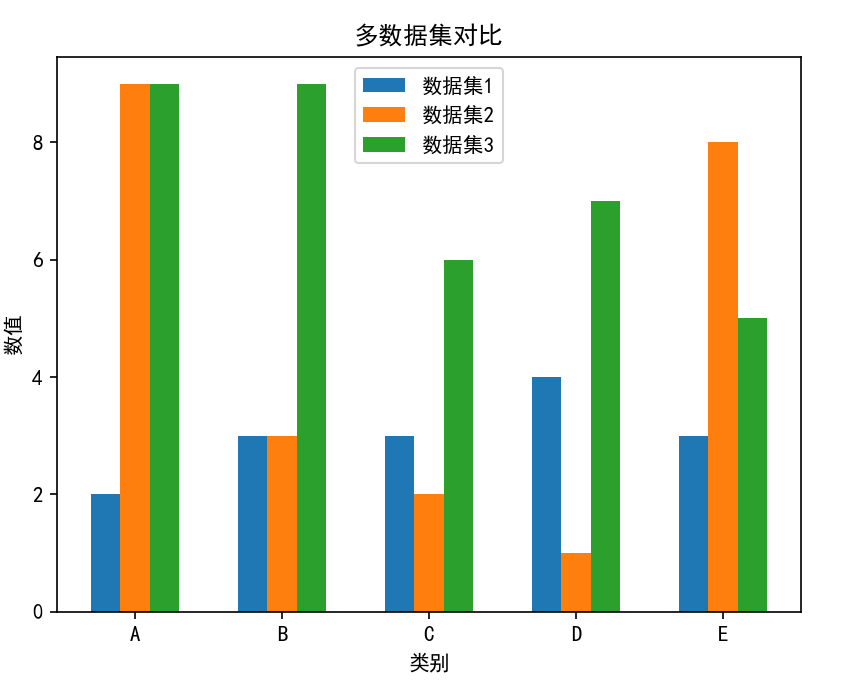
应用场景:这种对比图适用于商业分析场景,比如比较不同产品线在各年度的销售表现,或对比不同区域的市场数据。通过并列展示多组数据,可以直观地进行横向比较和分析趋势。
六、Matplotlib与其他库的结合
1.与Pandas结合
Pandas内置了Matplotlib的绘图接口,可以直接调用。
DataFrame的plot()方法进行可视化。这种结合方式的最大优势是能够快速从数据探索过渡到数据可视化。
import pandas as pd
# 创建示例数据
df = pd.DataFrame({
'A': np.random.randn(100),
'B': np.random.randn(100),
'C': np.random.randn(100)
})
# 绘制子图线条图
df.plot(kind='line', subplots=True, figsize=(10, 6))
plt.suptitle('Pandas与Matplotlib结合')
plt.show()
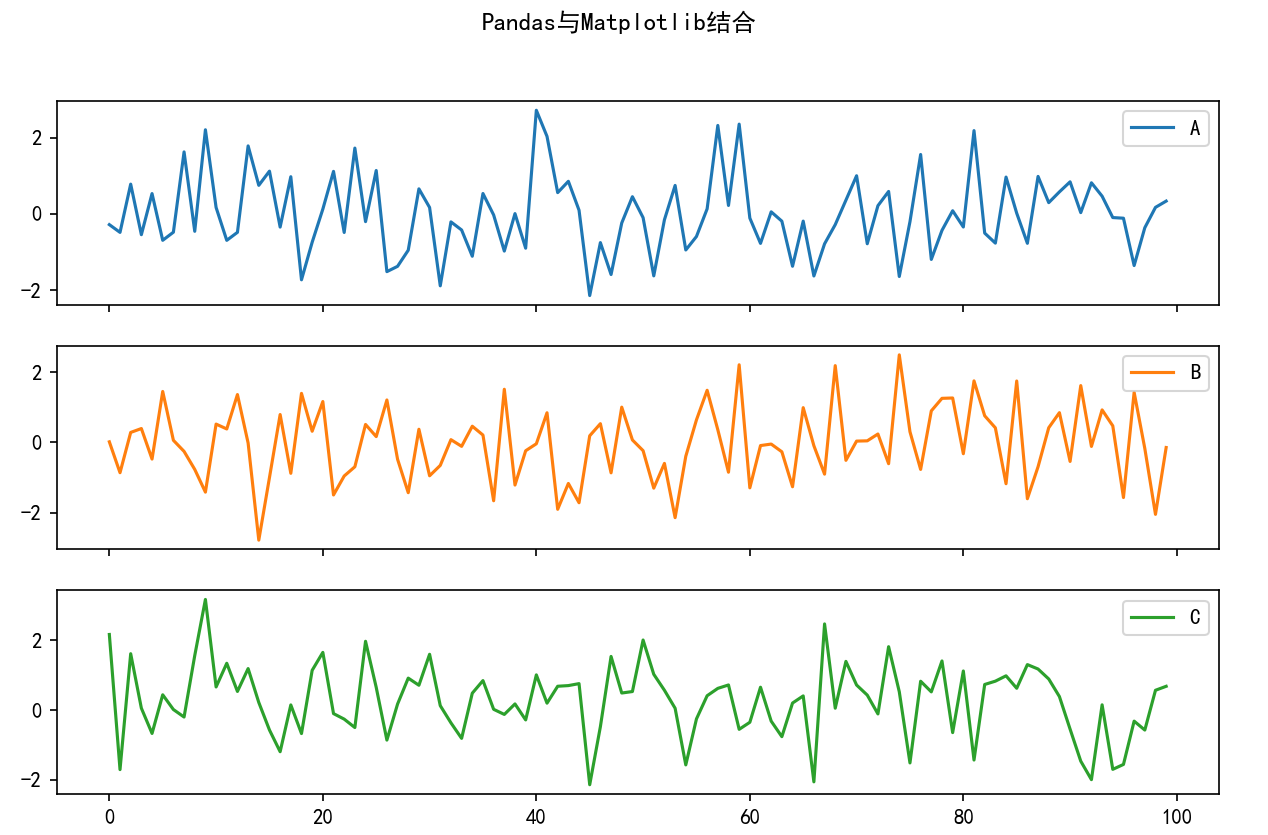
应用场景:1)金融数据的时间序列分析;
2)销售数据的趋势可视化;
3)科学实验数据的多变量。
2.与Seaborn结合
Seaborn是基于Matplotlib的高级可视化库,提供了更美观的默认样式和更简洁的高级API。两者可以完美配合,Seaborn生成的图形可以通过Matplotlib接口进行进一步定制。
在此之前我们需要安装Seaborn包,安装好后导入:
import seaborn as sns
设置Seaborn样式
sns.set()
绘制Seaborn图形
# 加载示例数据集
tips = sns.load_dataset("tips")
sns.relplot(x="total_bill", y="tip", hue="smoker", style="time", data=tips)
# 使用Matplotlib添加标题
plt.title('Seaborn与Matplotlib结合')
plt.show()
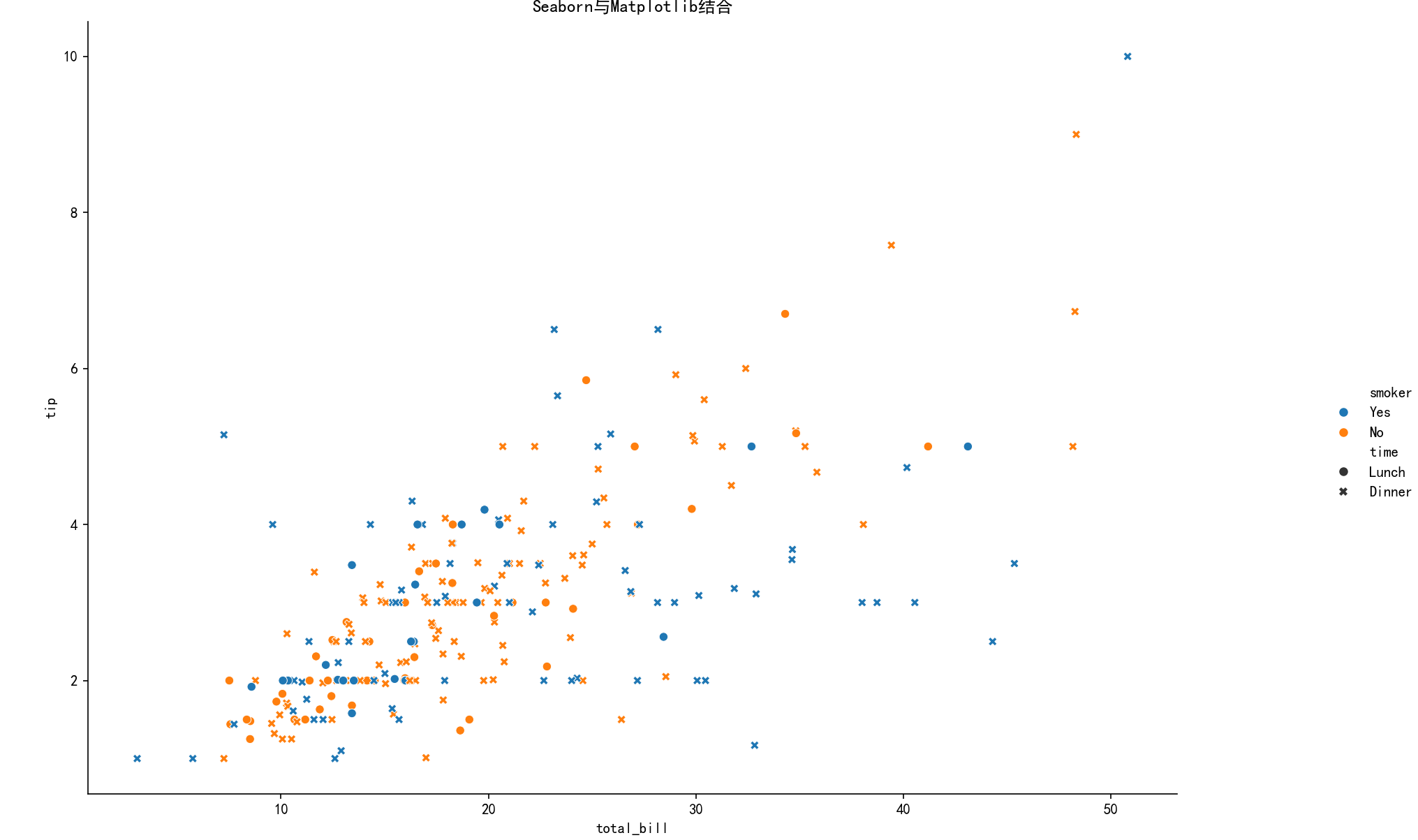
关键特性:1)内置主题:通过sns.set()可以设置多种预设样式(white/dark/whitegrid等);
2)数据集支持:内置多个经典数据集(如tips、iris)用于演示;
3)高级统计图形:包括violinplot(小提琴图)、pairplot(成对关系图)等。
典型应用贯穿于数据分析全流程,从探索性数据分析(EDA)阶段的特征挖掘,到多变量关系可视化对复杂关联的拆解呈现,再到统计模型结果展示将抽象输出转化为直观结论,层层递进支撑数据洞察与决策落地。
七、总结
Matplotlib作为Python生态系统中最基础、最强大的数据可视化库,经过20多年的发展已经成为科学计算领域的标准工具。通过本文的系统学习,你应该已经掌握了以下核心技能:
1. Matplotlib的基本使用方法:理解Figure和Axes的核心概念,掌握pyplot接口的常用函数,熟悉面向对象和函数式两种编程风格。
示例:能够独立完成从数据导入到图表保存的完整流程。
2. 各种常见图形的绘制:
基础图表:折线图、柱状图、散点图、饼图
进阶图表:直方图、箱线图、热力图、等高线图
3D可视化:曲面图、散点图、柱状图
示例:股票价格走势图、销售数据对比图、特征相关性分析图
3. 图形美化和自定义技巧:
样式调整:颜色、线型、标记、透明度
文本标注:标题、坐标轴、图例、注释
布局控制:子图排列、间距调整、多图组合
高级功能:动画制作、交互式控件、自定义投影
4. 与其他Python库的配合使用:与NumPy无缝集成处理数组数据,在Pandas DataFrame上直接绘图,结合SciPy进行科学计算可视化,在Jupyter Notebook中实现交互式展示。
虽然现在有许多更高级的可视化库(如Seaborn、Plotly、Bokeh等),但它们大多基于Matplotlib构建或借鉴了其设计理念。扎实掌握Matplotlib的核心概念,将帮助你理解底层原理,能够自定义高级库无法实现的特殊效果,轻松排查可视化过程中的各种问题,为学习更复杂的交互式可视化打下基础,在需要精细控制时能够回归底层实现。
学习建议
1. 实践路径:
初级阶段:重复练习基础图表,熟悉常用参数
中级阶段:尝试复杂数据可视化,如多维数据展示
高级阶段:开发自定义图表类型,实现发表级图表
2. 学习资源:
官方文档:matplotlib.org/stable/contents.html
示例库:matplotlib.org/stable/gallery/index.html
社区资源:Stack Overflow的matplotlib标签
专业书籍:《Python数据可视化实战》等
3. 效率技巧:使用样式表快速统一图表风格,开发常用图表模板提高工作效率,掌握矢量图导出技巧保证出版质量,学习使用Matplotlib的交互模式调试图表。
4. 进阶方向:开发GUI应用嵌入Matplotlib,学习使用mpl_toolkits扩展特殊图表,掌握Web环境下的Matplotlib部署,研究大型数据集的优化渲染技巧。
希望这份指南能成为你Python数据可视化之旅的坚实起点。可视化技能需要持续练习和积累,建议定期回顾核心概念,在实践中深化理解。如果在学习过程中遇到任何问题,欢迎在评论区留下你的疑问,社区专家会及时给予专业解答。也欢迎分享你的可视化作品,让我们共同进步!






 扫一扫
扫一扫


 2万+
2万+

 被折叠的 条评论
为什么被折叠?
被折叠的 条评论
为什么被折叠?
 到【灌水乐园】发言





