[树莓派篇] 烧录配置

预备资源

  1. HDMI线、显示屏
  2. 键盘(有线)
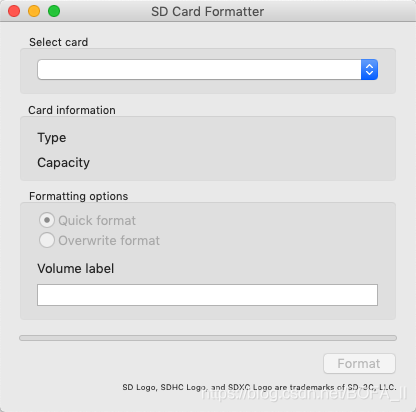
  3. SD卡格式化软件
    (鄙人用的是mac, 如果能力有限找不到该软件资源的话, 可以在鄙人的上传资源列表可找到该资源, 一律开源, 不收积分)
    在这里插入图片描述
  4. 烧录系统软件
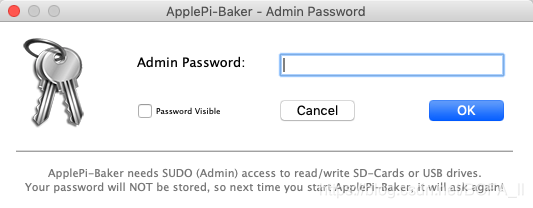
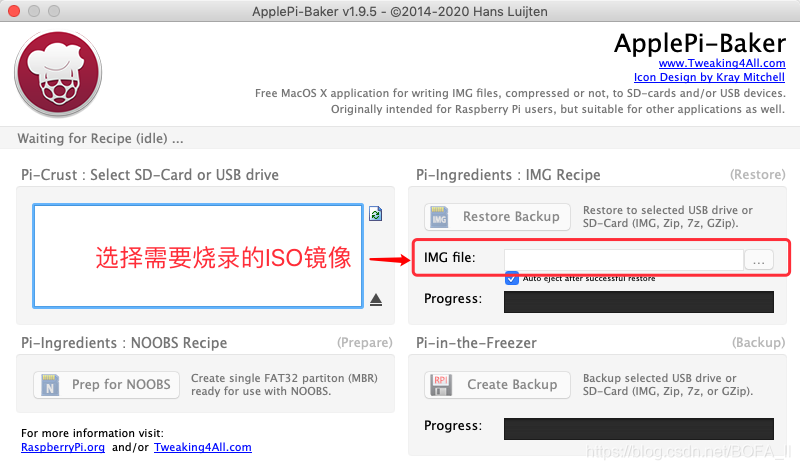
    (鄙人这里用的是ApplePi-Baker)
    在这里插入图片描述
    在这里插入图片描述
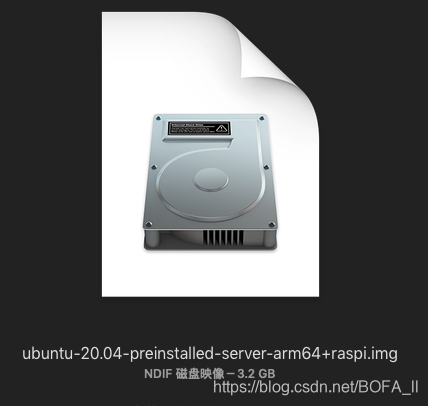
  5. ISO镜像就不多说了吧(可以用RaspberryPi原生的系统, 鄙人买的是4B, 不支持centos, 所以装了一个ubuntu系统)
    在这里插入图片描述

ubuntu-20.04-arm64-raspi镜像传送门: https://pan.baidu.com/s/1X-9A5lGNe5wNX_YNHQ9FBg 密码:c4cf
kali-linux-2020-rpi3-64镜像传送门: https://pan.baidu.com/s/1dUwFB9Cvbm7bV7tfJ1mF3w 密码:g7z4

烧录程序

选择ISO镜像文件进行烧录之前, 记得SD卡进行格式化.
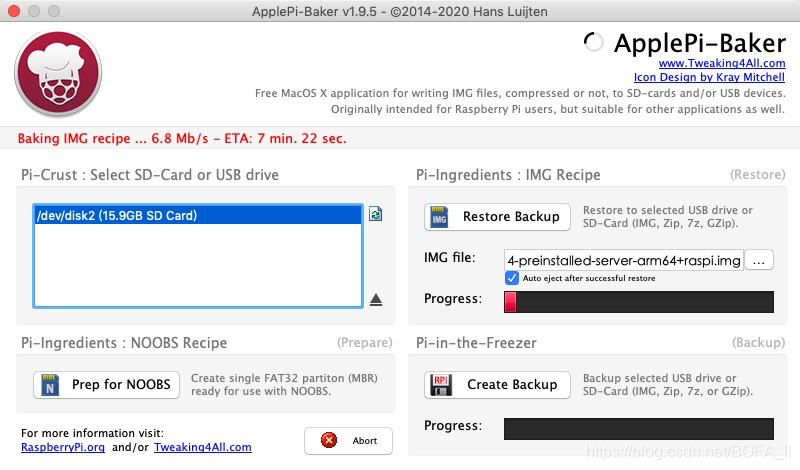
在这里插入图片描述

等待烧录完毕.
烧录完毕后, 重新插入SD卡的读卡器. 在对应盘中找到config.txt文件, 需要设置HDMI的mode
否则给树莓派接上hdmi线, 显示屏会接收不到信号.

config.txt 任意处写入hdmi_mode=16 这里我选的是1080分辨率, 写hdmi_safe=1也可以. 具体参数自己查.

接上电源线, 显示屏和键盘.
ubuntu 默认密码 ubuntu不多说了
进来先重置下root的密码, 后面的一些指令要加sudo太麻烦, 还是直接切root用户操作.

sudo passwd
su root

进入终端Terminal后, 只需要搞定网卡问题就OK.

  1. ip link show 查看网卡接口
  2. /etc/netplan/ 目录下修改网卡配置, 先备份, 养成好习惯.
    cp 50-cloud-init.yaml 50-cloud-init.yaml.backup
network:
    ethernets:
        eth0:
            dhcp4: true
            optional: true
    <!-- 这里写入wlan0 无线网卡的配置 -->
    wifis:
        wlan0:
            optional: true
            access-points:
                   <!-- SSID -->
                   "1609":
                     password: "sunbofan123.."
            dhcp4: true
    version: 2

修改好配置后, check下文件格式是否正确

netplan --debug try 测试写好的文件是否有问题
如果出错, 执行  		netplan --debug generate 	查看更多信息
如果没出错, 执行  	netplan --debug apply 		应用配置
之后直接reboot重启就OK啦.

重启之后, 可以用ifconfig 查看网卡信息.

是的, 你没看错, ifconfig 这个指令不存在, 需要安装net-tools , apt去安装之前还需要更新apt源.
检查有没有连上网, 简单的ping一下或者curl 下网址就ok. 你如果还要查看具体dhcp分配的静态ip, 直接去192.168.1.1:80看就阔以了.
我这里分配到的是192.168.1.101.

之后你可以直接用自己的电脑ssh通信到树莓派上再做后续操作.
这里以macOs为例, 直接给树莓派配置公钥, 每次密码ssh访问还是比较麻烦的.

cd ~/.ssh
ssh-keygen -t rsa -C "bofa1exx@gmail.com"
拿到id_rsa和id_rsa.pub文件
ssh-copy-id -i id_rsa.pi.pub ubuntu@192.168.1.100
当然你在这之前可以先写config

--- config -----
#raspberryPi
    Host pi
    HostName 192.168.1.101
    Port 22
    User ubuntu
这里就直接可以写 ssh-copy-id -i id_rsa.pi.pub pi
ok, 不放心的, 可以去树莓派那边查看authorized_keys

之后在config写入要传入的私钥就OK啦

---- config ----
#raspberryPi
    Host pi
    HostName 192.168.1.101
    Port 22
    User ubuntu
    IdentityFile ~/.ssh/id_rsa.pi

apt源的更新, 以及docker, docker-compose环境的安装就放在下篇讲解吧, 这篇就不赘述了.

<think>嗯,用户正在查找关于树莓派烧录系统镜像的详细教程。从用户当前的查询和提供的站内引用来看,需要整理一个系统化的烧录流程。用户引用了四关于树莓派镜像烧录的资料,其中包含了官网下载地址、工具推荐(如balenaEtcher)、设备准备清单(包括读卡器、SD卡等)以及具体烧录步骤的说明。这些都是构建教程的核心要素。关于树莓派烧录流程,首先要准备必需设备:MicroSD卡推荐使用16GB以上Class10规格的(引用[3]提到16-128G),读卡器需支持MicroSD卡。镜像文件应该从树莓派官网获取最新版(引用[1]的链接有效)。至于烧录软件的选择,balenaEtcher是跨平台开源工具(引用[2]推荐),而树莓派官方烧录器自带高级配置功能也很实用(引用[4]展示了其SSH/WiFi预配置)。在整理烧录步骤时需要整合关键操作点。准备阶段特别要强调SD卡格式化(引用[2]提到SDFormatter工具)——这能避免残留数据导致的故障。烧录过程中用balenaEtcher时的三步操作(选镜像-选存储-执行)最稳定(引用[2][3]验证)。如果用户使用树莓派官方烧录器(引用[4]),则可以同步配置WiFi和SSH——这对无外设用户很实用。最后要包含必要的后续指引:首次启动时的初始化时长(约1-5分钟属于正常),连接显示器检查启动状态(引用[3]提到HDMI线作用),以及默认账号pi/raspberry的提醒(引用[4]提到密码修改选项)。相关问题设计主要围绕常见使用场景展开:官方烧录器优势、无屏幕操作方式、镜像兼容性问题这些都是用户后期可能遇到的痛点。SD卡选型问题也值得延伸,毕竟低速卡会导致系统卡顿。</think> 以下是树莓派系统镜像烧录的详细操作指南,整合了多项权威实践方案: --- ### **树莓派镜像烧录全流程** #### ✅ **前期准备** 1. **硬件** - 树莓派主板 - **Micro SD卡**(建议 **≥16GB Class10**,速度影响系统流畅度) - SD读卡器(需兼容电脑接口) - 可选:网线(无WiFi时联网)、HDMI线+显示器(首次启动调试) 2. **软件** - **镜像文件**:[树莓派官网下载](https://www.raspberrypi.org/software/operating-systems/) - 推荐 **Raspberry Pi OS**(含桌面版/Lite版) - **烧录工具**(三选一): - 官方工具:**Raspberry Pi Imager**(支持预配置)[^4] - 跨平台工具:**balenaEtcher**(开源免费)[^2] - 格式化工具:**SD Card Formatter**(彻底清除旧数据)[^2] --- #### 🔧 **操作步骤** ##### 步骤1:格式化SD卡 - 使用 **SD Card Formatter** 执行 **Overwrite Format**(覆盖格式化),确保无残留数据[^2]。 ##### 步骤2:写入镜像 **▸ 方法一:Raspberry Pi Imager(推荐)**[^4] 1. 打开软件 → 选择操作系统(如 *Raspberry Pi OS 64-bit*) 2. 选择目标SD卡 3. **⚙️ 高级设置(关键!)**: - ✅ 开启SSH服务(远程登录必需) - ✅ 设置Wi-Fi名称/密码(首次启动自动联网) - ✅ 配置时区(`Asia/Shanghai`) - ✅ 修改默认用户密码(安全加固) 4. 点击 **烧录** → 等待完成(约5-15分钟) **▸ 方法二:balenaEtcher**[^2] 1. 打开软件 → `Flash from file`(选择已下载的`.img`镜像) 2. `Select target`(选中SD卡) 3. `Flash!` → 等待进度条完成 --- #### 🔍 **首次启动验证** 1. 将SD卡插入树莓派 → 通电启动 2. **有屏幕**: - 观察开机动画 → 进入桌面表示成功 - 默认账号:`pi`,密码:`raspberry`(若未修改)[^4] 3. **无屏幕**(需预配置SSH/WiFi): - 通过路由器查找树莓派IP地址 - 使用 **PuTTY**(Windows)或终端(Mac/Linux)连接: ```bash ssh pi@<树莓派IP> # 输入密码登录 ``` --- #### ⚠️ **常见问题处理** | 故障现象 | 解决方案 | |-------------------------|------------------------------| | 启动黑屏 | 检查供电(需 **5V/3A** 电源)| | SSH连接超时 | 确认WiFi密码正确/SD卡烧录配置 | | 反复重启 | 更换高速SD卡(避免劣质卡) | --- ###
评论
添加红包

请填写红包祝福语或标题

红包个数最小为10个

红包金额最低5元

当前余额3.43前往充值 >
需支付:10.00
成就一亿技术人!
领取后你会自动成为博主和红包主的粉丝 规则
hope_wisdom
发出的红包
实付
使用余额支付
点击重新获取
扫码支付
钱包余额 0

抵扣说明:

1.余额是钱包充值的虚拟货币,按照1:1的比例进行支付金额的抵扣。
2.余额无法直接购买下载,可以购买VIP、付费专栏及课程。

余额充值