数据可视化基础实验:Tableau可视化入门

Tableau数据可视化与仪表盘搭建(外卖平台每日营收分析) ①本地文件②数据库。 阅读详情

一、引言与实验原理

Tableau 是新一代商业智能工具软件,它将数据连接、运算、分析与图表结合在一起,通过拖放方式创建各种图表。Tableau 产品包括 Tableau Desktop、Tableau server、Tableau Public、Tableau Online 和 Tableau reader 等多种。其中,Tableau Desktop、Tableau Server、Tableau Reader 使用最多。

本次使用的是 Tableau Desktop。这是一款基于斯坦福大学突破性技术的桌面软件应用程序,分为个人版和专业版。 Tableau Desktop 能连接到许多数据源,如 Access、 Excel、文本文件、DB2、 MS SQL Server、 Sybase 等。在获取数据源中的各类结构化数据后, Tableau Desktop 可以通过拖放式界面快速地生成各种美观的图表、坐标图、仪表盘与报告,并允许用户以自定义的方式设置视图、布局、形状、颜色等,从而通过各种视角来展现业务领域数据及其内在关系。

二、实验目的与实验环境

本次实验学习的是数据可视化技术的基础操作。使用Tableau Desktop 10.5软件。主要包括两部分:
1.学习使用 Tableau Desktop 软件。
2.通过 Tableau 软件实现 Excel 中数据的基本可视化。

三、实验步骤

安装实验软件并打开
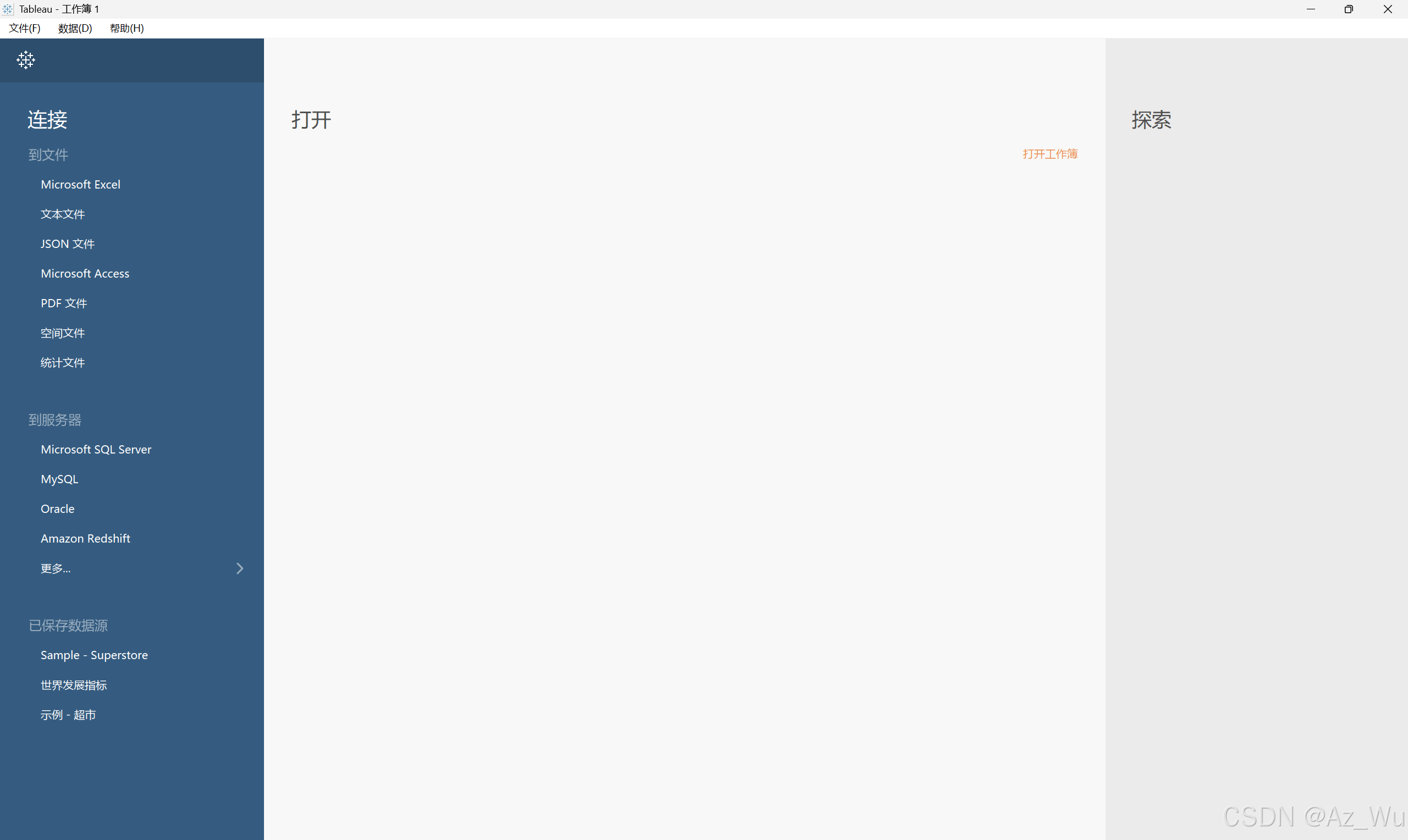
打开Tableau软件后
可以看到出现了Tableau Desktop的引导界面。

界面的左边指示数据的来源,Tableau 可以连接到本地的 Excel 表格,文本,Access 数据库,统计文件等,也可以连接数据库服务器,例如 Microsoft SQL Server数据库,MySQL 数据库,Oracle 数据库等。左边最下面显示了已保存的数据源。中间上部分显示最近打开过的工作薄,本次入门实践使用自带的超市工作簿。

选择自带的数据源进行实验

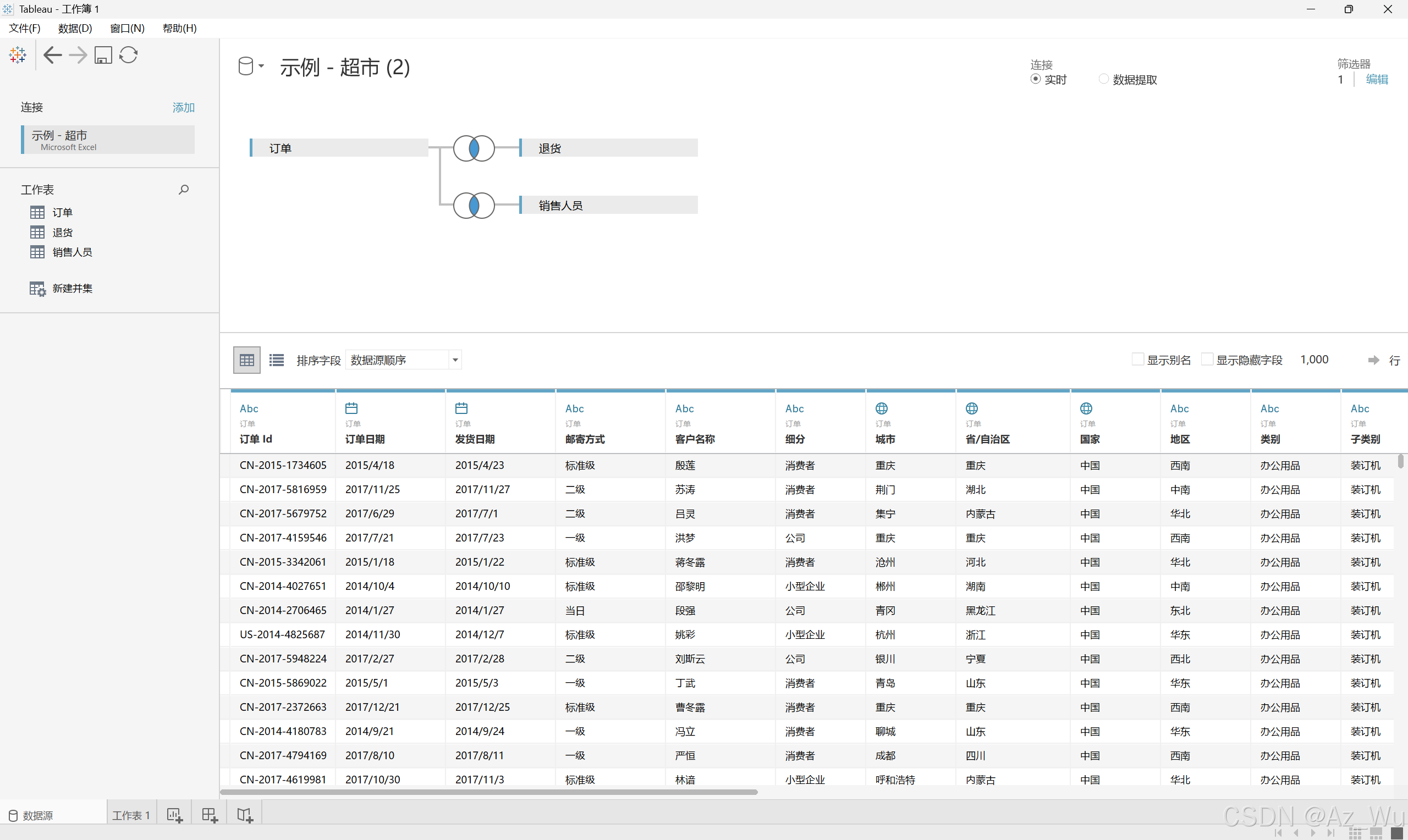
点击上图示左侧“已保存数据源”下的“示例-超市”。打开界面后,点击左下角的“数据源”,结果如下。
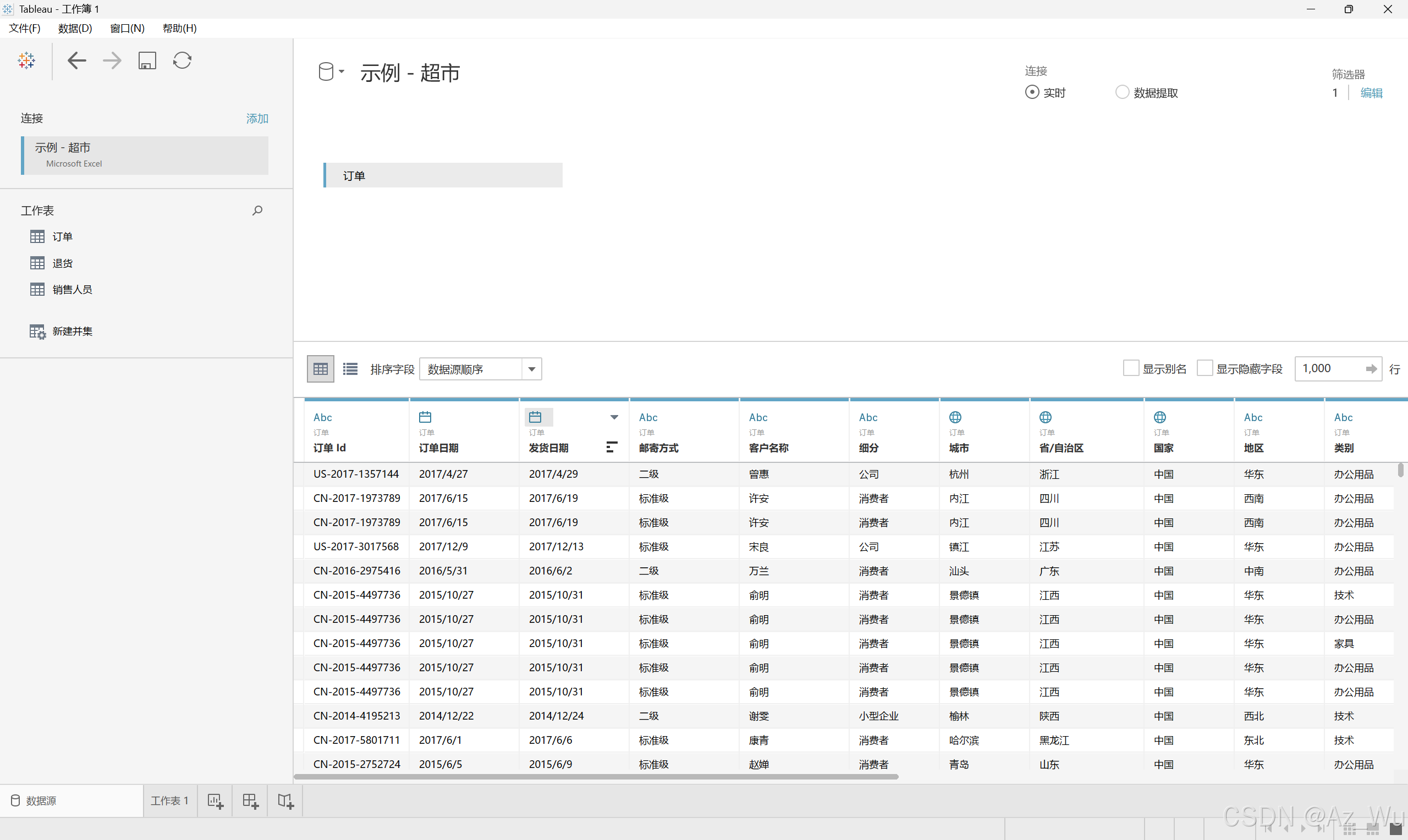
在这里插入图片描述
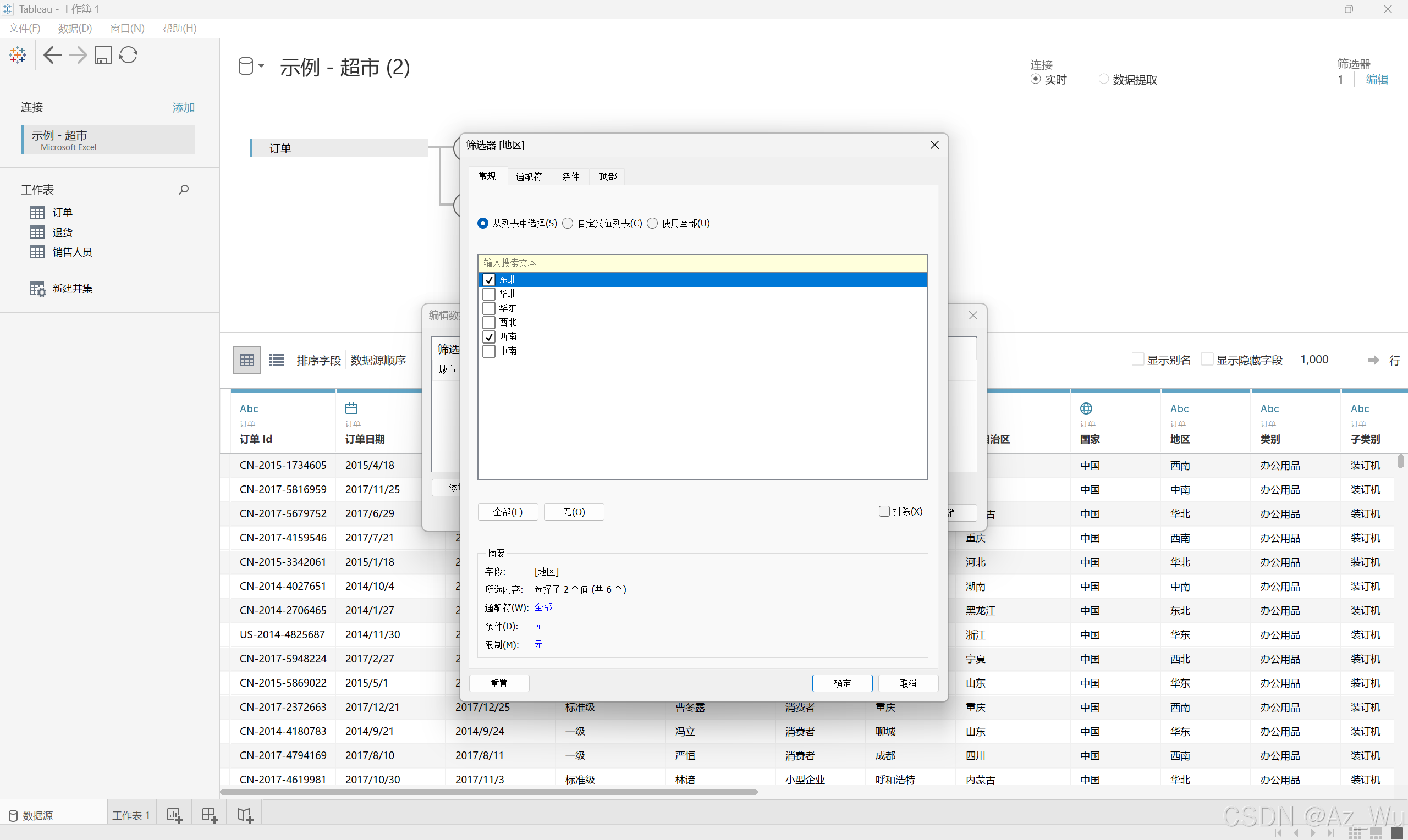
左边列出了超市这个表格下的三个子工作表,当我们选中一个子表时,双击,在右边区域的下部分就会显示子表的数据,例如,双击订单显示具体订单信息。点击右上角的“筛选器”的“添加”,按需要进行数据过滤。
在这里插入图片描述

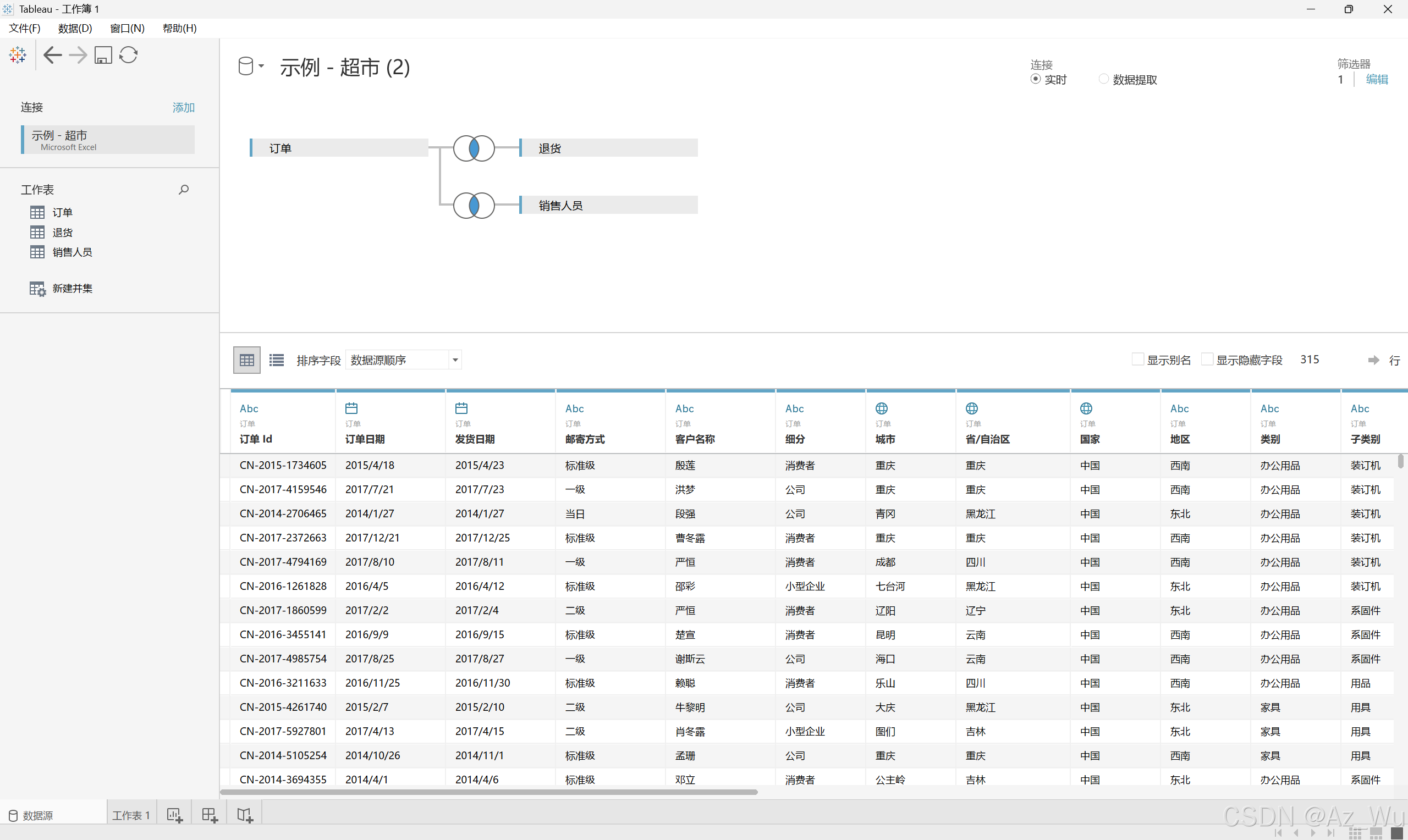
按“地区”进行筛选。在“筛选器”中选择东北和西南,筛选结果如下。
在这里插入图片描述

上图为筛选前,下图为筛选后

在这里插入图片描述
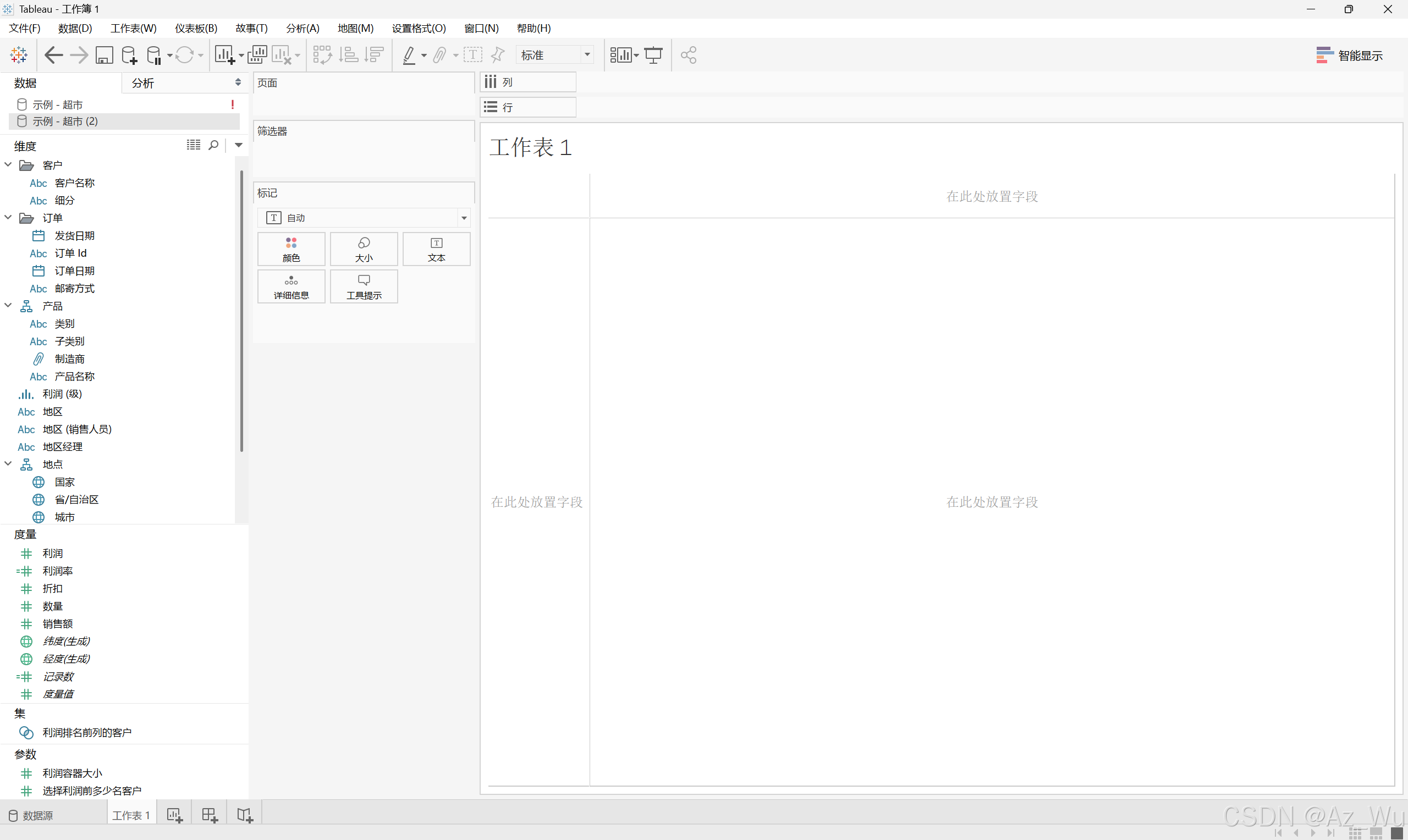
在界面的左下角可以新建一个工作表或者直接用软件默认打开的工作表 1。这里打开默认工作表 1,是超市订单中的数据。左侧就是订单这个表格的维度和度量。维度通常是类别字段,例如“产品”和“地区”。具体来说,Tableau 中的维度用于设置粒度,即视图中的详细级别。度量通常是指标,即数字数据,例如“销售额”。大多数情况下,维度是离散的,而度量是连续的。
在这里插入图片描述

制作中国各个地区的利润图表

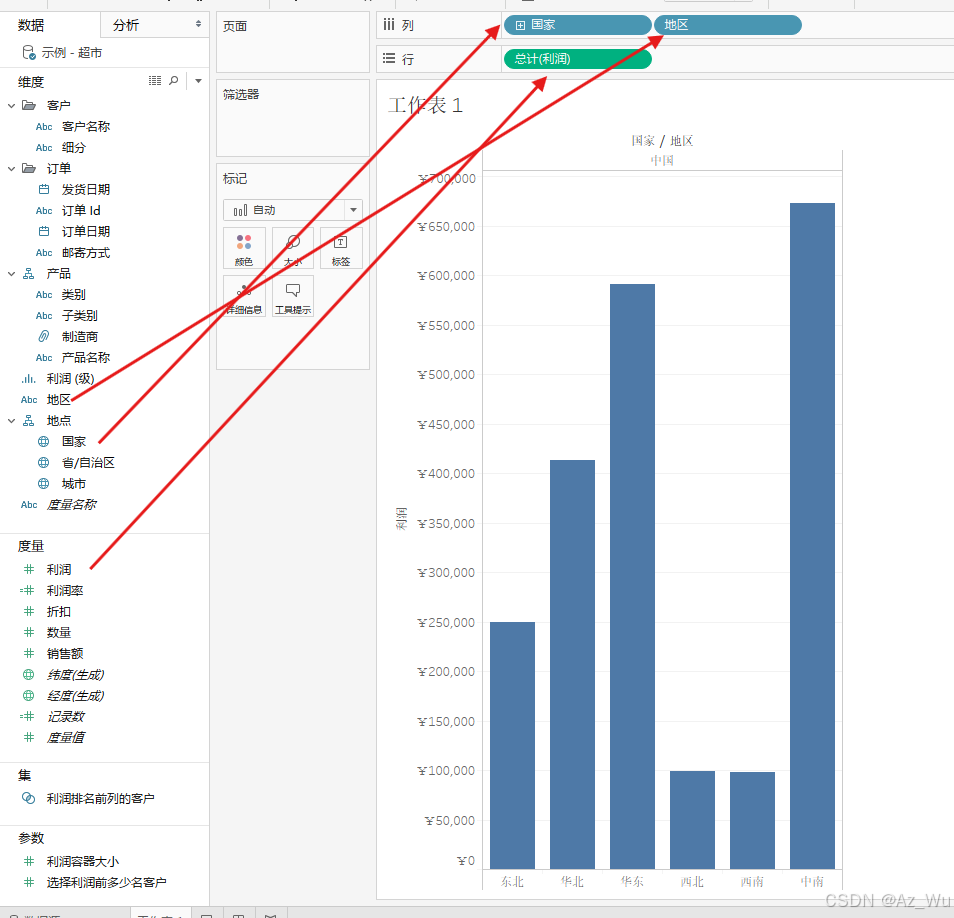
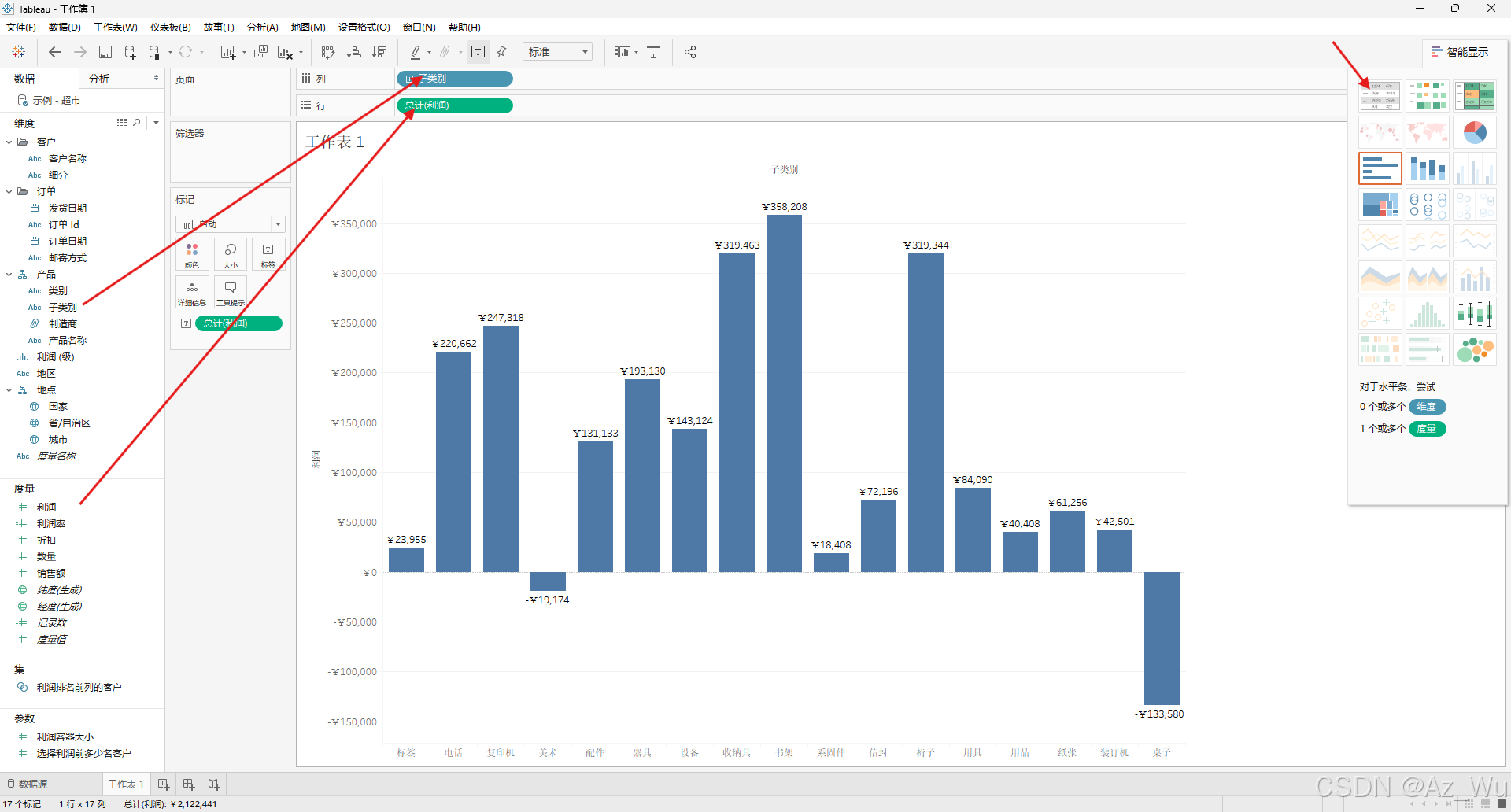
将国家和地区维度拖到列,把利润度量拖到行,即可制作出一个简单的条形图。Tableau 最具有特色的功能就是拖放式的操作,只需要把维度以及度量拖到适当的位置,即可制作数据图表。
在这里插入图片描述

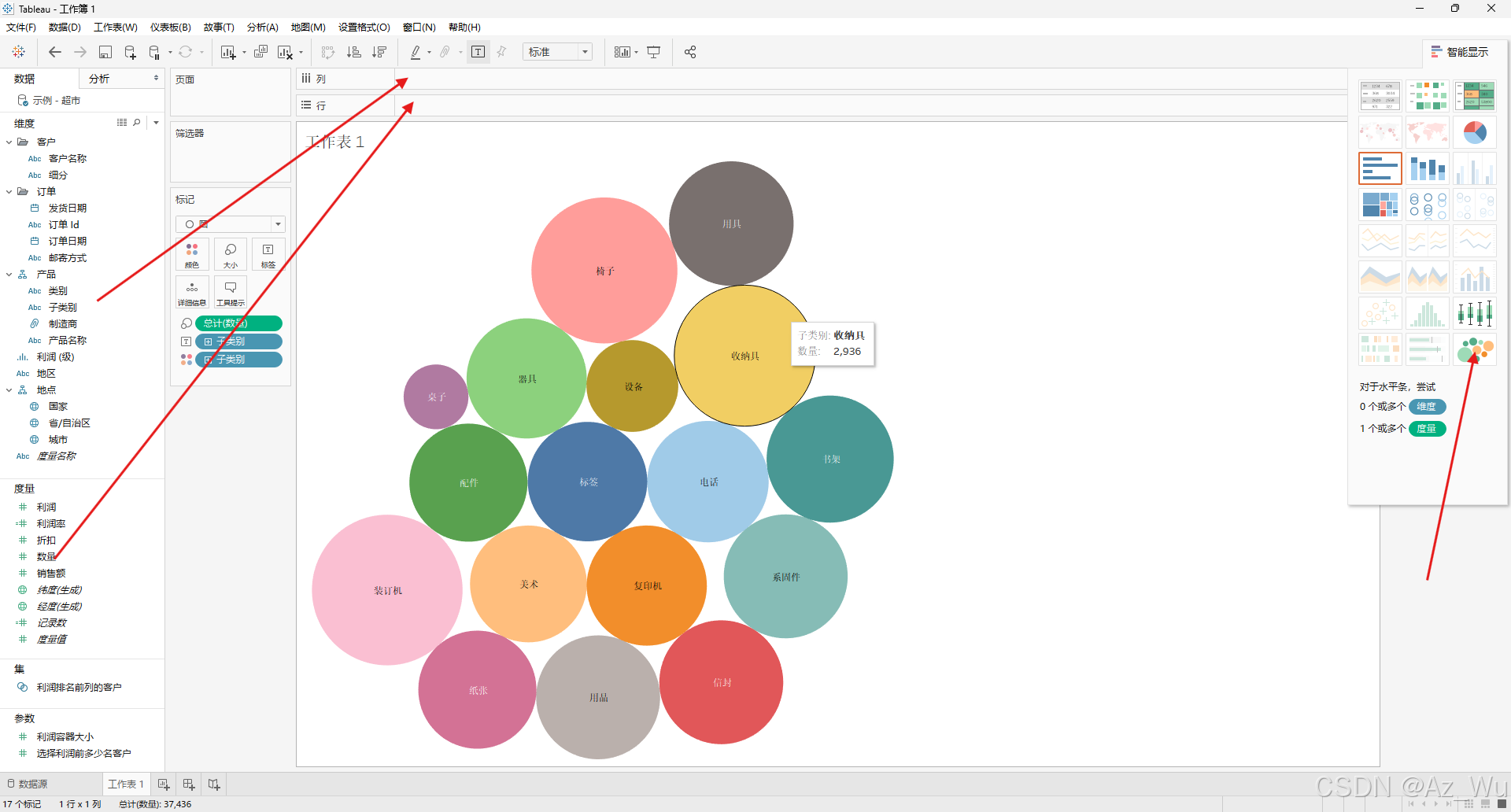
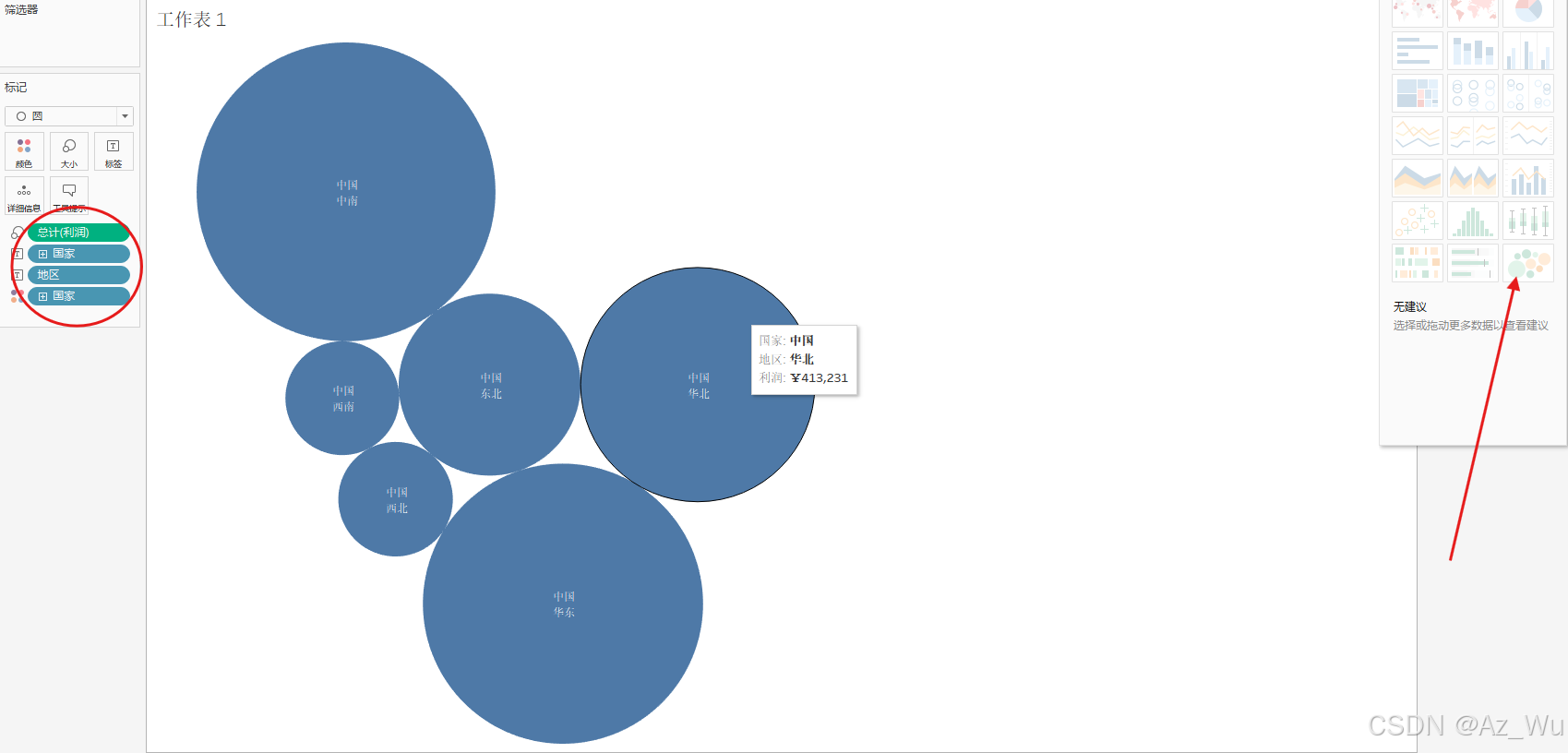
点击右上角的“智能显示”,还可以把同样的数据显示成不同形式的图表。点击填充气泡图,即可制作出漂亮的类别和地区的气泡图。将鼠标悬停在气泡上会显示出具体的销售额。
在这里插入图片描述

制作填充地球图。

用 Excel 制作填充地球图十分复杂,但是 Tableau 制作填充地球图却十分方便。

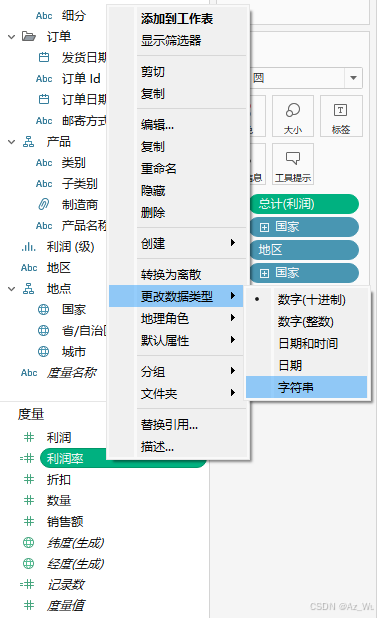
Tableau 将数据分为:数字(十进制),数字(整数),字符串,布尔,日期,日期和时间,还有地理类型(如果数据源中有城市,省份的数据可以分配为地理类型)。

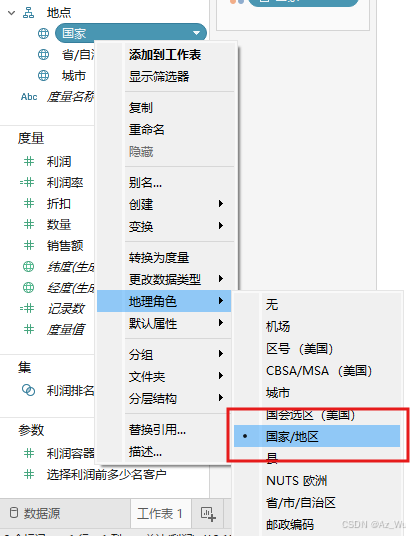
选择任意一个字段,单击鼠标右键,在菜单中指向“更改数据类型”即可查看该字段的默认类型,也可更改其数据类型。
在这里插入图片描述

制作填充地球图首先必须先将国家、城市、地区和省/自治区字段的属性改成地理维度。
在这里插入图片描述

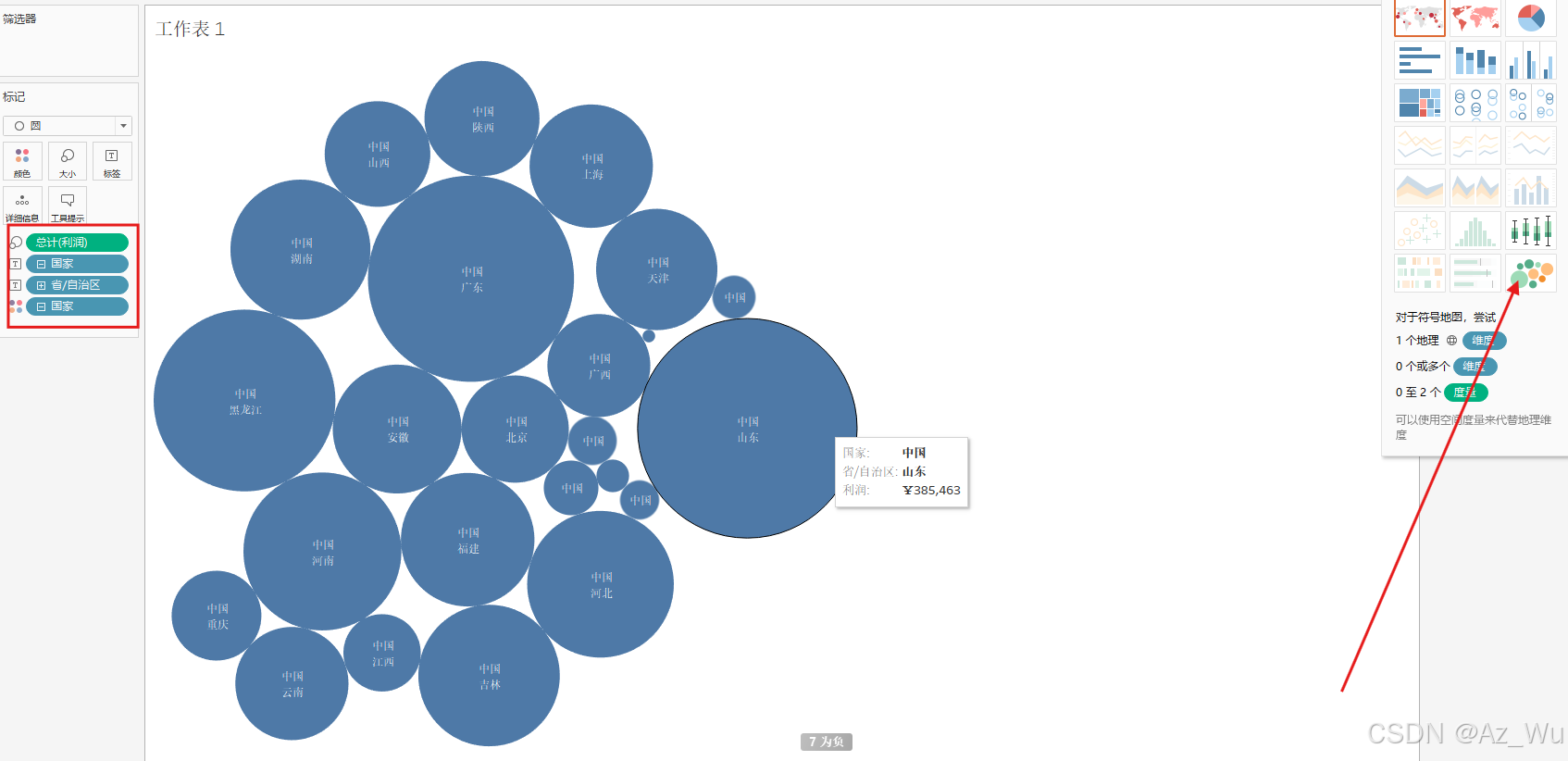
然后将国家和省/自治区维度拖到列,把利润拖到行,再点击“智能显示”里的填充气球图。
在这里插入图片描述

制作中国各个省份地区(除台湾外)的利润仪表板。

仪表板中想同时显示出“产品子类别利润条形图”、“产品销售数量气泡图”、“省份(除台湾外)利润地图”三种图表。首先在 Tableau 中分别建立“产品子类别利润条形图”、“产品销售数量气泡图”、“省份(除台湾外)利润地图”三个工作图表。如下图:
在这里插入图片描述

在这里插入图片描述

在这里插入图片描述

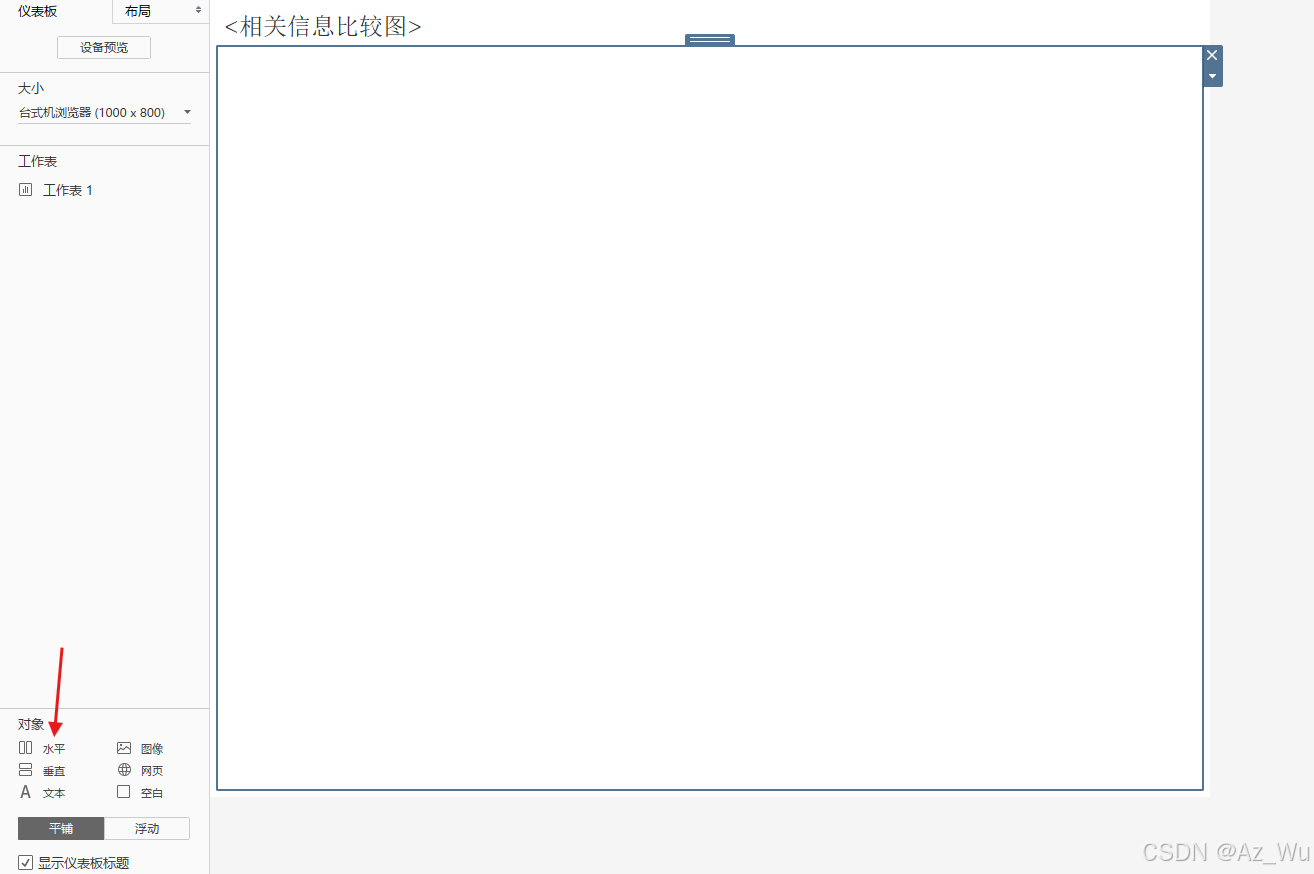
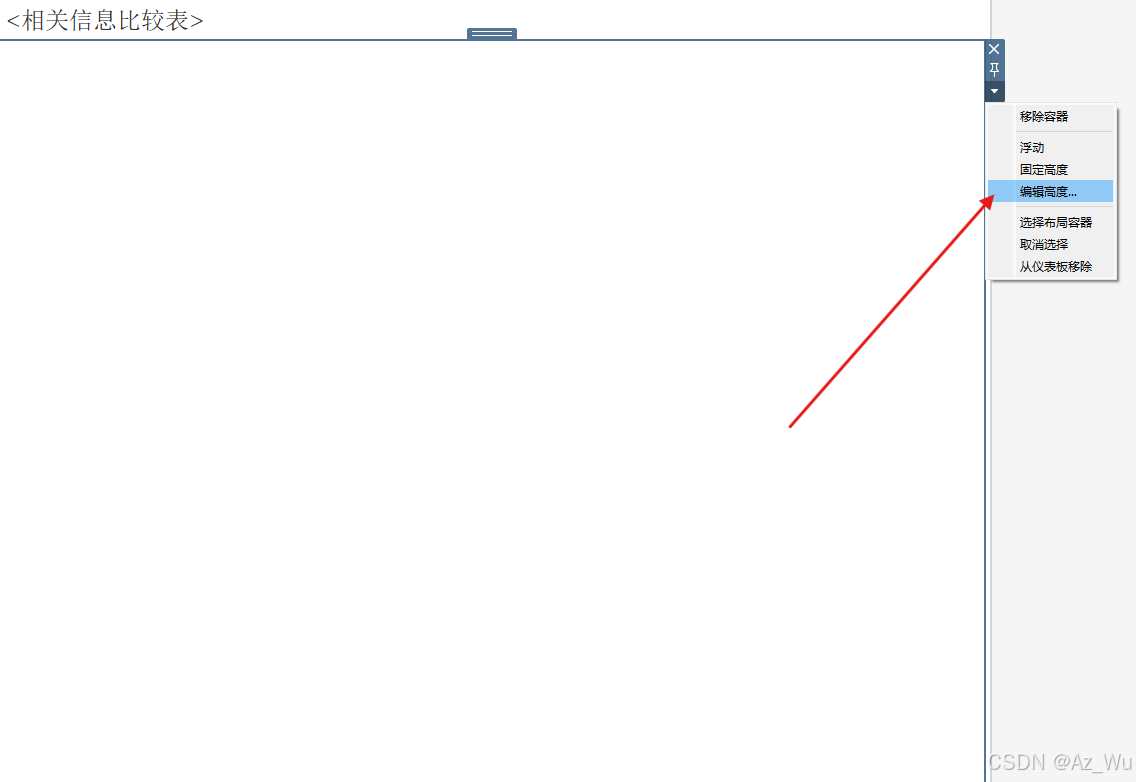
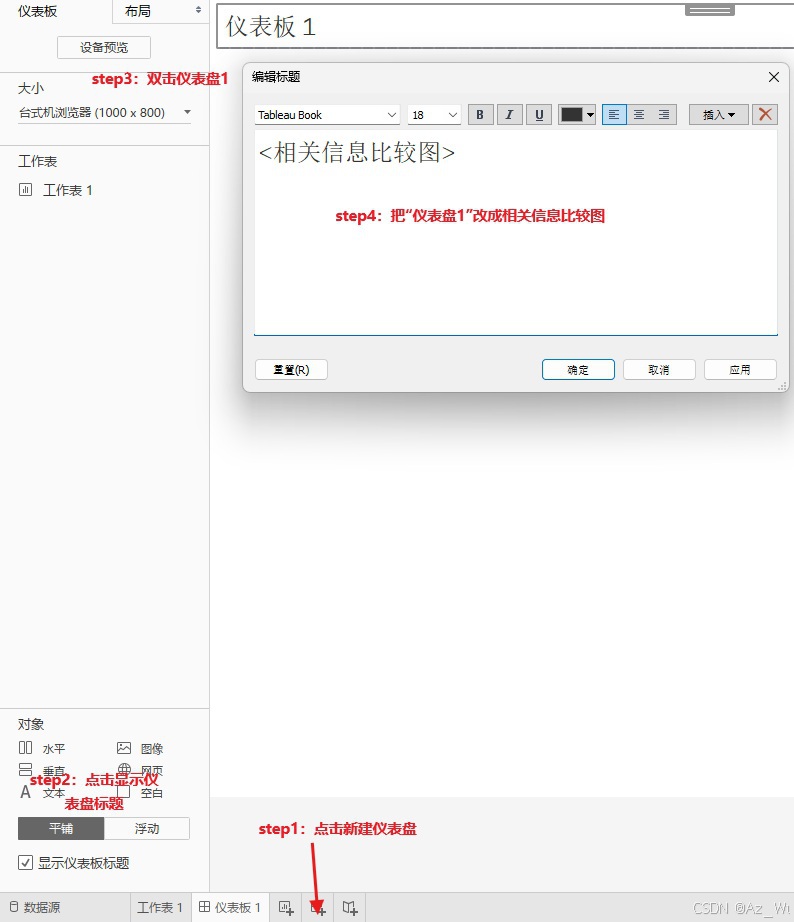
在 Tableau 的菜单中选择“仪表板”,选择“新建仪表板”。在左下角选中“显示仪表板标题”,然后双击顶端的“仪表板 1”,修改标题内容为“相关信息比较图”,可对标题做格式化操作,改变其大小、显示位置和颜色等属性。
在这里插入图片描述

然后,在左侧的对象中双击“水平”对象,则在中间空白处添加了一个水平对象。

在这里插入图片描述

对水平对象的高度进行调整,大小设为 300。

在这里插入图片描述

然后,将“产品子类别利润条形图”、“产品销售数量气泡图”工作表拖进这个水平对象里,并排放置。最后将省份(除台湾外)利润工作表拖进水平对象的下部,仪表板制作完成。

在这里插入图片描述

四、总结与心得

这次用Tableau做数据可视化实验收获很大。软件界面友好,仅凭直觉般的拖拽就能生成图表,对新手十分友好。连接数据的功能也很方便,适合处理不同格式的数据。而在制作条形图、气泡图这些图表时,我能感觉到Tableau的图表类型十分多样。尤其是填充地球图,几步就能把数据按地区展示出来,对分析区域差异特别有用。做仪表板整合多个图表使数据展示更清晰了,不同维度的数据对比起来也方便。

不过实验里也遇到了问题,比如调整数据类型和设置筛选条件,得反复检查才能保证准确。这让我意识到,除了会用软件,理解数据本身也很重要。总的来说,这次实验让我掌握了Tableau的基础操作,对数据可视化有了更深的认识。

Tableau数据可视视化入门 在添加画布的代码后面加入如下代码。7、运行结果图展示定义布局的代码为:varpie=d3.layout.pie();此时 pie 可以当做函数使用。然后 将数组dataset(里面是要可视化的数据)作为pie()的参数,返回值piedata就是转换 后的数据。 阅读详情

相关推荐

数据可视化——Tableau数据可视化入门

在本次实验中,我通过使用Tableau Desktop软件,对数据可视化有了初步的了解和实践。Tableau作为一款强大的商业智能工具,其直观的操作界面和强大的数据处理能力给我留下了深刻的印象。通过本次实验,我不仅熟悉了Tableau的基本操作,还掌握了如何通过拖放式界面快速生成各种图表,包括条形图、气泡图、地图和仪表板等。实验开始时,我首先了解了Tableau的基本架构和功能。

mmmmdudjdbf的博客 1006

Tableau数据可视化

使用Tableau制作基础图标,为后续BI仪表盘的搭建建立基础

Mikrokosmos_613的博客 3770

Tableau数据可视化入门

Tableau数据可视化入门 一、实验名称:实验一:Tableau数据可视化入门二、实验目的:1.熟悉使用方法。2.通过Tableau软件来实现Excel中数据的基本可视化。三、实验原理:Tableau是新一代商业智能工具软件,它将数据连接、运算、分析与图表结合在一起,通过拖放方式创建各种图表。Tableau产品包括和等多种。

所念皆星河 1248

第01章 Tableau数据可视化概述

​ 本章介绍了数据可视化的概述,对于数据可视化的定义、常见应用领域、如何实现数据可视化进行了一一讲解,同时列举了数据可视化常用的软件以及 Tableau产品的组件构成等。数据可视化的历史可以追溯到20世纪50年代计算机图形学的早期,人们利用计算机创建了首批图表。1987年,一篇题目为《Visualization in Scientific Computing》(即科学可视化)的论文成为数据可视化发展的里程碑,它强调基于计算机可视化技术的必要性。

a1234556667的博客 3015

避开这些坑!海天MA1600注塑机数据采集项目经验分享

本文分享了海天MA1600注塑机数据采集项目的实战经验。针对KEBA控制器接口不开放的难题,项目采用专用网关进行协议转换,并详细剖析了网络部署、ModbusTCP配置、数据准确性保障及现场运维中遇到的典型陷阱与解决方案,为同类工业物联网项目提供宝贵参考。

o4p5q6r7s的博客 491

Obsidian免费同步全攻略:手把手教你用OneDrive+Remotely Save插件跨设备同步笔记

本文提供了一份详细的Obsidian免费同步方案指南,核心是利用OneDrive云存储与Remotely Save插件实现跨设备笔记同步。文章手把手教学,涵盖插件安装、OneDrive授权配置、桌面端与移动端的同步设置,并解答了常见问题,帮助用户在不依赖官方付费服务的情况下,构建稳定、自主的免费同步工作流。

bash7scripter的博客 849

数据可视化基础实验:Tableau数据可视化入门

TableauDesktop是一款基于斯坦福大学突破性技术的桌面软件应用程序,分为个人版和专业版。TableauDesktop能连接到许多数据源,如Access、Excel、文本文件、DB2、MSSQLServer、Sybase等。在获取数据源中的各类结构化数据后,TableauDesktop可以通过拖放式界面快速地生成各种美观的图表、坐标图、仪表盘与报告,并允许用户以自定义的方式设置视图、布局、形状、颜色等,从而通过各种视角来展现业务领域数据及其内在关系。

2302_79629423的博客 891

用V E S C 6-M K V I 第六代调速控制器给VESC电调刷固件

文章摘要:本文介绍了一款先进的电机控制器,具备多项创新技术。核心亮点包括三相电流/电压检测、四象限无缝运行、多模式兼容等先进电机控制技术,以及智能感知与安全保护、高效能电源管理、多样化连接与扩展功能。此外,该控制器支持实时数据监测与用户交互,具备开源生态和工业级可靠性,适用于电动载具、机器人及工业领域。用户需注意散热要求和兼容性提示,可通过VESC-Tool软件进行灵活配置。产品可在常竹科技淘宝店购买,并加入技术交流群获取支持。

2403_89422757的博客 1364

数据可视化基础之实验一:Tableau数据可视化入门

通过本次实验,我深入学习了 Tableau 的使用方法,并成功利用该软件对 Excel 中的数据进行了基本可视化。在熟悉 Tableau Desktop 的过程中,我掌握了其界面布局、数据连接、字段操作等基础功能。让我深刻体会到 Tableau 在数据处理和展示方面的强大优势,为今后的数据分析工作提供了有力工具。

2302_77910895的博客 2441

loadStop的原因导致的SSUSP

Total内存值是可用来调度的可用内存,当前可用内存为 0M。 loadSched和loadStop的阈值是根据 Total 内存和节点内存来做限制的。 loadStop 50G,现在有大量作业SSUSP,说明之前某个时间点该节点内存可能有低于50G的时候,导致作业SSUSP,具体是否是这个原因引起的需要用 bjobs -l JobID 看下作业的详细信息。 如果是loadStop的原因导致的 SSUSP,根据loadStop设置的阈值,Total 值高于loadStop值后,将逐步恢复挂起的作业

Blueberry521的博客 666

设计四翼无人机(Quadcopter)的自主降落控制算法

为四翼无人机建立动力学模型,包括其姿态(Pitch, Roll, Yaw)和位置(X, Y, Z)的变化。可以使用Aerospace Blockset中的预制模块,或者根据具体需求构建自定义模型。示例:简化动力学模型利用块模拟四翼无人机的基本行为,确保模型能够反映电机输出如何影响姿态和位置变化。

amy_mhd的博客 242

实验一:Tableau数据可视化入门实验

Tableau 是新一代商业智能工具软件,它将数据连接、运算、分析与图表结合在 一起,通过拖放方式创建各种图表。Tableau 产品包括 Tableau Desktop、Tableau server、Tableau Public、Tableau Online 和 Tableau reader 等多种。其中,Tableau Desktop、Tableau Server、Tableau Reader 使用最多。本次基础实验使用 Tableau Desktop。

2201_75563414的博客 910

SAP VC 可配置物料超级BOM简介

在有些业务中比如:汽车、笔记本、电脑、电梯等产品中,其中组成产品的型号个框架是确认的 ,但是框架内部的BOM是可变的,在客户下销售订单的时候,选取对应的组件 ,让后通过MRP的计算优生产线对这样的销售订单提供生产。这个时候我们需要选择我们需要的内存和硬盘的型号,还记得我们前面创建的特征值对应的吗,A对应的8G、B对应16G、X对应1T硬盘、Y对应2T硬盘,这里我们填写对应的值,我们这里选择16G的内存和2T的硬盘,B和Y。3、当我们选择了可配置物料的生产模式时,基本上就选择了按单生产的生产模式了。

我小时候很黑的博客 1万+

数据可视化基础实验:在Tableau中实现数据可视化入门

在本次Tableau数据可视化入门实验中,我深入了解了Tableau Desktop的基本操作与功能。通过练习,我熟悉了软件界面,明白了数据源如何连接及管理,并通过筛选器功能对示例超市数据进行了操作,这也让我意识到数据清洗和准备在可视化过程中的重要性。在实验中,我通过简单的拖放操作成功制作了中国各地区的利润条形图和填充气球图,体验到Tableau的直观性和高效性。特别是在制作填充地球图时,我感受到了与Excel相比,Tableau在地理数据可视化方面的便捷与强大。

ustittd的博客 1138

LAMMPS-使用MATLAB计算径向分布函数

首先需要使用LAMMPS进行分子动力学模拟,并获取到所需的数据文件,LAMMPS是一款开源的分子动力学模拟软件,可以模拟原子、分子和离子的运动行为,对于本文的目标假设你已经完成了LAMMPS的安装和模拟过程,获得了数据文件。)是一种重要的统计工具,用于描述原子或分子之间的空间分布情况,通过计算RDF可以获得物质的结构信息、相互作用距离以及相位转变等重要参数,本文将介绍如何使用MATLAB计算LAMMPS生成的数据文件的径向分布函数。变量替换为你的实际数据文件的名称。

weixin_50547796的博客 515

蓝桥杯第七届省赛试题--“模拟风扇控制系统”

题目要求 功能简述 “模拟风扇控制系统”能够模拟电风扇工作,通过按键控制风扇的转动速度和定时时间,数码管实时显示风扇的工作模式,动态倒计时显示剩余的定时时间,系统主要由数码管显示、单片机最小系统、按键输入和电机控制保护电路组成,系统框图如图 1 所示: 单总线驱动程序、CT107D 单片机考试平台电路原理图以及本题所涉及到的芯片数据手册,可参考计算机上的电子文档。程序流程图及相关工程文件请以考生...

qq_43280087的博客 2659

实验一:Tableau数据可视化入门

在获取数据源中的各类结构化数据后,Tableau Desktop可以通过拖放式界面快速地生成各种美观的图表、坐标图、仪表盘与报告,并允许用户以自定义的方式设置视图、布局、形状、颜色等,从而通过各种视角来展现业务领域数据及其内在关系。维度通常是类别字段,例如“产品”和“地区”。左边列出了超市这个表格下的三个子工作表,当我们选中一个子表时,双击,在右边区域的下部分就会显示子表的数据,例如,双击销售人员,则显示具体销售人员表信息。界面的左边指示数据的来源,Tableau可以连接到本地的Excel表格,文本,

2301_79709718的博客 753

OV9734 DATASHEET,完整规格书

OV9734完整规格书,包括电气参数,尺寸规格,寄存器配置表等

数据可视化基础实验(实验一:Tableau数据可视化入门 实验二:D3数据可视化基础)

D3 总共提供了12个布局:饼状图(Pie)、力导向图(Force)、弦图 (Chord)、树状图(Tree)、集群图(Cluster)、捆图(Bundle)、打包图 (Pack)、直方图(Histogram)、分区图(Partition)、堆栈图(Stack)、矩阵树图 (Treemap)、层级图(Hierarchy)。因此,建议使用SVG画布。Tableau将数据分为:数字(十进制),数字(整数),字符串,布尔,日期, 日期和时间,还有地理类型(如果数据源中有城市,省份的数据可以分配为地理类 型)。

m0_75111958的博客 1614

文档:亲测可用解决vnc灰屏,黑屏,鼠标大黑叉情况

主要解决vnc-viewer灰屏,黑屏,鼠标大黑叉等现象,详细见文档。

visio安装包

Microsoft Office Visio 是一款专业的制图软件。利用经过更新的形状、协作工具和数据链接图表,创建专业级图表以简化复杂的信息。

数据可视化入门:Tebleau安装实验

Tebleau基于斯坦福大学突破性交互式技术可以将结构化数据快速生成图表、坐标图、仪表盘与报告将维度拖放到画布等地方是他的主要操作方式例:Tebleau是手机相机 (相对来说更简单)POWERBI是单反相机。

2301_79714324的博客 916

迈瑞BS系列全自动生化分析仪LIS协议接口手册(内含HL7和ASTM)

迈瑞BS系列全自动生化分析仪LIS协议接口手册,内含HL7和ASTM)

大数据可视化实验三——数据可视化工具使用

HTML5编写canvas和SVG图形,R语言可视化。

m0_71598203的博客 1640

数据可视化基础实验

1.熟悉TableauDesktop使用方法。2.通过Tableau软件来实现Excel中数据的基本可视化。

oneStella的博客 1985
下一篇: 数据可视化基础实验:D3数据可视化
A2zzz
博客等级 码龄4年 94粉丝 13原创
评论
成就一亿技术人!
拼手气红包6.0元
还能输入1000个字符
 
 条评论被折叠 查看
添加红包

请填写红包祝福语或标题

个

红包个数最小为10个

元

红包金额最低5元

当前余额3.43元 前往充值 >
需支付:10.00元
成就一亿技术人!
领取后你会自动成为博主和红包主的粉丝 规则
hope_wisdom
发出的红包
实付元
使用余额支付
点击重新获取
扫码支付
钱包余额 0

抵扣说明:

1.余额是钱包充值的虚拟货币,按照1:1的比例进行支付金额的抵扣。
2.余额无法直接购买下载,可以购买VIP、付费专栏及课程。

余额充值