


从2G到20G的一次 C 盘濒临爆满的完整自救记录(含踩坑与经验总结)
背景:
Windows 系统盘(C 盘)空间长期不足,已影响开发环境。但是开发需要,很多工具运行环境,数据配置等,不能莽撞删除(ESP32、IDE、解压、安装异常),需要一次彻底但安全的空间清理。
本文记录我从 发现问题 → 定位问题 → 决策清理 → 备份数据 → 安全删除 → 恢复系统稳定 的完整过程,希望对同样被 C 盘折磨的人有参考价值。
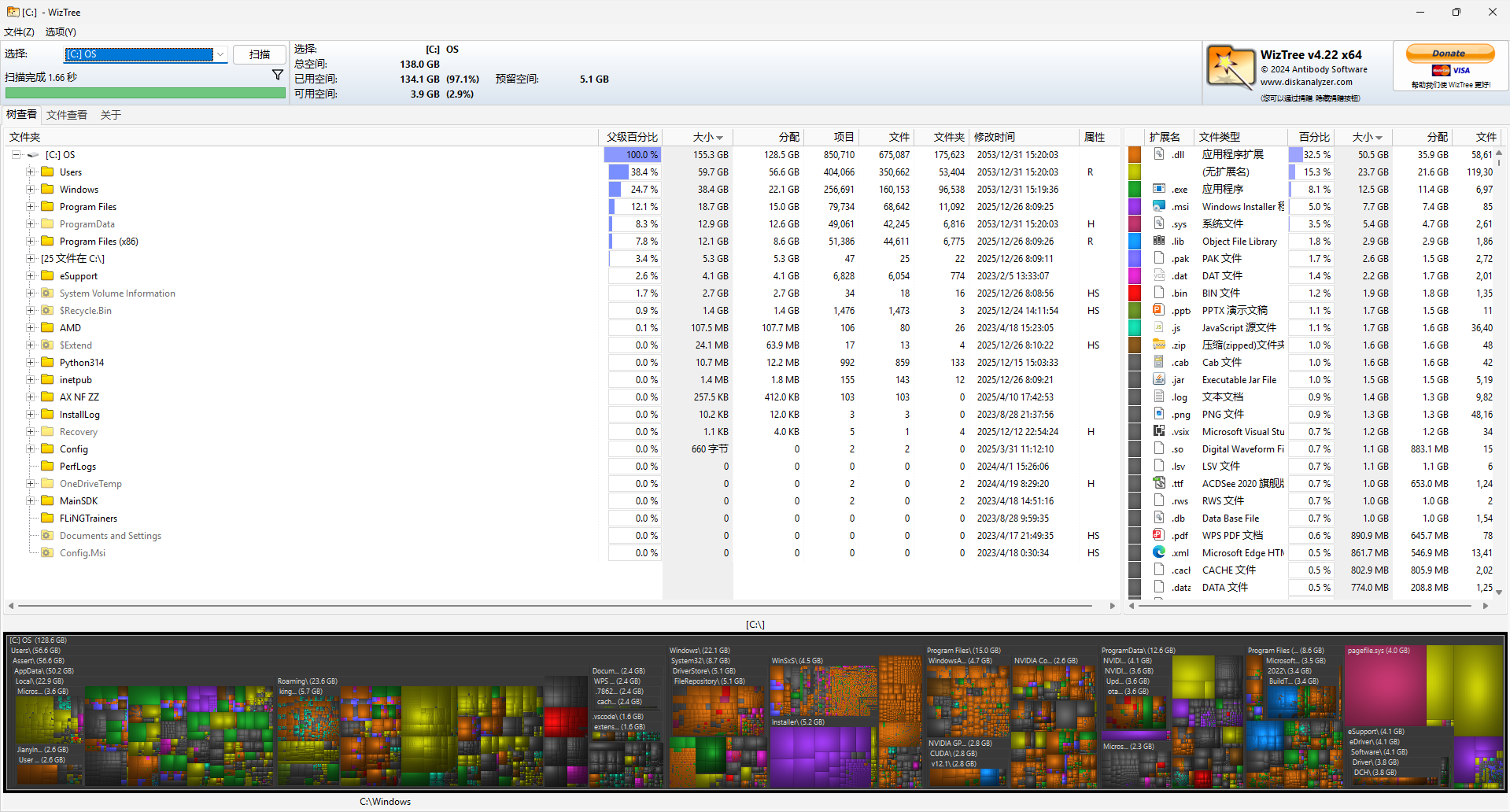
1️⃣ 安装 WizTree —— 解决“看不见”的问题
为什么第一步是 WizTree?
C 盘满的最大问题不是“删不动”,而是:
不知道空间到底被谁吃掉了
Windows 自带的“存储设置”信息过于抽象,很难定位到具体文件夹。
-
安装与使用策略(避免踩坑)
我选择 WizTree 的原因之一,是它安装和使用都非常干净,但仍建议注意以下几点:
① 下载来源
- 推荐下载站之一:
👉 WizTree 中文版下载(v4.28)
https://www.downkuai.com/soft/135056.html
建议避免来路不明的“绿色整合包”,以免夹带插件。
② 安装方式
- 普通安装即可
- 不需要勾选任何附加组件
- 不会常驻后台、不自启动
③ 启动与扫描建议
- 右键 → 以管理员身份运行
- 扫描时直接选择:
C:(系统盘)
- 扫描时间通常 1~3 秒完成
④ 为什么不用系统自带工具?
Windows 自带的“存储设置”:
- 只能看到“类型汇总”
- 看不到真实文件夹结构
- 无法判断“哪个目录敢删、哪个不能删”
而 WizTree 可以精确到每一层文件夹和文件,是后续所有决策的基础。
- 推荐下载站之一:
2️⃣ 使用提示词,让 AI 帮你做“清理决策”
为什么要用 AI,而不是“看到大的就删”?
AppData 目录是 高风险区域:
- 删对了 → 释放大量空间
- 删错了 → 软件崩、数据没、系统异常
因此我采用的策略是:
我负责提供“真实目录 + 使用场景”,AI 负责判断“能不能删 / 怎么删 / 是否要备份”
AI 参与的关键决策点
- 哪些是 缓存 / 临时文件
- 哪些是 必须备份的用户数据
- 哪些可以 直接 Shift + Del
- 哪些需要 robocopy 备份再删
这一步,极大降低了误删风险。
🧠 推荐使用的 AI 清理分析提示词(可直接复制)
-
你是一名【Windows 系统与开发环境清理专家】。

我的目标是:在【不破坏系统、不丢失重要数据、不影响开发环境】的前提下,
安全地释放 C 盘空间。

我将向你提供:

1. WizTree 扫描得到的【真实文件路径】
2. 每个目录的【占用大小】
3. 我的【使用场景说明】(如:是否还在使用、是否是游戏、是否涉及聊天记录、开发环境等)

请你按以下规则进行分析和输出:

【分析要求】

- 明确判断该目录属于哪一类:
  - 系统核心文件
  - 程序缓存 / 临时文件
  - 用户数据(聊天记录 / 存档 / 配置)
  - 开发环境组件
  - 已废弃 / 遗留数据

【输出格式要求】
请按下面结构回答:

1️⃣ 是否可以删除(是 / 否 / 有条件)
2️⃣ 如果可以删除:

   - 是否需要提前备份(是 / 否)
   - 推荐的安全删除方式(资源管理器 / cmd / robocopy 备份后删除)
     3️⃣ 如果不能删除:
   - 原因说明(删了会影响什么)
     4️⃣ 是否有【更优方案】:
   - 例如:迁移到其他盘
   - 清理子目录而不是整体删除

【额外约束】

- 不要给出模糊建议(如“看情况”“谨慎操作”)
- 明确告诉我:哪些【绝对不能碰】,哪些【放心删】
- 所有建议以【数据安全优先】为最高原则
3️⃣ C 盘清理的「常规安全方案」
在真正动到 AppData 这种“高风险目录”之前,必须先完成一轮常规、零风险清理。
这一步的意义不是“解决所有问题”,而是:
排除掉 80% 的表层垃圾,确认问题确实来自更深层的数据堆积。
我参考并执行了以下常见方案(安全但有限):
- 优快云 教程一:
- https://blog.youkuaiyun.com/ptydji/article/details/150007090
- 优快云 教程二:
- https://blog.youkuaiyun.com/weixin_42300449/article/details/152255768
✅ 系统级
cleanmgr(磁盘清理)- 清空回收站
- 清理 Windows 更新残留(WinSxS 不手动删)
✅ 浏览器缓存
- Edge / Chrome:
- Cache
- Code Cache
- GPUCache
- Service Worker
👉 特点:
-
可随时删除
-
不影响用户数据
-
下次启动自动重建
✅这一阶段的现实结论
这些方法的共同特点是:
- ✅ 安全
- ✅ 适合新手
- ❌ 只能清理“可被系统识别的垃圾”
但我的实际情况是:
常规安全策略清除完,只清除了1g空间,远远不够!
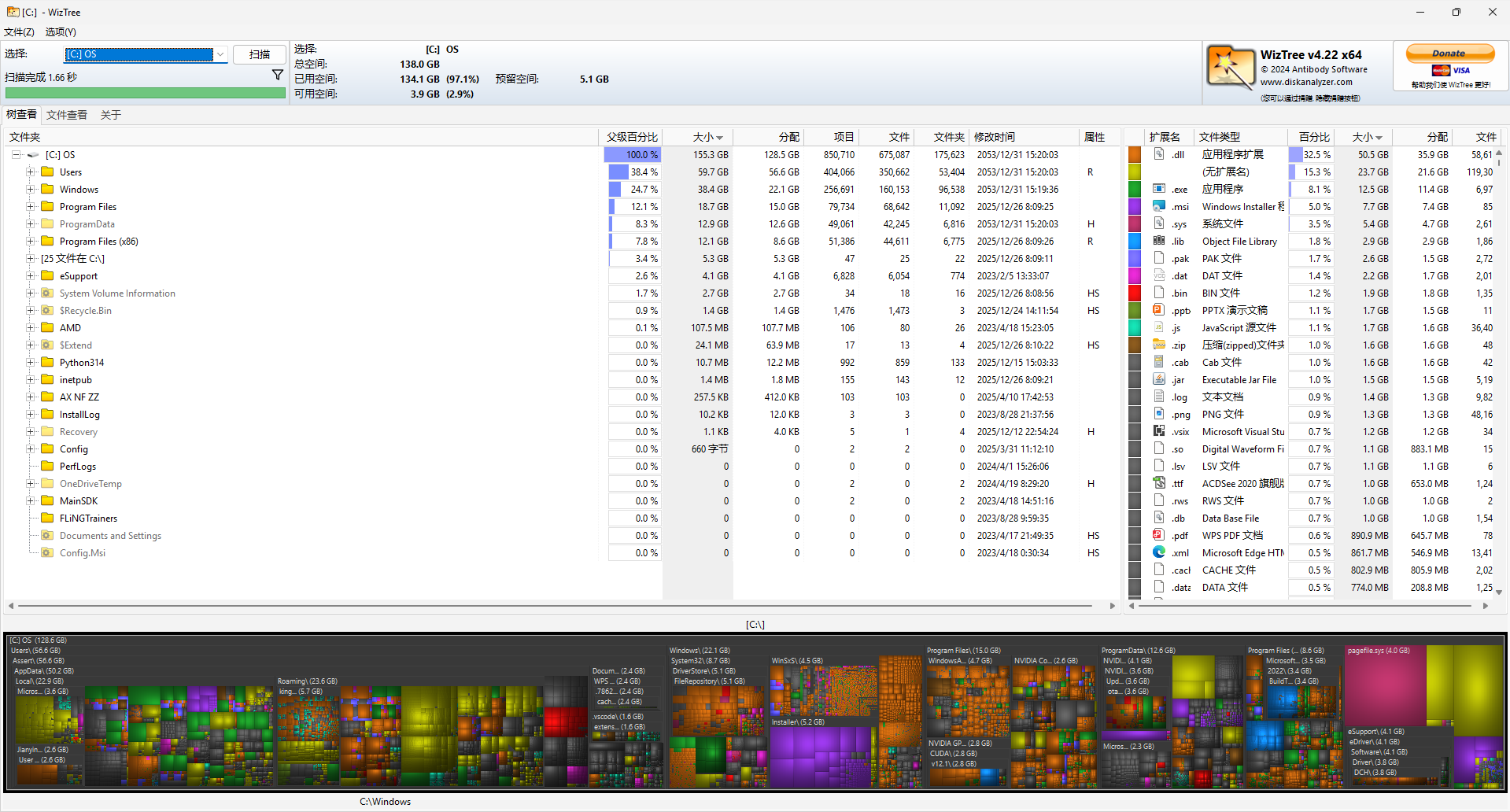
通过检查这些才是C盘重灾区
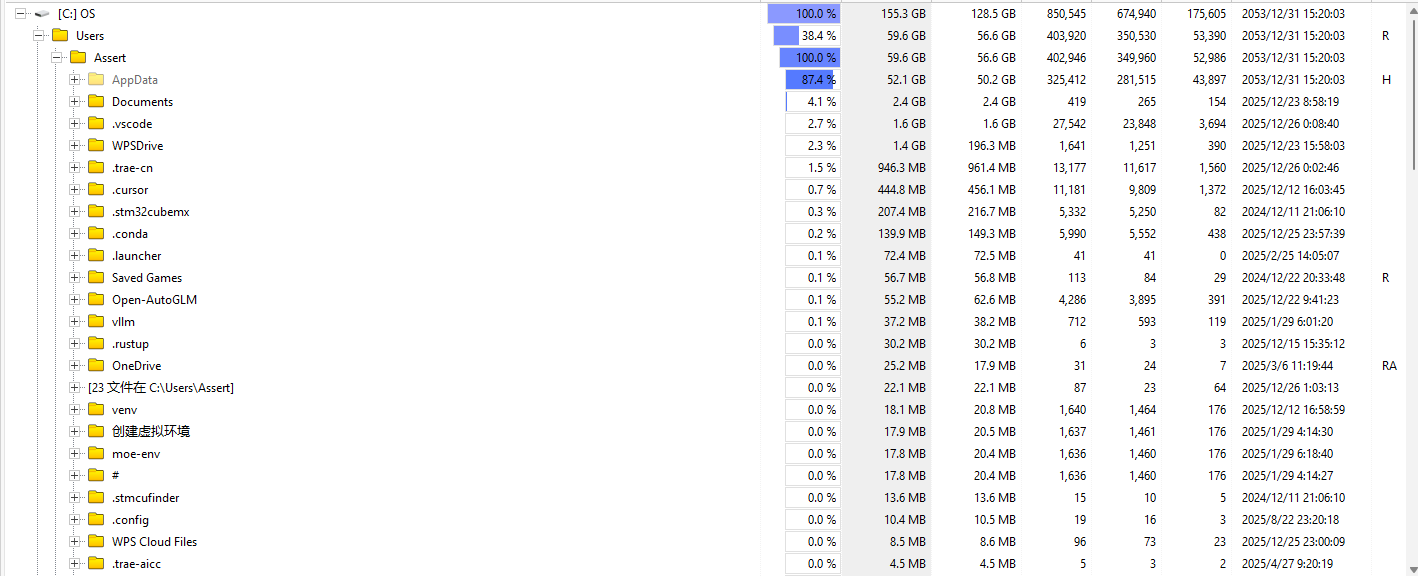
- C 盘仍然爆红
- WizTree 显示占用集中在:
AppData\RoamingAppData\LocalAppData\LocalLow
📌 这意味着问题已经不在:
- Windows 更新
- 系统临时文件
- 回收站
而在于:
用户级程序长期积累的数据(缓存 / 存档 / 本地数据库)
也正是从这里开始,必须进入“精细分析 + 风险判断”阶段。
4️⃣ 针对指定问题精细分析:哪些能删,哪些不能删
这是整个过程中最关键、也是最容易翻车的一步。
🔹 Tencent / QQ / WeChat(AppData\Roaming)
问题
- 占用 5GB+
- 包含聊天记录、图片、视频、本地数据库
正确做法(不是直接删)
-
使用 robocopy 完整备份
rem 这是 Windows 自带的可靠复制工具,不依赖第三方软件 robocopy "%APPDATA%\Tencent" "D:\Backup\Tencent" /E /COPY:DAT /R:1 /W:1 /MT:8 -
确认备份完整后:
- QQ / WeChat 完全退出
- 再删除原目录
经验
涉及聊天记录的目录,永远:先备份,后删除
🔹 游戏存档(不再游玩的)
实际发现的问题
- Baldur’s Gate 3
- Ascension
- guigugame / guigubahuang 等
这些存档:
- 单个游戏可占 几百 MB ~ 1GB+
- 长期被遗忘
- 完全不影响系统或开发环境
正确做法
- 确认已不再游玩
- 直接删除对应目录,例如:
rmdir /s /q "%USERPROFILE%\AppData\LocalLow\guigugame"
经验
游戏存档 = 最安全、最“值钱”的清理对象
🔹 Edge User Data / Service Worker
性质判断
- 属于:
- 离线缓存
- PWA / Web 数据
- 不是书签、不是账号数据
正确清理方式
taskkill /f /im msedge.exe

rmdir /s /q "%LOCALAPPDATA%\Microsoft\Edge\User Data\Default\Service Worker"
rmdir /s /q "%LOCALAPPDATA%\Microsoft\Edge\User Data\Default\Cache"
rmdir /s /q "%LOCALAPPDATA%\Microsoft\Edge\User Data\Default\Code Cache"
rmdir /s /q "%LOCALAPPDATA%\Microsoft\Edge\User Data\Default\GPUCache"
5️⃣ 实际遇到的错误 & 经验教训
❌ 错误 1:路径拼错,误以为删不掉
guigubahuang≠guigugame- 系统提示“找不到路径”其实是 安全保护
📌 教训:
先用 WizTree / dir 确认真实路径,再执行删除
❌ 错误 2:浏览器 / 程序未退出就删缓存
- 结果:删不掉 or 自动重建
📌 教训:
涉及缓存的程序,必须完全退出
❌ 错误 3:一开始低估 AppData 的复杂性
- 误以为只是“缓存”
- 实际混杂:
- 用户数据
- 配置
- 游戏存档
- 本地数据库
📌 教训:
AppData 是“灰色地带”,必须逐项判断
6️⃣ 不常用、遗留数据的清理策略
判断标准
- 超过 3 个月未使用
- 明确知道来源(游戏 / 工具 / 下载器)
- 不影响当前工作流
推荐优先级
- 不玩的游戏存档
- 下载器缓存
- 已卸载软件残留
- 浏览器缓存
7️⃣ QQ / WeChat 数据的“安全迁移方案”
目标
- 保留聊天记录
- 释放 C 盘空间
- 可随时恢复
核心思路
- robocopy 备份 → 验证 → 删除原目录
- 备份盘建议:
- D 盘
- 或外置硬盘
关键原则
不压缩、不打包、不动原结构
保证随时可原样还原
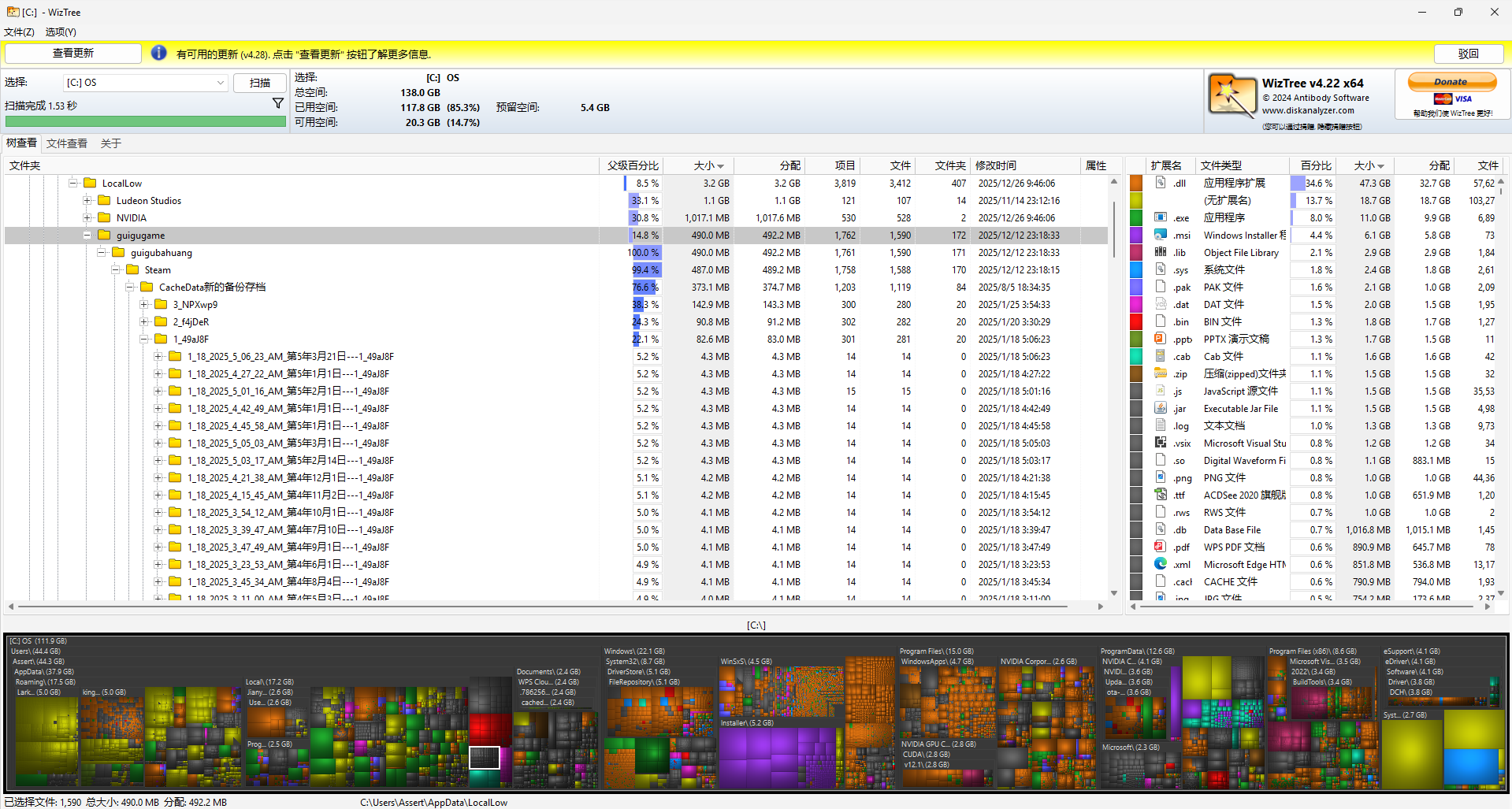
✅ 最终结果
- C 盘可用空间:20GB+
- 系统恢复稳定
- 开发环境恢复正常
- 所有重要数据均已备份
- 无误删、无数据丢失
🔚 总结一句话
C 盘清理不是“删文件”,而是一次“判断 + 决策 + 风险控制”的过程。
这次经历让我明确了一点:
- 工具负责“看清问题”
- AI 负责“判断风险”
- 人负责“做最终决定”
这才是现代、高效、不翻车的系统维护方式。
关注我! 后续我还会继续更新,关于使用AI 的技巧,案例与教程
如果这篇文章对你有帮助,欢迎点赞、收藏。





 扫一扫
扫一扫


 被折叠的 条评论
为什么被折叠?
被折叠的 条评论
为什么被折叠?
 到【灌水乐园】发言





