


 本文介绍了如何使用Windows批处理脚本批量压缩当前目录下的文件和文件夹,包括无密码的zip和7z格式,以及带密码的7z格式,同时提供了一个清空空文件夹的辅助脚本。
目录
本人的7z装在C:\Program Files\7-Zip\7z.exe,请根据自己情况进行相应修改。
批量压缩当前目录下的文件(无密码)(zip格式)
for %%X in (*) do "C:\Program Files\7-Zip\7z.exe" a "%%~dpnX.zip" "%%X"批量压缩当前目录下的文件夹(无密码)(7z格式)
for /d %%X in (*) do "c:\Program Files\7-Zip\7z.exe" a "%%X.7z" "%%X\"批量压缩当前目录下的文件(带密码)(7z格式)
@echo off
::设置7z的命令行程序路径
set Sz=C:\Program Files\7-Zip\7z.exe

::设置压缩包保存路径
set Save=./

::设置要打包压缩的文件夹,即当前目录
set Com=./

::-p可以改成你要设置的密码,这里设置为123546,-mhe是加密文件名
for /f "delims=" %%a in ('dir /a-d/s/b "%Com%"') do "%Sz%" a -t7z -p123456 -mhe=on -mx1 "%Save%\%%~na.7z" "%%~a"
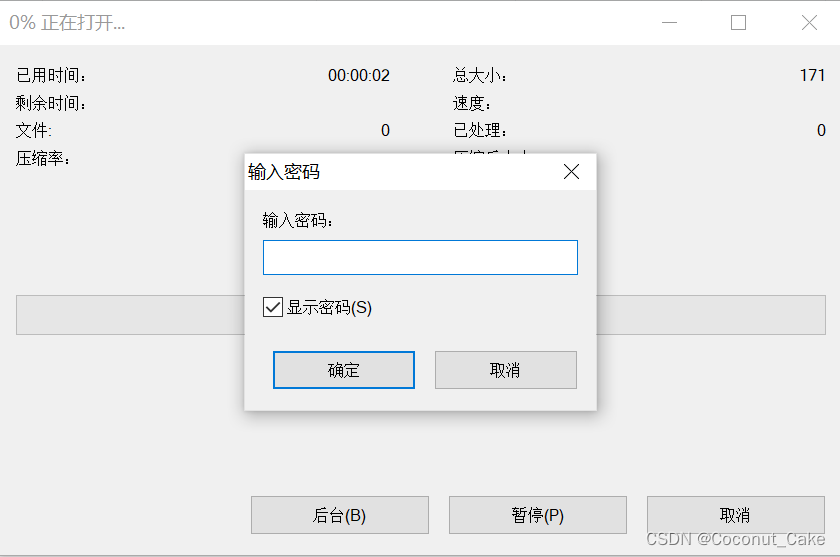
::pause- (-mhe的意思是加密文件名。即:打开以后输对密码才能看见文件名)
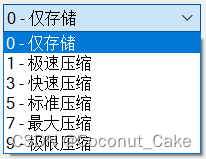
- (-mx1的意思是压缩等级1。数字越大压缩得越厉害。最小为0,最大为9)
批量压缩当前目录下的文件夹(带密码)(7z格式)
@echo off
:: 设置7z的命令行程序路径
set Sz=C:\Program Files\7-Zip\7z.exe

:: 设置压缩包保存路径
set Save=./

:: 设置要打包压缩的文件夹,即当前目录
set Com=./

:: 设置压缩密码
set Password=123456

:: 批量压缩当前目录下的文件夹,带密码
for /d %%X in (*) do "%Sz%" a -t7z -p%Password% -mhe=on -mx1 "%Save%\%%X.7z" "%%X\"
附赠:清空空文件夹的脚本
@echo off
for /f "tokens=*" %%i in ('dir/s/b/ad^|sort /r') do rd "%%i"





 扫一扫
扫一扫


 2034
2034

 被折叠的 条评论
为什么被折叠?
被折叠的 条评论
为什么被折叠?
 到【灌水乐园】发言





