



 本文详细介绍了如何在CentOS8上搭建LAMP(Linux, Apache, MariaDB, PHP)环境,并进一步讲解了如何在此基础上安装Discuz论坛。首先通过DNF安装Apache、MariaDB和PHP,然后设置服务开机自启,调整权限和安全配置,最后通过解压Discuz压缩包并完成安装流程,成功创建了一个Discuz博客。"
130918119,10794535,Java实现华为OD机试:满分密码验证程序解析,"['Java', '面试', '算法', '开发语言', '华为']
本文详细介绍了如何在CentOS8上搭建LAMP(Linux, Apache, MariaDB, PHP)环境,并进一步讲解了如何在此基础上安装Discuz论坛。首先通过DNF安装Apache、MariaDB和PHP,然后设置服务开机自启,调整权限和安全配置,最后通过解压Discuz压缩包并完成安装流程,成功创建了一个Discuz博客。"
130918119,10794535,Java实现华为OD机试:满分密码验证程序解析,"['Java', '面试', '算法', '开发语言', '华为']
LAMP是什么?
LMAP即Linux+Apache+Mysql/MariaDB+Perl/PHP/Python的首字母缩写。这是一组常用来搭建动态网站或者服务器的开源软件。它们本身都是各自独立的程序,但是因为常被放在一起使用,拥有了越来越高的兼容度,共同组成了一个强大的Web应用程序平台。
apache
- 安装apache
sudo dnf install httpd httpd-tools

2. 设置开机自启
sudo systemctl enable httpd
sudo systemctl start httpd
 3. 查看运行状态
sudo systemctl status httpd

4. 访问网站
4.1 关闭防火墙
> systemctl stop firewalld.service
4.2 访问网站
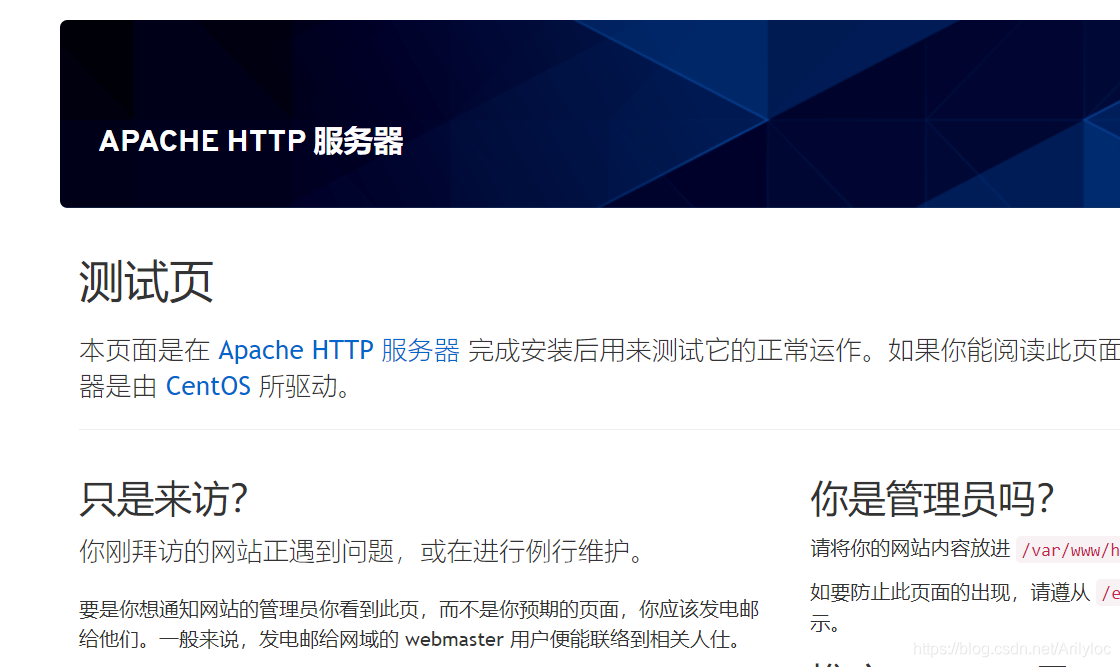
apahce已经安装完成,进行下一步安装mariadb数据库
mariadb
- 安装mariadb
sudo dnf install mariadb-server mariadb

2. 设置开机自启
systemctl start mariadb
systemctl enable mariadb
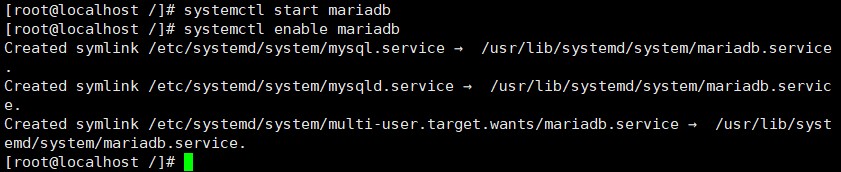
3. 查看运行状态
sudo systemctl status mariadb

4. 设置数据库root密码,因为刚创建的数据库root默认为空密码
mysql_secure_installation
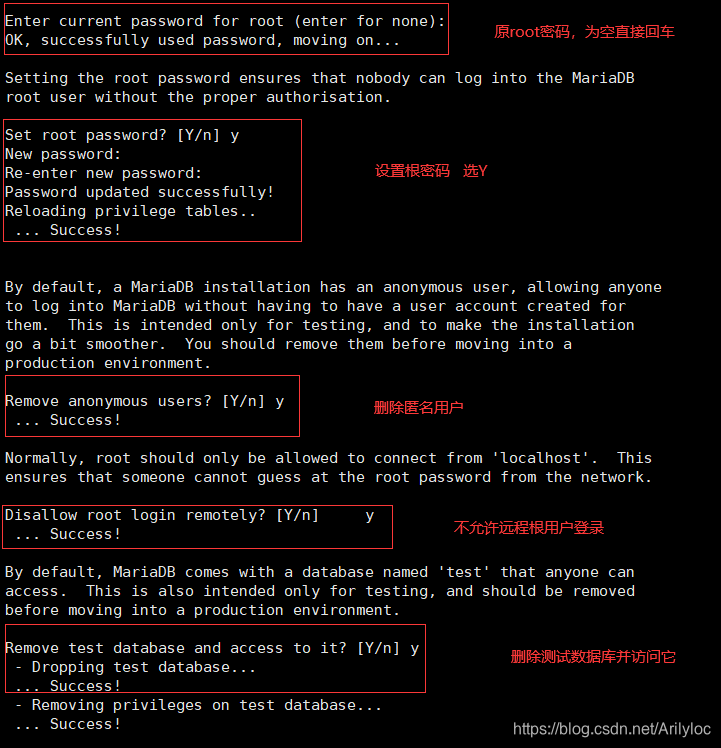
mariadb已经安装完成,进行下一步安装PHP
PHP
- 下载安装EPEL存储库并启用remi-repository
sudo dnf install https://dl.Fedoraproject.org/pub/epel/epel-release-latest-8.noarch.rpm
sudo dnf install dnf-utils http://rpms.remirepo.net/enterprise/remi-release-8.rpm


2. 搜索可下载的PHP模块
sudo dnf module list php
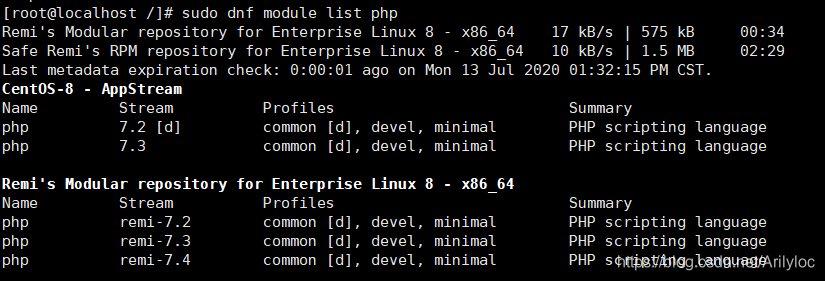
3. 安装remi-7.4
sudo dnf module enable php:remi-7.4
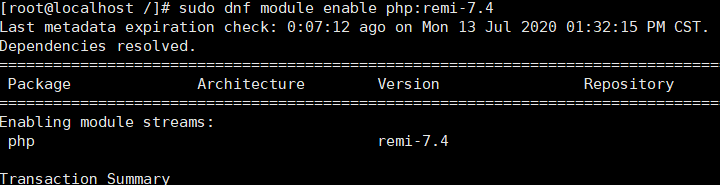
4. 使用命令安装PHP,PHP-FPM(FastCGI进程管理器)和关联的PHP模块。
sudo dnf install php php-opcache php-gd php-curl php-mysqlnd
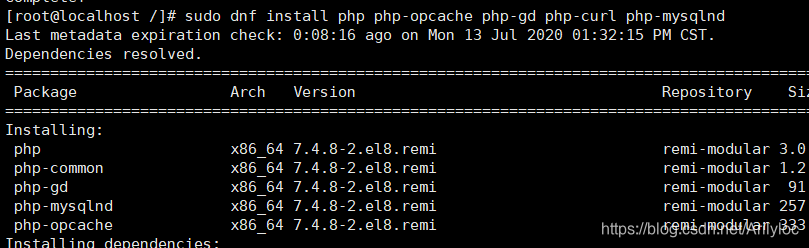
5. 设置开机自启
sudo systemctl start php-fpm
sudo systemctl enable php-fpm

6. 查看php运行状态
systemctl status php-fpm
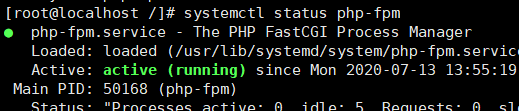
7. 运行Apache通过PHP-FPM运行来执行PHP代码并重启http服务
setsebool -P httpd_execmem 1
sudo systemctl restart httpd

- 在网站根目录创建Linuxidcl.php文件用于测试 添加一下
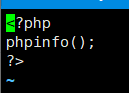
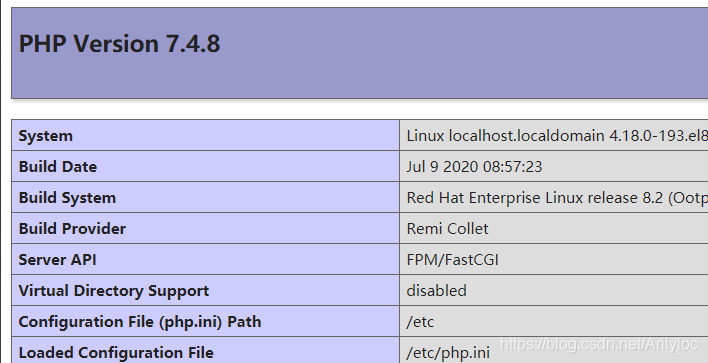
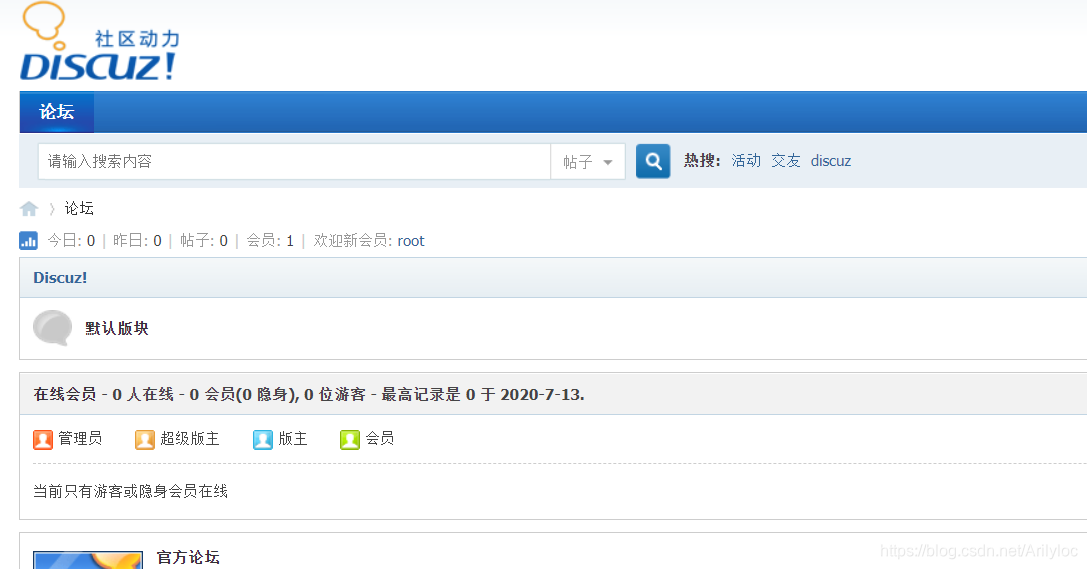
现在Lamp结构已经搭好了,接下来在这个结构上搭建一个Discuz博客
- 去Discuz官网下载3.4压缩包(记住版本要对,本人就因为版本问题头发掉了很多)我已经将压缩包下载到根目录中。
- 解压压缩包
unzip Discuz_X3.4_SC_UTF8【20191201】.zip
- 将压缩包中的update复制到网站根目录下

- 给网站目录赋权限
chmod 777 /var/www/hhtml
- 访问ip/install进行配置
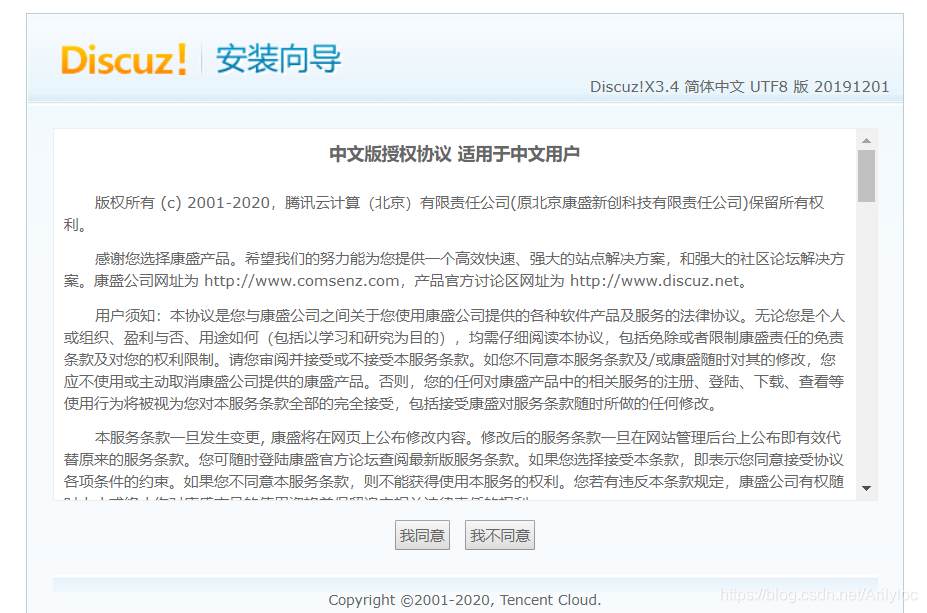
6. 下一步,如何显示不可用那么需要去修改一下安全模式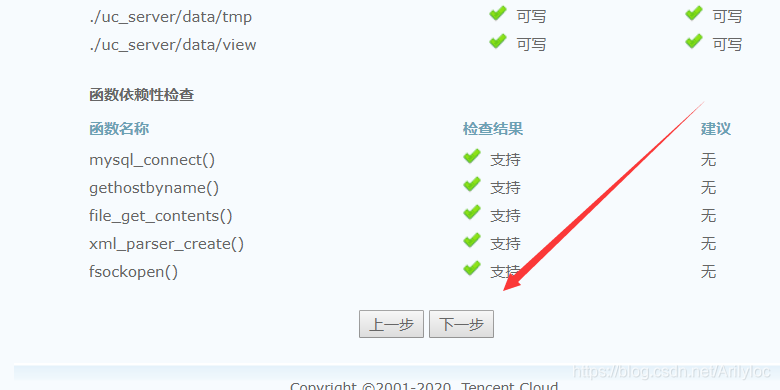
7. 选择全新安装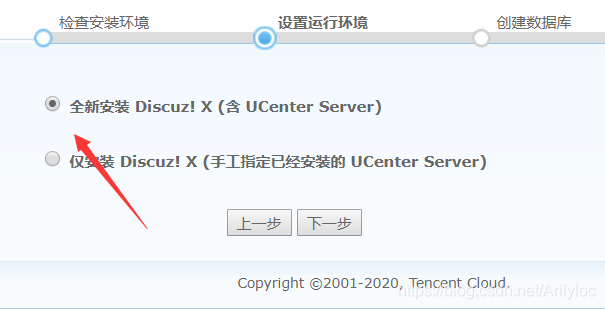
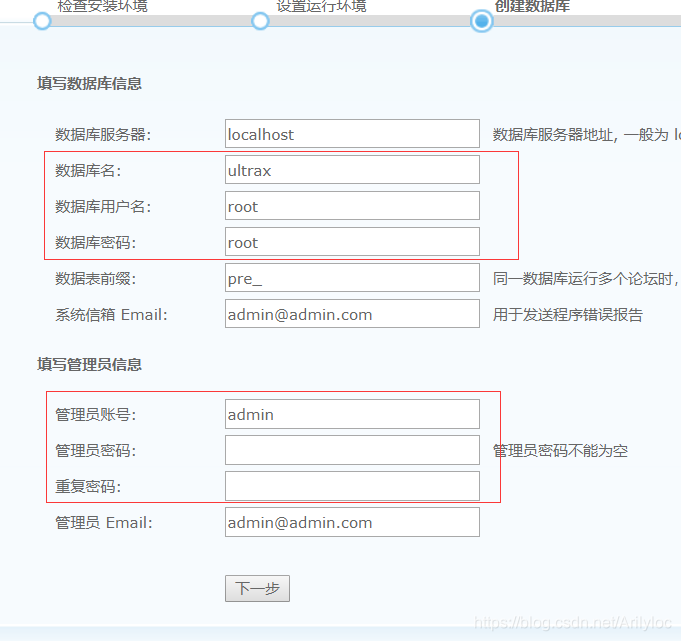
8. 填入数据库用户名和密码也可以先创建一个数据库用来做实验
9.下一步
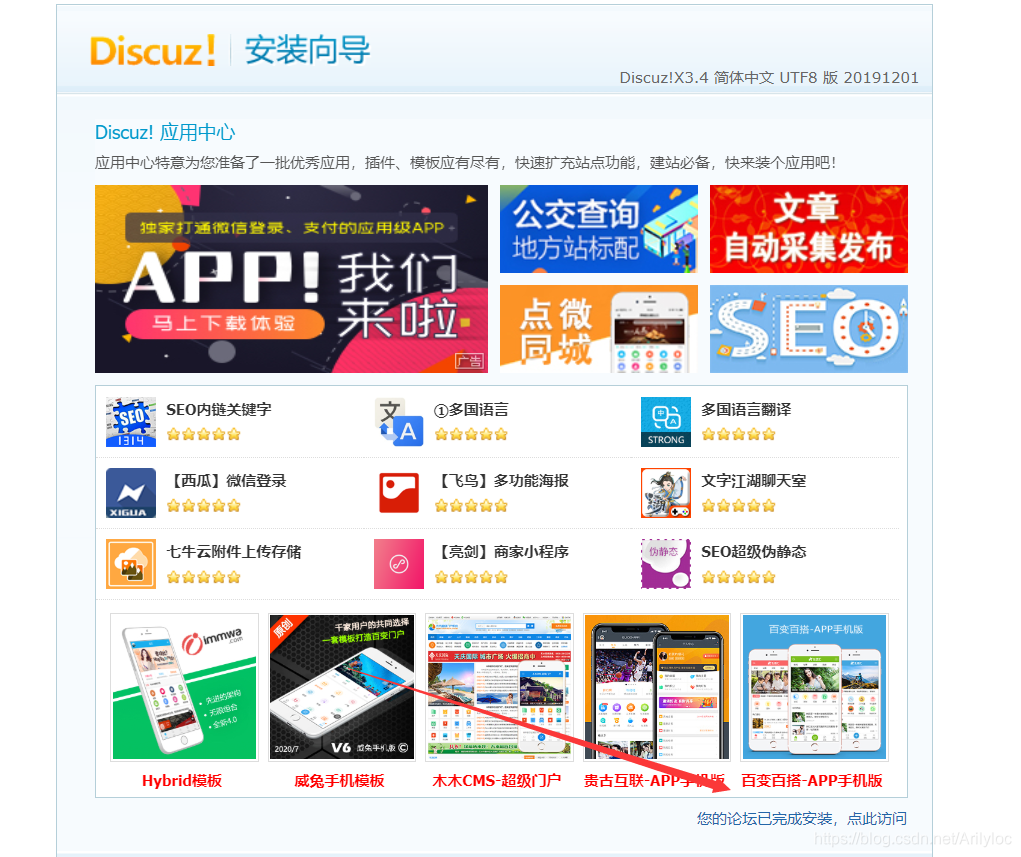 10 完成
10 完成





 扫一扫
扫一扫


 742
742

 被折叠的 条评论
为什么被折叠?
被折叠的 条评论
为什么被折叠?
 到【灌水乐园】发言





