vscode接入代理商Claude Opus 4.6

cursor & vscode 乱码问题 【代码】cursor & vscode 乱码问题。 阅读详情

Claude Opus 4.6 接入 VSCode 完全指南:从零到精通!

原文作者:秒懂AI+(xianyu120)
原文链接:https://blog.youkuaiyun.com/xianyu120/article/details/157872902
整理日期:2026-05-26

Claude Opus 4.6 接入 VSCode

为什么要接入 VSCode?

优势1:在编辑器里直接用

不用来回切换窗口。写代码的时候,直接问 Claude。

优势2:上下文更完整

Claude 能看到你的整个项目。理解更准确,回答更精准。

优势3:效率更高

不用复制粘贴代码,直接在编辑器里修改。

优势4:体验更好

界面更友好,操作更方便。


前期准备

1. VSCode

下载地址: https://code.visualstudio.com/download

选择适合你系统的版本:

  • Windows
  • macOS
  • Linux

安装步骤:

  1. 下载安装包
  2. 双击安装
  3. 按照提示完成安装

2. Claude Code 插件

安装方法:

  1. 打开 VSCode
  2. 点击左侧扩展图标
  3. 搜索 “Claude Code for VSCode”
  4. 点击安装

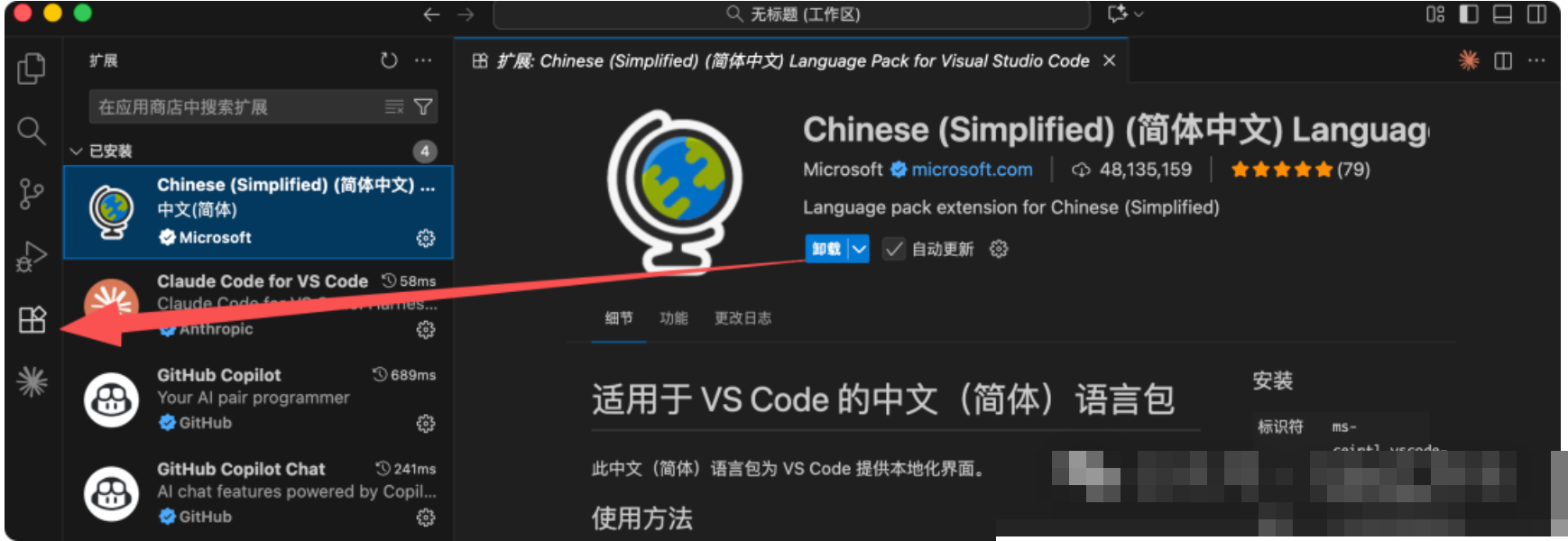
3. 中文插件(可选)

安装方法:

  1. 搜索 “Chinese”
  2. 安装 “Chinese (Simplified)”
  3. 重启 VSCode

4. API 密钥

获取地址: https://apipro.maynor1024.live
API密钥获取页面


详细配置步骤

第一步:打开设置

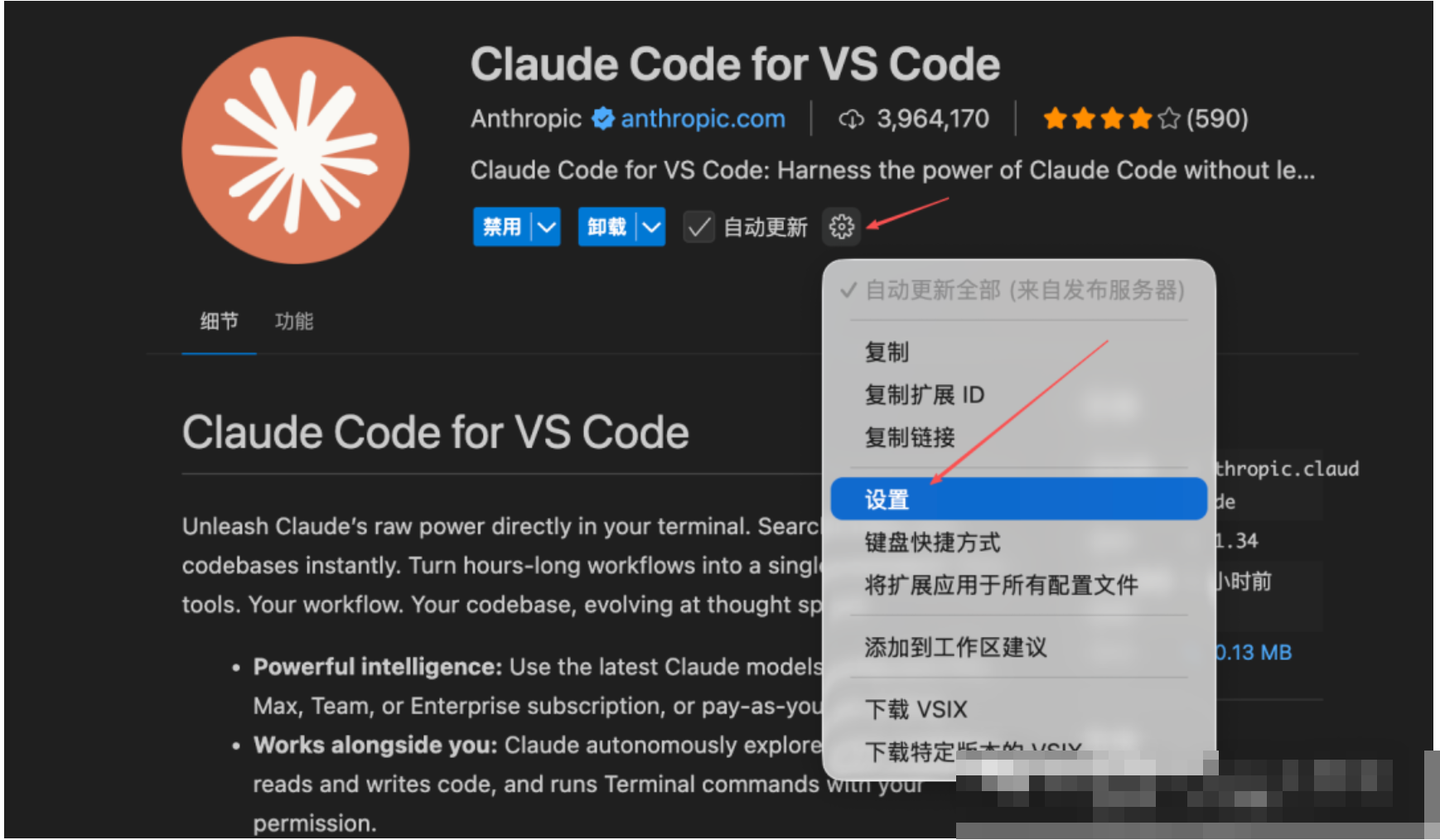
  1. 点击 Claude Code 插件的齿轮图标(⚙️)
  2. 选择 “扩展设置”

Claude Code 插件设置入口

第二步:打开配置文件

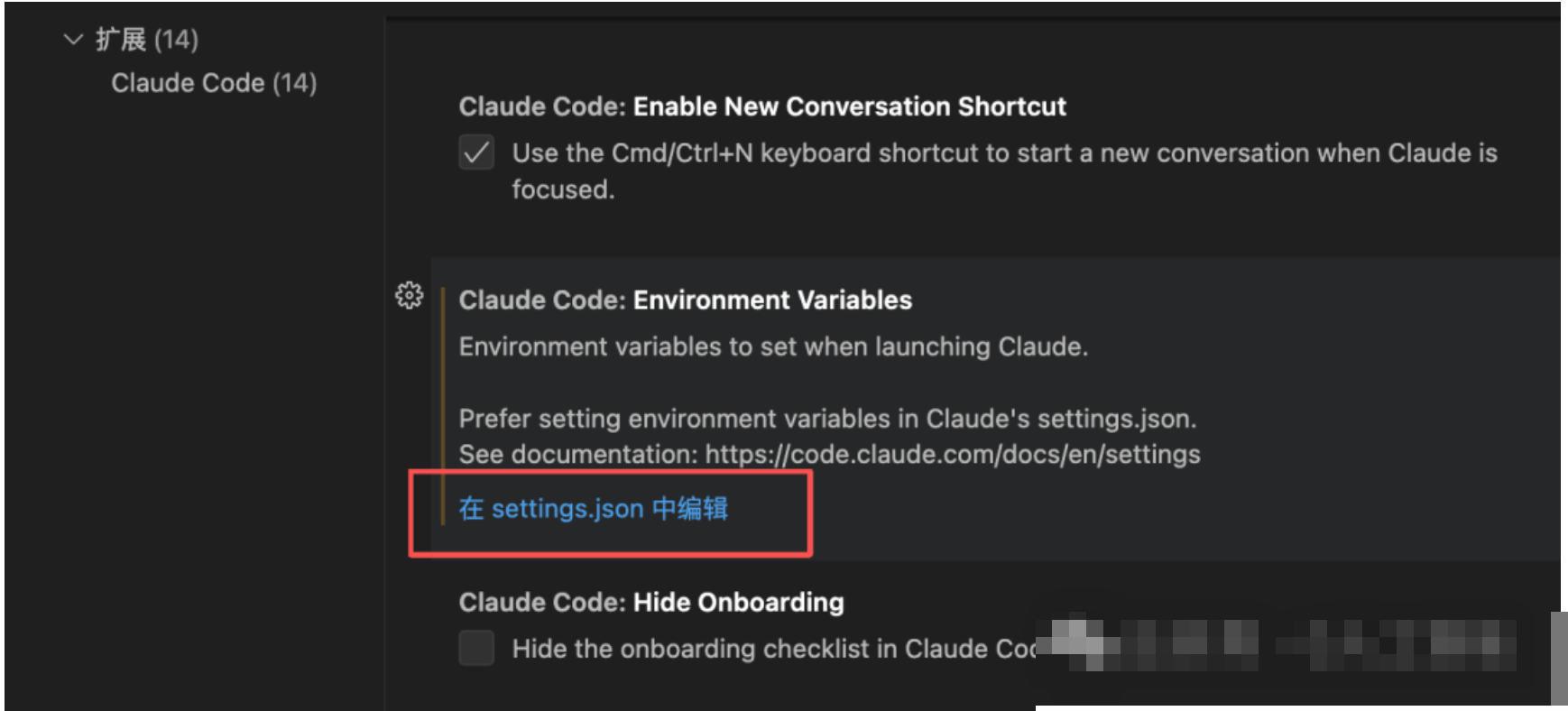
  1. 在设置页面,找到 “在 settings.json 中编辑”
  2. 点击打开

打开 settings.json 编辑

第三步:添加配置

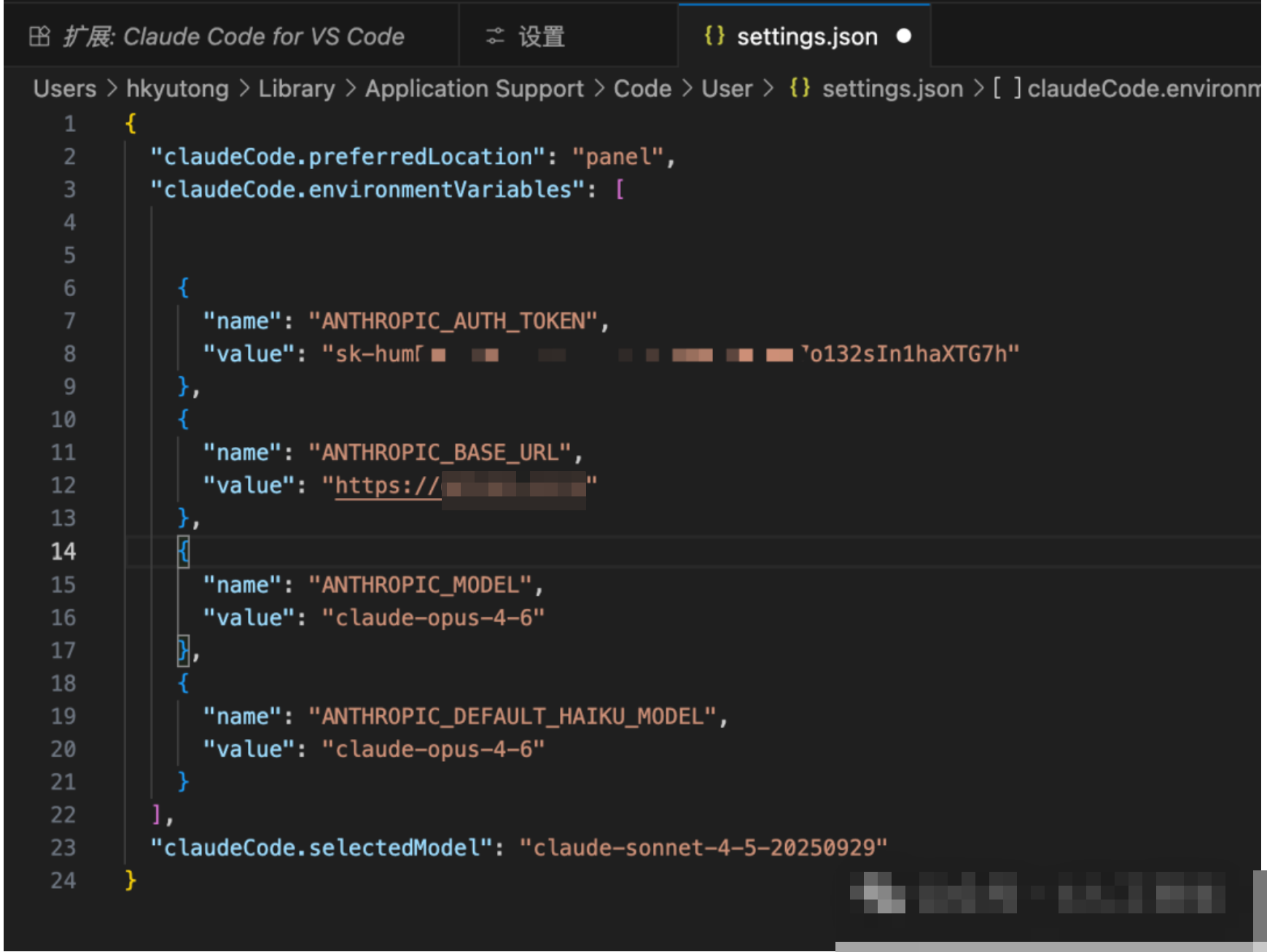
清空所有代码,复制下面的配置:

{
  "claudeCode.preferredLocation": "panel",
  "claudeCode.environmentVariables": [
    {
      "name": "ANTHROPIC_AUTH_TOKEN",
      "value": "sk-你的密钥"
    },
    {
      "name": "ANTHROPIC_BASE_URL",
      "value": "https://apipro.maynor1024.live"
    },
    {
      "name": "ANTHROPIC_MODEL",
      "value": "claude-opus-4-6"
    },
    {
      "name": "ANTHROPIC_DEFAULT_HAIKU_MODEL",
      "value": "claude-opus-4-6"
    }
  ],
  "claudeCode.selectedModel": "claude-sonnet-4-5-20250929"
}

配置说明:

  • ANTHROPIC_AUTH_TOKEN:你的 API 密钥
    • 从 API 提供商获取
    • 格式:sk-xxxxxx
  • ANTHROPIC_BASE_URL:API 地址
    • 格式:https://apipro.maynor1024.live
    • 注意:不要加斜杠
  • ANTHROPIC_MODEL:模型名称
    • 格式:claude-opus-4-6
    • 注意:是 4-6,不是 4.6
  • ANTHROPIC_DEFAULT_HAIKU_MODEL:默认模型
    • 格式:claude-opus-4-6

第四步:保存并重启

  1. 保存配置文件(Ctrl+S 或 Command+S)
  2. 完全退出 VSCode
  3. 重新打开 VSCode

重要: 一定要完全退出,不是关闭窗口。

  • Mac:Command + Q
  • Windows:Alt + F4

完全退出 VSCode

第五步:测试

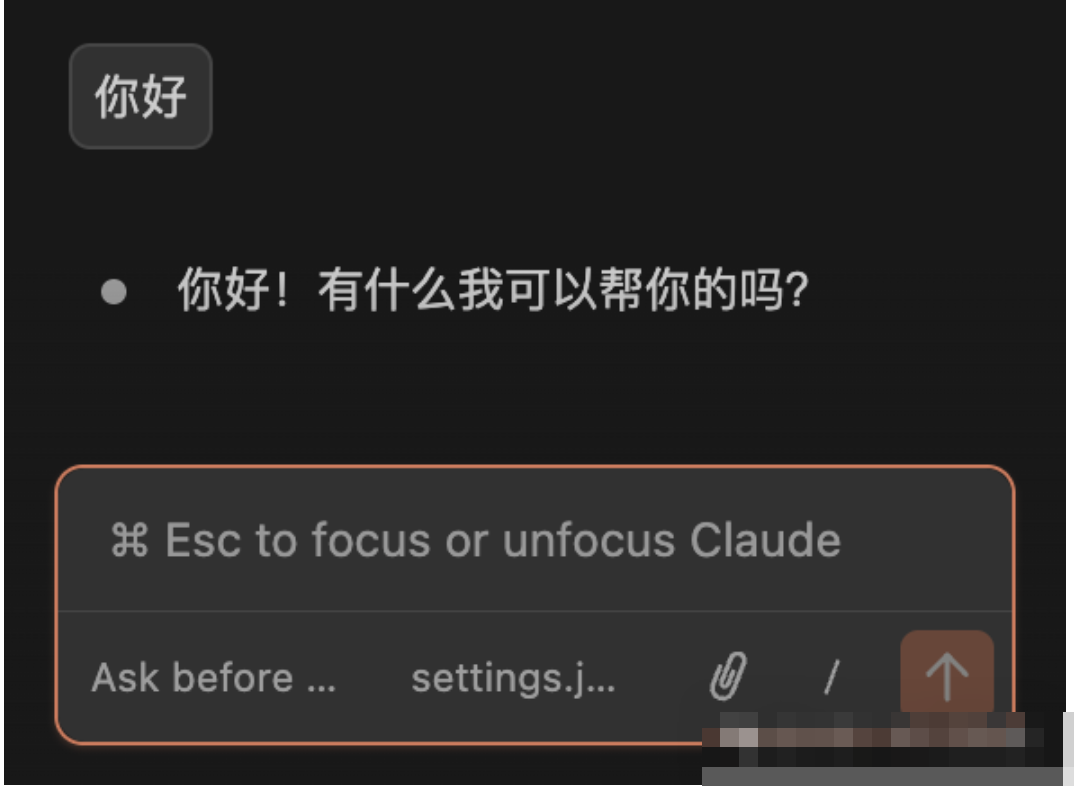
  1. 打开 Claude Code 面板
  2. 发送一条消息:“你好”
  3. 看是否能正常回复

如果能正常回复,说明配置成功。

测试 Claude Code 面板


基础使用

1. 写新代码

操作:

  1. 打开 Claude Code 面板
  2. 输入需求:“帮我写一个待办事项应用”
  3. Claude 会生成代码
  4. 点击 “应用” 按钮,代码会自动插入

示例:

"帮我写一个待办事项应用,要求:

  • 前端用 React
  • 后端用 Node.js
  • 数据库用 MongoDB
  • 支持增删改查"

2. 修改代码

操作:

  1. 选中要修改的代码
  2. 打开 Claude Code 面板
  3. 输入需求:“帮我优化这段代码”
  4. Claude 会给出修改建议

示例:

“这段代码有性能问题,帮我优化一下。”

3. 解释代码

操作:

  1. 选中要解释的代码
  2. 打开 Claude Code 面板
  3. 输入:“解释这段代码”
  4. Claude 会详细解释

示例:

“解释这段代码的逻辑,用通俗的语言。”

4. 找 Bug

操作:

  1. 选中有问题的代码
  2. 打开 Claude Code 面板
  3. 输入:“这段代码有 Bug,帮我找出来”
  4. Claude 会找出问题并给出修复方案

示例:

“这段代码运行报错,帮我看看哪里有问题。”

5. 写测试

操作:

  1. 选中要测试的代码
  2. 打开 Claude Code 面板
  3. 输入:“帮我写测试用例”
  4. Claude 会生成测试代码

示例:

“帮我为这个函数写完整的测试用例,要覆盖所有边界情况。”


进阶使用

1. 项目级别的理解

操作:

  1. 打开整个项目
  2. 问 Claude:“分析这个项目的架构”
  3. Claude 会分析整个项目

示例:

“分析这个项目的架构,找出可以优化的地方。”

2. 代码重构

操作:

  1. 选中要重构的代码
  2. 问 Claude:“帮我重构这段代码”
  3. Claude 会给出重构方案

示例:

“这段代码太复杂了,帮我重构成模块化的。”

3. 性能优化

操作:

  1. 选中要优化的代码
  2. 问 Claude:“帮我优化性能”
  3. Claude 会给出优化建议

示例:

“这个查询很慢,帮我优化一下。”

4. 安全审查

操作:

  1. 选中要审查的代码
  2. 问 Claude:“帮我审查安全问题”
  3. Claude 会找出安全隐患

示例:

“审查这段代码的安全性,找出潜在的安全问题。”

5. 文档生成

操作:

  1. 选中要生成文档的代码
  2. 问 Claude:“帮我生成文档”
  3. Claude 会生成详细文档

示例:

“为这个 API 生成完整的文档,包含参数说明和示例。”


使用技巧

技巧1:提供完整上下文

不好的提问: “帮我写一个函数。”

好的提问:

"帮我写一个函数,用于计算两个日期之间的天数,要求:

  • 输入:两个日期字符串
  • 输出:天数(整数)
  • 处理边界情况:无效日期、日期顺序错误"

技巧2:分步骤进行

不好的做法: 一次性要求完成整个项目。

好的做法:

  1. 先让 Claude 设计架构
  2. 再逐个模块开发
  3. 最后整合测试

技巧3:善用代码选择

  • 选中相关代码再提问
  • Claude 能更好地理解上下文
  • 回答更准确

技巧4:保存常用提示词

把常用的提问模板保存到文件,需要时复制粘贴,提高效率。

示例模板:

代码审查模板:
"审查这段代码,检查:
1. 逻辑错误
2. 性能问题
3. 安全隐患
4. 代码规范
5. 可维护性"

优化模板:
"优化这段代码,要求:
1. 提升性能
2. 减少内存占用
3. 提高可读性
4. 保持功能不变"

技巧5:定期更新

  • 定期更新 VSCode
  • 定期更新 Claude Code 插件
  • 定期检查 API 余额

常见问题

Q1:配置后不能用怎么办?

检查清单:

  • 是否重启了 VSCode
  • API 密钥是否正确
  • API 地址是否正确
  • 模型名是否正确
  • JSON 格式是否正确
  • API 余额是否充足
  • 网络是否正常

Q2:响应速度慢怎么办?

可能原因:

  • 网络问题
  • API 服务器负载高
  • 请求内容太多

解决方案:

  • 检查网络连接
  • 换个时间段试试
  • 减少请求内容

Q3:代码质量不好怎么办?

可能原因:

  • 提问不够具体
  • 上下文不够完整
  • 模型选择不对

解决方案:

  • 提供更详细的需求
  • 选中相关代码再提问
  • 尝试不同的模型

Q4:API 费用贵吗?

费用说明:

  • 按使用量计费
  • 不同模型价格不同
  • Claude Opus 4.6 相对较贵

省钱技巧:

  • 简单任务用便宜的模型
  • 复杂任务用 Opus 4.6
  • 定期检查使用量

Q5:可以用其他模型吗?

可以。只需要修改配置文件中的模型名:

{
  "name": "ANTHROPIC_MODEL",
  "value": "模型名称"
}

支持的模型:

  • claude-opus-4-6
  • claude-sonnet-4-5
  • claude-haiku-4-0
  • 等等

最佳实践

1. 项目开始前

  1. 让 Claude 分析需求
  2. 设计整体架构
  3. 规划开发步骤

2. 开发过程中

  1. 逐个模块开发
  2. 及时测试
  3. 定期代码审查

3. 项目完成后

  1. 让 Claude 审查代码
  2. 优化性能
  3. 生成文档

4. 遇到问题时

  1. 提供完整的错误信息
  2. 说明期望的结果
  3. 提供相关代码

写在最后

Claude Opus 4.6 接入 VSCode,是目前最强的 AI 编程组合。

配置虽然有点复杂,但配置好后,效率会大大提升。

希望这篇完全指南,能帮你顺利配置。

记住:配置后一定要重启 VSCode!


快速开始

  • API 地址: https://apipro.maynor1024.live
  • VSCode 下载: https://code.visualstudio.com/download
【Web服务器运维】基于Nginx与Keepalived的高可用负载均衡系统部署:实现故障自动切换与虚拟IP管理 内容概要:本文详细介绍了如何通过Nginx与Keepalived实现高可用的负载均衡架构。首先讲解了Nginx的安装部署流程,包括依赖环境的准备、源码解压编译、启动及配置重载;接着介绍了Keepalived的安装步骤及其服务管理方式;重点在于通过配置Keepalived的主备节点(MASTER/BACKUP),结合VRRP协议和虚拟IP(VIP)实现故障自动切换,并通过自定义脚本nginx_check.sh实时检测Nginx运行状态,确保服务高可用;最后补充了在云环境中因组播限制导致心跳不稳定时,应改用单播(unicast)方式进行通信的解决方案。; 适合人群:具备Linux系统操作基础、熟悉网络基础知识,从事运维、DevOps或Web服务部署的技术人员,尤其是工作1-3年的工程师。; 使用场景及目标:①搭建高可用的Web负载均衡系统,避免单点故障;②掌握Nginx与Keepalived协同工作的原理与实战配置方法;③应用于生产环境中提升服务稳定性与容灾能力。; 阅读建议:学习时应结合实验环境动手操作,重点关注keepalived.conf配置差异与nginx_check.sh脚本逻辑,理解VRRP机制及单播替代组播的实际应用场景,注意根据实际网络环境调整IP与网卡参数。 立即下载

相关推荐

Android13系统设置第三方app为设备所有者

DevicePolicyManagerService.java文件所在目录是frameworks/base,记得将包类名换成自己app的。2. 将拷贝到系统分区下的两个xml文件继续通过init.rc服务拷贝到data/system/目录下并修改权限。1. 拷贝设备所有者和设备管理器两个对应的xml文件到系统分区。

wzh048503的博客 2504

vscode使用claude code的简单经验分享(一)

本文详细介绍了Claude Code的安装配置与插件开发指南。文章提供了完整的命令行操作和配置文件示例,涵盖从基础安装到高级插件开发的全部流程,特别针对国内用户提供了镜像加速和API中转配置方案

qq_42750608的博客 2311

史上最全的Logisim运算器实验教程(基于华中科技大学计算机组成原理实验)

本博客是实现了Logisim的运算器设计,有具体的运算器设计的思路和运算器设计的电路,适合一步一步的按照思路做。

qq_62325622的博客 4万+

VScode-C语言-20-Keil工具

关于乱码(参考-VScode-11-乱码(打开keil)文档,下面也有) 一定先解决。右键此电脑,点击设置,进入设置界面,找到高级系统设置,点击进入进入环境变量。的文件夹,复制该文件夹地址(右键文件夹地址找到复制地址)。变量,双击打开之后将刚刚复制的地址添加进去,然后点确定。关于乱码参考VScode-11-乱码(打开keil)解决。五、下载C语言编译器(MinGW-W64 GCC)四、VScode切换主题(个人爱好)解压压缩包,找到文件夹内的一个叫。在环境变量中的系统变量中,找到。二、安装VS Code。

weixin_42770272的博客 99

【LVGL】从HTML到LVGL:嵌入式UI的设计迁移与落地实践

嵌入式UI迁移实践:从HTML到LVGL 本文介绍了将HTML/CSS设计的UI原型迁移到嵌入式系统(LVGL)的完整流程,重点涉及"HTML→Figma→LVGL"的三步转换方法。具体内容包括: 设计迁移流程:通过Figma作为中间桥梁,将HTML原型转化为标准设计资产,再适配到LVGL库; 工具与参数准备:详细列出了设计迁移所需的工具链和需要提取的核心设计参数; Figma还原步骤:分组件讲解如何在Figma中1:1还原HTML设计,包括标题栏、压力显示区、图表区等核心组件; LVG

ymlmail的博客 1972

中国传媒大学计算机考研初复试经验贴

中传的计算机专业考研的话主要分为两大学院:计网学院和国重,大部分专业在计网学院。

DoKiDoK的博客 1560

离线安装与使用 vscode Remote SSH插件

本文详细介绍了VSCode Remote-SSH插件的离线安装与配置流程:下载对应版本的.vsix插件包及vscode-server压缩包,通过SSH免密登录上传并解压至远程主机指定目录,严格设置权限;本地关闭自动更新并配置SSH连接,实现远程开发。插件在远程运行,代码与环境均在远程,确保离线环境下高效、安全的远程开发体验。

modelmd的博客 206

SAP采购含税价转换的底层逻辑解析:ABAP例程如何实现价税分离计算

本文深入解析SAP系统中采购含税价与不含税价的转换机制,重点介绍VOFM例程和ABAP代码实现价税分离计算的方法。通过详细讲解数学原理、税率体系及SAP定价引擎架构,为开发人员提供完整的解决方案,帮助提升采购业务中的价格处理效率和准确性。

weixin_29237635的博客 450

vscode怎么设置打开新页面不会覆盖旧的页面

这是 VSCode 的 预览模式(Preview Mode) 导致的。默认情况下,单击文件时会复用当前标签页,所以打开新文件会覆盖旧页面。

shimingwang的博客 199

vue2 - elementUI表格table树形结构复选框勾选父子联动示例,el-table树状表格tree复选框checkbox多选框全选/反选取消children(当子级全选中,父级自动勾选)

vue2,elementui,el-table树状表格多选,树形结构结合多选框使用,实现单选父子联动全选反选,勾选联动父级勾选,表格多选check父子联动,table表格children如何嵌入复选框,el-table使用多选框与树形数据写一个有半选全选功能的表格,el-table树形表格实现复选框多选效果,表格树状结构多选,每一个row都可以选中并且联动全选按钮,table选父带子选子带父,树形数据与懒加载,Table表格树形结构多选框选中父级时会选中子级,elementUI表格里树形结构嵌套复选框全选全

✅ 精选推荐文章 1万+

Python与ArcGIS系列(二)获取地图文档

在ArcPy中,要引用当前的地图文档(Map Document),可以使用 mapping 模块中的 MapDocument 类。值得注意的是,在arcgis内部python窗口运行该代码才能访问已加载进arcgis的文档,如果通过其他idle则无法访问。要引用磁盘上的地图文档并对其进行一些设置,同样可以使用ArcPy中的 mapping 模块和 MapDocument 类。对于我们平常的工作,接触最多的就是图层数据处理,获取图层后就可以方便地进行下一步处理。

weixin_43894929的博客 2200

VSCode免密码登录服务器

VSCode 免密码登录服务器,核心是。

qq_71861772的博客 230

QT5.12.1报错:1. clang++:error: :fatal error andriod Input/output error

QT5.12.1报错:1. clang++:error: :fatal error andriod Input/output error 解决方式: 1.qt程序不要放在共享目录下编译,直接拷贝到ubuntu系统中编译 2.修改/home/xt/Qt5.12.1/5.12.1/android_armv7/mkspecs/android-clang中 #QMAKE_LINK = QMAKECXXQMAKE_CXX QMAKEC​XXQMAKE_CFLAGS -Wl,–exclude-libs,libgc

xt18971492243的博客 737

vscode密码正确但连不上云服务器

博客 | 复习知识点 + 练习 + 最终的领悟 | 全力以赴 230

VB摄像头监控

该VB模块可对摄像头捕获的画面进行录像等,可在创建的窗口进行控制

Camera2Demo

在Camera2 的基础上进行封装,使得Camera2一堆初始化逻辑与Activity分离,降低耦合度,完成预览拍照并保存的操作

ESP-IDF+vscode开发ESP32 联网篇第十一讲——HTTP客户端

本文系统介绍了HTTP协议在嵌入式物联网场景中的应用,重点阐述其通信模型、报文结构、状态码及安全机制。以ESP32-C6为客户端,基于HTTPS实现与PC服务端的加密通信,完成文件上传、下载与状态查询。通过自签证书构建可信链,验证了协议在资源受限设备上的可行性与数据传输可靠性,为IoT设备云端交互提供了理论与实践基础。

Pai_SM的博客 370

win10 跳过U8环境检测的IE WebControls.rar

win10 安装u8的时候 提示IE WebControls 不通过,这个工具可以欺骗u8的检查。 跳过U8环境检测的IE WebControls。提示导入失败后,重新检测通过。

【AI编程】使用笔记:修复vscode中codex插件加载失败 Codex could not start

适用于打开 Codex 侧栏后显示,并在日志中确认界面就绪超时的情况。本文将等待时间从延长到。这是针对特定插件版本的临时修改,该版本把时限写在插件程序里,VS Code 的和 Codex 的都没有对应设置项。

tz_zs的博客 398

霍尼韦尔SoftMaster使用说明

霍尼韦尔SoftMaster使用说明

QEMU+VScode+GDB调试ARM程序

本文介绍在Ubuntu上搭建ARM汇编调试环境,推荐使用QEMU + GDB组合。通过安装交叉编译工具链、QEMU和gdb-multiarch,结合VS Code配置tasks.json与launch.json,实现编译与远程调试。以简单汇编程序为例,演示命令行及VS Code下启动QEMU、连接GDB、设置断点、单步执行及寄存器查看等调试操作,完整实现ARM程序的可视化调试流程。

qq_46457076的博客 65

uv创建环境及在VScode运用的详细步骤

此时uv创建的虚拟环境就在“当前终端文件目录\环境名”,如在我这里就是“D:\AAAAXDresearch\PaperCode\PASTE\FGWalignment\paste_record”首先在vscode中打开代码项目后,如图打开终端(或者在Terminal中cd "D:\...."切换到你所需要的目录。vscode顶端有个搜索框(也可用快捷键Ctrl+shift+P)如果vscode中右下角显示了所需的环境名,就表示环境选择成功。.\环境名\Scripts\Activate.ps1。

qq_46147236的博客 236

VsCode中搭建Python3.12+Flask3.1.3+Mysql5.7开发虚拟环境

在 VS Code 里搭这套环境,本质就三件事:用 venv 隔离解释器 → 让 VS Code 选中这个解释器 → 用纯 Python 驱动连上 MySQL。最容易翻车的不是装包,而是「终端激活了 venv,但 VS Code 还在用全局 Python」,以及 mysqlclient 在 Windows 上编译失败。下面按一次能跑通的顺序来。

duansamve的博客 377

Mac上VSCode Streamlit项目创建记录

打印 ok,说明环境已经就绪。

qq_37248820的博客 237

VScode-C语言-01-插件安装和C工程调试

右键此电脑,点击设置,进入设置界面,找到高级系统设置,点击进入进入环境变量。的文件夹,复制该文件夹地址(右键文件夹地址找到复制地址)。变量,双击打开之后将刚刚复制的地址添加进去,然后点确定。测试是否成功(cmd 界面输入gcc -v )VScode-04-C语言环境-调试。解压压缩包,找到文件夹内的一个叫。在环境变量中的系统变量中,找到。把文件夹放在不访问的地方。新建文件夹VScode_C。可以点击浏览按键添加路径。安装配置VCcode。

weixin_42770272的博客 216

vscode server离线下载安装

【代码】vscode server离线下载安装。

weixin_39057744的博客 75

vscode 开发机使用ClaudeCodeCLI/插件

本机通过ccr/cc_switch接入ClaudeCode与DeepSeek等大模型,解决远程开发机因网络限制无法使用大模型的问题。配置本地SSH反向代理,将远程端口映射至本机,再在VSCode中安装Anthropic认证的ClaudeCode插件,并设置环境变量指向本地base-url(如http://127.0.0.1:3456),禁用非必要流量。修改~/.vscode-server/data/Machine/settings.json,重启VSCode后即可实现远程开发时调用本地大模型能力。

优快云_WHB的博客 48

ESP-IDF + vscode工程项目创建

ESP-IDF能够通过命令的形式来构建或编译系统,这一命令被称为ESP-IDF的前端工具。

智能机器人产学研基地 115

VSCode 正则表达式实战

掌握这个模式后,很多批量改名、日志清洗、代码重构都可以用正则快速完成。开启后,VSCode 才会把查找框里的内容当作正则表达式处理。如果直接替换,很容易把前面的编号也一起改掉。,就是查找框中第一个括号捕获的内容。正则表达式实战:只替换后半部分,前面保持原样。打开替换面板,然后点击搜索框右侧的。如果你不关心数字范围,只想匹配。,不会限制在 1 到 12。把前面整体捕获成第 1 组。开启正则表达式模式。匹配需要被替换的后半部分。后面跟一个数字,再跟。如果希望更严谨,只匹配。

踏上青云路的博客 166

VsCode中搭建Python3.12+Flask3.1.3+PostgreSQL 18开发虚拟环境

已装 Python 3.12(终端 python --version 能看到 3.12.x)已装 PostgreSQL(本地或局域网,记住账号/库名/端口 5432)

duansamve的博客 182
上一篇: 以Debian镜像为基础镜像安装python包psycopg2
下一篇: 在amd64(x86_64)机器上编译arm64的python依赖
拓宽视野
博客等级 码龄9年 66粉丝 197原创
评论
成就一亿技术人!
拼手气红包6.0元
还能输入1000个字符
 
 条评论被折叠 查看
添加红包

请填写红包祝福语或标题

个

红包个数最小为10个

元

红包金额最低5元

当前余额3.43元 前往充值 >
需支付:10.00元
成就一亿技术人!
领取后你会自动成为博主和红包主的粉丝 规则
hope_wisdom
发出的红包
实付元
使用余额支付
点击重新获取
扫码支付
钱包余额 0

抵扣说明:

1.余额是钱包充值的虚拟货币,按照1:1的比例进行支付金额的抵扣。
2.余额无法直接购买下载,可以购买VIP、付费专栏及课程。

余额充值