centos7 由命令行模式改为图形界面模式

CentOS启动图形界面startx:xauth: file /root/.serverauth.25690 does not exist CentOS启动图形界面startx:xauth: file /root/.serverauth.25690 does not exist 如题,出现图中错误: 解决方案一 yum update yum groupinstall "X Window System" yum groupinstall "Desktop" 一些安装命令。 无效 解决方案二 yum grouplist ..... 阅读详情

1、按照如下教程进行了安装

https://www.alibabacloud.com/help/zh/faq-detail/41227.htm#ECSCentOS7

2、输入startx,出现了如下提示
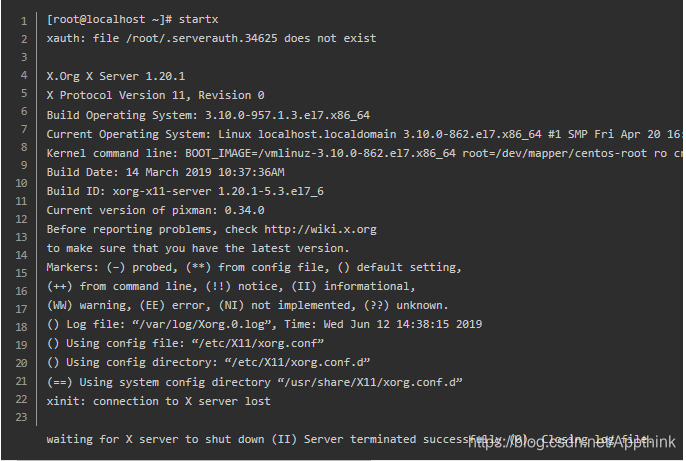
3、根据错误提示“xauth: file /root/.serverauth.34625 does not exist

百度找到这篇文章:https://blog.youkuaiyun.com/tianshuhao/article/details/89304978

4、运行yum -y update

升级所有包同时也升级软件和系统内核

5、运行startx,仍然不行

6、运行yum -y groupinstall "Server with GUI" ,然后重启
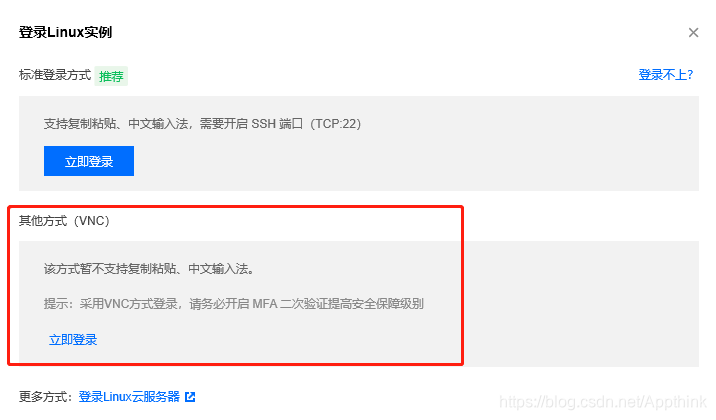
7、经过多次尝试,按照如下教程安装成功,确认安装成功后,按照上一步【6】VNC方式登录,执行startx

https://blog.youkuaiyun.com/qq_32470379/article/details/82221387


CentOS 7 NAT模式 动态静态IP设置 文章目录1.图形界面2.命令行方式 用VMware Workstation 15 Pro 安装 CentOS 7,在网络设置的时候选择 NAT , 用默认的设置就是可以连接上网络的。 可以通过图形界面或者命令行两种方式修改成固定IP 1.图形界面 Application->System Tools->Settings 在 All Settings 中找到 Network 可以看见... 阅读详情

相关推荐

两种CentOS7命令行模式和图形模式切换方法(简单常用)

CentOS7系统和其他系统不一样,图形模式和命令行模式两种,但是对新入门的小白来说命令行模式还是看不懂不明白。今天介绍两种CentOS7命令行模式和图形模式切换。

Jum的博客 3万+

RHEL/Centos7 安装图形化桌面

Linux是一个多任务的多用户的操作系统,好多Linux爱好者在安装完Linux后经常遇到一个问题——没有图形化桌面,今天小编在安装RHEL7的时候,一不留神没有安装图形化桌面,下面分享一下安装图形化桌面的过程。 一、RHEL7系统安装——发现默认没有桌面 在安装的时候没有注意选择时,默认是“Minimal Install”,安装完后是这个样子的: 命令行的界面好不爽

allin_allin的恋爱小屋 8680

MacBook中VMware Fusion中CentOS7安装图形界面模式

CentOS7安装图形界面模式 本人通过VMware Fusion 11.5.3安装Centos7.7过程中出现蓝屏现象,最后发现是因为在系统安装图形界面过程中报错导致,所以决定先通过安装最小化命令行模式,通过yum进行安装图形界面模式。 图形界面分为GNOME和KDE两种,分别介绍 Step1:安装并开启CentOS7,登录root用户 Step2:配置网络网卡,确保与外网保持...

leemboy的博客 2120

玩转linux时遇到的问题(同步更新)

1,远程登陆阿里云图形化界面(centos8) 刚租的阿里云esc服务器默认是没有图像化界面的,即使将运行级别默认调为5,还是不会显示图形化界面,解决方法如下: 1,登陆服务器实例 2,执行下面命令安装图形化界面软件包 yum groupinstall "Server with GUI" -y 3,设置系统启动默认运行级别为图形化界面 systemctl set-default graphical 4,reboot 5,在阿里云控制台使用vnc连接实例 2,Errors during downloa

weixin_42445051的博客 847

Linux 开启(关闭)图形界面

1. CentOS7以前采用修改inittab文件的方式 用vi打开inittab文件 终端输入 vi /etc/inittab 打开后进入insert模式 键盘按下a(按完a后最底下一行回显示insert) //insert是进入到修改模式 到该文件的最后一行,修改启动的默认模式选项 就是把最后一行的3改成5...

ADreamClusive的博客 1万+

别再只用LSTM了!用Temporal Fusion Transformer (TFT) 搞定多变量时序预测,附PyTorch实战代码

本文介绍了Temporal Fusion Transformer (TFT) 在多变量时序预测中的优势,并提供了PyTorch实战代码。TFT通过三重注意力机制解决了LSTM在特征交互、静态特征处理和解释性方面的不足,显著提升了预测精度和可解释性。文章详细讲解了TFT的核心组件构建、数据预处理、模型训练技巧及可解释性分析,帮助开发者快速掌握这一先进时序预测技术。

weixin_33712987的博客 279

开发环境的搭建

开发环境虚拟为了便于图形工具的使用,选择后期选择加载界面 记录如下 1. 安装图形界面 使用以下命令安装图形桌面的软件包。 yum groupinstall "Server with GUI" -y 使用以下命令设置图形模式为默认模式启动。 systemctl set-default graphical 使用以下命令重启,重启后即可通过阿里云网页控制台上的VNC连接看到图形界面。 reboot 下载git ######################## 内核测试虚拟机 安装...

hypatia2015的专栏 292

别再乱点U盘里的.exe了!手把手教你彻底清除那个伪装成Usb Disk的蠕虫病毒

本文详细介绍了如何识别、清除和预防伪装成Usb Disk的蠕虫病毒。从识别感染迹象到安全备份文件,再到深度清理病毒残留和构建防护策略,提供了一套完整的U盘病毒解决方案。特别提醒用户注意U盘病毒的风险,并养成良好的使用习惯。

weixin_30496999的博客 675

centos安装图形化界面及vnc-server连接

centos安装图形化界面 yum groupinstall -y “X Window System” yum groups install -y “GNOME Desktop” “Graphical Administration Tools” 错误:file /boot/efi/EFI/centos from install of fwupdate-efi-12-5.e17.centos.x86_64 conflicts with file fr yum update grub2-common yum

SuperlcBlog 385

同态加密与SEAL库实战:CKKS参数调优避坑指南

本文深入探讨了同态加密技术中CKKS方案的参数调优实践,重点解析了SEAL库中`poly_modulus_degree`、`coeff_modulus`和`scale`三大核心参数的配置技巧与避坑指南。通过实战案例展示了如何平衡计算深度、精度与性能,为开发者提供了一套完整的参数优化方法论,帮助避免常见的'scale out of bounds'等错误,显著提升同态加密应用的可靠性和效率。

weixin_29315569的博客 230

MTK Linux DRM分析(十一)- MTK KMS Panel显示屏驱动

面板扩展(Panel Extension)是指 MediaTek 在标准 DRM 面板驱动框架之上添加的定制化功能模块。

iTom1900 1688

Centos 7.6.1810 由命令行模式改为图形界面模式

1、按照如下教程进行了安装 https://www.linuxidc.com/Linux/2018-04/152000.htm 2、输入startx,出现了如下提示 [root@localhost ~]# startx xauth: file /root/.serverauth.34625 does not exist X.Org X Server 1.20.1 X Protocol Versi...

骆文利的博客 5776

windows10家庭版输入loadrunner注册码时报“License security violation. Operation isnot allowed”的解决办法

有可能出现2个错误第一个可能是第二个可能是“License security violation. Operation isnot allowed”ok,在此我在百度找了很多方法,大部分的方法都是删除注册表,但我根本就找不到这个注册表,而后又是管理中心找本地用户和组,但我依旧找不到这个玩意,然后可能是windows10家庭版本来就没有这个。再然后又以管理员身份去运行填写,好的,依旧报错,依旧未解决...

qq_30990097的博客 2560

CentOS 7修改开机默认页面为命令行

CentOS 7安装结束默认打开的是图形界面,想要使用命令行需要在界面右键打开命令行。对于专业程序员来说并不方便,我们来将开机默认界面修改为命令行。1、使用安装时设定的个性用户登录。2、页面右键打开命令行。

Chrisliuluo的博客 1238

AutoSAR_BSW高阶 7. Signal Group 信号组

Autosar BSW的高级配置是实现复杂汽车电子系统的关键步骤之一。通过合理配置信号组和使用适当的参数,您可以提高系统性能,确保数据的可靠传输。在本博客中,我们深入探讨了信号组的概念和高级配置参数,并提供了示例代码,希望这些信息能够帮助您更好地理解和应用Autosar BSW的高级配置。如果您在配置过程中遇到任何问题,不妨寻求专业支持,以确保您的汽车电子系统能够顺利运行。Autosar COM 模块是一个广泛应用于汽车行业的关键技术,它使不同的电子控制单元能够有效地通信和协作。

一直在水些技术小文 663

LLC型自驱动半桥谐振变换器:电压电流变化与自然换向解析

变换器的工作状态经历了多个阶段,从模态一的关断状态,到模态二和三的电流供电状态,每个阶段都得到了合理的设计和优化。的工作原理,尤其是在半个周期内的电压和电流变化。上图 展示了该变换器在工作时的电压和电流波形,它为我们揭示了变换器如何通过精确的电流和电压控制,优化性能并实现高效能转换。,并根据负载情况调整电流和电压的工作模式,能够极大提升变换器的效率,尤其是在零电压开通和自然换向的设计中,发挥着关键作用。这意味着,电流会随着时间周期的变化,呈现典型的振荡波形,从而达到良好的电流控制。是两个关键的电流变量。

weixin_43199439的博客 279

centos7开机直接进入命令行_[Linux] centos7 开机默认进入命令行模式

centos7不再使用inittab方式来设置开机不自启图形界面multi-user.target相当于之前的更改运行级别为3,意思就是命令行。graphical.target相当于之前的更改运行级别为5,意思就是图形界面(graphical中文意思是图形)。systemctl get-defaultsystemctl set-defaultgraphical.target修改启动模式为图形界...

weixin_35926446的博客 442

基于DRU-HVDC的构网型海上风电场环流机理仿真复现

本文介绍了基于DRU-HVDC的构网型海上风电场环流机理仿真模型的构建方法。主要内容包括: 完整的Simulink模型结构,包含主模型文件GFM_DRU_Main.slx和配置脚本GFM_DRU_Setup.m 系统参数设置,包括基础频率(20Hz)、电压基准值(690V)、功率基准值(2MVA)等 四种仿真场景配置:电压不平衡、相位不平衡、阻抗不平衡和频率不平衡 风力发电机(WT)子系统的详细构建步骤,包含电压源、输出阻抗和测量模块 变压器和DRU整流器的参数设置 该模型可用于研究构网型风电场的环流机理。

huanghm88的专栏 262

centOS7.0设置默认进入字符界面

Targets systemd uses targets which serve a similar purpose as runlevels but act a little different. Each target is named instead of numbered and is intended to serve a specific purpose with the pos

借你一秒 2353

Data-Structures-and-Algorithm-Analysis-in-Java.pdf

作者: Weiss, Mark A. 出版社: Addison Wesley Data Structures and Algorithm Analysis in Java is an “advanced algorithms” book that fits between traditional CS2 and Algorithms Analysis courses. In the old ACM Curriculum Guidelines, this course was known as CS7. This text is for readers who want to learn good programming and algorithm analysis skills simultaneously so that they can develop such programs with the maximum amo...

android 蓝牙通讯demo

android 下蓝牙通讯demo,实现了发现蓝牙,使能蓝牙,通过蓝牙发送消息。

CentOS 7 怎么从命令行模式切换到图形界面模式

问题展示: 在安装CentOS 7时,如果在SOFTWARE SELECTION 软件安装选择 中选择了字符界面安装--Minimal install 或者 Basic Web Server 而非 图形UI界面安装--Server with GUI 或者 GNOME Desktop 则最终安装的页面为命令行模式 而不是 图形界面模式 解决办法: 1.打开CentOS 7 登录root用户 2.查看centOS 7系统支持的启动模式 #查看...

weixin_51583068的博客 3万+

复分析 阿尔福斯(Ahlfors) 第三版答案 英文

答案分为十章,有部分习题没有答案,全英文复分析阿尔福斯(Ahlfors) 第三版答案

CentOS 7系统启动后怎么从命令行模式切换到图形界面模式

一、存在问题 在VMware虚拟机中成功安装centOS 7系统后,如果启动centOS 7系统直接进入命令行模式,没有进入操作系统桌面模式,那么应该是没有配置安装GUI图形界面的程序包所致,启动系统会默认进入命令行模式的界面。 如果首次使用,不习惯命令行的模式,如何切换到图形化界面模式去应用? 二、解决方式 针对上述问题,其实centOS 7可以将命令行模式转换...

黑马程序员官方博客 1万+

LinePhone3.2.7(android端最新版本) sip客户端

SIP客户端For android:LinePhone3.2.7(最新版本),官网地址:http://www.linphone.org/

Centos7从命令行模式切换到图形化界面模式

Centos7从命令行模式切换到图形化界面模式

m0_46829545的博客 1万+

CentOS7从命令行安装图形界面模式教程

在VMware虚拟机中安装CentOS系统,若没有提前配置安装过GUI图形界面的程序包,则系统安装成功后初次启动系统会默认进入命令行模式的界面,如下: 为了操作方便,命令行改为图形界面模式: 具体操作步骤如下: 1:安装并开启CentOS7,登录root用户 如上所示,相关登录信息在安装CentOS7时就已经配置完成,localhost login和Password为: 超级管理员==> root---root 2:配置网络网卡,确保与外网保持联通 以命令cd /etc/sysconfig/n.

qiqu的博客 7209

在VMware上安装centOS7后不能进入图形界面(命令行)

第一种:VMware的版本过低不支持 作者的VMware版本:workstations 10,对centOS7的支持不够 VMware解决办法很简单,下载最新版的VMware workstations 12 pro,对centOS7完美支持,虚拟机安装完成后即出现图形界面 第二种:安装时没有安装图形界面      安装centos服务器版本的时候,系统默认没安装 C

Jwast的博客 4万+

Centos7将命令行改为图形界面

Centos7将命令行改为图形界面 1. 安装X Window System命令 yum groupinstall "X Window System" -y 2. 安装图形界面软件 GNOME yum groupinstall "GNOME Desktop" -y 3. 更新系统的默认运行级别 ln -sf /lib/systemd/system/runlevel5.target /etc/s...

Lee 656

将CentOS 7系统从命令行模式启动转到图形界面模式

下载CentOS 7系统所需的GUI模式的程序包进行安装和配置。本文的具体步骤如下: 一、安装并开启CentOS 7系统,登录root管理用户 二、配置网络网卡,实现与外网保持联通 三、获取并且安装图形界面GNOME的程序包 四、修改CentOS 7默认启动模式为图形化模式 五、重启CentOS 7系统,检验GUI界面效果 一、安装并开启CentOS 7系统,登录root管理用户 如上图所示,相关登录信息在安装CentOS 7系统时就已经配置完成,localhost login和Pass.

Alan_Wdd的专栏 4654
上一篇: IDEA创建SpringBoot项目
下一篇: 第一个SpringBoot开发及腾讯云服务器部署systemctl status firewalld.service
Royal-Kpy
博客等级 码龄10年 2粉丝 6原创
评论
成就一亿技术人!
拼手气红包6.0元
还能输入1000个字符
 
 条评论被折叠 查看
添加红包

请填写红包祝福语或标题

个

红包个数最小为10个

元

红包金额最低5元

当前余额3.43元 前往充值 >
需支付:10.00元
成就一亿技术人!
领取后你会自动成为博主和红包主的粉丝 规则
hope_wisdom
发出的红包
实付元
使用余额支付
点击重新获取
扫码支付
钱包余额 0

抵扣说明:

1.余额是钱包充值的虚拟货币,按照1:1的比例进行支付金额的抵扣。
2.余额无法直接购买下载,可以购买VIP、付费专栏及课程。

余额充值