


 本文详细介绍了Linux系统下的磁盘管理,包括如何识别磁盘、挂载和卸载设备、磁盘分区步骤、文件系统安装、swap分区管理和配额设置,以及磁盘加密的方法和自动挂载配置。
1.本地存储设别下的识别
fdisk -l ##真实存在的设备

cat /proc/partitions ##系统识别的设备
blkid ##系统可使用的设备
df ##系统正在挂载的设备

/dev/sdb1是挂载在电脑上的外设
2.设备的挂载和卸载
mount 设备 挂载点
mount /dev/sdb1 /mnt ##挂载sdb1到/mnt

umount /mnt|dev/sdb1 ##卸载

mount -o ro /dev/sdb1 /mnt ##只读挂载
mount ##查看挂载信息
mount -o remaount,rw /dev/sdb1 /mnt ##重新读取挂载
解决设备正在忙的情况

解决方法1:
解决方法2:

3.磁盘分区
1.硬盘0磁道1扇区的512个字节中记录的信息如下
512=446 + 64 +2
^ ^ ^
mbr(主引导记录) mpt(主分区标) 55aa(硬盘的有效性标识)
硬盘按分区标
64
1个分区占用16个字节
1块用硬盘最多有4个主分区
##3.分区步骤##
1.fdisk -l ##查看分区
2.fdisk /dev/vdb 进入分区
m 查看帮助
d ##删除
n ##新建
p ##显示分区信息
q ##退出
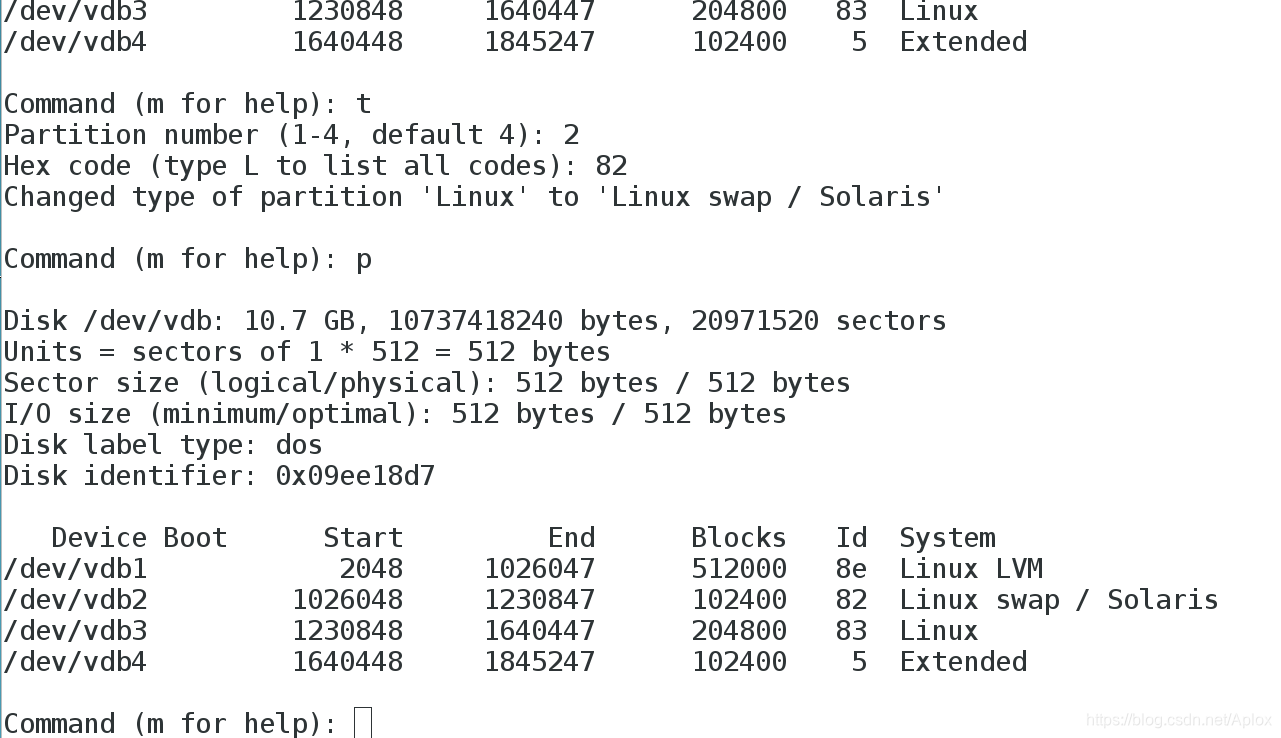
t ##修改分区id
e ##划分扩展分区
wq ##保存
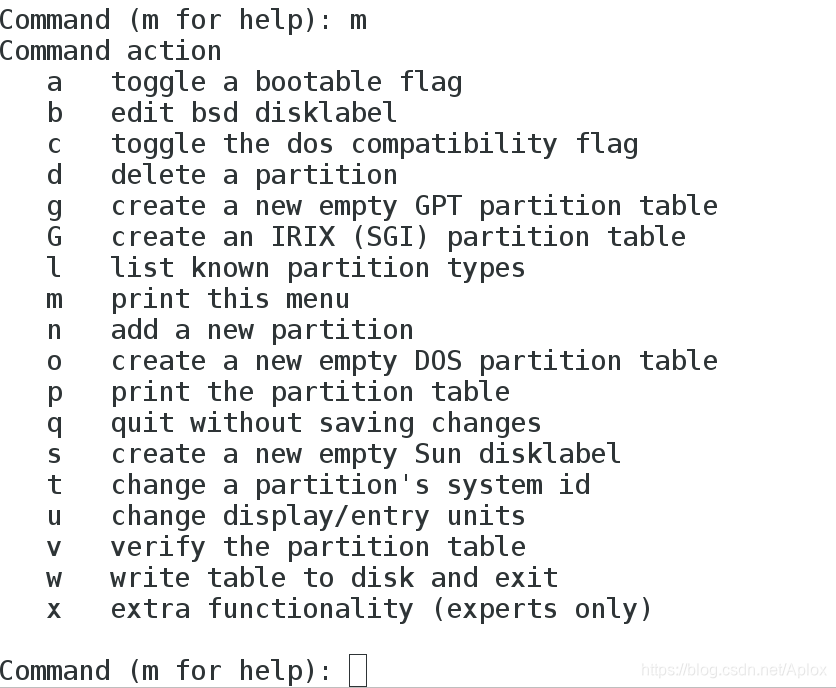
建立主分区:首先输入fdisk /dev/vdb进行分区
分别按下图的内容进行:
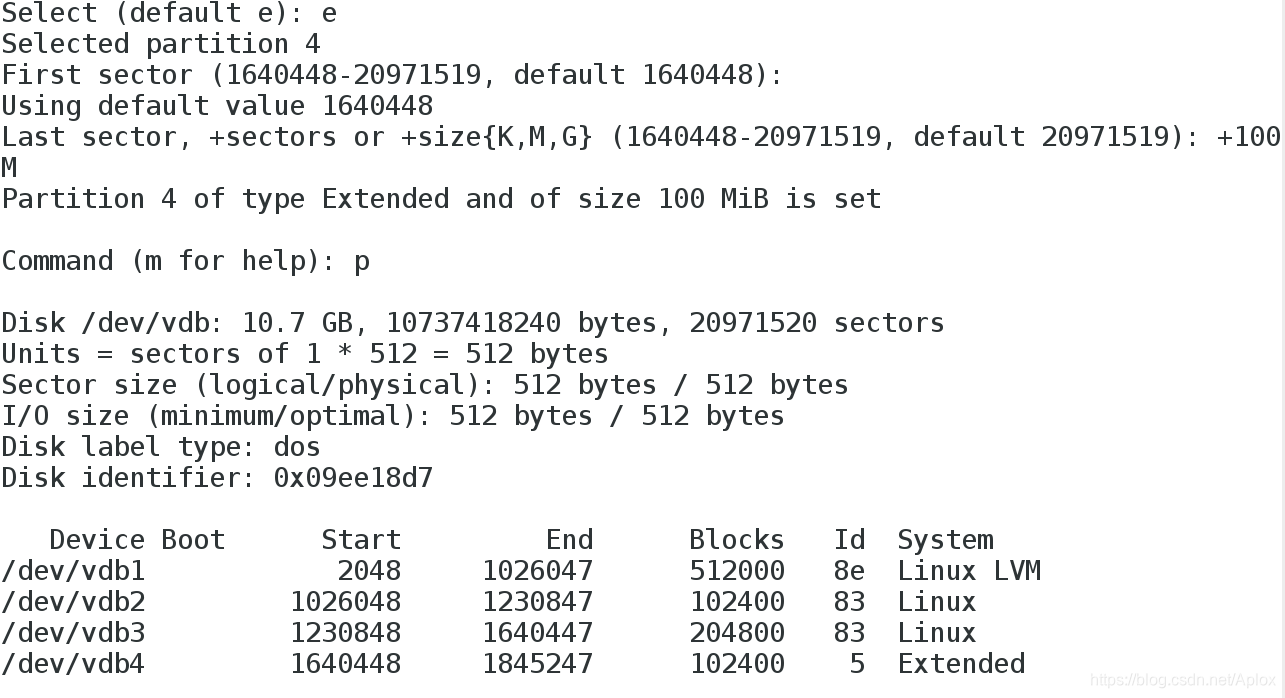
当系统已经有了三个主分区时,要划分扩展分区进入分区后输入 e 指令,(注意不用在给分区大小,其余步骤和上面一样)
同时也可以输入指令t 修改分区的类别。如图:
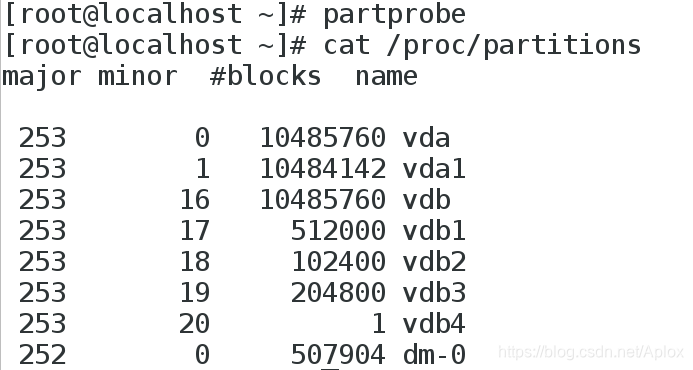
最后可以用cat /proc/partitions 查看创建的分区已经被系统识别
4.给设备安装文件系统
ext3 rhel5及之前的版本,最多支持32tb的文件系统和2t的文件,实际2tb文件系统,16g文件。
ext4 rhel6 1EB 16TB
xfs rhel7 18EB 9eB ,7g/s 4g/s
例如 格式化 /dev/vdb1
mkfs.xfs /dev/vdb1
格式化完成后,可以用blkid 查看完成格式化的vdb2
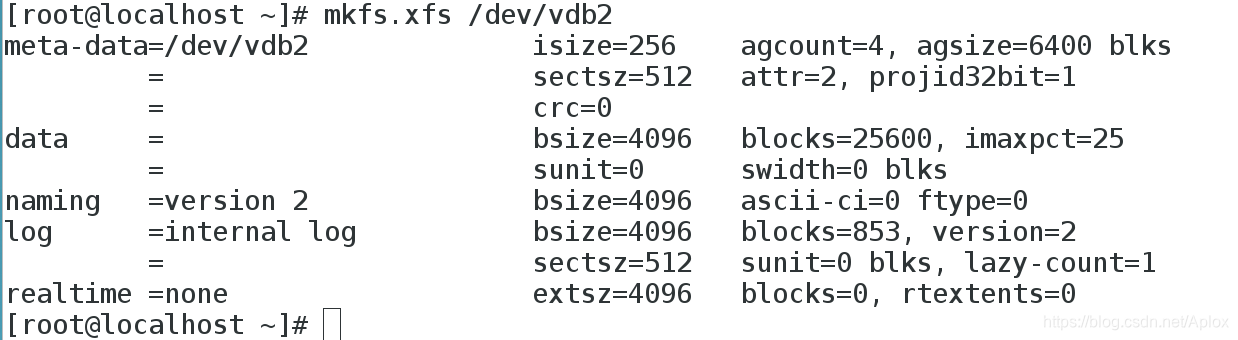
最后执行mount /dev/vdb1 /mnt便可以使用
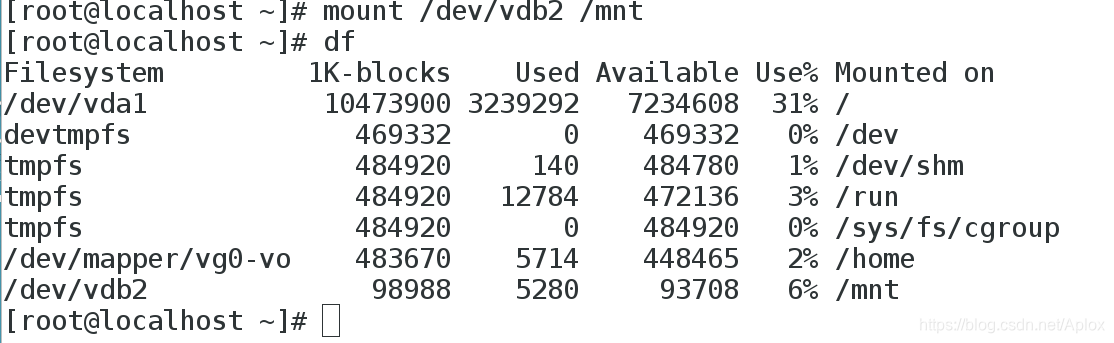
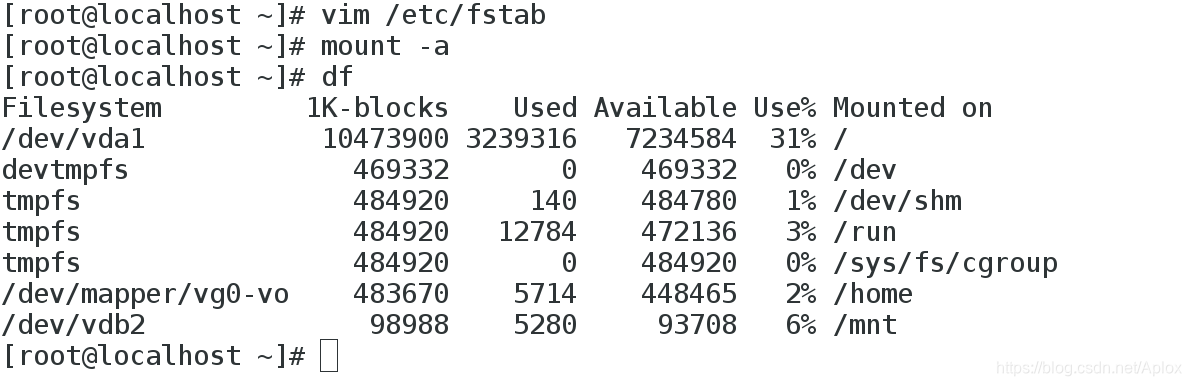
设置永久的挂载,我们就可以省去每次使用设备前的挂载这个步骤
vim /etc/fstab
设备 挂载点 文件系统 挂载参数 是否备份 是否检测
/dev/vdb1 /mnt xfs defaults 0 0
mount -a
操作如图所示:

5.swap分区管理
1)swap分区建立
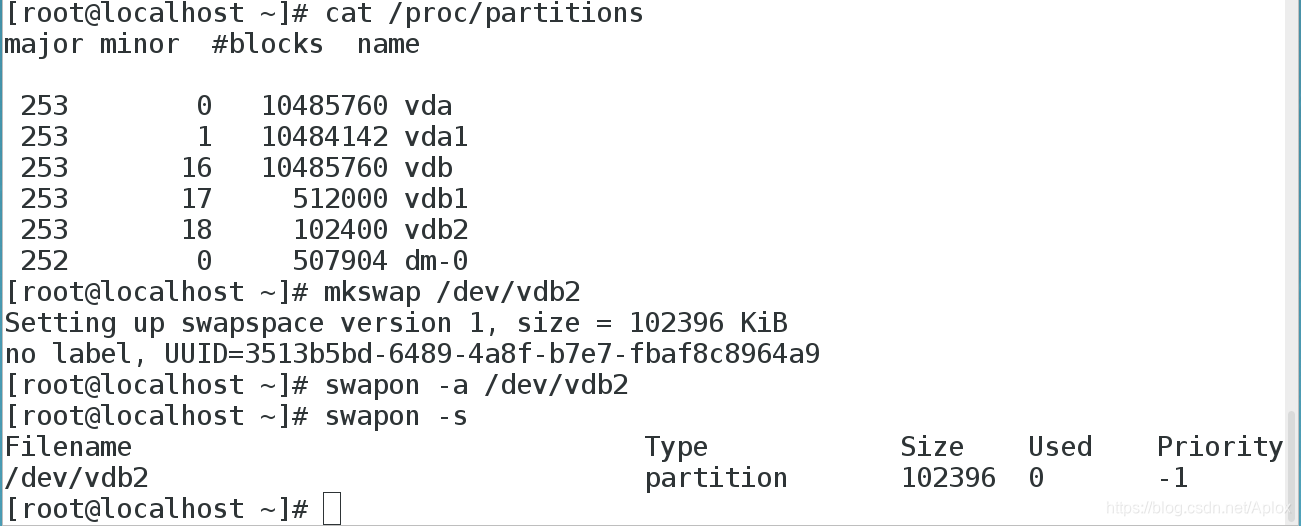
划分分区并设定分区标签为82 (swap)

makswap /dev/vdb2
swapon -a /dev/vdb2
swapon -s
vim /etc/fstab
/dev/vdb2 swap swap defaults 0 0
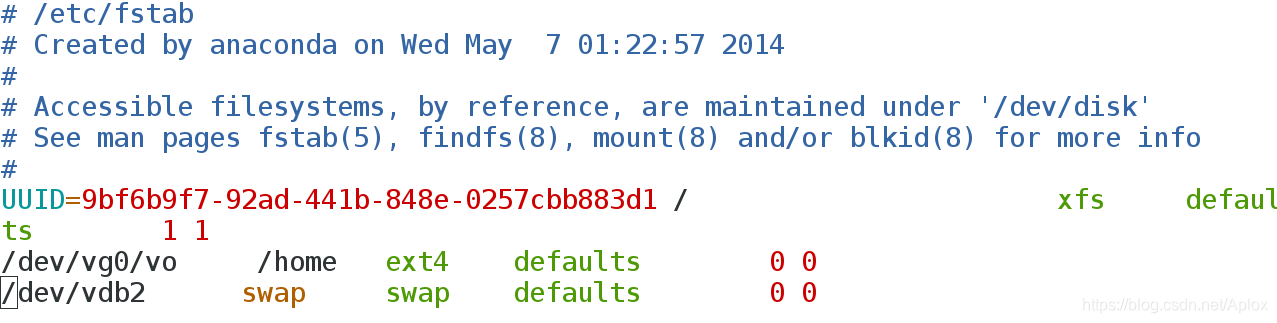
其它步骤和此前设置永久挂载vdb1的方法一样,最后swap分区则不需要在使用设备前的挂载这一步。
2)swap分区删除
进入到vim /etc/fstab的编写中,将/dev/vdb2的有关内容删除,然后swapoff /dev/vdb5 再swapon -s 这样swap分区便删除了。
6.配额
(注意:首先注意一点以上没提到的建立了分区后,保存之后,使用partprobe命令 并且让它生效,然后查看是否已经有了新的分区)
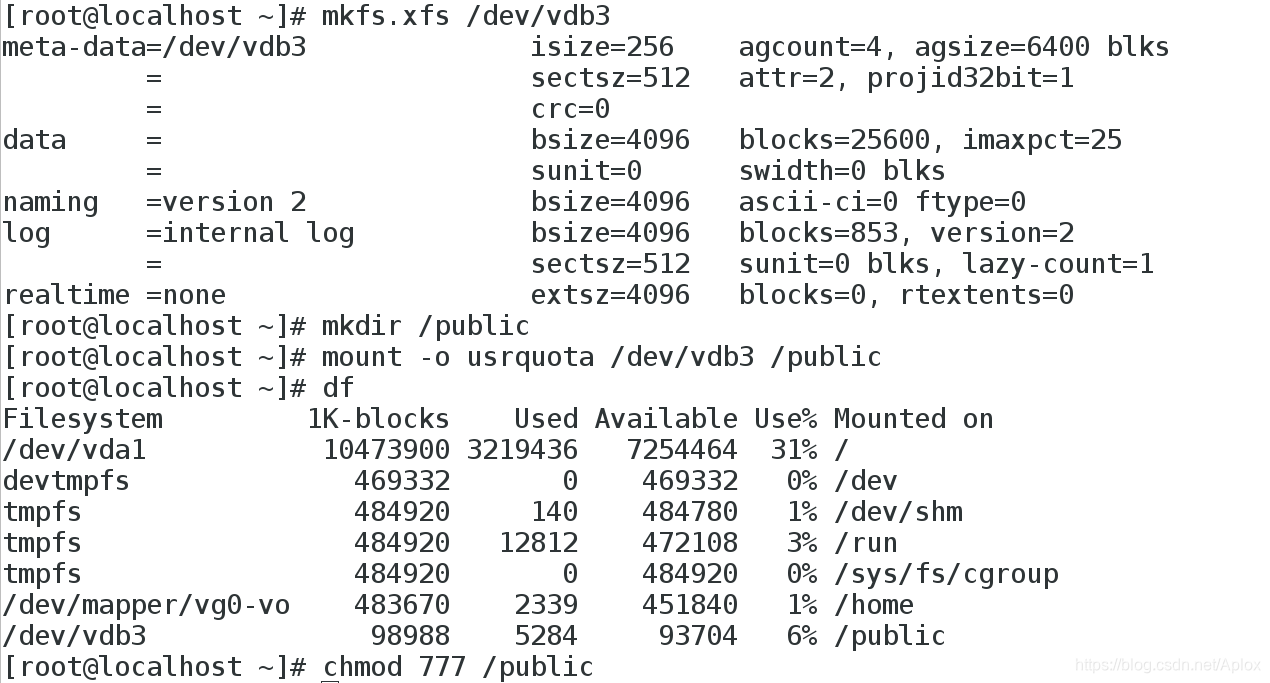
配额是针对于分区的,为磁盘使用的用户分配额度。(建立新的一个分区vdb3)
首先执行partprobe
再格式化/dev/vdb3
mount -o usrquota /dev/vdb3 /public
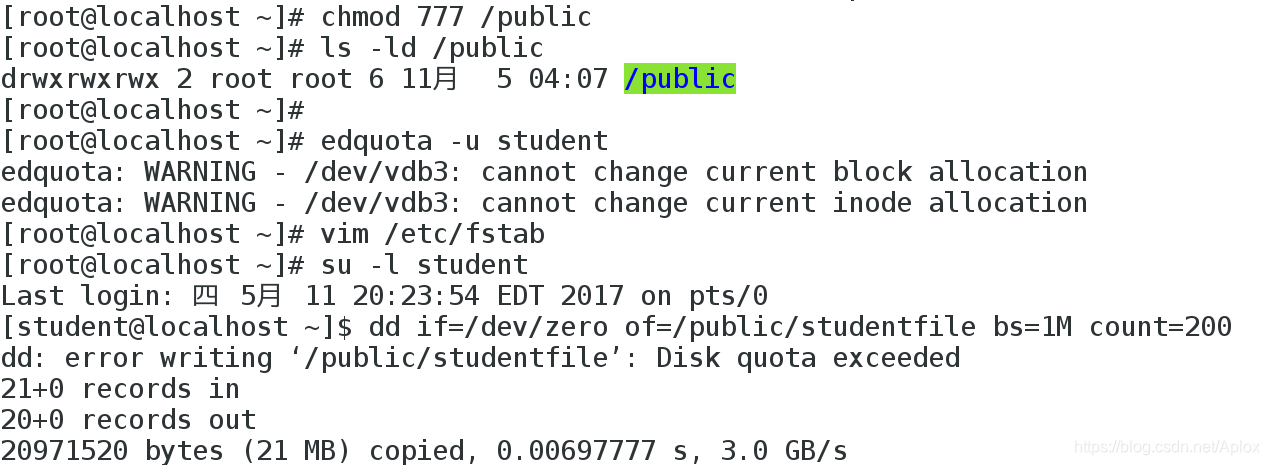
chmod 777 /public
edquota -u student(修改student的配额量)
进到vim /etc/fstab中修改成以下内容
/dev/vdb3 /public xfs defaults,usrquota 0 0
测试:
dd if=/dev/zero of=/public/studentfile bs=1M count=200
操作如图:

7.磁盘加密
磁盘加密通俗来说就是防止外人在自己的磁盘上进行不正规的操作而使用上锁的方式,使该磁盘内的东西有保障性。
一.操作的命令如下:
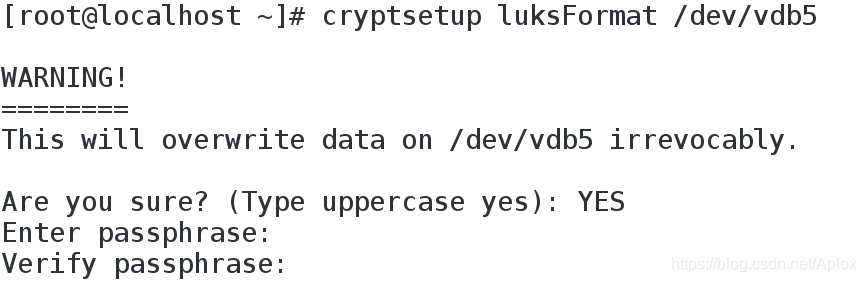
cryptsetup luksFormat /dev/vdb5
cryptsetup open /dev/vdb5 westos
mkfs.xfs /dev/mapper/westos
mount /dev/mapper/westos /mnt/
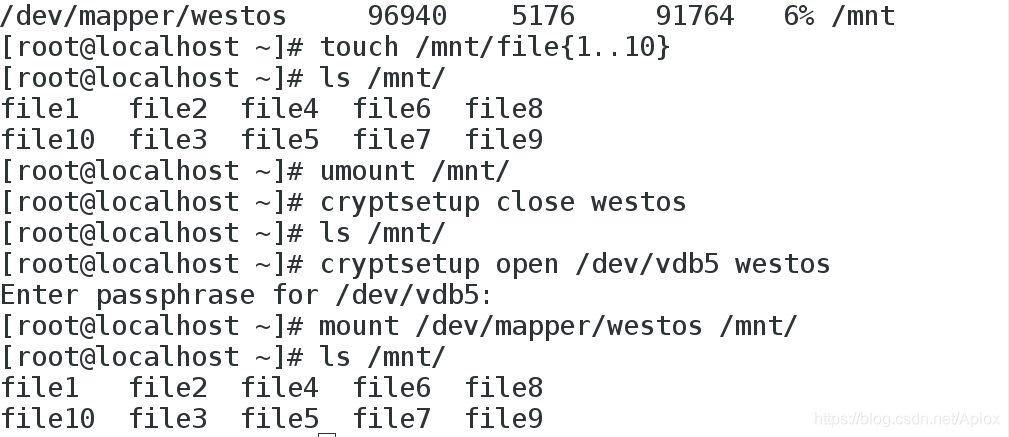
touch /mnt/file{1…10}
umount /mnt/
cryptsetup close westos
cryptsetup open /dev/vdb5 westos
mount /dev/mapper/westos /mnt/
1.首先就拿新分的磁盘vdb7来说:

2.给生效的磁盘安装上盖子所用的指令:此时要输入YES,然后输入两次密码,如图第一次设置的密码不够8位所以添加失败,第二次则将密码设置成(2019westos)
3.打开盖子,格式化新分的磁盘,将其挂载
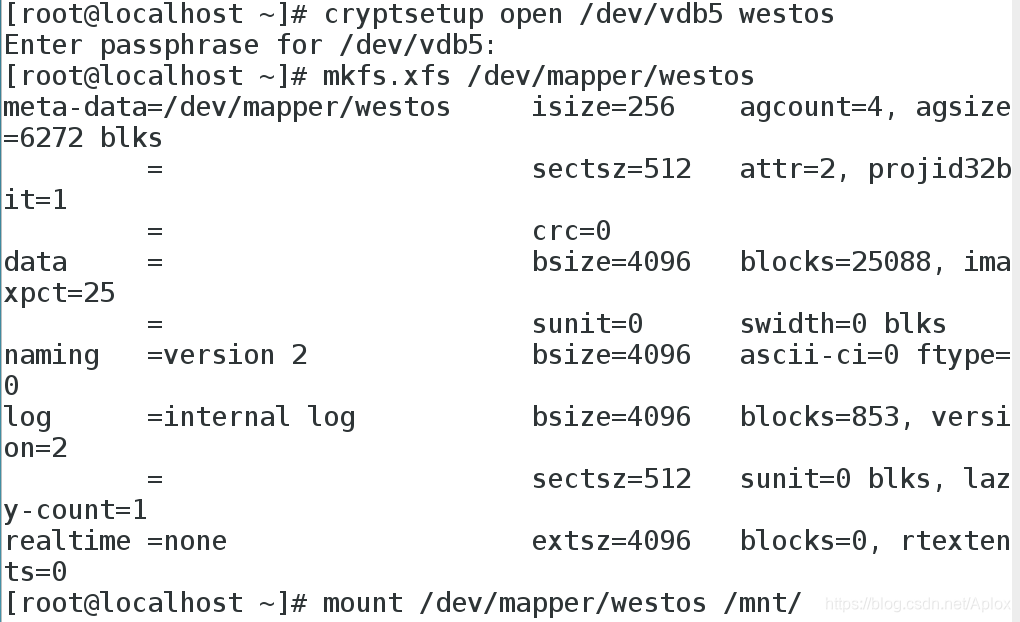
4.在这个‘瓶子‘中建立一些文件,卸载之后,并且关闭盖子原先建立的文件变为不可看,相反打开盖子,并重新挂载后就可以看到里面的内容。
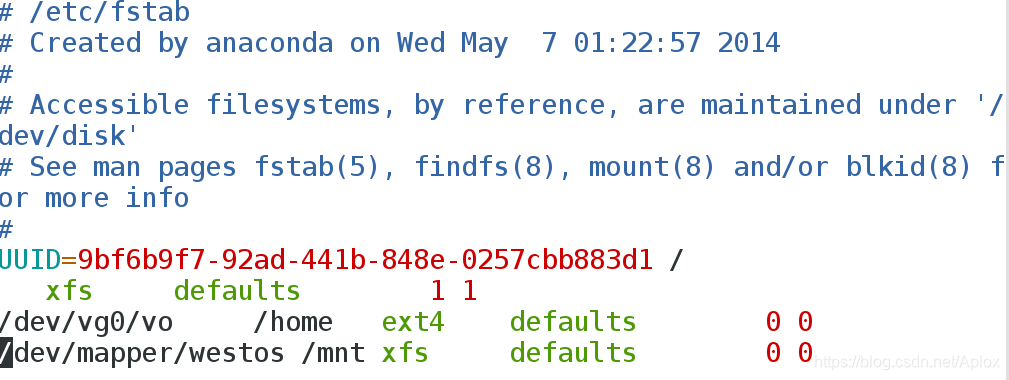
 二.加密磁盘,使其开机时可以自动地挂载
操作命令如下:
vim /etc/fstab
/dev/mapper/westos /mnt xfs defaults 0 0
vim /etc/crypttab
westos /dev/vdb5 /root/westoskey

vim /root/westoskey
2019westos

chmod 600 /root/westoskey
cryptsetup luksAddKey /dev/vdb5 /root/westoskey
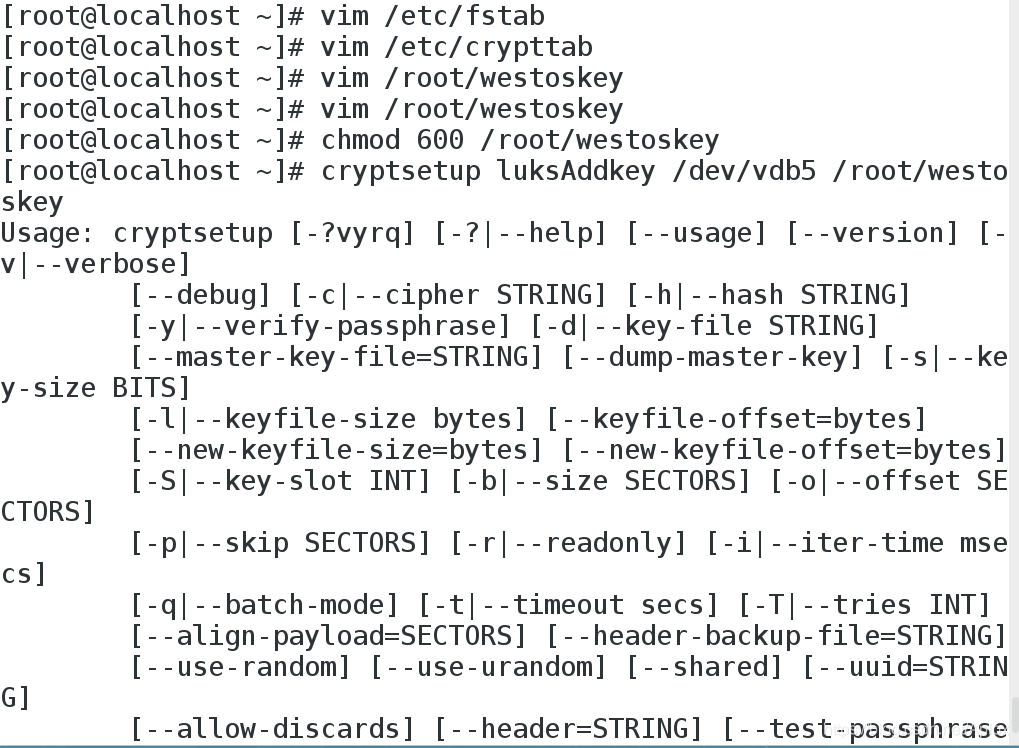
当心: 当输入 luksAddKey一定要注意大小字母。
注意:要是取消磁盘加密的话,则需要打开盖子后,格式化此磁盘,删除以上几个文件的内容重新进行挂载即可使用。





 扫一扫
扫一扫


 2249
2249

 被折叠的 条评论
为什么被折叠?
被折叠的 条评论
为什么被折叠?
 到【灌水乐园】发言





