


 本文详细介绍Linux系统中SSHD服务的配置与使用,包括IP设置、主机命名、图形模式连接、远程复制、KEY认证生成及分发、安全设定等核心步骤。掌握这些技巧,能有效提升远程管理效率及安全性。
Linux中的sshd
1.更改虚拟机的IP,对虚拟机进行命名
打开虚拟机输入nm-connection-editor出现一个小窗口点击add添加
 选择Ethernet,点击create
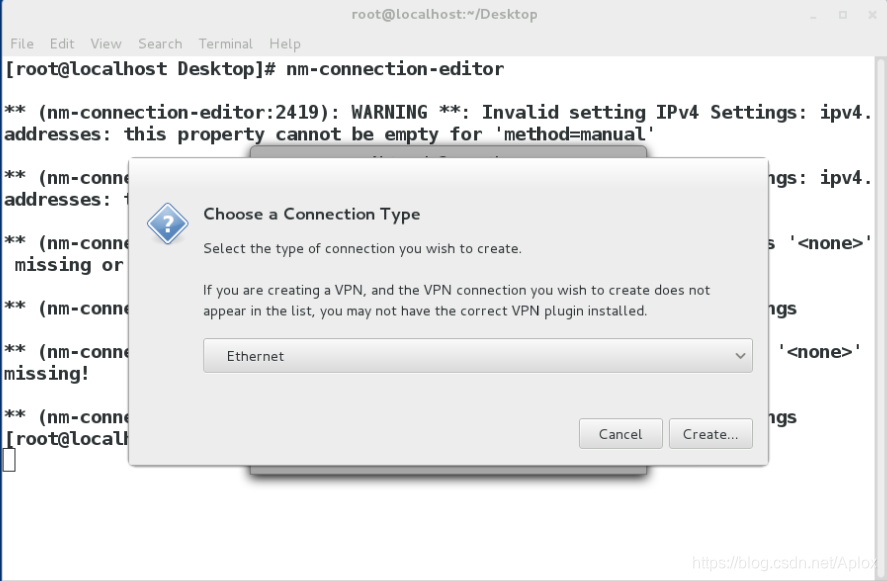
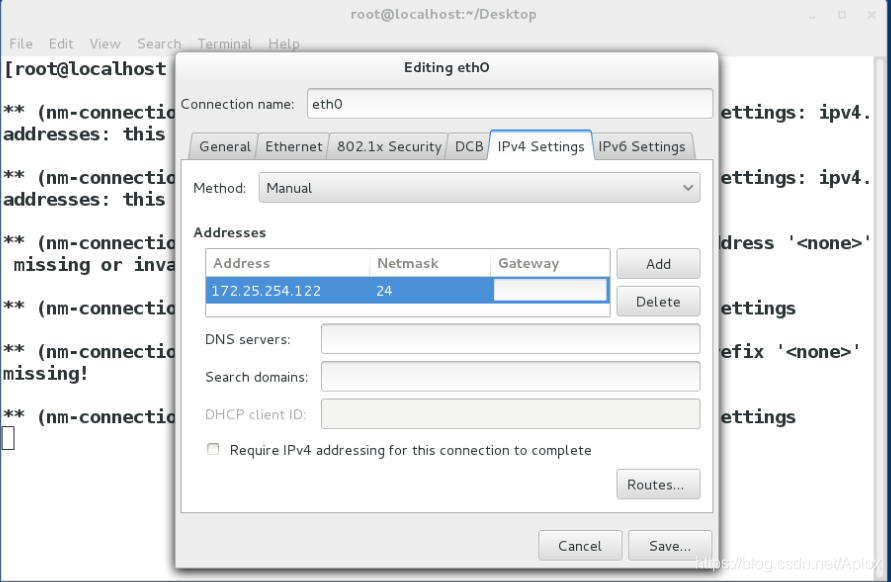
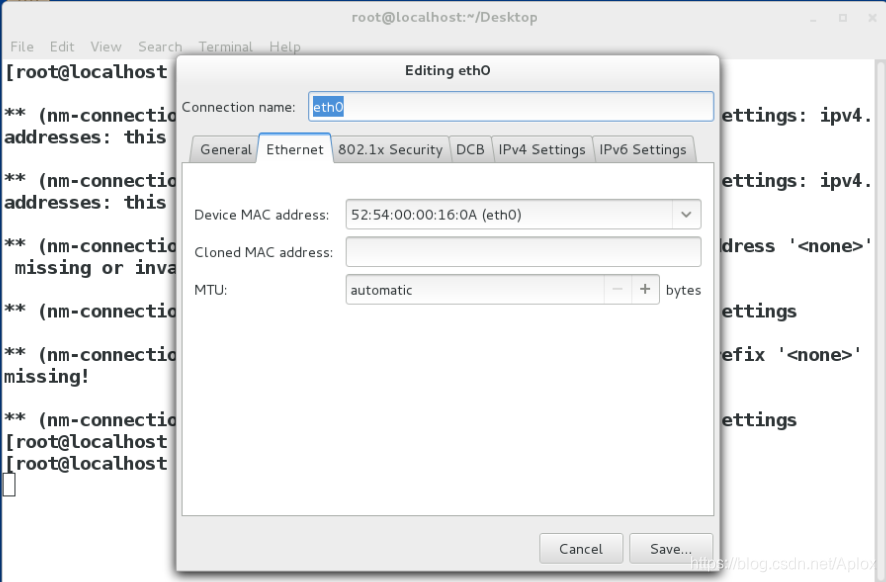
在进行如图所示中的添加IP操作
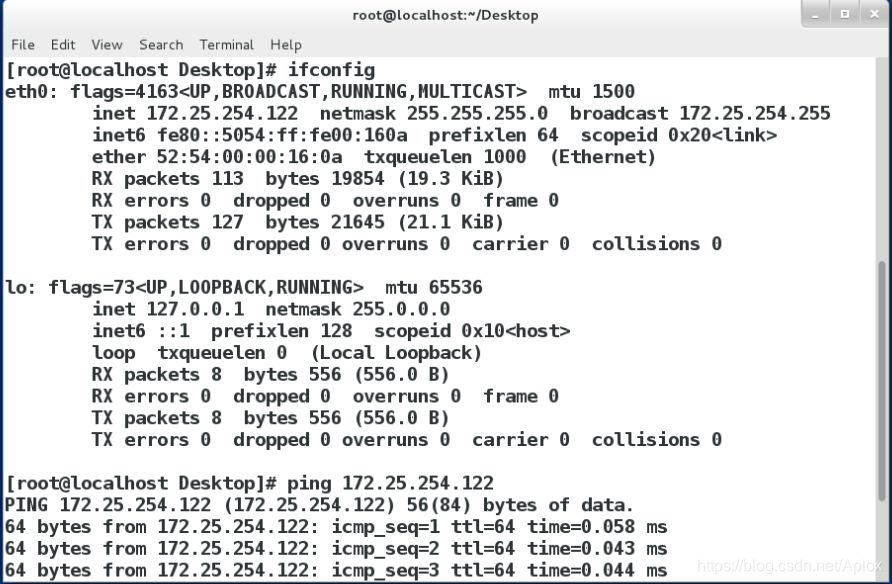
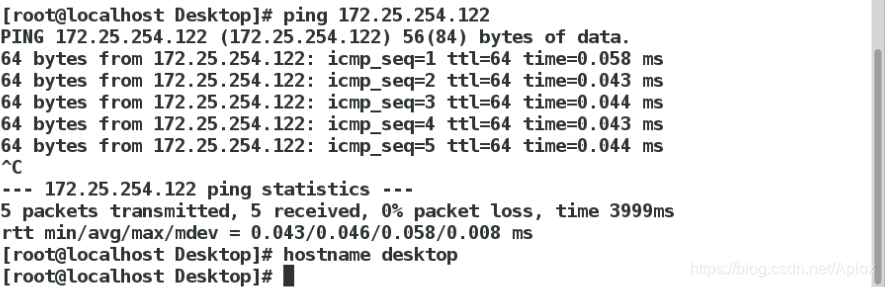
输入命令ifconfig查看虚拟机的IP,再输入ping 172.25.254.122来看连接是否成功
输入hostname命令对虚拟机进行命名
2.sshd服务的进行
sshd=secure shell
连接方式:ssh username@ip ##文本模式的链接
ssh -X username@ip ##可以在链接成功后开机图形
第一次链接陌生主机会有询问是否建立认证文件,需要输入yes,再次进行链接时不再需要(因为已经生成)
ssh root@172.25.254.222 -X
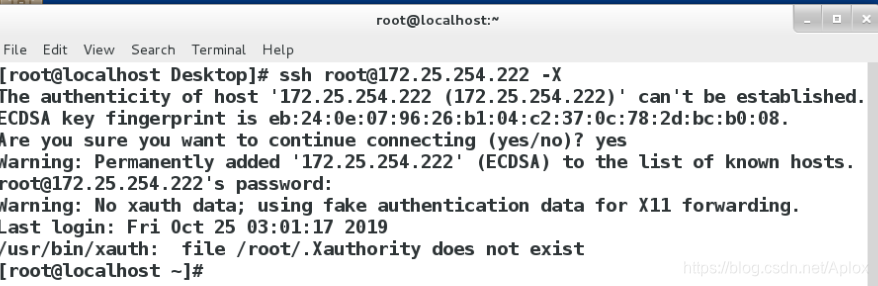
成功连接
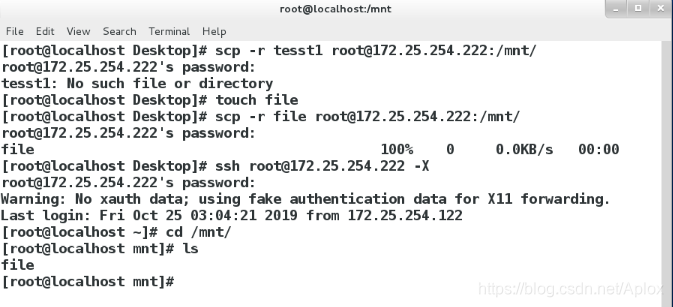
远程复制:
scp file  root@ip:dir         ##上传

scp root@ip:file  dir      ##下载
例如:在desk的虚拟机上上传目录为tesst到server的虚拟机上。
##3.sshd的key认证##
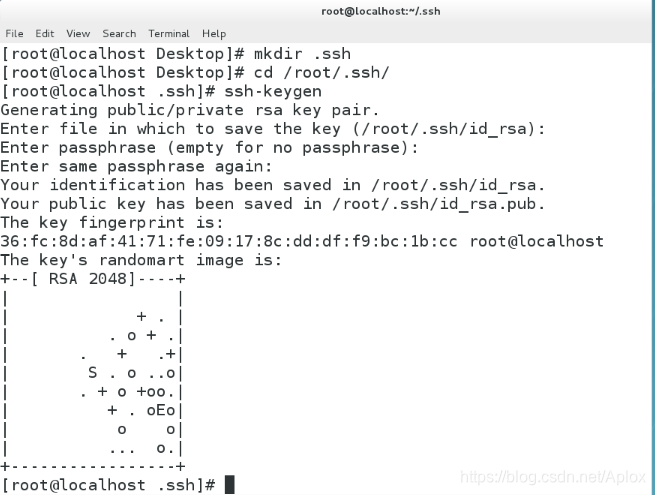
1.生成认证KEY
[root@server~]#ssh-keygen ##生成密钥的密令
2.加密服务
[root@server .ssh]#ssh-copy-id -i /root/.ssh/id_rsa.pub root@172.25.254.247
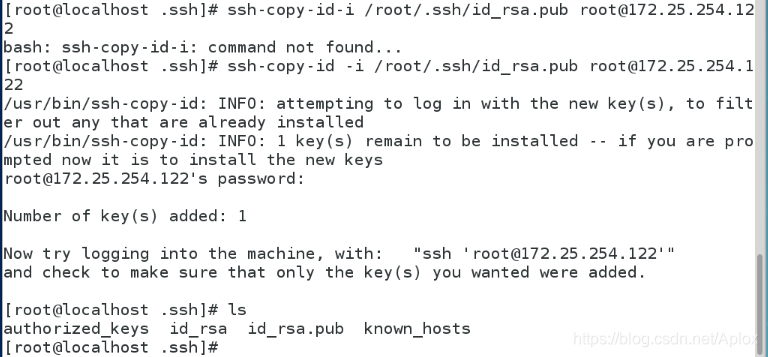
当有authorized_keys说明此文件出现表示加密完成
3.分发钥匙
scp /root/.ssh/id-rsa root@172.25.254.147:/root/.ssh/
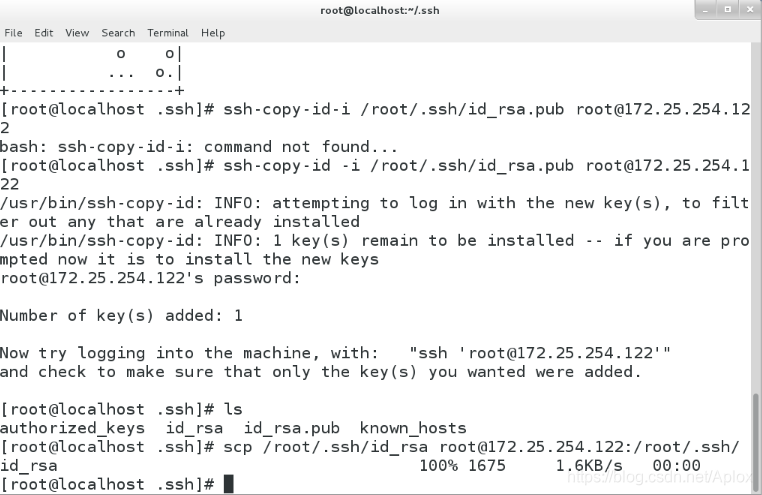
分发成功
4.测试
在客户主机中
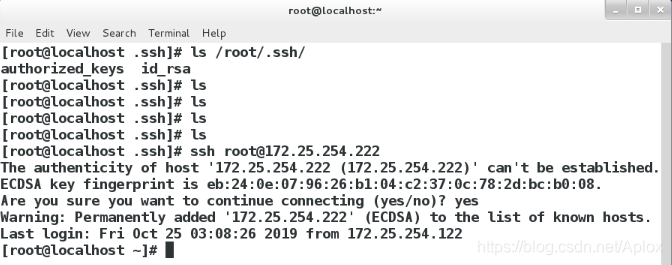
ssh root@172.25.254.222 ##连接时发现登陆不需要root登陆系统的密码认证
##4.sshd的安全设定##
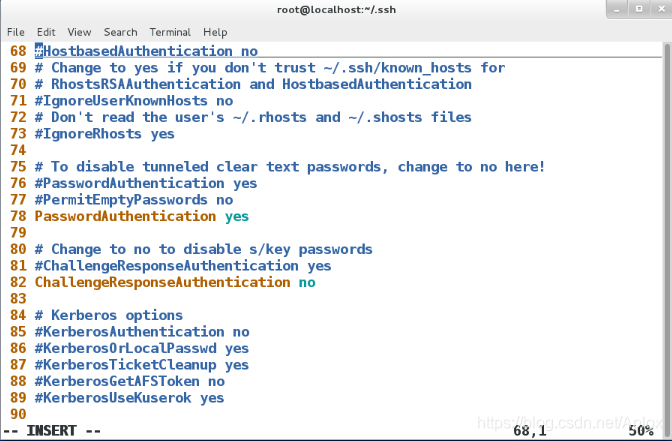
78 PasswordAuthentication yes|no ###是否允许用户通过登陆系统的密码做sshd的认证
48 PermitRootLogin yes|no ##是否允许root用户通过sshd服务的认证
52 Allowusers student westos ##设定用户白名单,白名单出现默认不再名单中的用户不能使用sshd
53 Denyusers westos ##设定黑名单
sshd登陆后的信息显示
vim /etc/motd ##显示登陆后字符
hello world ##登陆后就会显示的字符





 扫一扫
扫一扫


 3364
3364

 被折叠的 条评论
为什么被折叠?
被折叠的 条评论
为什么被折叠?
 到【灌水乐园】发言





