






网络工程实战:三层架构网络配置全解析
这是一份详细的网络配置指南,通过实际的配置命令和测试方法,帮助你理解三层网络架构的原理与实现。
一、网络拓扑结构
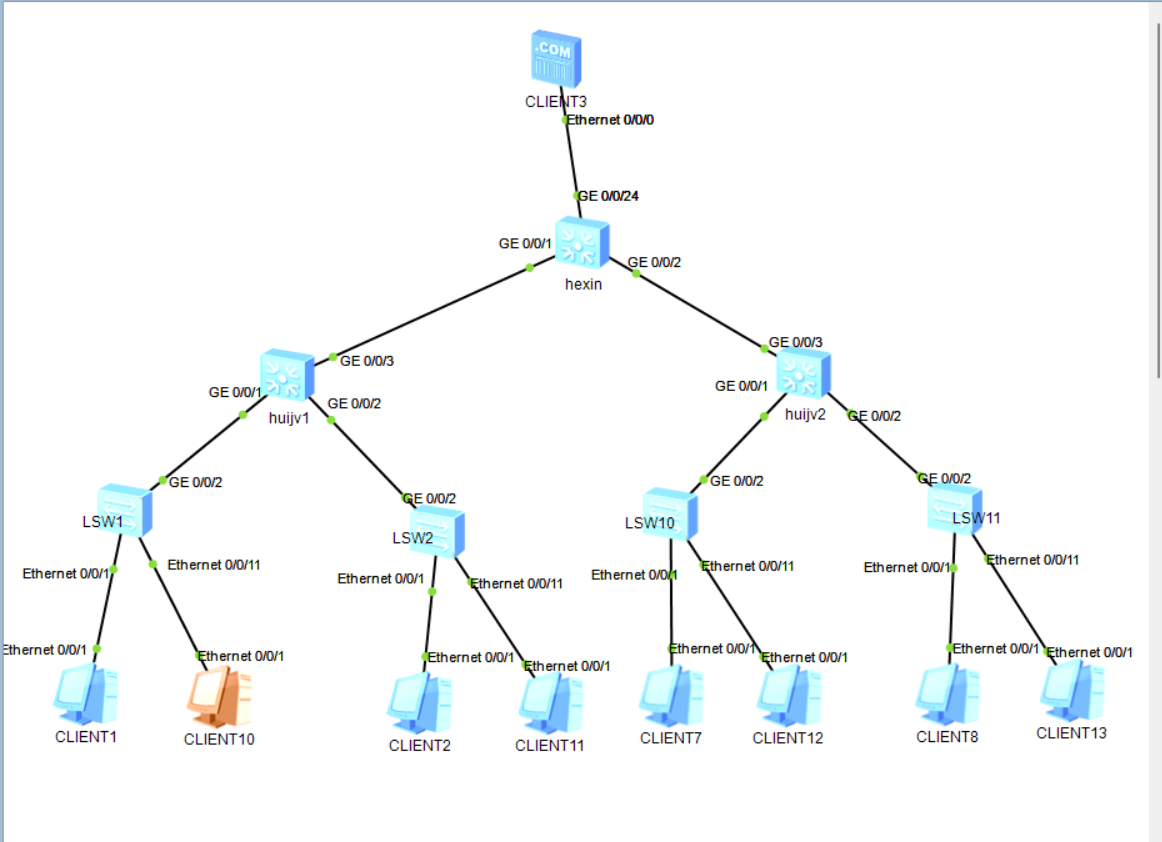
这是我最近完成的一个网络工程的拓扑图设计,采用经典的三层架构设计:
核心层:hexin(核心交换机)
        ↓
汇聚层:huijv1(1号楼汇聚)、huijv2(2号楼汇聚)
        ↓
接入层:LSW1、LSW2、LSW10、LSW11
        ↓
终端层:13台PC(CLIENT1-13)
拓扑图:
二、VLAN规划与IP分配
| VLAN | 用途说明 | IP网段 | 网关 | 分配的PC |
|---|---|---|---|---|
| 9 | 管理VLAN | 192.168.9.0/24 | 192.168.9.254 | 所有交换机 |
| 10 | 1楼用户组1 | 192.168.10.0/24 | 192.168.10.254 | CLIENT1, CLIENT10 |
| 11 | 1楼用户组2 | 192.168.11.0/24 | 192.168.11.254 | CLIENT2, CLIENT11 |
| 30 | 2楼用户组1 | 192.168.30.0/24 | 192.168.30.254 | CLIENT7, CLIENT12 |
| 31 | 2楼预留 | 192.168.31.0/24 | 192.168.31.254 | (预留) |
| 40 | 2楼用户组2 | 192.168.40.0/24 | 192.168.40.254 | CLIENT8, CLIENT13 |
| 41 | 2楼预留 | 192.168.41.0/24 | 192.168.41.254 | (预留) |
| 200 | 服务器区 | 192.168.200.0/24 | 192.168.200.254 | CLIENT3 |
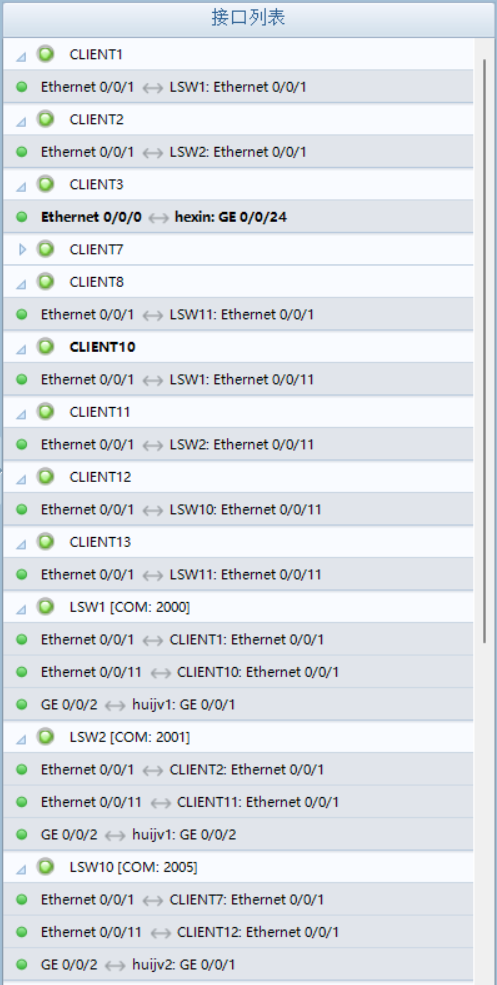
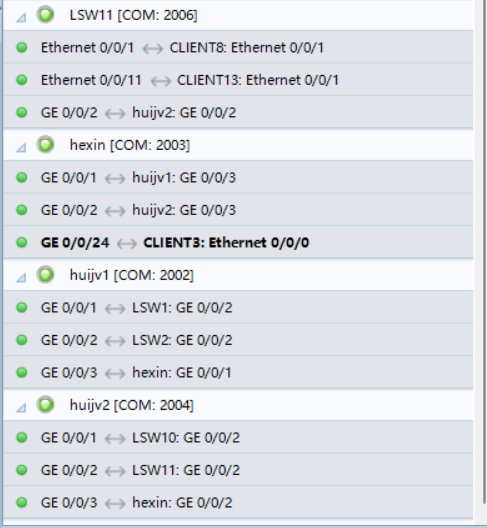
接口列表:
三、各设备详细配置命令
1. 核心交换机 hexin 配置
system-view
sysname hexin

# 创建所有VLAN
vlan batch 9 10 11 30 31 40 41 200

# 启用必要服务
dhcp enable
lldp enable

# 配置DHCP地址池(为四个用户VLAN提供自动分配)
ip pool vlan10
 gateway-list 192.168.10.254
 network 192.168.10.0 mask 255.255.255.0
 lease day 0 hour 8 minute 0
 dns-list 223.5.5.5
quit

ip pool vlan11
 gateway-list 192.168.11.254
 network 192.168.11.0 mask 255.255.255.0
 lease day 0 hour 8 minute 0
 dns-list 223.5.5.5
quit

# 配置VLAN接口(作为各网段网关)
interface Vlanif9
 ip address 192.168.9.254 255.255.255.0
quit

interface Vlanif10
 ip address 192.168.10.254 255.255.255.0
 dhcp select global
quit

interface Vlanif200
 ip address 192.168.200.254 255.255.255.0
quit

# 配置上行接口(连接汇聚交换机)
interface GigabitEthernet0/0/1
 port link-type trunk
 port trunk allow-pass vlan 9 10 11  # 允许1号楼VLAN通过
quit

interface GigabitEthernet0/0/2
 port link-type trunk
 port trunk allow-pass vlan 9 30 31 40 41  # 允许2号楼VLAN通过
quit

# 配置服务器接口
interface GigabitEthernet0/0/24
 port link-type access
 port default vlan 200
quit

save
Y
2. 汇聚交换机 huijv1 配置(1号楼)
system-view
sysname huijv1

vlan batch 9 10 11

# 启用DHCP Snooping增强安全
dhcp enable
dhcp snooping enable

# 配置管理地址
interface Vlanif9
 ip address 192.168.9.1 255.255.255.0
quit

# 配置连接接入交换机的接口
interface GigabitEthernet0/0/1
 port link-type trunk
 port trunk allow-pass vlan 9 10
 dhcp snooping trusted  # 标记为信任端口
quit

# 配置连接核心交换机的接口
interface GigabitEthernet0/0/3
 port link-type trunk
 port trunk allow-pass vlan 9 10 11
 dhcp snooping trusted
quit

# 配置默认路由指向核心
ip route-static 0.0.0.0 0.0.0.0 192.168.9.254

save
Y
3. 接入交换机 LSW1 配置示例
system-view
sysname LSW1

vlan batch 9 10

dhcp enable
dhcp snooping enable

# 配置管理地址
interface Vlanif9
 ip address 192.168.9.11 255.255.255.0
quit

# 配置PC接入端口
interface Ethernet0/0/1
 port link-type access
 port default vlan 10
quit

# 配置上行端口(连接汇聚交换机)
interface GigabitEthernet0/0/2
 port link-type trunk
 port trunk allow-pass vlan 9 10
 dhcp snooping trusted
quit

# 配置默认路由
ip route-static 0.0.0.0 0.0.0.0 192.168.9.254

save
Y
其他接入交换机配置类似,注意修改设备名、管理IP和对应VLAN即可。
四、PC配置要点
用户PC配置(自动获取)
- 设置网卡为DHCP自动获取
- 确认获取到的IP在正确的网段
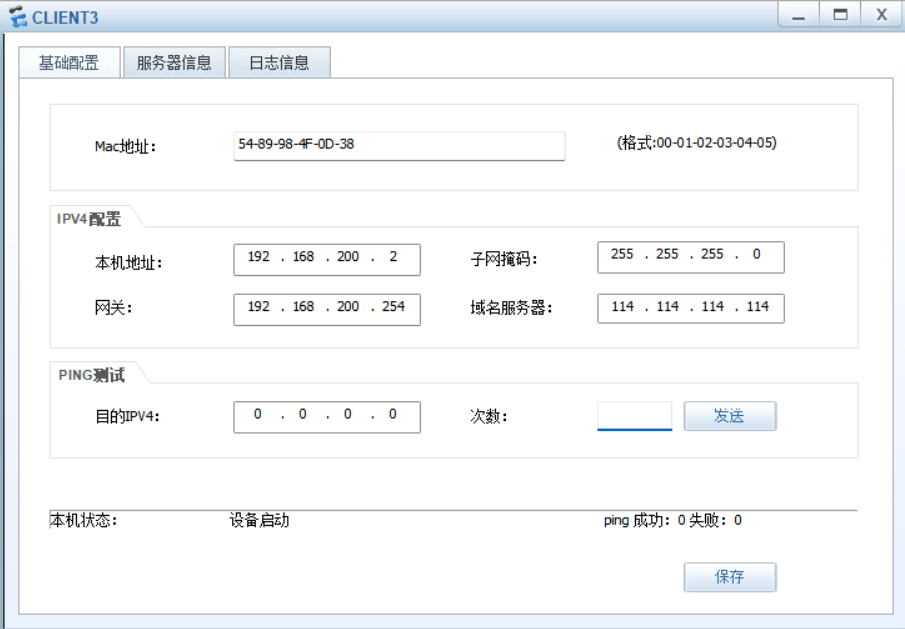
服务器PC配置(静态)
IP地址:192.168.200.3
子网掩码:255.255.255.0
默认网关:192.168.200.254
五、作业实现步骤
第一步:按顺序配置设备
- 先配核心交换机hexin
- 再配汇聚交换机huijv1和huijv2
- 最后配置接入交换机
第二步:连接线缆
按照拓扑图准确连接,特别注意:
- 交换机之间用Trunk线连接(我用的全是Copper)
- PC用直通线连接到交换机
- 接口编号要对应(这点要注意,如果用的接口和我的不同,命令要做相应的更改)
第三步:配置PC
- 8台用户PC设为DHCP
- 1台服务器PC设静态IP
服务器静态配置IP可参考下图:
六、测试验证方法
基础测试
# 1. 检查IP获取情况
ipconfig  # Windows
ifconfig  # Linux

# 2. 测试网关连通性
ping 自己的网关地址

# 示例:
# CLIENT1应该执行:ping 192.168.10.254
# CLIENT3应该执行:ping 192.168.200.254
进阶测试
# 1. 同VLAN内通信测试
CLIENT1 ping CLIENT10  # 应该成功

# 2. 跨VLAN通信测试
CLIENT1 ping CLIENT2   # 应该成功(通过核心路由)

# 3. 访问服务器测试
CLIENT1 ping CLIENT3   # 应该成功
七、常见问题与解决方法
❌ 问题1:PC获取不到IP地址
可能原因:
- DHCP服务未启动
- 链路VLAN不匹配
- DHCP Snooping信任端口未配置
解决方法:
- 检查核心交换机DHCP状态:
display dhcp server statistics - 检查端口VLAN配置:
display vlan - 检查信任端口配置:
display dhcp snooping trusted
❌ 问题2:同VLAN PC无法互访
可能原因:
- PC不在同一VLAN
- 交换机端口模式错误
解决方法:
- 检查两台PC的端口VLAN:
display port vlan - 确认端口模式为access:
display interface brief
❌ 问题3:跨VLAN无法通信
可能原因:
- 核心交换机VLAN接口未配置IP
- 路由表问题
解决方法:
- 检查核心交换机VLAN接口:
display ip interface brief - 检查路由表:
display ip routing-table
八、实验心得
我们可以学到:
- 三层网络架构:理解了核心层、汇聚层、接入层各自的作用
- VLAN划分:掌握了按逻辑划分网络的方法
- DHCP部署:学会了如何配置集中式地址分配
- 路由配置:理解了交换机作为网关的工作原理
给大家的建议:
- 配置前先画好拓扑图
- 按照"核心→汇聚→接入"的顺序配置
- 每配置完一台设备就保存配置
- 分段测试,不要一次性配置完再测试
九、扩展思考
如果想让这个网络更完善,可以考虑:
- 添加无线AP接入
- 配置NAT实现上网功能
- 设置ACL进行访问控制
- 配置链路聚合提高带宽
希望这份配置指南对你有帮助!如果配置过程中遇到问题,欢迎交流讨论~
Ps:其实这就是我上一篇,不过增加了几个PC
下面是只要接对接口就可以按照顺序无脑复制的代码:
十、配置命令(按设备和接口无脑输入命令)
设备1:核心交换机 hexin 配置
system-view
sysname hexin

# 1. 创建所有VLAN
vlan batch 9 10 11 30 31 40 41 200

# 2. 启用DHCP和LLDP
dhcp enable
lldp enable

# 3. VLAN描述
vlan 9
 description NET-MGMT
quit

vlan 10
 description 1F-USER1
quit

vlan 11
 description 1F-USER2
quit

vlan 30
 description 2F-USER3
quit

vlan 31
 description 2F-USER4
quit

vlan 40
 description 2F-USER5
quit

vlan 41
 description 2F-USER6
quit

vlan 200
 description SERVER-VLAN
quit

# 4. 配置DHCP地址池
ip pool vlan10
 gateway-list 192.168.10.254
 network 192.168.10.0 mask 255.255.255.0
 lease day 0 hour 8 minute 0
 dns-list 223.5.5.5 114.114.114.114
quit

ip pool vlan11
 gateway-list 192.168.11.254
 network 192.168.11.0 mask 255.255.255.0
 lease day 0 hour 8 minute 0
 dns-list 223.5.5.5 114.114.114.114
quit

ip pool vlan30
 gateway-list 192.168.30.254
 network 192.168.30.0 mask 255.255.255.0
 lease day 0 hour 8 minute 0
 dns-list 223.5.5.5 114.114.114.114
quit

ip pool vlan40
 gateway-list 192.168.40.254
 network 192.168.40.0 mask 255.255.255.0
 lease day 0 hour 8 minute 0
 dns-list 223.5.5.5 114.114.114.114
quit

# 5. 配置VLAN接口IP(网关)
interface Vlanif9
 ip address 192.168.9.254 255.255.255.0
quit

interface Vlanif10
 ip address 192.168.10.254 255.255.255.0
 dhcp select global
quit

interface Vlanif11
 ip address 192.168.11.254 255.255.255.0
 dhcp select global
quit

interface Vlanif30
 ip address 192.168.30.254 255.255.255.0
 dhcp select global
quit

interface Vlanif31
 ip address 192.168.31.254 255.255.255.0
 dhcp select global
quit

interface Vlanif40
 ip address 192.168.40.254 255.255.255.0
 dhcp select global
quit

interface Vlanif41
 ip address 192.168.41.254 255.255.255.0
 dhcp select global
quit

interface Vlanif200
 ip address 192.168.200.254 255.255.255.0
quit

# 6. 配置连接huijv1的接口(GE0/0/1)
interface GigabitEthernet0/0/1
 port link-type trunk
 port trunk allow-pass vlan 9 10 11
quit

# 7. 配置连接huijv2的接口(GE0/0/2)
interface GigabitEthernet0/0/2
 port link-type trunk
 port trunk allow-pass vlan 9 30 31 40 41
quit

# 8. 配置连接CLIENT3的接口(GE0/0/24)- 服务器
interface GigabitEthernet0/0/24
 port link-type access
 port default vlan 200
quit

# 9. 保存配置
save
Y
设备2:汇聚交换机 huijv1 配置(1号楼汇聚)
system-view
sysname huijv1

# 1. 创建VLAN
vlan batch 9 10 11

# 2. 启用DHCP Snooping
dhcp enable
dhcp snooping enable

# 3. 配置管理VLAN
interface Vlanif9
 ip address 192.168.9.1 255.255.255.0
quit

# 4. 配置连接LSW1的接口(GE0/0/1)
interface GigabitEthernet0/0/1
 port link-type trunk
 port trunk allow-pass vlan 9 10
 dhcp snooping trusted
quit

# 5. 配置连接LSW2的接口(GE0/0/2)
interface GigabitEthernet0/0/2
 port link-type trunk
 port trunk allow-pass vlan 9 11
 dhcp snooping trusted
quit

# 6. 配置连接核心交换机的接口(GE0/0/3)
interface GigabitEthernet0/0/3
 port link-type trunk
 port trunk allow-pass vlan 9 10 11
 dhcp snooping trusted
quit

# 7. 配置默认路由
ip route-static 0.0.0.0 0.0.0.0 192.168.9.254

# 8. 保存配置
save
Y
设备3:汇聚交换机 huijv2 配置(2号楼汇聚)
system-view
sysname huijv2

# 1. 创建VLAN
vlan batch 9 30 31 40 41

# 2. 启用DHCP Snooping
dhcp enable
dhcp snooping enable

# 3. 配置管理VLAN
interface Vlanif9
 ip address 192.168.9.2 255.255.255.0
quit

# 4. 配置连接LSW10的接口(GE0/0/1)
interface GigabitEthernet0/0/1
 port link-type trunk
 port trunk allow-pass vlan 9 30
 dhcp snooping trusted
quit

# 5. 配置连接LSW11的接口(GE0/0/2)
interface GigabitEthernet0/0/2
 port link-type trunk
 port trunk allow-pass vlan 9 40
 dhcp snooping trusted
quit

# 6. 配置连接核心交换机的接口(GE0/0/3)
interface GigabitEthernet0/0/3
 port link-type trunk
 port trunk allow-pass vlan 9 30 31 40 41
 dhcp snooping trusted
quit

# 7. 配置默认路由
ip route-static 0.0.0.0 0.0.0.0 192.168.9.254

# 8. 保存配置
save
Y
设备4:接入交换机 LSW1 配置
system-view
sysname LSW1

# 1. 创建VLAN
vlan batch 9 10

# 2. 启用DHCP Snooping
dhcp enable
dhcp snooping enable

# 3. 配置管理VLAN
interface Vlanif9
 ip address 192.168.9.11 255.255.255.0
quit

# 4. 配置连接CLIENT1的接口(E0/0/1)- VLAN10
interface Ethernet0/0/1
 port link-type access
 port default vlan 10
quit

# 5. 配置连接CLIENT10的接口(E0/0/11)- VLAN10
interface Ethernet0/0/11
 port link-type access
 port default vlan 10
quit

# 6. 配置连接huijv1的接口(GE0/0/2)
interface GigabitEthernet0/0/2
 port link-type trunk
 port trunk allow-pass vlan 9 10
 dhcp snooping trusted
quit

# 7. 配置默认路由
ip route-static 0.0.0.0 0.0.0.0 192.168.9.254

# 8. 保存配置
save
Y
设备5:接入交换机 LSW2 配置
system-view
sysname LSW2

# 1. 创建VLAN
vlan batch 9 11

# 2. 启用DHCP Snooping
dhcp enable
dhcp snooping enable

# 3. 配置管理VLAN
interface Vlanif9
 ip address 192.168.9.12 255.255.255.0
quit

# 4. 配置连接CLIENT2的接口(E0/0/1)- VLAN11
interface Ethernet0/0/1
 port link-type access
 port default vlan 11
quit

# 5. 配置连接CLIENT11的接口(E0/0/11)- VLAN11
interface Ethernet0/0/11
 port link-type access
 port default vlan 11
quit

# 6. 配置连接huijv1的接口(GE0/0/2)
interface GigabitEthernet0/0/2
 port link-type trunk
 port trunk allow-pass vlan 9 11
 dhcp snooping trusted
quit

# 7. 配置默认路由
ip route-static 0.0.0.0 0.0.0.0 192.168.9.254

# 8. 保存配置
save
Y
设备6:接入交换机 LSW10 配置
system-view
sysname LSW10

# 1. 创建VLAN
vlan batch 9 30

# 2. 启用DHCP Snooping
dhcp enable
dhcp snooping enable

# 3. 配置管理VLAN
interface Vlanif9
 ip address 192.168.9.13 255.255.255.0
quit

# 4. 配置连接CLIENT7的接口(E0/0/1)- VLAN30
interface Ethernet0/0/1
 port link-type access
 port default vlan 30
quit

# 5. 配置连接CLIENT12的接口(E0/0/11)- VLAN30
interface Ethernet0/0/11
 port link-type access
 port default vlan 30
quit

# 6. 配置连接huijv2的接口(GE0/0/2)
interface GigabitEthernet0/0/2
 port link-type trunk
 port trunk allow-pass vlan 9 30
 dhcp snooping trusted
quit

# 7. 配置默认路由
ip route-static 0.0.0.0 0.0.0.0 192.168.9.254

# 8. 保存配置
save
Y
设备7:接入交换机 LSW11 配置
system-view
sysname LSW11

# 1. 创建VLAN
vlan batch 9 40

# 2. 启用DHCP Snooping
dhcp enable
dhcp snooping enable

# 3. 配置管理VLAN
interface Vlanif9
 ip address 192.168.9.14 255.255.255.0
quit

# 4. 配置连接CLIENT8的接口(E0/0/1)- VLAN40
interface Ethernet0/0/1
 port link-type access
 port default vlan 40
quit

# 5. 配置连接CLIENT13的接口(E0/0/11)- VLAN40
interface Ethernet0/0/11
 port link-type access
 port default vlan 40
quit

# 6. 配置连接huijv2的接口(GE0/0/2)
interface GigabitEthernet0/0/2
 port link-type trunk
 port trunk allow-pass vlan 9 40
 dhcp snooping trusted
quit

# 7. 配置默认路由
ip route-static 0.0.0.0 0.0.0.0 192.168.9.254

# 8. 保存配置
save
Y
设备8:PC配置
所有PC都配置为DHCP自动获取IP:
-
CLIENT1、CLIENT10:在VLAN10,应获取192.168.10.x的IP
-
CLIENT2、CLIENT11:在VLAN11,应获取192.168.11.x的IP
-
CLIENT7、CLIENT12:在VLAN30,应获取192.168.30.x的IP
-
CLIENT8、CLIENT13:在VLAN40,应获取192.168.40.x的IP
-
CLIENT3:在VLAN200,需配置静态IP:
- IP:192.168.200.3
- 掩码:255.255.255.0
- 网关:192.168.200.254
十一、测试
配置完成后,按顺序测试:
测试1:检查PC是否获取到正确IP
# 在每个PC上运行:
ipconfig
测试2:PC ping自己的网关
# 1号楼PC:
ping 192.168.10.254  # CLIENT1、CLIENT10
ping 192.168.11.254  # CLIENT2、CLIENT11

# 2号楼PC:
ping 192.168.30.254  # CLIENT7、CLIENT12
ping 192.168.40.254  # CLIENT8、CLIENT13

# 服务器:
ping 192.168.200.254  # CLIENT3
测试3:PC之间互ping
# 同楼层同VLAN的PC应该能通:
CLIENT1 ping CLIENT10
CLIENT2 ping CLIENT11
CLIENT7 ping CLIENT12
CLIENT8 ping CLIENT13

# 不同VLAN的PC也应该能通(通过核心交换机路由):
CLIENT1 ping CLIENT2
CLIENT1 ping CLIENT7
CLIENT1 ping CLIENT8






 扫一扫
扫一扫


 1767
1767

 被折叠的 条评论
为什么被折叠?
被折叠的 条评论
为什么被折叠?
 到【灌水乐园】发言





