



很多小伙伴遇到window安装pgsql时,会发生各种各样的问题,包括但不限于:中文路径问题、权限问题等等
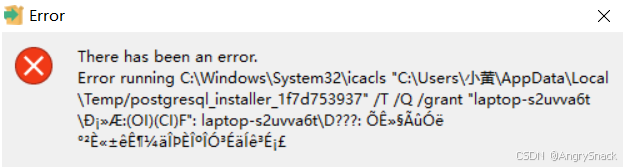
此文以本人常处理的流程来完整安装一次,成功率高达99%(以win10为例)
1、中文路径检查与准备
1-1 电脑名称修改
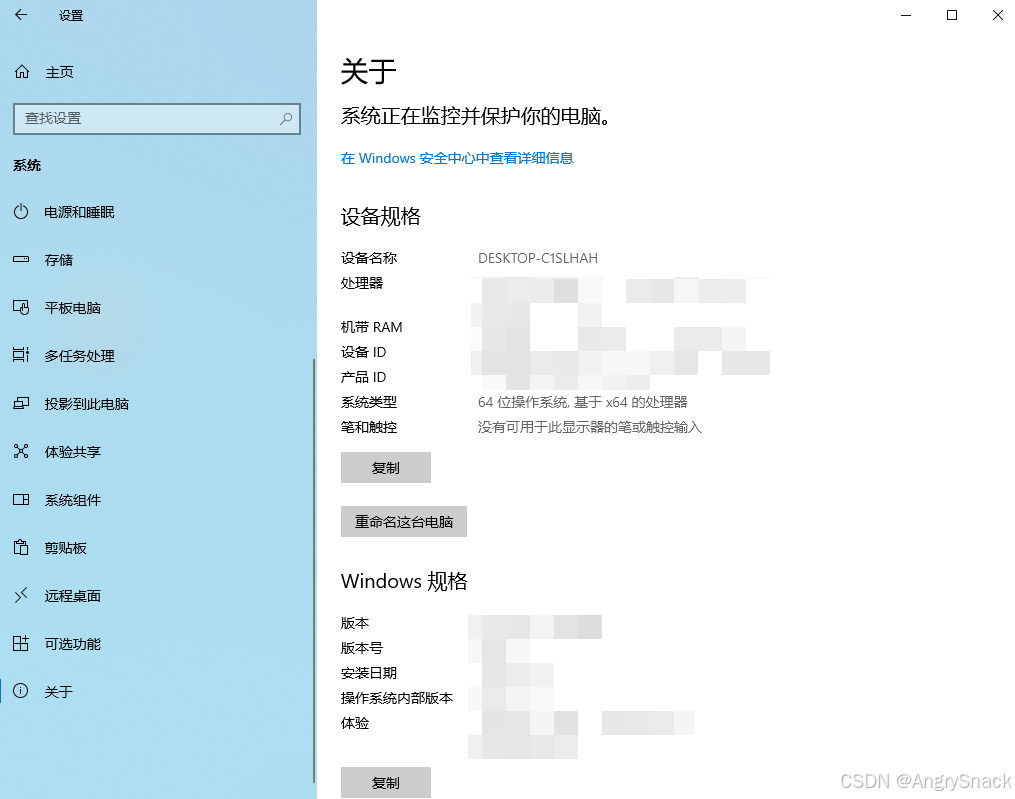
电脑设置中打开系统 - 》关于 查看本机电脑名称,如果是中文,修改中文名称

1-2 账户信息修改与创建
我们新创建一个postgres账户,专门用来安装pgsql,此方法可以避免权限不足导致不能自动创建postgresq进程的问题
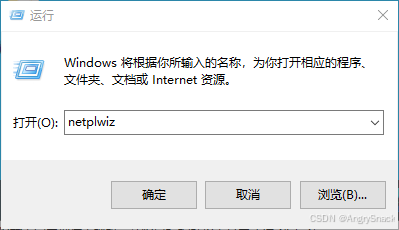
win+R 输入 netplwiz 新增一个postgres账户
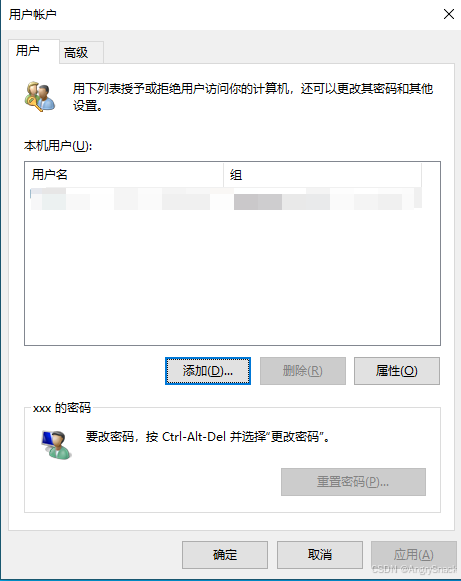
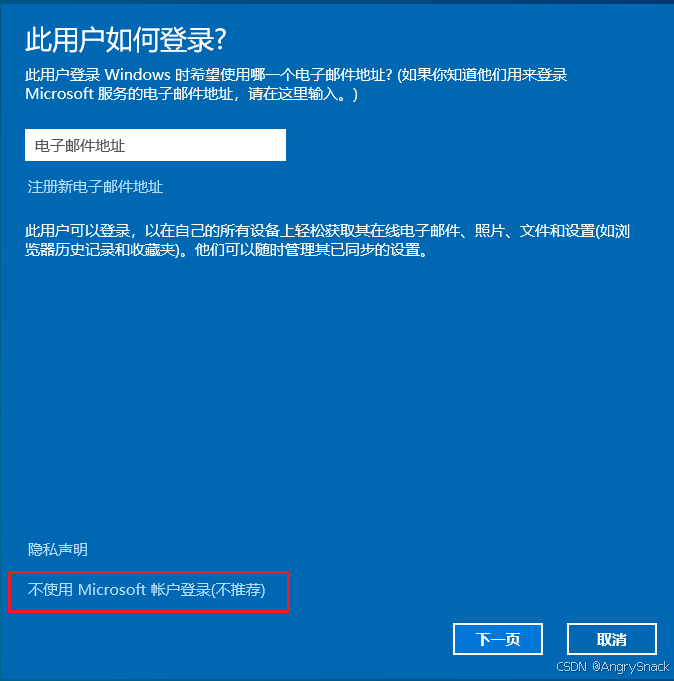
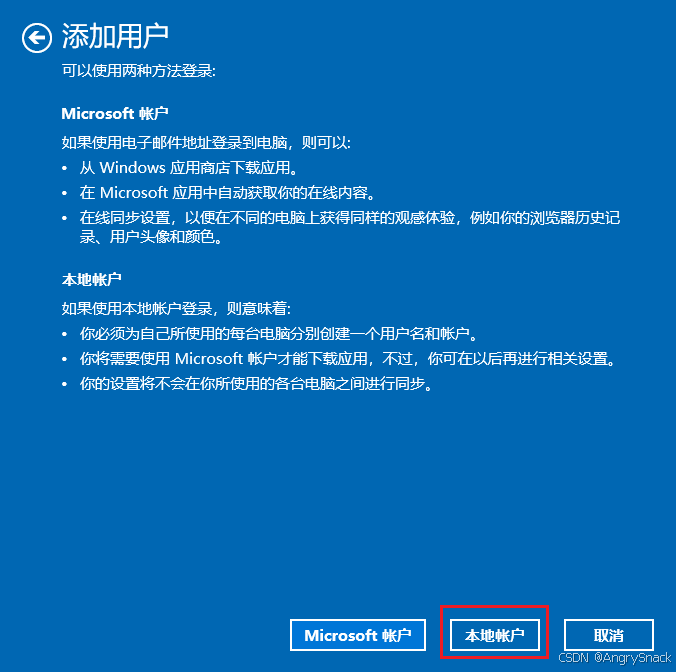
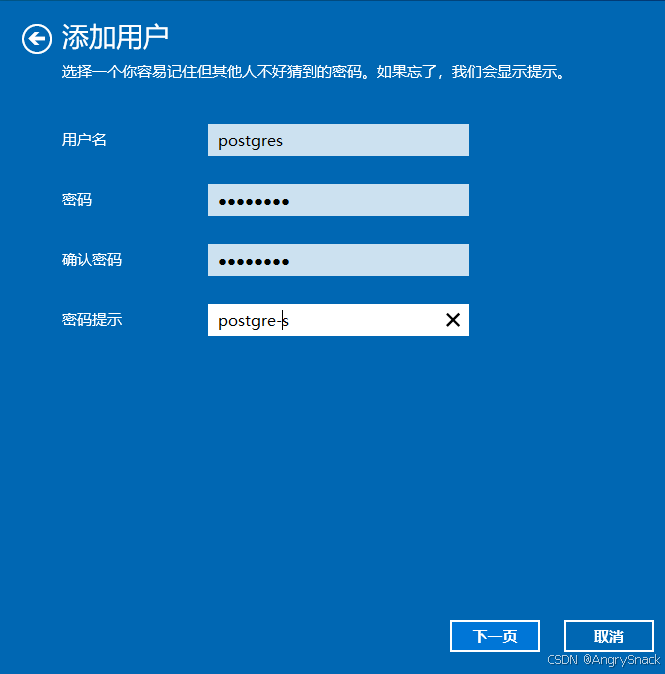
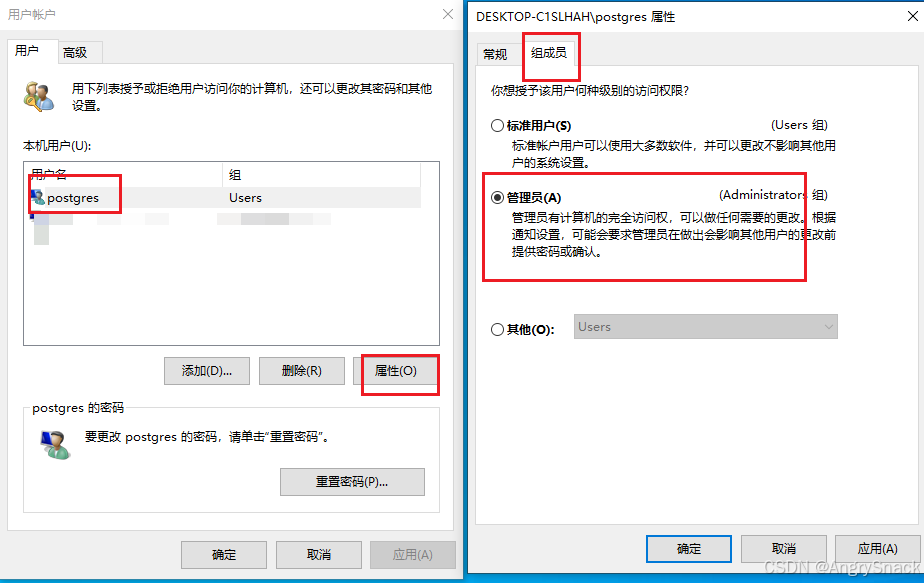
修改postgres为管理员
切换到postgres
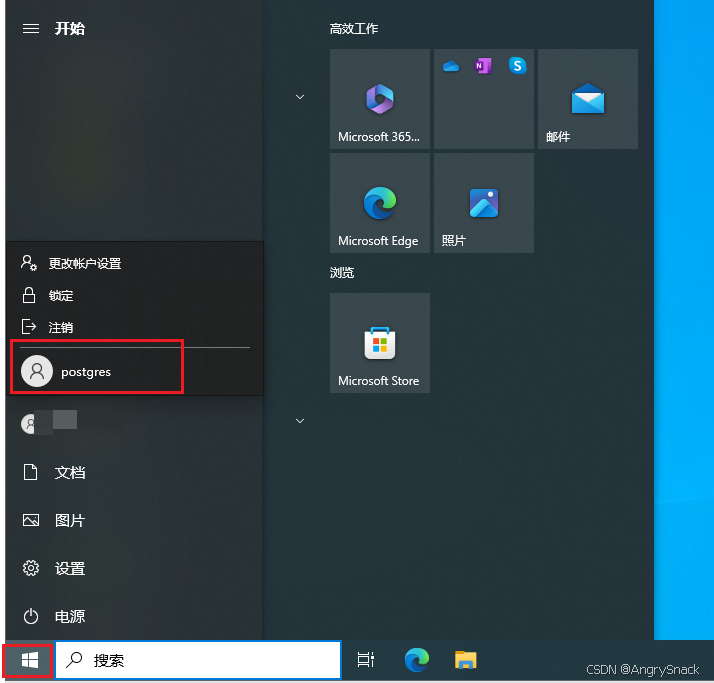
2、清除注册表信息(针对安装过,但是出错的情况)
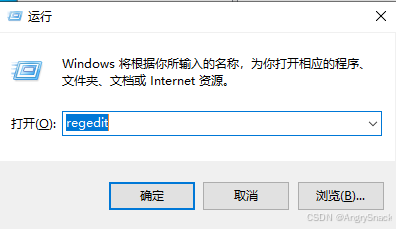
Win+R 输入 regedit
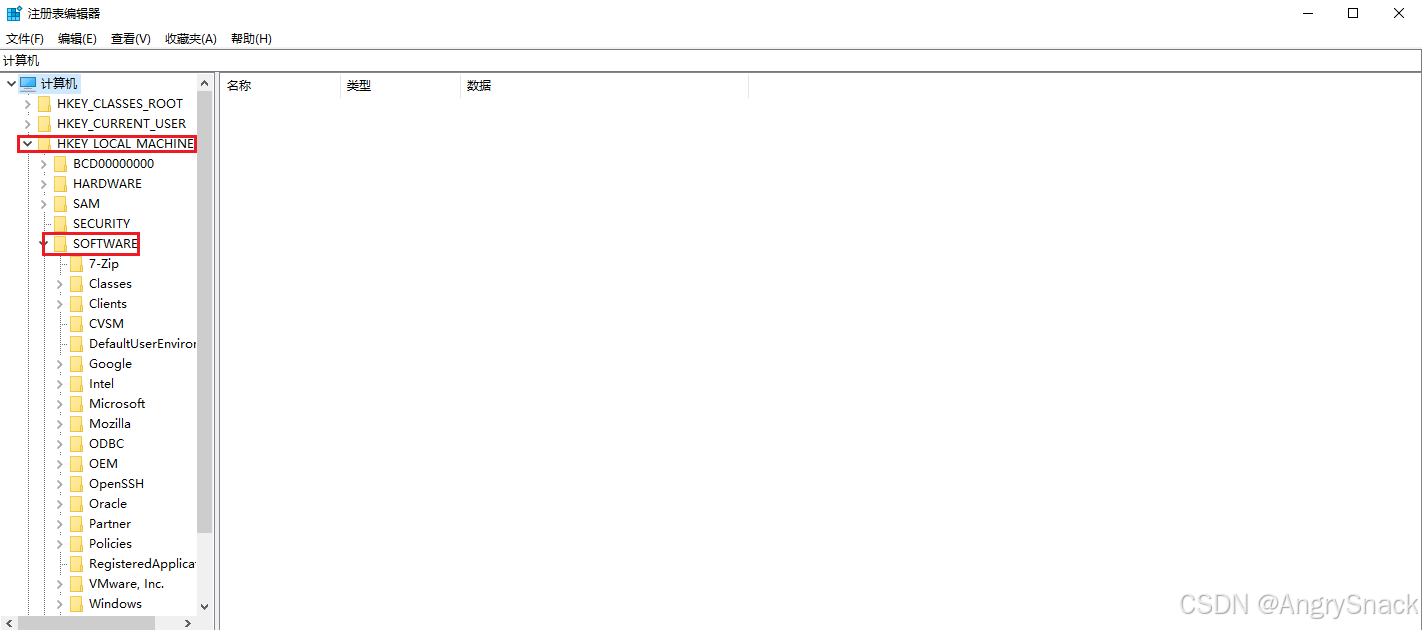
在HKEY_LOCAL_MACHINE -> SOFTWARE找到postgresql有关的文件夹,全部删除就行
3、安装
切换后的电脑设置略过,找到安装包,直接双击安装
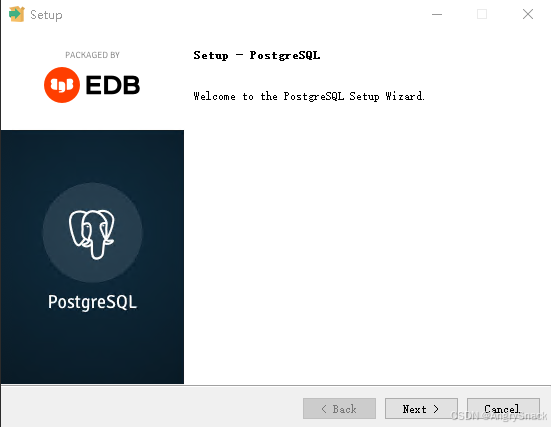
因为考虑到C盘的资源空间,我默认安装在D(根据自己需要修改)
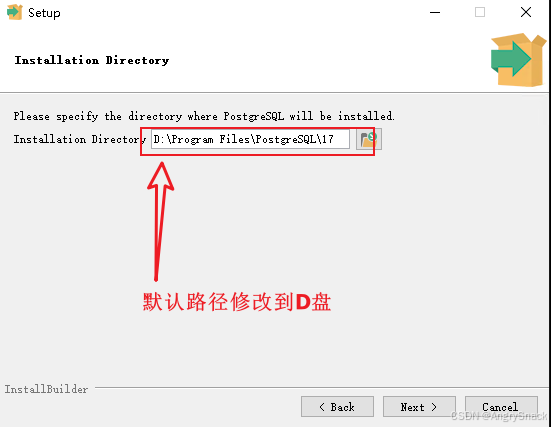
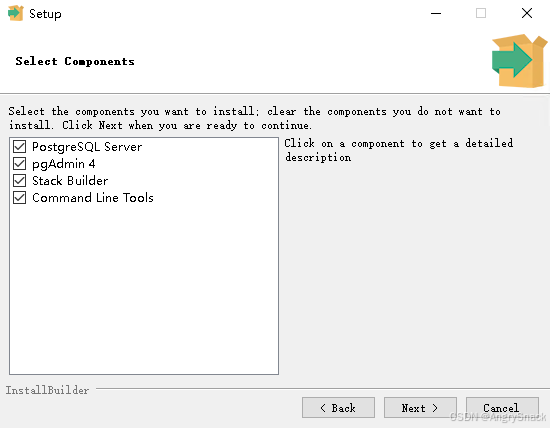
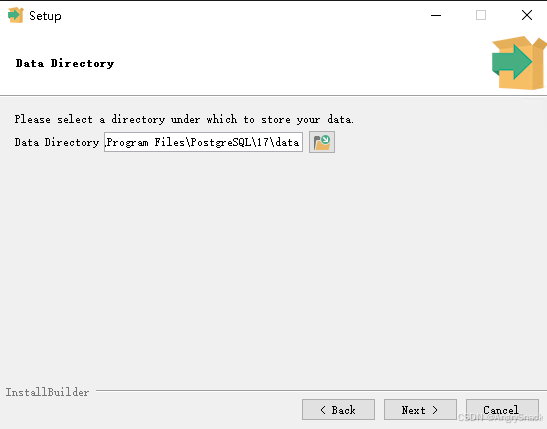
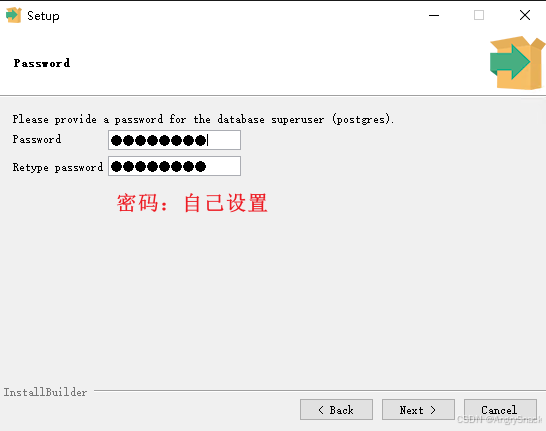
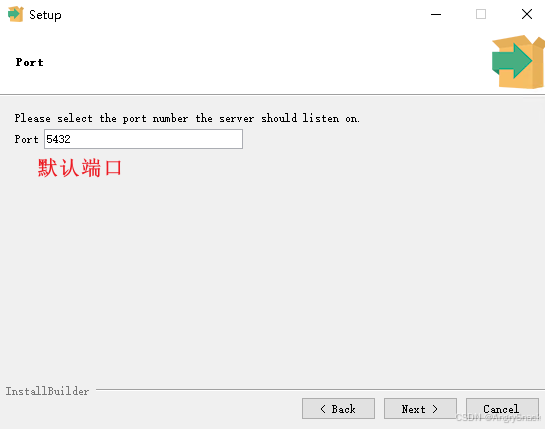
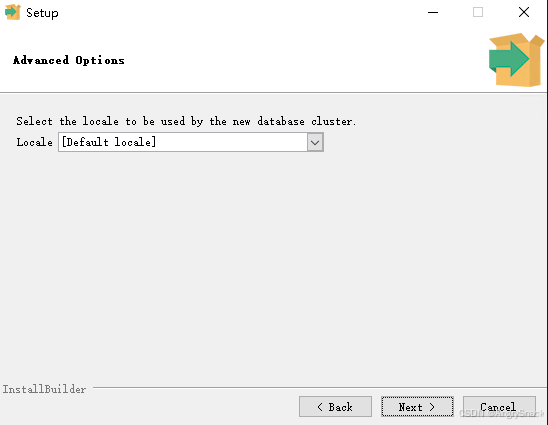
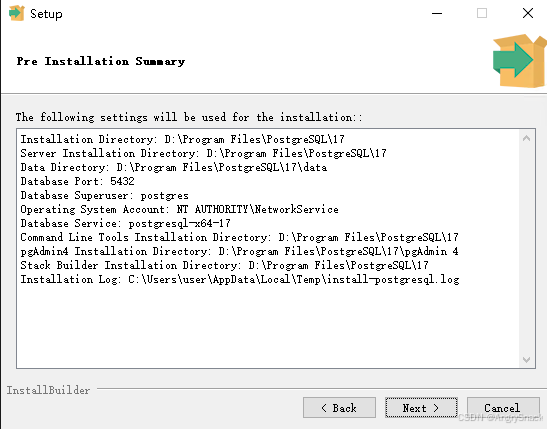
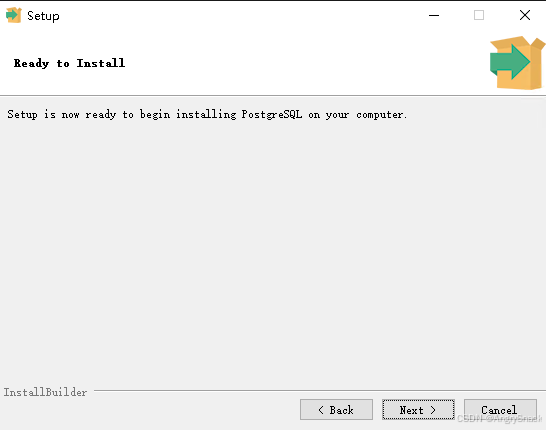
next后等待完成就好,看到Stack Builder直接取消就好
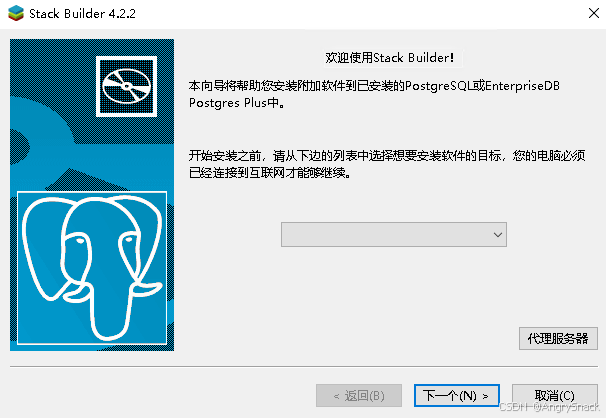
此时你已经安装完成了postgresql,在应用p开头的文件夹下找到pgdamin测试连接就行
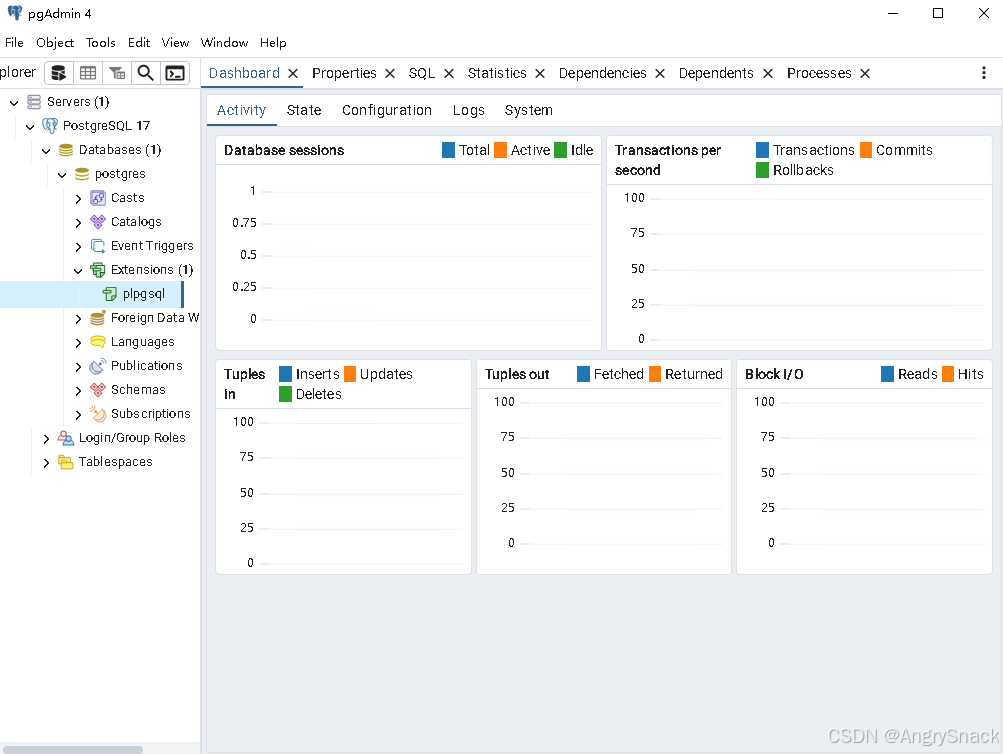
用此步骤安装基本%99的成功率。






 扫一扫
扫一扫


 3394
3394

 被折叠的 条评论
为什么被折叠?
被折叠的 条评论
为什么被折叠?
 到【灌水乐园】发言





