



 本文介绍了使用Adobe Photoshop CS5或CC进行UI设计切图的简便方法。通过切图工具、切片选择工具进行精确操作,然后使用快捷键Shift+Ctrl+Alt+S,选择所需格式保存切片,最后在保存位置的images文件夹中找到切好的图。
工具/原料
Adobe Photoshop CS5 以上或者Adobe Photoshop CC
方法/步骤1:
首先找到切图工具,左侧第5个工具剪切下的子工具(切图工具 和切图选择工具 ),鼠标点击就会出现(我们拿这几个图片作为例子)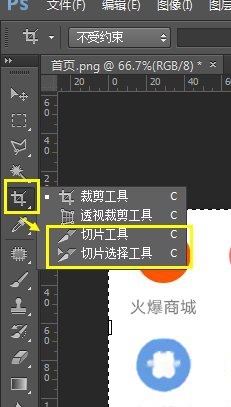
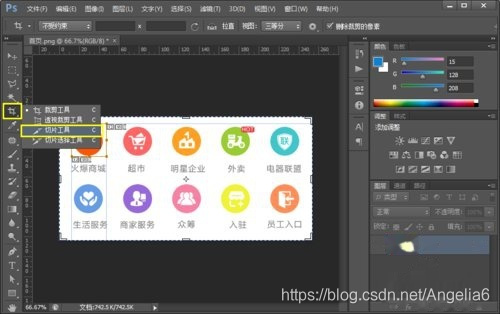
方法/步骤2:
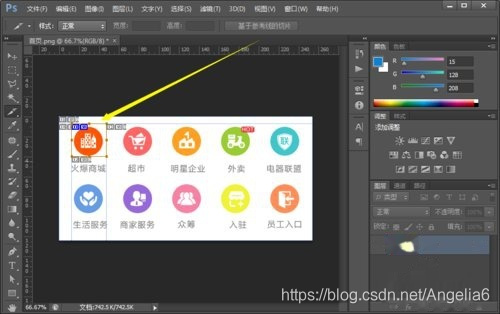
选中后开始切图,找到要切图位子,鼠标点击拖拽。如发现有偏移,可以再到左侧工具栏中选 “切片选择工具”进行调整(图片上可以有很多个切图)
方法/步骤3:
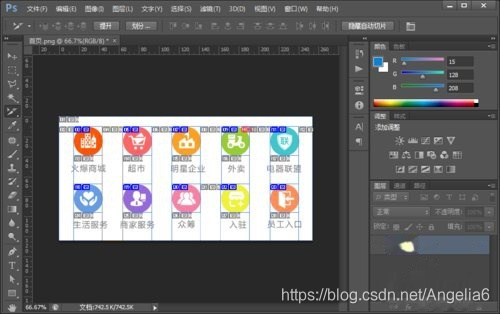
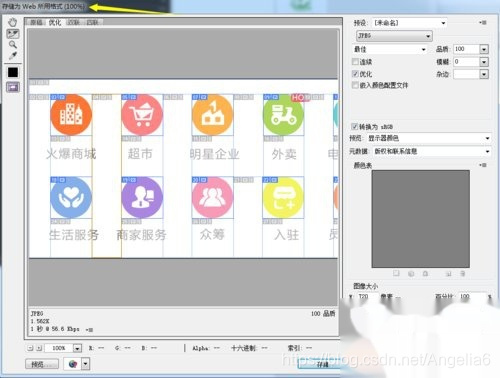
当全部图标10个切完后的样子如图,下面我们按住组合快捷键shift+Ctrl+Alt+S
方法/步骤4:
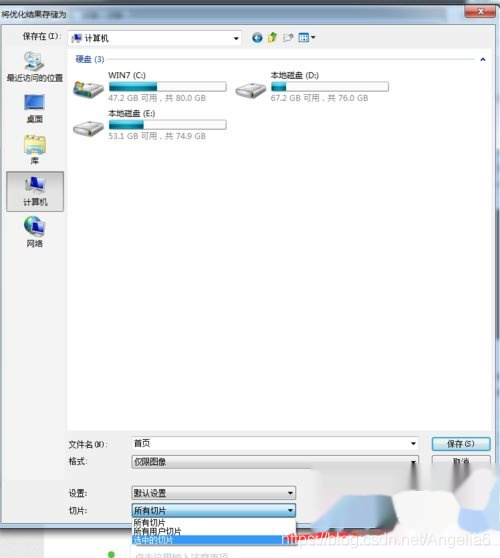
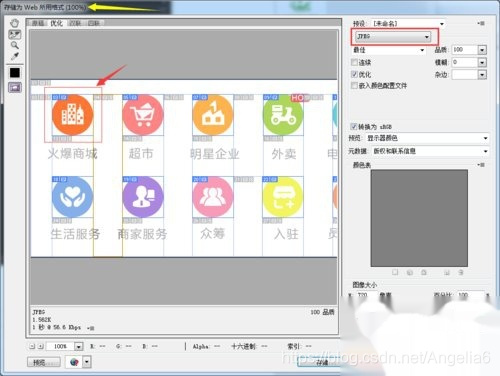
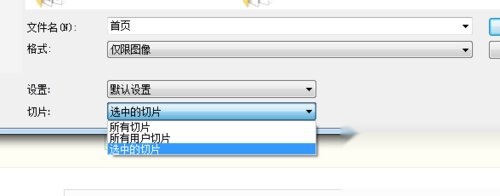
点选切图 同时按住shift 加选 ,鼠标点击10个切图 ,右上可以修改图片的格式,按存储即可完成切图(保存:选择要存储的位置后下面 的切片类型 选择“选中的切片”)
方法/步骤5:
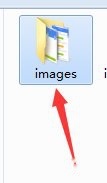
完成保存后,PS会自动建立一个images 文件夹,里面就是你切图的文件啦!





 扫一扫
扫一扫


 1058
1058

 被折叠的 条评论
为什么被折叠?
被折叠的 条评论
为什么被折叠?
 到【灌水乐园】发言





