






往期鸿蒙全套实战文章必看:(文中附带全栈鸿蒙学习资料)
组件快捷键事件
开发者可以设置组件的自定义组合键,每个组件可以设置多个组合键。
即使组件未获焦或是在所在页面未展示,只要已经挂载到获焦窗口的组件树上就会响应自定义组合键。
开发者在设置组合键的同时可以设置自定义事件,组合键按下时,触发该自定义事件,若没有设置自定义事件,则组合键行为与click行为一致。
说明
从API Version 10开始支持。后续版本如有新增内容,则采用上角标单独标记该内容的起始版本。
keyboardShortcut
keyboardShortcut(value: string | FunctionKey, keys: Array<ModifierKey>, action?: () => void): T
设置组件的自定义组合键。
元服务API: 从API version 11开始,该接口支持在元服务中使用。
系统能力: SystemCapability.ArkUI.ArkUI.Full
参数:
| 参数名 | 参数类型 | 必填 | 参数描述 |
|---|---|---|---|
| value | string | FunctionKey | 是 | 热键的单个字符(可以通过键盘输入的字符)或FunctionKey。 空字符串意为取消快捷键绑定。 |
| keys | Array<ModifierKey> | 是 | 热键组合。 仅当value为FunctionKey的情况下可以为空。 |
| action | () => void | 否 | 组合快捷键触发成功后的自定义事件回调。 |
返回值:
| 类型 | 说明 |
|---|---|
| T | 返回当前组件。 |
ModifierKey
元服务API: 从API version 11开始,该接口支持在元服务中使用。
系统能力: SystemCapability.ArkUI.ArkUI.Full
| 名称 | 描述 |
|---|---|
| CTRL | 表示键盘上Ctrl键。 |
| SHIFT | 表示键盘上Shift键。 |
| ALT | 表示键盘上Alt键。 |
FunctionKey
系统能力: SystemCapability.ArkUI.ArkUI.Full
| 名称 | 描述 |
|---|---|
| ESC | 表示键盘上ESC功能键。 元服务API: 从API version 11开始,该接口支持在元服务中使用。 |
| F1 | 表示键盘上F1功能键。 元服务API: 从API version 11开始,该接口支持在元服务中使用。 |
| F2 | 表示键盘上F2功能键。 元服务API: 从API version 11开始,该接口支持在元服务中使用。 |
| F3 | 表示键盘上F3功能键。 元服务API: 从API version 11开始,该接口支持在元服务中使用。 |
| F4 | 表示键盘上F4功能键。 元服务API: 从API version 11开始,该接口支持在元服务中使用。 |
| F5 | 表示键盘上F5功能键。 元服务API: 从API version 11开始,该接口支持在元服务中使用。 |
| F6 | 表示键盘上F6功能键。 元服务API: 从API version 11开始,该接口支持在元服务中使用。 |
| F7 | 表示键盘上F7功能键。 元服务API: 从API version 11开始,该接口支持在元服务中使用。 |
| F8 | 表示键盘上F8功能键。 元服务API: 从API version 11开始,该接口支持在元服务中使用。 |
| F9 | 表示键盘上F9功能键。 元服务API: 从API version 11开始,该接口支持在元服务中使用。 |
| F10 | 表示键盘上F10功能键。 元服务API: 从API version 11开始,该接口支持在元服务中使用。 |
| F11 | 表示键盘上F11功能键。 元服务API: 从API version 11开始,该接口支持在元服务中使用。 |
| F12 | 表示键盘上F12功能键。 元服务API: 从API version 11开始,该接口支持在元服务中使用。 |
| TAB12+ | 表示键盘上TAB功能键。 元服务API: 从API version 12开始,该接口支持在元服务中使用。 |
| DPAD_UP12+ | 表示键盘上UP方向键。 元服务API: 从API version 12开始,该接口支持在元服务中使用。 |
| DPAD_DOWN12+ | 表示键盘上DOWN方向键。 元服务API: 从API version 12开始,该接口支持在元服务中使用。 |
| DPAD_LEFT12+ | 表示键盘上LEFT方向键。 元服务API: 从API version 12开始,该接口支持在元服务中使用。 |
| DPAD_RIGHT12+ | 表示键盘上RIGHT方向键。 元服务API: 从API version 12开始,该接口支持在元服务中使用。 |
快捷键使用注意事项
快捷键是对系统按键的响应,优先于普通的按键事件OnKeyEvent。
| 场景 | 快捷键处理逻辑 | 例子 |
|---|---|---|
| 所有支持onClick事件的组件 | 支持自定义组合键 | 无 |
| 自定义组合键要求 | 控制键Ctrl、Shift、Alt及它们的组合加上其它可输入字符按键 | Button('button1').keyboardShortcut('a',[ModifierKey.CTRL]) |
| 多个不同组件设置相同组合键 | 只响应结点树上的第一个组件,其它组件不响应快捷键。 | Button('button1').keyboardShortcut('a',[ModifierKey.CTRL]) Button('button2').keyboardShortcut('a',[ModifierKey.CTRL]) |
| 无论组件是否获得焦点 | 只要窗口获焦快捷键就会响应 | 无 |
| 使用单个FunctionKey触发快捷键 | 单个FunctionKey,没有ModifierKey,可以绑定为快捷键 | Button('button1').keyboardShortcut(FunctionKey.F2,[]) |
| keyboardShortcut的入参value为空 | 取消绑定的快捷键。 绑定多个快捷键的时候无法取消快捷键。 | Button('button1').keyboardShortcut('',[ModifierKey.CTRL]) Button('button2').keyboardShortcut('',[]) |
| 独立pipeline子窗口、主窗口共存的情况下 | 获焦的窗口响应快捷键 | 无 |
| keyboardShortcut接口中的keys命令中ctrl、shift、alt | 不区分左右键都响应 | Button('button1').keyboardShortcut('a',[ModifierKey.CTRL, ModifierKey.ALT]) |
| keyboardShortcut接口中的value单个字符 | 不区分大小写都响应 | Button('button1').keyboardShortcut('a',[ModifierKey.CTRL]) Button('button2').keyboardShortcut('A',[ModifierKey.CTRL]) |
| 快捷键的响应 | keys键处于按下状态且value键触发down事件(长按会连续响应) | 无 |
| 隐藏组件 | 响应快捷键 | 无 |
| disable状态组件 | 不响应快捷键 | 无 |
| 1. 组件的组合键(包括系统预定义快捷键)相同时。 2. 接口参数value有多个字符时。 3. 接口参数keys有重复的控制键时。 | 这几种情况不绑定组合键, 先前绑定的组合键仍然有效 | Button('button1').keyboardShortcut(FunctionKey.F4,[ModifierKey.ALT]) Button('button2').keyboardShortcut('ab',[ModifierKey.CTRL]) Button('button3').keyboardShortcut('ab',[ModifierKey.CTRL,ModifierKey.CTRL]) |
禁止绑定的系统快捷键
以下组合键绑定为快捷键不生效。
- Ctrl + C
- Ctrl + A
- Ctrl + V
- Ctrl + X
- Ctrl + Shift + Z
- Ctrl + Z
- Ctrl + Y
系统已存在的按键事件
已存在如下系统响应的按键事件,具体规格如下表。
表中的按键事件与自定义按键事件的触发有优先级关系,高优先级的事件会拦截低优先级事件。
| 快捷键 | 获焦组件 | 用途 | 事件处理类别 |
|---|---|---|---|
| 方向键、Shift + 方向键 | 输入框组件 | 移动光标 | 输入法 |
| 方向键、Shift + 方向键 | 通用组件 | 系统处于走焦状态时,用于方向走焦 | 系统按键 |
| TAB、Shift + TAB | 通用组件 | 触发进入走焦状态/走焦 | 系统按键 |
示例
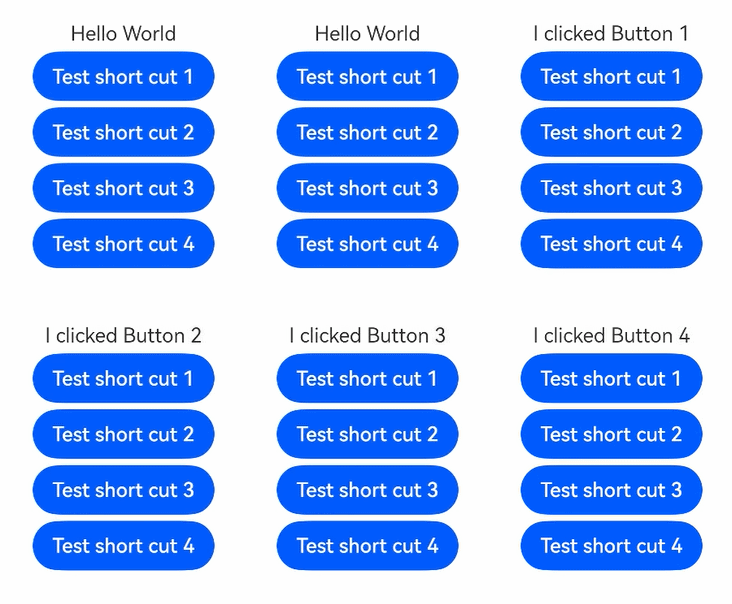
示例1(设置组件快捷键)
该示例通过设置组件的快捷键,同时按控制键+对应的字符可以触发组件响应快捷键,并触发onClick事件或自定义事件。
@Entry
@Component
struct Index {
  @State message: string = 'Hello World'

  build() {
    Row() {
      Column({ space: 5 }) {
        Text(this.message)
        Button("Test short cut 1").onClick((event: ClickEvent) => {
          this.message = "I clicked Button 1";
          console.log("I clicked 1");
        }).keyboardShortcut('.', [ModifierKey.SHIFT, ModifierKey.CTRL, ModifierKey.ALT])
          .onKeyEvent((event: KeyEvent)=>{
            console.log("event.keyCode: " + JSON.stringify(event));
          })
        Button("Test short cut 2").onClick((event: ClickEvent) => {
          this.message = "I clicked Button 2";
          console.log("I clicked 2");
        }).keyboardShortcut('1', [ModifierKey.CTRL])
        Button("Test short cut 3").onClick((event: ClickEvent) => {
          this.message = "I clicked Button 3";
          console.log("I clicked 3");
        }).keyboardShortcut('A', [ModifierKey.SHIFT])
        Button("Test short cut 4").onClick((event: ClickEvent) => {
          this.message = "I clicked Button 4";
          console.log("I clicked 4");
        }).keyboardShortcut(FunctionKey.F5, [], () => {
          this.message = "I clicked Button 4";
          console.log("I clicked user callback.");
        }).keyboardShortcut(FunctionKey.F3, [])
      }
      .width('100%')
    }
    .height('100%')
  }
}
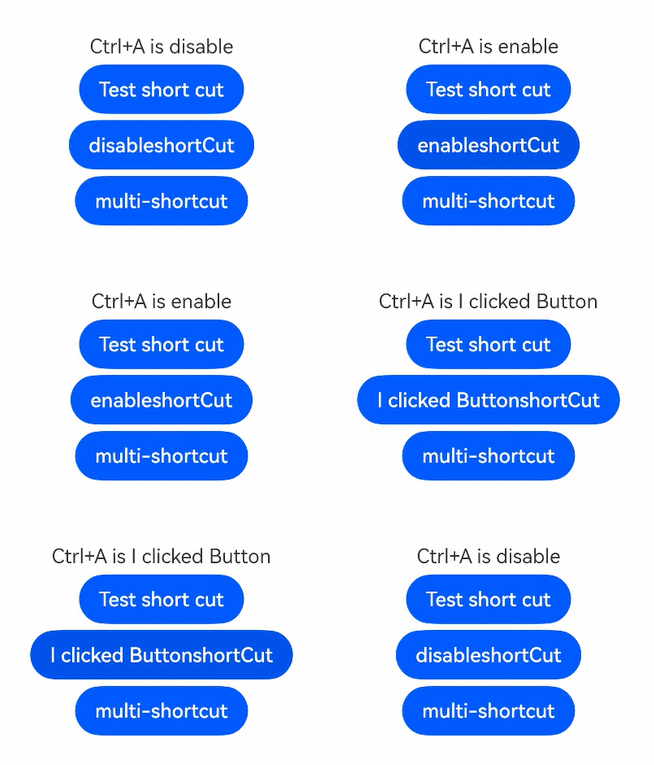
示例2(注册和解注册快捷键绑定)
该示例演示了如何实现按键注册和解注册快捷键绑定。
@Entry
@Component
struct Index {
  @State message: string = 'disable'
  @State shortCutEnable: boolean = false
  @State keyValue: string = ''

  build() {
    Row() {
      Column({ space: 5 }) {
        Text('Ctrl+A is ' + this.message)
        Button("Test short cut").onClick((event: ClickEvent) => {
          this.message = "I clicked Button";
          console.log("I clicked");
        }).keyboardShortcut(this.keyValue, [ModifierKey.CTRL])
        Button(this.message + 'shortCut').onClick((event: ClickEvent) => {
          this.shortCutEnable = !this.shortCutEnable;
          this.message = this.shortCutEnable ? 'enable' : 'disable';
          this.keyValue = this.shortCutEnable ? 'a' : '';
        })
        Button('multi-shortcut').onClick((event: ClickEvent) => {
          console.log('Trigger keyboard shortcut success.')
        }).keyboardShortcut('q', [ModifierKey.CTRL])
          .keyboardShortcut('w', [ModifierKey.CTRL])
          .keyboardShortcut('', []) // 不生效,绑定了多个快捷键的组件不能取消快捷键
      }
      .width('100%')
    }
    .height('100%')
  }
}





 扫一扫
扫一扫


 1297
1297

 被折叠的 条评论
为什么被折叠?
被折叠的 条评论
为什么被折叠?
 到【灌水乐园】发言





