


往期鸿蒙全套实战文章必看:
键鼠事件指键盘,鼠标外接设备的输入事件。
鼠标事件
支持的鼠标事件包含通过外设鼠标、触控板触发的事件。
鼠标事件可触发以下回调:
| 名称 | 描述 |
|---|---|
| onHover(event: (isHover: boolean) => void) | 鼠标进入或退出组件时触发该回调。 isHover:表示鼠标是否悬浮在组件上,鼠标进入时为true, 退出时为false。 |
| onMouse(event: (event?: MouseEvent) => void) | 当前组件被鼠标按键点击时或者鼠标在组件上悬浮移动时,触发该回调,event返回值包含触发事件时的时间戳、鼠标按键、动作、鼠标位置在整个屏幕上的坐标和相对于当前组件的坐标。 |
当组件绑定onHover回调时,可以通过hoverEffect属性设置该组件的鼠标悬浮态显示效果。
图1 鼠标事件数据流
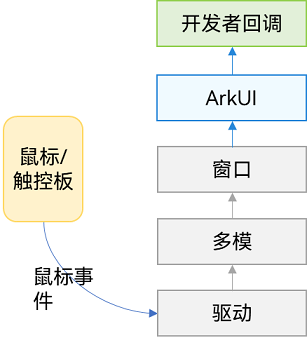
鼠标事件传递到ArkUI之后,会先判断鼠标事件是否是左键的按下/抬起/移动,然后做出不同响应:
-
是:鼠标事件先转换成相同位置的触摸事件,执行触摸事件的碰撞测试、手势判断和回调响应。接着去执行鼠标事件的碰撞测试和回调响应。
-
否:事件仅用于执行鼠标事件的碰撞测试和回调响应。
说明
所有单指可响应的触摸事件/手势事件,均可通过鼠标左键来操作和响应。例如当我们需要开发单击Button跳转页面的功能、且需要支持手指点击和鼠标左键点击,那么只绑定一个点击事件(onClick)就可以实现该效果。若需要针对手指和鼠标左键的点击实现不一样的效果,可以在onClick回调中,使用回调参数中的source字段即可判断出当前触发事件的来源是手指还是鼠标。
onHover
onHover(event: (isHover: boolean) => void)鼠标悬浮事件回调。参数isHover类型为boolean,表示鼠标进入组件或离开组件。该事件不支持自定义冒泡设置,默认父子冒泡。
若组件绑定了该接口,当鼠标指针从组件外部进入到该组件的瞬间会触发事件回调,参数isHover等于true;鼠标指针离开组件的瞬间也会触发该事件回调,参数isHover等于false。
说明
事件冒泡:在一个树形结构中,当子节点处理完一个事件后,再将该事件交给它的父节点处理。
// xxx.ets
@Entry
@Component
struct MouseExample {
  @State hoverText: string = 'Not Hover';
  @State Color: Color = Color.Gray;

  build() {
    Column() {
      Button(this.hoverText)
        .width(200).height(100)
        .backgroundColor(this.Color)
        .onHover((isHover?: boolean) => { // 使用onHover接口监听鼠标是否悬浮在Button组件上
          if (isHover) {
            this.hoverText = 'Hovered!';
            this.Color = Color.Green;
          }
          else {
            this.hoverText = 'Not Hover';
            this.Color = Color.Gray;
          }
        })
    }.width('100%').height('100%').justifyContent(FlexAlign.Center)
  }
}
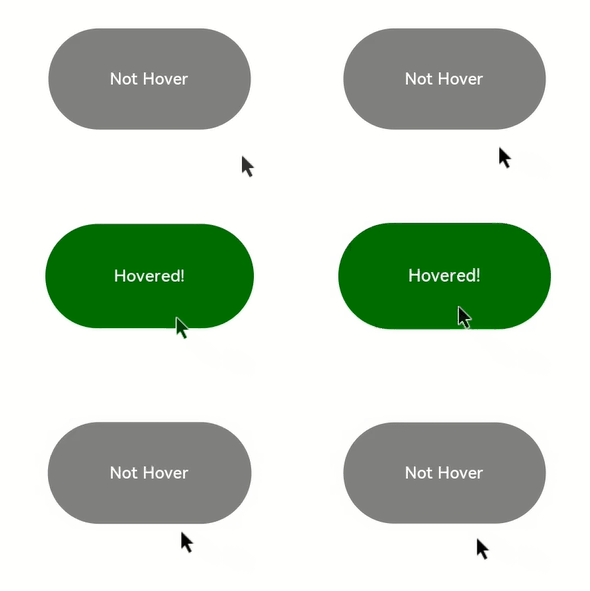
该示例创建了一个Button组件,初始背景色为灰色,内容为“Not Hover”。示例中的Button组件绑定了onHover回调,在该回调中将this.isHovered变量置为回调参数:isHover。
当鼠标从Button外移动到Button内的瞬间,回调响应,isHover值等于true,isHovered的值变为true,将组件的背景色改成Color.Green,内容变为“Hovered!”。
当鼠标从Button内移动到Button外的瞬间,回调响应,isHover值等于false,又将组件变成了初始的样式。
onMouse
onMouse(event: (event?: MouseEvent) => void)鼠标事件回调。绑定该API的组件每当鼠标指针在该组件内产生行为(MouseAction)时,触发事件回调,参数为MouseEvent对象,表示触发此次的鼠标事件。该事件支持自定义冒泡设置,默认父子冒泡。常用于开发者自定义的鼠标行为逻辑处理。
开发者可以通过回调中的MouseEvent对象获取触发事件的坐标(displayX/displayY/windowX/windowY/x/y)、按键(MouseButton)、行为(MouseAction)、时间戳(timestamp)、交互组件的区域(EventTarget)、事件来源(SourceType)等。MouseEvent的回调函数stopPropagation用于设置当前事件是否阻止冒泡。
说明
按键(MouseButton)的值:Left/Right/Middle/Back/Forward 均对应鼠标上的实体按键,当这些按键被按下或松开时触发这些按键的事件。None表示无按键,会出现在鼠标没有按键按下或松开的状态下,移动鼠标所触发的事件中。
// xxx.ets
@Entry
@Component
struct MouseExample {
  @State buttonText: string = '';
  @State columnText: string = '';
  @State hoverText: string = 'Not Hover';
  @State Color: Color = Color.Gray;

  build() {
    Column() {
      Button(this.hoverText)
        .width(200)
        .height(100)
        .backgroundColor(this.Color)
        .onHover((isHover?: boolean) => {
          if (isHover) {
            this.hoverText = 'Hovered!';
            this.Color = Color.Green;
          }
          else {
            this.hoverText = 'Not Hover';
            this.Color = Color.Gray;
          }
        })
        .onMouse((event?: MouseEvent) => { // 设置Button的onMouse回调
          if (event) {
            this.buttonText = 'Button onMouse:\n' + '' +
              'button = ' + event.button + '\n' +
              'action = ' + event.action + '\n' +
              'x,y = (' + event.x + ',' + event.y + ')' + '\n' +
              'windowXY=(' + event.windowX + ',' + event.windowY + ')';
          }
        })
      Divider()
      Text(this.buttonText).fontColor(Color.Green)
      Divider()
      Text(this.columnText).fontColor(Color.Red)
    }
    .width('100%')
    .height('100%')
    .justifyContent(FlexAlign.Center)
    .borderWidth(2)
    .borderColor(Color.Red)
    .onMouse((event?: MouseEvent) => { // Set the onMouse callback for the column.
      if (event) {
        this.columnText = 'Column onMouse:\n' + '' +
          'button = ' + event.button + '\n' +
          'action = ' + event.action + '\n' +
          'x,y = (' + event.x + ',' + event.y + ')' + '\n' +
          'windowXY=(' + event.windowX + ',' + event.windowY + ')';
      }
    })
  }
}
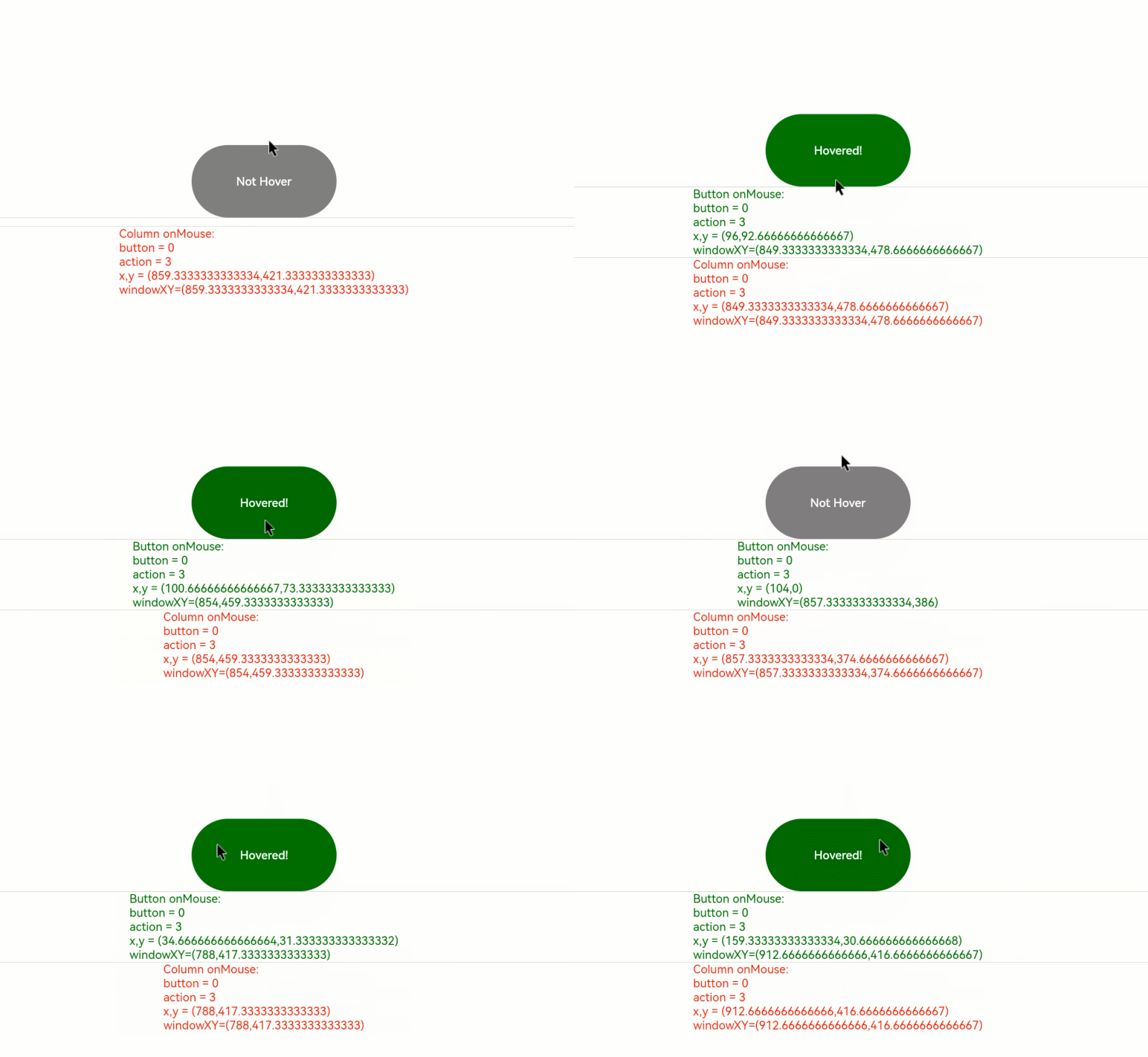
在onHover示例的基础上,给Button绑定onMouse接口。在回调中,打印出鼠标事件的button/action等回调参数值。同时,在外层的Column容器上,也做相同的设置。整个过程可以分为以下两个动作:
-
移动鼠标:当鼠标从Button外部移入Button的过程中,仅触发了Column的onMouse回调;当鼠标移入到Button内部后,由于onMouse事件默认是冒泡的,所以此时会同时响应Column的onMouse回调和Button的onMouse回调。此过程中,由于鼠标仅有移动动作没有点击动作,因此打印信息中的button均为0(MouseButton.None的枚举值)、action均为3(MouseAction.Move的枚举值)。
-
点击鼠标:鼠标进入Button后进行了2次点击,分别是左键点击和右键点击。
左键点击时:button = 1(MouseButton.Left的枚举值),按下时:action = 1(MouseAction.Press的枚举值),抬起时:action = 2(MouseAction.Release的枚举值)。
右键点击时:button = 2(MouseButton.Right的枚举值),按下时:action = 1(MouseAction.Press的枚举值),抬起时:action = 2(MouseAction.Release的枚举值)。
如果需要阻止鼠标事件冒泡,可以通过调用stopPropagation()方法进行设置。
class ish{
  isHovered:boolean = false
  set(val:boolean){
    this.isHovered = val;
  }
}
class butf{
  buttonText:string = ''
  set(val:string){
    this.buttonText = val
  }
}
@Entry
@Component
struct MouseExample {
  @State isHovered:ish = new ish()
  build(){
    Column(){
      Button(this.isHovered ? 'Hovered!' : 'Not Hover')
        .width(200)
        .height(100)
        .backgroundColor(this.isHovered ? Color.Green : Color.Gray)
        .onHover((isHover?: boolean) => {
          if(isHover) {
            let ishset = new ish()
            ishset.set(isHover)
          }
        })
        .onMouse((event?: MouseEvent) => {
          if (event) {
            if (event.stopPropagation) {
              event.stopPropagation(); // 在Button的onMouse事件中设置阻止冒泡
            }
            let butset = new butf()
            butset.set('Button onMouse:\n' + '' +
              'button = ' + event.button + '\n' +
              'action = ' + event.action + '\n' +
              'x,y = (' + event.x + ',' + event.y + ')' + '\n' +
              'windowXY=(' + event.windowX + ',' + event.windowY + ')');
          }
        })
    }
  }
}
在子组件(Button)的onMouse中,通过回调参数event调用stopPropagation回调方法(如下)即可阻止Button子组件的鼠标事件冒泡到父组件Column上。
event.stopPropagation()效果是:当鼠标在Button组件上操作时,仅Button的onMouse回调会响应,Column的onMouse回调不会响应。
hoverEffect
hoverEffect(value: HoverEffect)鼠标悬浮态效果设置的通用属性。参数类型为HoverEffect,HoverEffect提供的Auto、Scale、Highlight效果均为固定效果,开发者无法自定义设置效果参数。
表1 HoverEffect说明
| HoverEffect枚举值 | 效果说明 |
|---|---|
| Auto | 组件默认提供的悬浮态效果,由各组件定义。 |
| Scale | 动画播放方式,鼠标悬浮时:组件大小从100%放大至105%,鼠标离开时:组件大小从105%缩小至100%。 |
| Highlight | 动画播放方式,鼠标悬浮时:组件背景色叠加一个5%透明度的白色,视觉效果是组件的原有背景色变暗,鼠标离开时:组件背景色恢复至原有样式。 |
| None | 禁用悬浮态效果。 |
// xxx.ets
@Entry
@Component
struct HoverExample {
build() {
Column({ space: 10 }) {
Button('Auto')
.width(170).height(70)
Button('Scale')
.width(170).height(70)
.hoverEffect(HoverEffect.Scale)
Button('Highlight')
.width(170).height(70)
.hoverEffect(HoverEffect.Highlight)
Button('None')
.width(170).height(70)
.hoverEffect(HoverEffect.None)
}.width('100%').height('100%').justifyContent(FlexAlign.Center)
}
}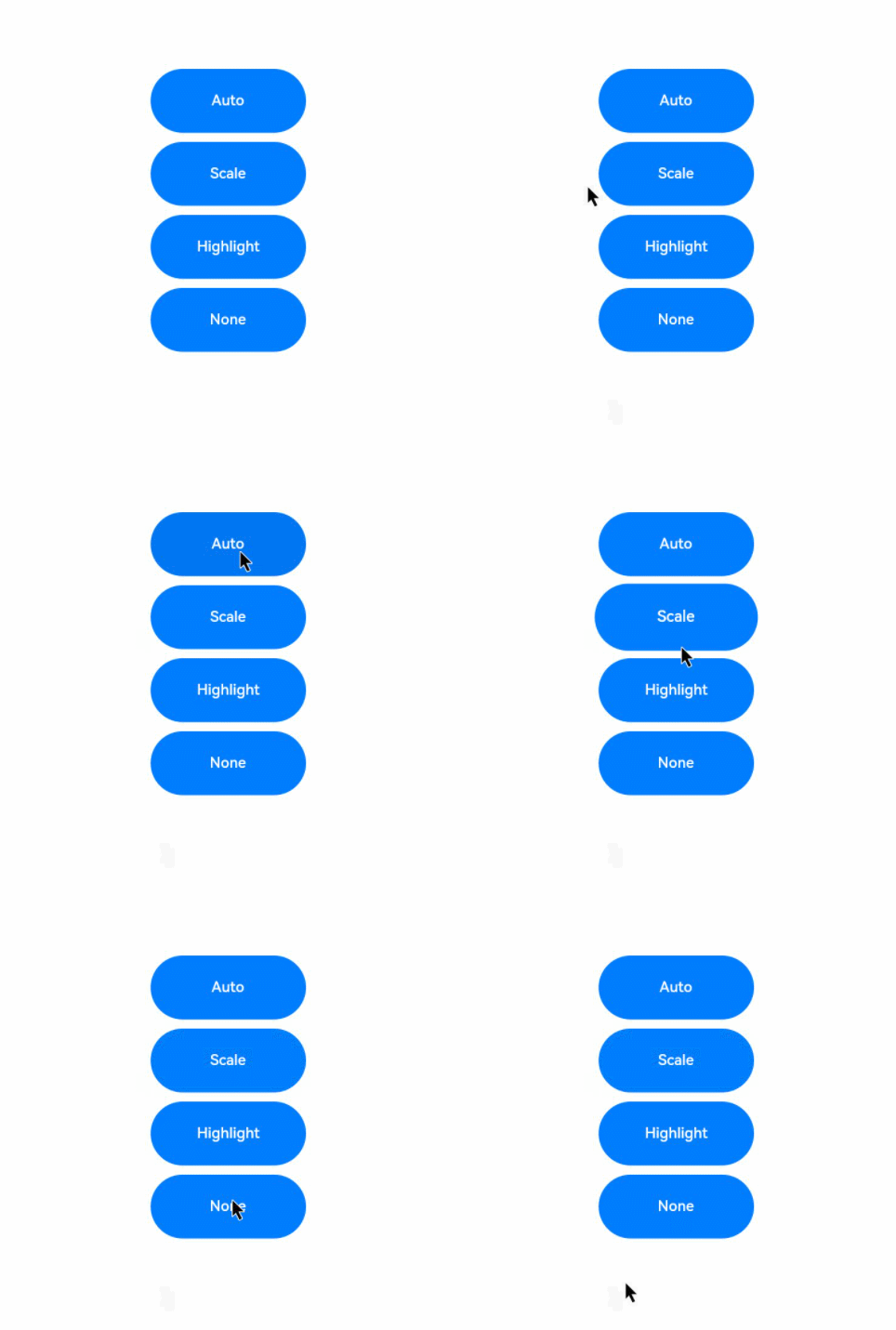
Button默认的悬浮态效果就是Highlight效果,因此Auto和Highlight的效果一样,Highlight会使背板颜色变暗,Scale会让组件缩放,None会禁用悬浮态效果。
按键事件
按键事件数据流
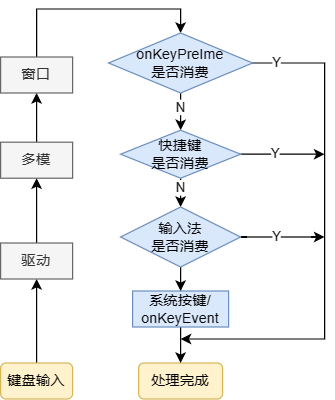
按键事件由外设键盘等设备触发,经驱动和多模处理转换后发送给当前获焦的窗口,窗口获取到事件后,会尝试分发三次事件。三次分发的优先顺序如下,一旦事件被消费,则跳过后续分发流程。
- 首先分发给ArkUI框架用于触发获焦组件绑定的onKeyPreIme回调和页面快捷键。
- 再向输入法分发,输入法会消费按键用作输入。
- 再次将事件发给ArkUI框架,用于响应系统默认Key事件(例如走焦),以及获焦组件绑定的onKeyEvent回调。
因此,当某输入框组件获焦,且打开了输入法,此时大部分按键事件均会被输入法消费。例如字母键会被输入法用来往输入框中输入对应字母字符、方向键会被输入法用来切换选中备选词。如果在此基础上给输入框组件绑定了快捷键,那么快捷键会优先响应事件,事件也不再会被输入法消费。
按键事件到ArkUI框架之后,会先找到完整的父子节点获焦链。从叶子节点到根节点,逐一发送按键事件。
Web组件的KeyEvent流程与上述过程有所不同。对于Web组件,不会在onKeyPreIme返回false时候,去匹配快捷。而是第三次按键派发中,Web对于未消费的KeyEvent会通过ReDispatch重新派发回ArkUI。在ReDispatch中再执行匹配快捷键等操作。
onKeyEvent & onKeyPreIme
onKeyEvent(event: (event: KeyEvent) => void): T
onKeyPreIme(event: Callback<KeyEvent, boolean>): T
上述两种方法的区别仅在于触发的时机(见 按键事件数据流)。其中onKeyPreIme的返回值决定了该按键事件后续是否会被继续分发给页面快捷键、输入法和onKeyEvent。
当绑定方法的组件处于获焦状态下,外设键盘的按键事件会触发该方法,回调参数为KeyEvent,可由该参数获得当前按键事件的按键行为(KeyType)、键码(keyCode)、按键英文名称(keyText)、事件来源设备类型(KeySource)、事件来源设备id(deviceId)、元键按压状态(metaKey)、时间戳(timestamp)、阻止冒泡设置(stopPropagation)。
// xxx.ets
@Entry
@Component
struct KeyEventExample {
  @State buttonText: string = '';
  @State buttonType: string = '';
  @State columnText: string = '';
  @State columnType: string = '';

  build() {
    Column() {
      Button('onKeyEvent')
        .defaultFocus(true)
        .width(140).height(70)
        .onKeyEvent((event?: KeyEvent) => { // 给Button设置onKeyEvent事件
          if(event){
            if (event.type === KeyType.Down) {
              this.buttonType = 'Down';
            }
            if (event.type === KeyType.Up) {
              this.buttonType = 'Up';
            }
            this.buttonText = 'Button: \n' +
            'KeyType:' + this.buttonType + '\n' +
            'KeyCode:' + event.keyCode + '\n' +
            'KeyText:' + event.keyText;
          }
        })

      Divider()
      Text(this.buttonText).fontColor(Color.Green)

      Divider()
      Text(this.columnText).fontColor(Color.Red)
    }.width('100%').height('100%').justifyContent(FlexAlign.Center)
    .onKeyEvent((event?: KeyEvent) => { // 给父组件Column设置onKeyEvent事件
      if(event){
        if (event.type === KeyType.Down) {
          this.columnType = 'Down';
        }
        if (event.type === KeyType.Up) {
          this.columnType = 'Up';
        }
        this.columnText = 'Column: \n' +
        'KeyType:' + this.buttonType + '\n' +
        'KeyCode:' + event.keyCode + '\n' +
        'KeyText:' + event.keyText;
      }
    })
  }
}
上述示例中给组件Button和其父容器Column绑定onKeyEvent。应用打开页面加载后,组件树上第一个可获焦的非容器组件自动获焦,设置Button为当前页面的默认焦点,由于Button是Column的子节点,Button获焦也同时意味着Column获焦。
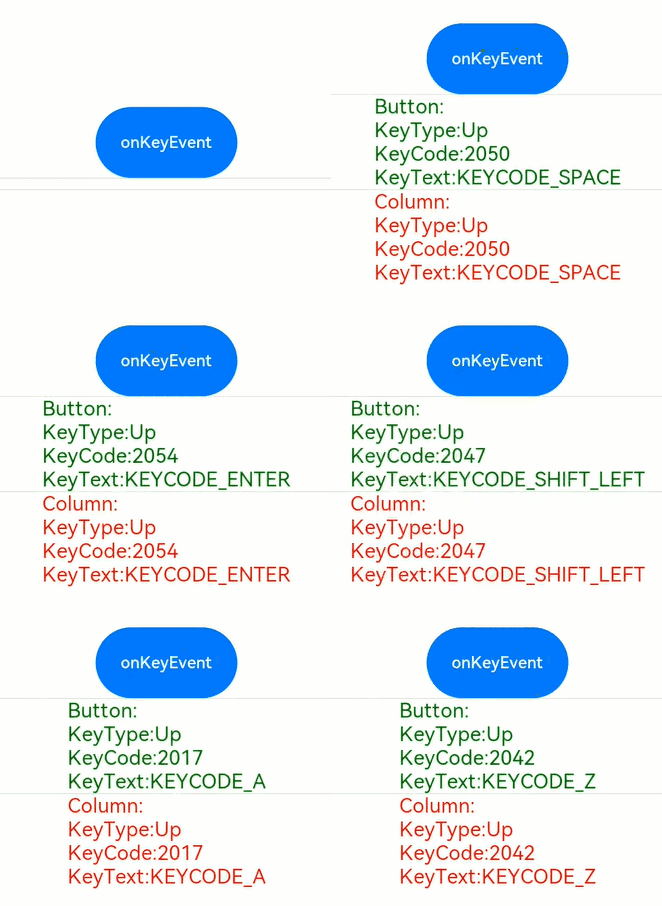
打开应用后,依次在键盘上按这些按键:“空格、回车、左Ctrl、左Shift、字母A、字母Z”。
-
由于onKeyEvent事件默认是冒泡的,所以Button和Column的onKeyEvent都可以响应。
-
每个按键都有2次回调,分别对应KeyType.Down和KeyType.Up,表示按键被按下、然后抬起。
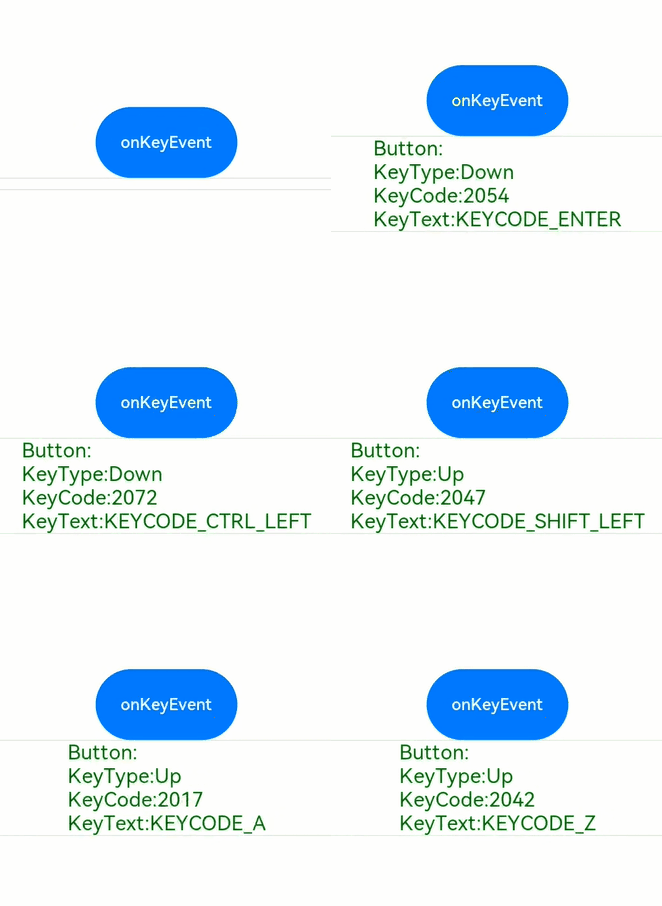
如果要阻止冒泡,即仅Button响应键盘事件,Column不响应,在Button的onKeyEvent回调中加入event.stopPropagation()方法即可,如下:
@Entry
@Component
struct KeyEventExample {
  @State buttonText: string = '';
  @State buttonType: string = '';
  @State columnText: string = '';
  @State columnType: string = '';

  build() {
    Column() {
      Button('onKeyEvent')
        .defaultFocus(true)
        .width(140).height(70)
        .onKeyEvent((event?: KeyEvent) => {
          // 通过stopPropagation阻止事件冒泡
          if(event){
            if(event.stopPropagation){
              event.stopPropagation();
            }
            if (event.type === KeyType.Down) {
              this.buttonType = 'Down';
            }
            if (event.type === KeyType.Up) {
              this.buttonType = 'Up';
            }
            this.buttonText = 'Button: \n' +
              'KeyType:' + this.buttonType + '\n' +
              'KeyCode:' + event.keyCode + '\n' +
              'KeyText:' + event.keyText;
          }
        })

      Divider()
      Text(this.buttonText).fontColor(Color.Green)

      Divider()
      Text(this.columnText).fontColor(Color.Red)
    }.width('100%').height('100%').justifyContent(FlexAlign.Center)
    .onKeyEvent((event?: KeyEvent) => { // 给父组件Column设置onKeyEvent事件
      if(event){
        if (event.type === KeyType.Down) {
          this.columnType = 'Down';
        }
        if (event.type === KeyType.Up) {
          this.columnType = 'Up';
        }
        this.columnText = 'Column: \n' +
          'KeyType:' + this.buttonType + '\n' +
          'KeyCode:' + event.keyCode + '\n' +
          'KeyText:' + event.keyText;
      }
    })
  }
}
使用OnKeyPreIme屏蔽在输入框中使用方向左键。
import { KeyCode } from '@kit.InputKit';

@Entry
@Component
struct PreImeEventExample {
  @State buttonText: string = '';
  @State buttonType: string = '';
  @State columnText: string = '';
  @State columnType: string = '';

  build() {
    Column() {
      Search({
        placeholder: "Search..."
      })
        .width("80%")
        .height("40vp")
        .border({ radius:"20vp" })
        .onKeyPreIme((event:KeyEvent) => {
          if (event.keyCode == KeyCode.KEYCODE_DPAD_LEFT) {
            return true;
          }
          return false;
        })
    }
  }
}


 1643


 扫一扫


 被折叠的 条评论
为什么被折叠?
 到【灌水乐园】发言


