鸿蒙5.0开发进阶:UI框架帧动画

鸿蒙开发之发动画篇 动画的原理是在一个时间段内,多次改变UI外观,由于人眼会产生视觉暂留,所以最终看到的就是一个“连续”的动画。UI的一次改变称为一个动画帧,对应一次屏幕刷新,而决定动画流畅度的一个重要指标就是帧率FPS(Frame Per Second),即每秒的动画帧数,帧率越高则动画就会越流畅。ArkUI中,产生动画的方式是改变属性值且指定动画参数。动画参数包含了如动画时长、变化规律(即曲线)等参数。当属性值发生变化后,按照动画参数,从原来的状态过渡到新的状态,即形成一个动画。 阅读详情

往期鸿蒙全套实战文章必看:


帧动画

通过返回应用onFrame逐帧回调的方式,让开发者在应用侧的每一帧都可以设置属性值,从而实现设置了该属性值对应组件的动画效果。

使用animator实现动画效果

使用如下步骤可以创建一个简单的animator,并且在每个帧回调中打印当前插值。

  1. 引入相关依赖。

    import { AnimatorOptions, AnimatorResult } from '@kit.ArkUI';
  2. 创建执行动画的对象。

    // 创建动画的初始参数
    let options: AnimatorOptions = {                        
       duration: 1500,                               
       easing: "friction",                        
       delay: 0,                           
       fill: "forwards",                                  
       direction: "normal",                                  
       iterations: 2,                                        
       // 动画onFrame 插值首帧值                                    
       begin: 200.0,                                         
       // 动画onFrame 插值尾帧值                                    
       end: 400.0                                            
    }; 
    let result: AnimatorResult = this.getUIContext().createAnimator(options);
       // 设置接收到帧时回调,动画播放过程中每帧会调用onFrame回调
        result.onFrame = (value: number) => {
        console.log("current value is :" + value);
    }
  3. 播放动画。

    // 播放动画
    result.play();
  4. 动画执行完成后手动释放AnimatorResult对象。

    // 播放动画
    result = undefined;

使用animator实现小球抛物运动

  1. 引入相关依赖。

    import { AnimatorOptions, AnimatorResult } from '@kit.ArkUI';
  2. 定义要做动画的组件。

    Button()
      .width(60)
      .height(60)
      .translate({ x: this.translateX, y: this.translateY })
  3. 在onPageShow中创建AnimatorResult对象。

    onPageShow(): void {
        //创建animatorResult对象
        this.animatorOptions = this.getUIContext().createAnimator(options);
        this.animatorOptions.onFrame = (progress: number) => {
        this.translateX = progress;
        if (progress > this.topWidth && this.translateY < this.bottomHeight) {
           this.translateY = Math.pow(progress - this.topWidth, 2) * this.g;
        }
     }
     //动画取消时执行方法
     this.animatorOptions.onCancel = () => {
        this.animatorStatus = '取消';
     }
     //动画完成时执行方法
     this.animatorOptions.onFinish = () => {
        this.animatorStatus = '完成';
     }
     //动画重复播放时执行动画
     this.animatorOptions.onRepeat = () => {
        console.log("动画重复播放");
     }
    }
  4. 定义动画播放,重置,暂停的按钮。

    Button('播放').onClick(() => {
      this.animatorOptions?.play();
      this.animatorStatus = '播放中'
    }).width(80).height(35)
    Button("重置").onClick(() => {
      this.translateX = 0;
      this.translateY = 0;
    }).width(80).height(35)
    Button("暂停").onClick(() => {
      this.animatorOptions?.pause();
      this.animatorStatus = '暂停'
    }).width(80).height(35)
  5. 在页面结束生命周期回调中销毁动画。

    onPageHide(): void {
      this.animatorOptions = undefined;
    }

完整示例如下。

import { AnimatorOptions, AnimatorResult } from '@kit.ArkUI';

@Entry
@Component
struct Index {
  @State animatorOptions: AnimatorResult | undefined = undefined;
  @State animatorStatus: string = '创建';
  begin: number = 0;
  end: number = 300
  topWidth: number = 150;
  bottomHeight: number = 100;
  g: number = 0.18
  animatorOption: AnimatorOptions = {
    duration: 4000,
    delay: 0,
    easing: 'linear',
    iterations: 1,
    fill: "forwards",
    direction: 'normal',
    begin: this.begin,
    end: this.end
  };
  @State translateX: number = 0;
  @State translateY: number = 0;

  onPageShow(): void {
    this.animatorOptions = this.getUIContext().createAnimator(this.animatorOption)
    this.animatorOptions.onFrame = (progress: number) => {
      this.translateX = progress;
      if (progress > this.topWidth && this.translateY < this.bottomHeight) {
        this.translateY = Math.pow(progress - this.topWidth, 2) * this.g;
      }
    }
    this.animatorOptions.onCancel = () => {
      this.animatorStatus = '取消';
    }
    this.animatorOptions.onFinish = () => {
      this.animatorStatus = '完成';
    }
    this.animatorOptions.onRepeat = () => {
      console.log("动画重复播放");
    }
  }

  onPageHide(): void {
    this.animatorOptions = undefined;
  }

  build() {
    Column() {
      Column({ space: 30 }) {
        Button('播放').onClick(() => {
          this.animatorOptions?.play();
          this.animatorStatus = '播放中';
        }).width(80).height(35)
        Button("重置").onClick(() => {
          this.translateX = 0;
          this.translateY = 0;
        }).width(80).height(35)
        Button("暂停").onClick(() => {
          this.animatorOptions?.pause();
          this.animatorStatus = '暂停';
        }).width(80).height(35)
      }.width("100%").height('25%')

      Stack() {
        Button()
          .width(60)
          .height(60)
          .translate({ x: this.translateX, y: this.translateY })
      }
      .width("100%")
      .height('45%')
      .align(Alignment.Start)

      Text("当前动画状态为:" + this.animatorStatus)
    }.width("100%").height('100%')
  }
}
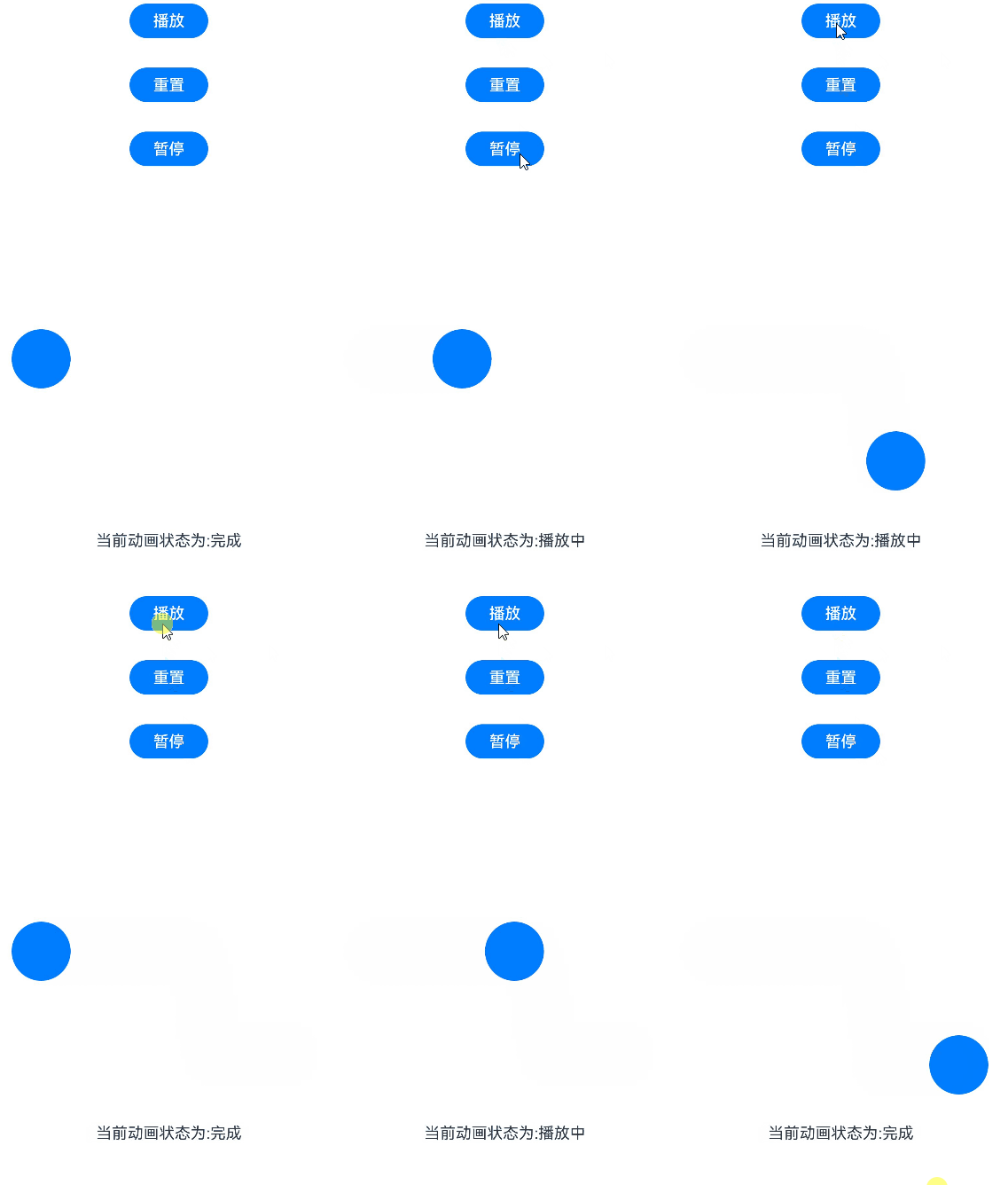
 

看完三件事❤️

  • 如果你觉得这篇内容对你还蛮有帮助,我想邀请你帮我三个小忙:
  • 点赞,转发,有你们的 『点赞和评论』,才是我创造的动力。
  • 关注作者,不定期分享原创知识。
  • 同时可以期待后续文章ing🚀。
鸿蒙HarmonyOS开发(5.0 Beta)应用onFrame逐帧回调方式 通过返回应用onFrame逐帧回调的方式,让开发者在应用侧的每一帧都可以设置属性值,从而实现设置了该属性值对应组件的动画效果。 阅读详情

相关推荐

鸿蒙Harmony应用开发—ArkTS-属性动画

组件的某些通用属性变化时,可以通过属性动画实现渐变过渡效果,提升用户体验

m0_64420071的博客 4333

鸿蒙动画开发08——帧动画

帧动画通过应用onFrame逐帧回调的方式,让开发者在应用侧的每一帧都可以设置属性值,从而实现设置了该属性值对应组件的动画效果。相比于属性动画,开发者可感知动画的过程,实时修改UI侧的值,具有事件可实时响应、可暂停的优点,但性能上不如属性动画。在属性动画符合要求时更推荐使用属性动画的接口实现。在鸿蒙开发中,帧动画通过 @ohos.animator 来实现,API介绍如下。 2.2、create 创建一个Animator类​​​​​​​ 使用create接口创建一个帧动画实例,代码示例如下:​​

harmonyClassRoom的博客 1339

华为鸿蒙系统(Huawei HarmonyOS)

华为鸿蒙系统 Huawei HarmonyOS

s_sos0的博客 3万+

鸿蒙开发之如何实现帧动画

帧动画是一种通过连续播放一系列静态图像(帧)来创造运动效果的技术。在华为HarmonyOS应用开发中,实现帧动画可以通过多种方式,包括使用JavaScript的函数、设置属性动画和显式动画的帧率,以及使用组件。以下是详细的步骤和知识点:步骤总结:代码示例: 2. 设置属性动画和显式动画的帧率 知识点总结:代码示例:属性动画帧率设置示例 显式动画帧率设置示例 3. 使用组件实现图片帧动画 知识点总结:代码示例: 以上内容涵盖了在华为HarmonyOS应用开发中实现帧动画的主要方法和技巧,包括使用Ja

qq_14863717的博客 1504

鸿蒙5.0进阶开发:UI开发-帧动画(ohos.animator)

帧动画具备逐帧回调的特性,便于开发者在每一帧中处理需调整的属性。

AyomQAQ的博客 1134

华为鸿蒙系统全景解读:从内核设计到生态落地的技术革命

分布式思维:理解设备虚拟化、服务原子化等概念多范式开发能力:掌握声明式UI、响应式编程等新范式性能调优经验:熟悉跨设备资源调度策略学习路径建议阶段1:掌握ArkTS语言基础(2周)阶段2:理解分布式能力(3周)阶段3:实战复杂项目开发(6周)

我是 二川兄,对Web开发、GIS开发、3D模型、机器学习、面试技巧等方面都有一些涉猎~ 欢迎您加入技术交流圈!你可以在我的文章末尾找到我~ 7981

【华为鸿蒙系统学习】- HarmonyOS4.0开发|自学篇

本篇博客主要介绍了华为的鸿蒙系统(HarmonyOS4.0)的发布,三大特征,技术架构,技术特性

“路漫漫其修远兮,吾将上下求索。” 2万+

关于鸿蒙系统 JS UI 框架源码的分析(1)

首先鸿蒙应用是打包成 HAP (Harmony Ability Package) 格式分发的,和安卓 APK 一样都是压缩包,包结构大同小异。分发到端上之后,统一由鸿蒙(概念)的 API 承接,然后就分了不同的模式。在华为手机上推送的鸿蒙版本,可以无感兼容安卓应用,肯定是依赖了 AOSP 的。而开源的部分主要面向低端的 IoT 设备,或者手表手环之类的,甚至可以没有屏幕,2021年6月开源的版本刚支持了内存 128MB 以上的设备,还无法独立支撑手机上的应用。

m0_74530944的博客 1461

(HarmonyOS5.0) 华为鸿蒙开发学习实战教程

《HarmonyOS5.0实战学习指南》摘要 本文介绍了基于HarmonyOS5.0开发"个人健康助手"应用的完整教程。首先详细讲解了开发环境搭建和SDK配置,强调版本兼容性。核心内容包括:基础功能开发(数据展示、目标管理)、HarmonyOS5.0新特性集成(状态管理增强、分布式能力、元服务卡片)以及项目优化测试(性能、兼容性、自动化测试)。教程采用项目驱动方式,通过健康数据同步、多设备协同等场景展示5.0特性应用,并提供了性能优化方案和测试策略。最后总结了开发经验,提出了功能扩展建议

2501_93207838的博客 1580

鸿蒙5.0版开发:UI框架JS组件-通用方法

当组件通过id属性标识后,可以使用该id获取组件对象并调用相关组件方法。

m0_69424697的博客 1112

华为鸿蒙HarmonyOS Next基础开发教程

《HarmonyOSNext开发指南》摘要: HarmonyOSNext是华为2025年推出的纯自研分布式操作系统,完全脱离安卓生态,采用ArkTS语言和微内核架构,具备原生精致、流畅、安全等六大特性。本文系统介绍了开发环境搭建(DevEcoStudio+SDK)、ArkTS语言基础(静态类型检查/声明式UI)、UI开发框架(声明式布局/组件化)、状态管理机制(@State/@Link等装饰器)、本地存储(Preferences)和网络请求(http模块)等核心内容,并包含调试技巧与发布流程。通过60天学习

abcdlwt的博客 1973

华为鸿蒙系统应用开发工具介绍 DevEco Studio

简单介绍华为鸿蒙系统应用开发工具 DevEco Studio的安装和使用 据说12月份鸿蒙系统会推出手机的SDK哦,作为一名普通的开发者,表示非常期待。 一、HUAWEI DevEco Studio 介绍 HUAWEI DevEco Studio 是华为消费者业务为开发者提供的集成开发环境(IDE),旨在帮助开发者快捷、方便、高效地使用华为EMUI开放能力。 HUAWEI DevEco Studio除具备工程管理、代码编辑、编译构建、调试仿真等基础功能外,还提供了提供远程真机调试、APP云测试等特色服.

微笑涛声 3万+

鸿蒙5.0版开发:UI框架JS组件-容器组件(swiper)

滑动容器,提供切换子组件显示的能力。

m0_69424697的博客 1060

【鸿蒙OH】UI动画开发之LibPag

PAG(便携式动画图形)文件的官方渲染库,可跨多个平台本地渲染 After Effects 动画。

wuliusan5的博客 2504

HarmonyOS开发:关于帧动画使用分享

Button().width(60)响应用户输入:根据用户的触摸或手势改变动画的播放速度或方向。与其他动画结合:将帧动画与其他类型的动画(如属性动画)结合,创造更复杂的视觉效果。

全沾软贱开发攻城狮 1万+

《HarmonyOS实战——前端开发华为鸿蒙系统应用 OpenHarmony JS》

导读:一款“面向未来”、面向全场景(移动办公、运动健康、社交通信、媒体娱乐等)的分布式操作系统 。现已开源,名为 OpenHarmony。2019 年 8 月 9 日,华为在 HDC 开发...

孙叫兽的博客 1万+

基于鸿蒙系统的刷题app开发

鸿蒙系统如今已初具规模,其意义不单是取代现有的安卓等主流操作系统,而是打造一个可以分布于多个终端、智能设备并使其互相联动的“万物互联”的操作系统。当前鸿蒙缺乏软件生态,特别是缺乏体现鸿蒙多端联动这一特点,并具有趣味性和实用性的应用。 本文描述了鸿蒙的开发环境DevEco Studio 3.1和采用Java进行开发的框架,阐述了鸿蒙应用的特点、组成,根据官方文档提供的API信息以及所需权限等,进行应用开发,在模拟器、真机上进行软件功能的不断调试与优化。

weixin_45673637的博客 3451

MacBook 本地化部署 Dify 指南

dify 怎么安装部署 有哪些坑 !

weixin_44542598的博客 1529

初识基于鸿蒙系统(HarmonyOS)的App开发

网传鸿蒙系统的下一个版本不再支持安卓,这几天看了一遍基于鸿蒙系统的App开发,现在二刷,顺便写一些心得或笔记吧。

Winter的博客 3993

SPM12最新安装教程:Matlab2021a用户必看的路径配置技巧

本文为Matlab2021a用户提供SPM12的深度安装与路径配置指南。针对新版Matlab的路径管理变化,详细解析了传统方法失效的原因,并推荐通过创建startup.m文件实现SPM12路径的永久化、自动化配置,确保神经影像分析环境的稳定与高效。

weixin_29061509的博客 316

Android蓝牙开发—经典蓝牙和BLE(低功耗)蓝牙的区别

      最近在做蓝牙开发,刚接触时傻傻的分不清经典蓝牙和低功耗蓝牙的区别,一直用开发低功耗蓝牙的方法去连接经典蓝牙设备,最后当然是一直连接不上了。在此记录下经典蓝牙和低功耗蓝牙的区别和联系。 Android中的蓝牙         说到Android中的蓝牙,大家听到的可能有蓝牙1.0、蓝牙2.0、蓝牙3.0、蓝牙4.0之类的以数字结尾的蓝牙版本号,而实际上,在最新的标准中,已经不再使用数...

zqf_888的博客 4万+
上一篇: 鸿蒙5.0开发进阶:UI框架动画效果(色彩)
下一篇: 鸿蒙5.0开发进阶:UI框架通用事件(事件分发)
懂你的大海
博客等级 码龄6年 9049粉丝 1381原创
评论
成就一亿技术人!
拼手气红包6.0元
还能输入1000个字符
 
 条评论被折叠 查看
添加红包

请填写红包祝福语或标题

个

红包个数最小为10个

元

红包金额最低5元

当前余额3.43元 前往充值 >
需支付:10.00元
成就一亿技术人!
领取后你会自动成为博主和红包主的粉丝 规则
hope_wisdom
发出的红包
实付元
使用余额支付
点击重新获取
扫码支付
钱包余额 0

抵扣说明:

1.余额是钱包充值的虚拟货币,按照1:1的比例进行支付金额的抵扣。
2.余额无法直接购买下载,可以购买VIP、付费专栏及课程。

余额充值

