鸿蒙5.0开发进阶:UI框架-绘制几何图形 (Shape)

鸿蒙HarmonyOS NEXT开发:形状裁剪(ArkTS通用属性) 用于对组件进行裁剪、遮罩处理。 阅读详情

往期鸿蒙全套实战文章必看:


绘制几何图形 (Shape)

绘制组件用于在页面绘制图形,Shape组件是绘制组件的父组件,父组件中会描述所有绘制组件均支持的通用属性。

创建绘制组件

绘制组件可以由以下两种形式创建:

  • 绘制组件使用Shape作为父组件,实现类似SVG的效果。接口调用为以下形式:

    Shape(value?: PixelMap)

    该接口用于创建带有父组件的绘制组件,其中value用于设置绘制目标,可将图形绘制在指定的PixelMap对象中,若未设置,则在当前绘制目标中进行绘制。

    Shape() {
      Rect().width(300).height(50)
    }
  • 绘制组件单独使用,用于在页面上绘制指定的图形。有7种绘制类型,分别为Circle(圆形)、Ellipse(椭圆形)、Line(直线)、Polyline(折线)、Polygon(多边形)、Path(路径)、Rect(矩形)。以Circle的接口调用为例:

    Circle(options?: {width?: string | number, height?: string | number}

    该接口用于在页面绘制圆形,其中width用于设置圆形的宽度,height用于设置圆形的高度,圆形直径由宽高最小值确定。

    Circle({ width: 150, height: 150 })

形状视口viewport

viewPort{ x?: number | string, y?: number | string, width?: number | string, height?: number | string }

形状视口viewport指定用户空间中的一个矩形,该矩形映射到为关联的SVG元素建立的视区边界。viewport属性的值包含x、y、width和height四个可选参数,x和y表示视区的左上角坐标,width和height表示其尺寸。

以下3个示例讲解viewport具体用法:

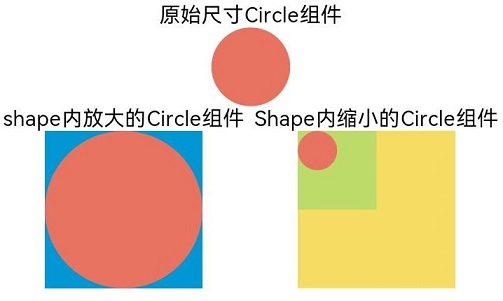
  • 通过形状视口对图形进行放大与缩小。

    class tmp{
      x:number = 0
      y:number = 0
      width:number = 75
      height:number = 75
    }
    let viep:tmp = new tmp()
    class tmp1{
      x:number = 0
      y:number = 0
      width:number = 300
      height:number = 300
    }
    let viep1:tmp1 = new tmp1()
    // 画一个宽高都为75的圆
    Text('原始尺寸Circle组件')
    Circle({width: 75, height: 75}).fill('#E87361')
    
    Row({space:10}) {
      Column() {
        // 创建一个宽高都为150的shape组件,背景色为黄色,一个宽高都为75的viewport。用一个蓝色的矩形来填充viewport,在viewport中绘制一个直径为75的圆。
        // 绘制结束,viewport会根据组件宽高放大两倍
        Text('shape内放大的Circle组件')
        Shape() {
          Rect().width('100%').height('100%').fill('#0097D4')
          Circle({width: 75, height: 75}).fill('#E87361')
        }
        .viewPort(viep)
        .width(150)
        .height(150)
        .backgroundColor('#F5DC62')
      }
      Column() {
        // 创建一个宽高都为150的shape组件,背景色为黄色,一个宽高都为300的viewport。用一个绿色的矩形来填充viewport,在viewport中绘制一个直径为75的圆。
        // 绘制结束,viewport会根据组件宽高缩小两倍。
        Text('Shape内缩小的Circle组件')
        Shape() {
          Rect().width('100%').height('100%').fill('#BDDB69')
          Circle({width: 75, height: 75}).fill('#E87361')
        }
        .viewPort(viep1)
        .width(150)
        .height(150)
        .backgroundColor('#F5DC62')
      }
    }
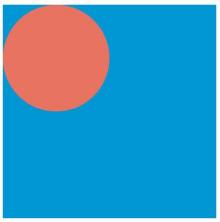
  • 创建一个宽高都为300的shape组件,背景色为黄色,一个宽高都为300的viewport。用一个蓝色的矩形来填充viewport,在viewport中绘制一个半径为75的圆。

    class tmp{
      x:number = 0
      y:number = 0
      width:number = 300
      height:number = 300
    }
    let viep:tmp = new tmp()
    class tmp1{
      x:number = -150
      y:number = -150
      width:number = 300
      height:number = 300
    }
    let viep1:tmp1 = new tmp1()
    Shape() {
      Rect().width("100%").height("100%").fill("#0097D4")
      Circle({ width: 150, height: 150 }).fill("#E87361")
    }
      .viewPort(viep)
      .width(300)
      .height(300)
      .backgroundColor("#F5DC62")
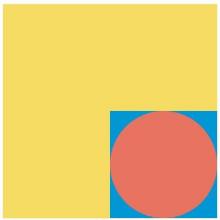
  • 创建一个宽高都为300的shape组件,背景色为黄色,创建一个宽高都为300的viewport。用一个蓝色的矩形来填充viewport,在viewport中绘制一个半径为75的圆,将viewport向右方和下方各平移150。

    Shape() {
      Rect().width("100%").height("100%").fill("#0097D4")
      Circle({ width: 150, height: 150 }).fill("#E87361")
    }
      .viewPort(viep1)
      .width(300)
      .height(300)
      .backgroundColor("#F5DC62")
自定义样式

绘制组件支持通过各种属性对组件样式进行更改。

  • 通过fill可以设置组件填充区域颜色。

    Path()
    .width(100)
    .height(100)
    .commands('M150 0 L300 300 L0 300 Z')
    .fill("#E87361")

  • 通过stroke可以设置组件边框颜色。

    Path()
      .width(100)
      .height(100)
      .fillOpacity(0)
      .commands('M150 0 L300 300 L0 300 Z')
      .stroke(Color.Red)

  • 通过strokeOpacity可以设置边框透明度。

    Path()
      .width(100)
      .height(100)
      .fillOpacity(0)
      .commands('M150 0 L300 300 L0 300 Z')
      .stroke(Color.Red)
      .strokeWidth(10)
      .strokeOpacity(0.2)

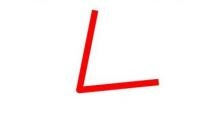
  • 通过strokeLineJoin可以设置线条拐角绘制样式。拐角绘制样式分为Bevel(使用斜角连接路径段)、Miter(使用尖角连接路径段)、Round(使用圆角连接路径段)。

    Polyline()
      .width(100)
      .height(100)
      .fillOpacity(0)
      .stroke(Color.Red)
      .strokeWidth(8)
      .points([[20, 0], [0, 100], [100, 90]])
       // 设置折线拐角处为圆弧
      .strokeLineJoin(LineJoinStyle.Round)
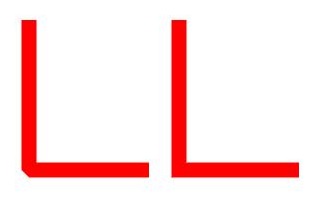
  • 通过strokeMiterLimit设置斜接长度与边框宽度比值的极限值。

    斜接长度表示外边框外边交点到内边交点的距离,边框宽度即strokeWidth属性的值。strokeMiterLimit取值需大于等于1,且在strokeLineJoin属性取值LineJoinStyle.Miter时生效。

    Polyline()
      .width(100)
      .height(100)
      .fillOpacity(0)
      .stroke(Color.Red)
      .strokeWidth(10)
      .points([[20, 0], [20, 100], [100, 100]])
      // 设置折线拐角处为尖角
      .strokeLineJoin(LineJoinStyle.Miter)
      // 设置斜接长度与线宽的比值
      .strokeMiterLimit(1/Math.sin(45))
    Polyline()
      .width(100)
      .height(100)
      .fillOpacity(0)
      .stroke(Color.Red)
      .strokeWidth(10)
      .points([[20, 0], [20, 100], [100, 100]])
      .strokeLineJoin(LineJoinStyle.Miter)
      .strokeMiterLimit(1.42)
  • 通过antiAlias设置是否开启抗锯齿,默认值为true(开启抗锯齿)。

    //开启抗锯齿
    Circle()
    .width(150)
    .height(200)
    .fillOpacity(0)
    .strokeWidth(5)
    .stroke(Color.Black)
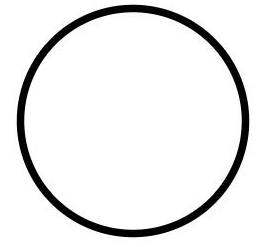
    //关闭抗锯齿
    Circle()
    .width(150)
    .height(200)
    .fillOpacity(0)
    .strokeWidth(5)
    .stroke(Color.Black)
    .antiAlias(false)

场景示例

  • 在Shape的(-80, -5)点绘制一个封闭路径,填充颜色0x317AF7,线条宽度3,边框颜色红色,拐角样式锐角(默认值)。

    @Entry
    @Component
    struct ShapeExample {
      build() {
        Column({ space: 10 }) {
          Shape() {
            Path().width(200).height(60).commands('M0 0 L400 0 L400 150 Z')
          }
          .viewPort({ x: -80, y: -5, width: 500, height: 300 })
          .fill(0x317AF7)
          .stroke(Color.Red)
          .strokeWidth(3)
          .strokeLineJoin(LineJoinStyle.Miter)
          .strokeMiterLimit(5)
        }.width('100%').margin({ top: 15 })
      }
    }

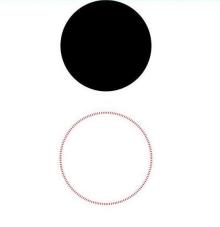
  • 绘制一个直径为150的圆,和一个直径为150、线条为红色虚线的圆环(宽高设置不一致时以短边为直径)。

    @Entry
    @Component
    struct CircleExample {
      build() {
        Column({ space: 10 }) {
          //绘制一个直径为150的圆
          Circle({ width: 150, height: 150 })
          //绘制一个直径为150、线条为红色虚线的圆环
          Circle()
            .width(150)
            .height(200)
            .fillOpacity(0)
            .strokeWidth(3)
            .stroke(Color.Red)
            .strokeDashArray([1, 2])
        }.width('100%')
      }
    }
 

看完三件事❤️

  • 如果你觉得这篇内容对你还蛮有帮助,我想邀请你帮我三个小忙:
  • 点赞,转发,有你们的 『点赞和评论』,才是我创造的动力。
  • 关注作者,不定期分享原创知识。
  • 同时可以期待后续文章ing🚀。
鸿蒙next开发:ArkUI组件(Shape) Shape组件是用于创建2D形状和粒子效果的组件。 阅读详情

相关推荐

鸿蒙Harmony应用开发—ArkTS声明式开发(绘制组件:Shape)

ArkTS声明式开发(绘制组件:Shape)

m0_64420071的博客 1132

绘制几何图形(Shape)

绘制组件用于在页面绘制图形,Shape组件是绘制组件的父组件,父组件中会描述所有绘制组件均支持的通用属性。具体用法请参考。

1649

鸿蒙开发——UI系统组件之几何图形(Shape)

在鸿蒙开发中,除了使用静态图片展示外,我们还可以自己使用代码画一些几何图形,例如:三角形、矩形、圆形、多边形等。此时,我们就需要用到Shape组件来完成我们的需求。绘制组件支持通过各种属性对组件样式进行更改。1.通过fill可以设置组件填充区域颜色。Path()2.通过stroke可以设置组件边框颜色。Path()3.通过strokeOpacity可以设置边框透明度。Path()4.通过strokeLineJoin可以设置线条拐角绘制样式。

duoduola666的博客 682

shape的使用

在res/drawable目录下创建一个shape.xml 1.  2.http://schemas.android.com/apk/res/android" >  3.  4.      5.  6.      7.  8.      13.  14.      17.      18.  19.  2、在需要的地方调用: 1. 2.        andro

u011314217的专栏 545

鸿蒙Shape组件实战:5分钟搞定自定义几何图形绘制(附完整代码)

本文详细介绍了鸿蒙Shape组件的使用方法,帮助开发者在5分钟内实现自定义几何图形绘制。通过基础图形组件、视口设置和高级样式定制,开发者可以快速创建复杂的UI设计。文章还提供了完整代码示例,涵盖从简单图形到图表绘制的实战案例,助力提升鸿蒙应用开发效率。

weixin_29279153的博客 360

鸿蒙UI系统组件进阶:Shape几何图形的动态交互与实战应用

本文深入解析鸿蒙UI系统中的Shape组件,探讨如何利用其动态交互能力实现几何图形的实时变化与动画效果。通过基础图形绘制、属性动画控制、路径变形等核心技术,结合数据可视化仪表盘、游戏角色动画等实战案例,展示Shape组件在鸿蒙应用开发中的强大潜力与创新应用。

weixin_30664051的博客 254

鸿蒙5.0进阶开发:UI开发-绘制几何图形 (Shape)

绘制组件用于在页面绘制图形,Shape组件是绘制组件的父组件,父组件中会描述所有绘制组件均支持的通用属性。

AyomQAQ的博客 980

playwright-mcp 安装使用的详细教程

Playwright MCP 快速入门指南 Playwright MCP Server 是由微软开发的浏览器自动化服务,通过 MCP 协议为 AI/Agent/LLM 提供网页交互能力。它基于可访问性树而非屏幕截图,支持多种浏览器和运行模式。 安装要求: Node.js v18+ 命令行操作能力 支持 MCP 的客户端 安装方式: 通过 npx 快速启动:npx @playwright/mcp@latest 项目依赖安装:npm install @playwright/mcp 主要特性: 支持 Chrome

上善若水 8025

鸿蒙next开发:UI开发-绘制几何图形 (Shape)

本文详细介绍了鸿蒙HarmonyOS开发中的绘制组件Shape的使用方法,包括如何创建绘制组件、绘制不同类型的图形(如圆形、矩形等),以及如何通过viewport对图形进行放大、缩小和平移操作。

qq_39652397的博客 699

从零搭建SPI通信系统:AXI Quad SPI IP核在Xilinx平台上的完整配置流程

本文详细介绍了在Xilinx平台上使用AXI Quad SPI IP核从零搭建SPI通信系统的完整配置流程。涵盖IP核架构解析、Vivado环境配置、寄存器编程实战及性能优化策略,帮助开发者快速实现高速稳定的SPI通信,特别适用于嵌入式系统开发中的外围设备连接需求。

hh234的博客 1053

用Scratch实现凯撒密码:图形化编程与古典密码学的趣味结合

字符编码与移位运算是计算机处理文本数据的基础原理之一,它通过将字母映射为数字实现信息转换。在密码学领域,凯撒密码作为最经典的替换密码,直观地展示了基于规则字符替换的加密思想,其核心价值在于通过简单算法揭示加密解密的基本框架。这种原理在编程教育中尤为重要,能够帮助初学者理解循环、变量和字符串处理等核心概念。结合Scratch图形化编程环境,学习者可以通过拖拽积木可视化构建加密算法,将抽象的移位操作转化为交互式游戏。本项目以凯撒密码为例,通过实时密钥调整和动态字母表映射,生动演示加密过程,并自然融入暴力破解和密

weixin_32428571的博客 312

鸿蒙UI系统组件14——几何图形(Shape)

上篇文章中,我们讨论了在鸿蒙系统中如何显示一张图片,鸿蒙UI系统组件13——图片显示(Image),在鸿蒙开发中,除了使用静态图片展示外,我们还可以自己使用代码画一些几何图形,例如:三角形、矩形、圆形、多边形等。此时,我们就需要用到Shape组件来完成我们的需求。绘制组件支持通过各种属性对组件样式进行更改。👉🏻 通过fill可以设置组件填充区域颜色。​​​​​​​👉🏻 通过stroke可以设置组件边框颜色。​​​​​​​👉🏻 通过strokeOpacity可以设置边框透明度。​​​​​​​。

harmonyClassRoom的博客 1888

【BUG已解决】ImportError: cannot import name ‘OpenAI‘ from ‘openai‘ 解决方案

的核心是版本不匹配用确认当前版本如果是 0.x 版本 →升级到 1.x升级后代码语法要同步改为团队协作项目务必在中锁定版本号,避免"我这能跑,你那不能跑"的问题对接国产模型时,只需替换base_url参数,SDK 调用方式完全一致。

一键难忘的博客 1万+

HarmonyOS:绘制几何图形 (Shape)

绘制组件用于在页面绘制图形,Shape组件是绘制组件的父组件,父组件中会描述所有绘制组件均支持的通用属性。 绘制组件单独使用,用于在页面上绘制指定的图形。有7种绘制类型,分别为Circle(圆形)、Ellipse(椭圆形)、Line(直线)、Polyline(折线)、Polygon(多边形)、Path(路径)、Rect(矩形)

ChinaDragon10的博客 1231

专为AI打造的浏览器:内存占用仅为Chrome的1/9、比Chrome快11倍(Docker部署教程,支持飞牛nas等服务器部署)

🚀 专为AI打造的无头浏览器来了! 用Zig从零构建,内存仅Chrome的1/9,速度快11倍,原生CDP协议支持Docker部署,适合爬虫、自动化测试和AI代理应用。✨

XiaoqiangClub的博客 738

斯坦福大学3D点云模型下载

本文整理了斯坦福大学10个经典的点云(pcd)及其模型(ply),方便日后使用,欢迎免费下载!

孙悟空 7739

鸿蒙Next图形绘制指南:从基础几何图形到复杂UI设计

鸿蒙提供了丰富的属性来自定义图形样式,让开发者能够创建各种视觉效果。除了使用Shape组件外,鸿蒙还提供了Canvas组件用于更灵活的自定义图形绘制。鸿蒙OS提供了强大而灵活的图形绘制能力,从基本几何图形到复杂自定义图形都能轻松应对。通过本文的介绍,相信您已经对鸿蒙Next中的图形绘制有了全面了解。无论是简单的矩形、圆形,还是复杂的CAD风格图形,都能通过合适的组件和API实现。希望本篇博客能为您的鸿蒙开发之旅提供帮助,祝您创作出更多精美的视觉作品!

专注于移动开发的干货分享。提供高效解决方案、避坑指南与前沿技术解析。为开发者创造价值。 1456

基于NARX和NARX-LSTM的模型辨识与MPC控制系统调试与优化

本文针对两输入单输出非线性系统,提出基于NARX和NARX-LSTM的模型辨识与MPC控制优化方案。系统输入为固定量u1和可调量u2(8.5-140),输出目标为-0.58。现有模型存在辨识精度不足、历史输出依赖过重、预测偏差等问题。解决方案包括:数据差分处理改善非平稳性、调整延迟阶数优化模型结构、引入注意力机制替代手动加权、改进损失函数消除预测偏差。MPC控制器将结合优化模型,考虑控制变量步长约束(≥2),实现输出稳定控制。通过系统性的模型调试与控制算法优化,最终形成完整的非线性系统辨识与控制框架。

huanghm88的专栏 131

鸿蒙NEXT开发实战:图片显示、几何图形与自定义绘制详解

绘制组件支持多种属性来自定义样式:typescript// 设置填充颜色Path()// 设置边框颜色Path()// 设置边框透明度Path()// 设置线条拐角样式Polyline().strokeLineJoin(LineJoinStyle.Round) // 圆角连接// 设置斜接长度与边框宽度比值Polyline().strokeLineJoin(LineJoinStyle.Miter) // 尖角连接。

专注于移动开发的干货分享。提供高效解决方案、避坑指南与前沿技术解析。为开发者创造价值。 1181

使用 MATLAB/Simulink + Simscape Electrical + Simulink Design Optimization,构建一个基于SiC/GaN的Z源逆变器在储能系统中的软启

《手把手教你学Simulink:Z源逆变器在储能系统中的应用》摘要 本文详细介绍了使用MATLAB/Simulink构建Z源逆变器储能系统仿真模型的全过程。Z源逆变器凭借其独特的阻抗网络结构,解决了传统逆变器在直通保护和升压能力方面的痛点。文章通过6个关键步骤:主电路搭建、调制策略设计、软启动实现、仿真分析、效率对比和工程问题解决方案,完整展示了Z源逆变器从理论到仿真的实现路径。重点讲解了直通零矢量SPWM调制策略和渐进式升压比控制方法,验证了系统93.3%的效率和优异的抗扰性能。该模型为光伏储能、电动汽车

MHD0815的博客 122

Devexpress16.2.6破解工具

Devexpress16.2.6破解工具Devexpress16.2.6破解工具Devexpress16.2.6破解工具Devexpress16.2.6破解工具

openharmonyFlutter路径绘制Demo实现指南

本文介绍如何在 Flutter 中实现一个路径绘制 Demo,支持自由涂鸦、预设形状绘制等功能,并修复鸿蒙设备上的交互问题。技术点说明确保触摸事件接收高性能画布渲染PathcubicTo贝塞尔曲线绘制GlobalKey获取组件实际尺寸水平滚动解决溢出。

fate0718的博客 224

数学建模模型总结

这是本人在两年内准备参加数学建模竞赛搜集到的模型资料,已经经过了本人的筛选和整理,希望能够对准备参加数学建模竞赛的学弟学妹们提供一些帮助!

华为Harmony学习(二):应用开发基础

目录前言一、开发概述1. HarmonyOS架构2. APP文件结构3.Java工程结构4.Ability框架5.UI框架二、HarmonyOS分布式技术1.分布式能力2.分布式数据服务3.分布式任务调度总结 前言 HarmonyOS应用开发入门 一、开发概述 1. HarmonyOS架构 包括: 应用层 应用框架层 系统服务层 内核层 如图所示: 2. APP文件结构 包括: Entry.hap FeatureA.hap FeatureB.hap FeatureC.hap 如图所示: ~Harm

weixin_52039960的博客 1728

温度PID控制PLC程序

温度PID稳定控制程序,适用于欧姆龙PLC,对其他PLC也具有很大参考价值

Flutter 实战:area_calculator 多图形面积计算器的动态表单、公式模型与鸿蒙适配解析

Flutter 多图形面积计算器设计与实现 本文介绍了一个基于 Flutter 开发的跨平台面积计算器应用 area_calculator,支持六种常见几何图形(矩形、圆形、三角形、正方形、梯形和平行四边形)的面积计算。 核心设计特点: 采用数据驱动UI架构,将图形属性、输入字段和计算公式统一封装在_shapes列表中 动态生成输入表单,根据所选图形自动调整输入框数量和标签 实时计算并显示结果,支持小数点后两位精度 简洁的Material 3设计风格,橙色主题贯穿交互元素 良好的扩展性,新增图形只需在数据模

g_z_x__的博客 390

【愚公系列】2023年12月 HarmonyOS教学课程 028-ArkUI组件(Shape)

抗锯齿和斜接长度与边框宽度比值是设计和开发中的一个重要概念,用于控制图形边缘的清晰度和平滑度,以提高视觉效果。抗锯齿是一种技术,用于减少在图像中出现的锯齿状边缘,从而实现更加平滑的边缘效果。斜接长度是指在设计中将边缘的两个颜色混合,从而实现平缓的过渡效果。边框宽度比值是指图形的边框宽度和图形本身大小的比值。通常,在设计中,边框宽度比值为 1:10 是一种常见的比例。在实际开发中,为了获得最佳的视觉效果,抗锯齿和斜接长度的比值通常应与边框宽度比值相匹配。

愚公智库 6万+

Android的shape使用

很多时候我们需要实现一下简单的自定义的视图效果,其实shape就是一个很好的选择。那么具体怎么使用shape呢,我们就来学习一下。 首先我们在android studio的res/drawable文件夹下面新建一个空的xml文件,然后修改根标签为shape,生成如下代码: <?xml version="1.0" encoding="utf-8"?> <shape xmlns:android="htt

u010153076的博客 374

鸿蒙开发笔记(二十三):图形展示 Image,Shape,Canvas

图形展示 Image,Shape,Canvas

Waruler的博客 2780
上一篇: 鸿蒙5.0开发进阶:UI框架-组件导航 (Navigation)(推荐)
下一篇: 鸿蒙5.0开发进阶:UI框架-画布绘制自定义图形 (Canvas)
懂你的大海
博客等级 码龄6年 9049粉丝 1381原创
评论
成就一亿技术人!
拼手气红包6.0元
还能输入1000个字符
 
 条评论被折叠 查看
添加红包

请填写红包祝福语或标题

个

红包个数最小为10个

元

红包金额最低5元

当前余额3.43元 前往充值 >
需支付:10.00元
成就一亿技术人!
领取后你会自动成为博主和红包主的粉丝 规则
hope_wisdom
发出的红包
实付元
使用余额支付
点击重新获取
扫码支付
钱包余额 0

抵扣说明:

1.余额是钱包充值的虚拟货币,按照1:1的比例进行支付金额的抵扣。
2.余额无法直接购买下载,可以购买VIP、付费专栏及课程。

余额充值

