


往期鸿蒙全套实战文章必看:
富文本(RichEditor)
RichEditor是支持图文混排和文本交互式编辑的组件,通常用于响应用户的对于图文混合内容的输入操作,例如可以输入图片的评论区。
创建RichEditor组件
RichEditor通过调用接口来创建,可以创建以下两种类型:
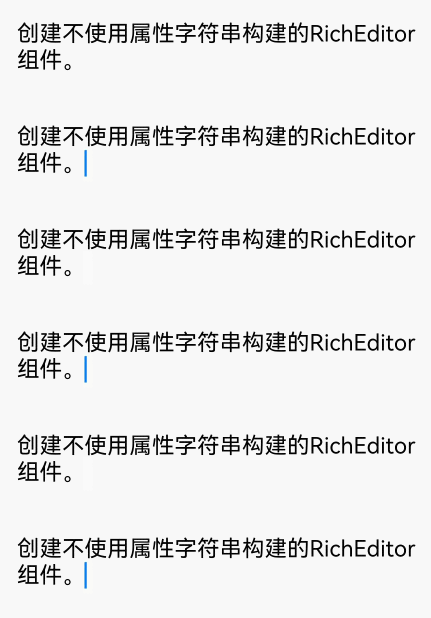
创建不使用属性字符串构建的RichEditor组件
RichEditor(value: RichEditorOptions)其中RichEditorOptions是富文本组件初始化选项。
controller: RichEditorController = new RichEditorController();
options: RichEditorOptions = { controller: this.controller };

RichEditor(this.options)
.onReady(() => {
this.controller.addTextSpan('创建不使用属性字符串构建的RichEditor组件。', {
style: {
fontColor: Color.Black,
fontSize: 15
}
})
})
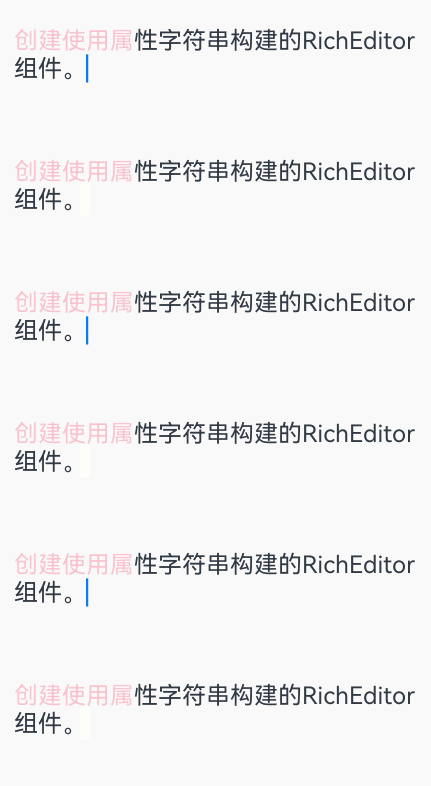
创建使用属性字符串构建的RichEditor组件
RichEditor(options: RichEditorStyledStringOptions)其中RichEditorStyledStringOptions是富文本组件初始化选项。
mutableStyledString: MutableStyledString = new MutableStyledString("创建使用属性字符串构建的RichEditor组件。",
[{
start: 0,
length: 5,
styledKey: StyledStringKey.FONT,
styledValue: this.fontStyle
}]);

controller: RichEditorStyledStringController = new RichEditorStyledStringController();
options: RichEditorStyledStringOptions = {controller: this.controller};

RichEditor(this.options)
.onReady(() => {
this.controller.setStyledString(this.mutableStyledString);
})
设置属性
设置自定义选择菜单
通过bindSelectionMenu设置自定义选择菜单。
其中spanType是菜单的类型,默认值为文字类型;content是菜单的内容;responseType是菜单的响应类型,默认类型为长按;options是菜单的选项,可设置自定义选择菜单弹出或关闭时的回调。
自定义菜单超长时,建议内部嵌套Scroll组件使用,避免键盘被遮挡。
RichEditor(this.options)
.onReady(() => {
this.controller.addTextSpan('组件设置了自定义菜单,长按可触发。', {
style: {
fontColor: Color.Black,
fontSize: 18
}
})
})
.bindSelectionMenu(RichEditorSpanType.TEXT, this.SystemMenu, ResponseType.LongPress, {
onDisappear: () => {
this.sliderShow = false
}
})
.width(300)
.height(300)

@Builder
SystemMenu() {
Column() {
Menu() {
if (this.controller) {
MenuItemGroup() {
MenuItem({
startIcon: this.theme.cutIcon,
content: "剪切",
labelInfo: "Ctrl+X",
})
MenuItem({
startIcon: this.theme.copyIcon,
content: "复制",
labelInfo: "Ctrl+C"
})
MenuItem({
startIcon: this.theme.pasteIcon,
content: "粘贴",
labelInfo: "Ctrl+V"
})
}
}
}
.radius(this.theme.containerBorderRadius)
.clip(true)
.backgroundColor(Color.White)
.width(this.theme.defaultMenuWidth)
}
.width(this.theme.defaultMenuWidth)
}
设置输入框光标、手柄颜色
通过caretColor设置输入框光标、手柄颜色。
RichEditor(this.options)
.onReady(() => {
this.controller.addTextSpan('组件设置了光标手柄颜色。', {
style: {
fontColor: Color.Black,
fontSize: 15
}
})
})
.caretColor(Color.Orange)
.width(300)
.height(300)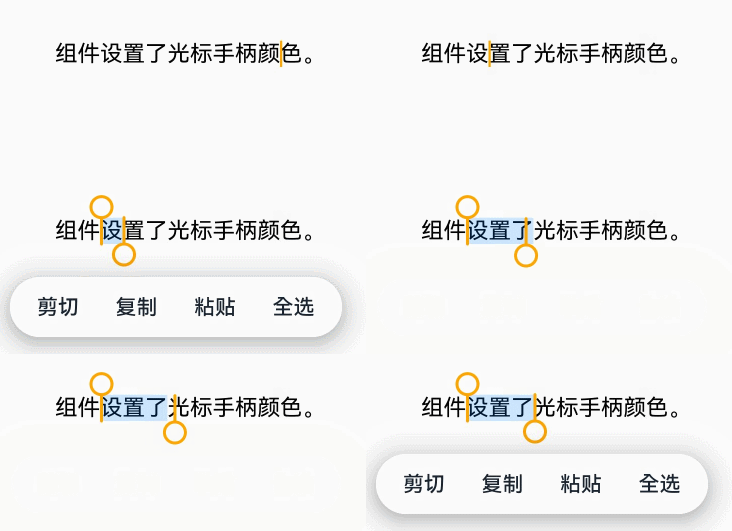
设置无输入时的提示文本
通过placeholder设置无输入时的提示文本。
其中value为无输入时的提示文本;style为添加提示文本的字体样式,style缺省时默认跟随主题。
RichEditor(this.options)
.placeholder("此处为提示文本...", {
fontColor: Color.Gray,
font: {
size: 15,
weight: FontWeight.Normal,
family: "HarmonyOS Sans",
style: FontStyle.Normal
}
})
.width(300)
.height(300)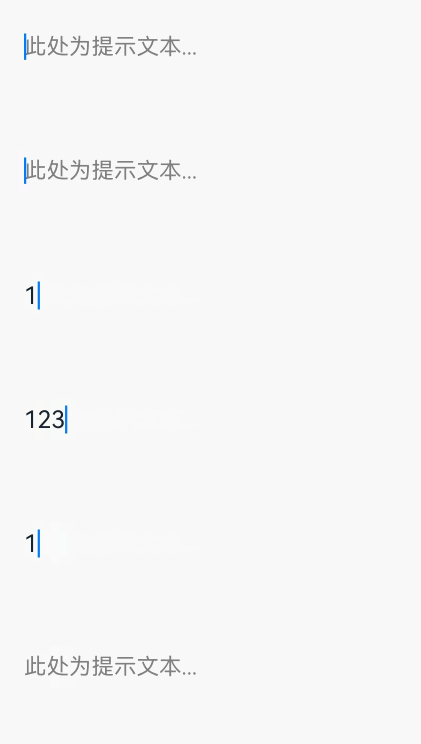
添加事件
添加组件初始化完成后可触发的回调
通过onReady来添加组件初始化完成后可触发的回调。
其中callback是订阅富文本组件初始化完成的回调。
RichEditor(this.options)
.onReady(() => {
this.controller.addTextSpan('onReady回调内容是组件内预置文本。', {
style: {
fontColor: Color.Black,
fontSize: 15
}
})
})
添加组件内容被选中时可触发的回调
通过onSelect来添加组件内容被选中时可触发的回调。
在callback中,RichEditorSelection为选中的所有内容信息。
触发该回调有两种方式:可通过鼠标左键按下选择,松开左键后触发回调,也可通过手指选择,松开手指触发回调。
RichEditor(this.options)
    .onReady(() => {
        this.controller.addTextSpan('选中此处文本,触发onselect回调。', {
            style: {
                fontColor: Color.Black,
                fontSize: 15
            }
        })
    })
    .onSelect((value: RichEditorSelection) => {
        this.controller1.addTextSpan(JSON.stringify(value), {
            style: {
                fontColor: Color.Gray,
                fontSize: 10
            }
        })
    })
    .width(300)
    .height(50)
Text('查看回调内容:').fontSize(10).fontColor(Color.Gray).width(300)
RichEditor(this.options1)
    .width(300)
    .height(70)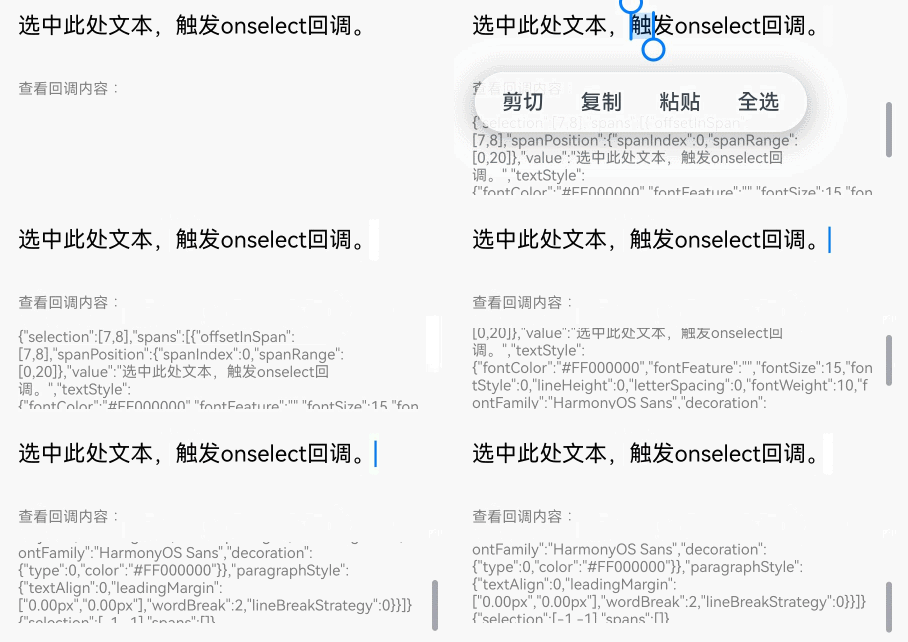
添加图文变化前和图文变化后可触发的回调
通过onWillChange添加图文变化前可触发的回调。通过onDidChange添加图文变化后可触发的回调。
onWillChange的callback中:RichEditorChangeValue为图文变化信息;boolean为true时,表示当前图文允许被更改。boolean为false时,表示当前图文不允许被更改。
onDidChange的callback中:OnDidChangeCallback为图文变化前后的内容范围。
使用RichEditorStyledStringOptions构建的RichEditor组件不支持这两种回调。
RichEditor(this.options)
.onReady(() => {
this.controller.addTextSpan('组件内图文变化前,触发回调。\n图文变化后,触发回调。', {
style: {
fontColor: Color.Black,
fontSize: 15
}
})
})
.onWillChange((value: RichEditorChangeValue) => {
this.controller1.addTextSpan('组件内图文变化前,触发回调:\n' + JSON.stringify(value), {
style: {
fontColor: Color.Gray,
fontSize: 10
}
})
return true;
})
.onDidChange((rangeBefore: TextRange, rangeAfter: TextRange) => {
this.controller1.addTextSpan('\n图文变化后,触发回调:\nrangeBefore:' + JSON.stringify(rangeBefore) + '\nrangeAfter:' + JSON.stringify(rangeBefore), {
style: {
fontColor: Color.Gray,
fontSize: 10
}
})
return true;
})
.width(300)
.height(50)
Text('查看回调内容:').fontSize(10).fontColor(Color.Gray).width(300)
RichEditor(this.options1)
.width(300)
.height(70)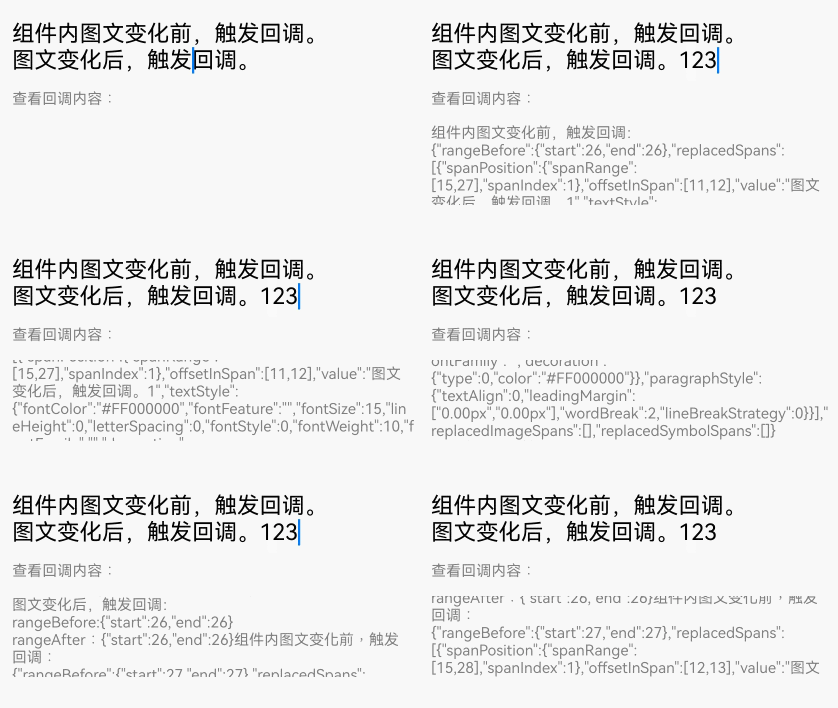
添加输入法输入内容前和完成输入后可触发的回调
通过aboutToIMEInput添加输入法输入内容前可触发的回调。通过onIMEInputComplete添加输入法完成输入后可触发的回调。
aboutToIMEInput的callback中:RichEditorInsertValue为输入法将要输入内容信息;boolean为true时,组件执行添加内容操作。boolean为false时,组件不执行添加内容操作。
onIMEInputComplete的callback中:RichEditorTextSpanResult为输入法完成输入后的文本Span信息。
使用RichEditorStyledStringOptions构建的RichEditor组件不支持这两种回调。
RichEditor(this.options)
.onReady(() => {
this.controller.addTextSpan('输入法输入内容前,触发回调。\n输入法完成输入后,触发回调。' , {
style: {
fontColor: Color.Black,
fontSize: 15
}
})
})
.aboutToIMEInput((value: RichEditorInsertValue) => {
this.controller1.addTextSpan('输入法输入内容前,触发回调:\n'+JSON.stringify(value), {
style: {
fontColor: Color.Gray,
fontSize: 10
}
})
return true;
})
.onIMEInputComplete((value: RichEditorTextSpanResult) => {
this.controller1.addTextSpan('输入法完成输入后,触发回调:\n'+ JSON.stringify(value), {
style: {
fontColor: Color.Gray,
fontSize: 10
}
})
return true;
})
.width(300)
.height(50)
Text('查看回调内容:').fontSize(10).fontColor(Color.Gray).width(300)
RichEditor(this.options1)
.width(300)
.height(70)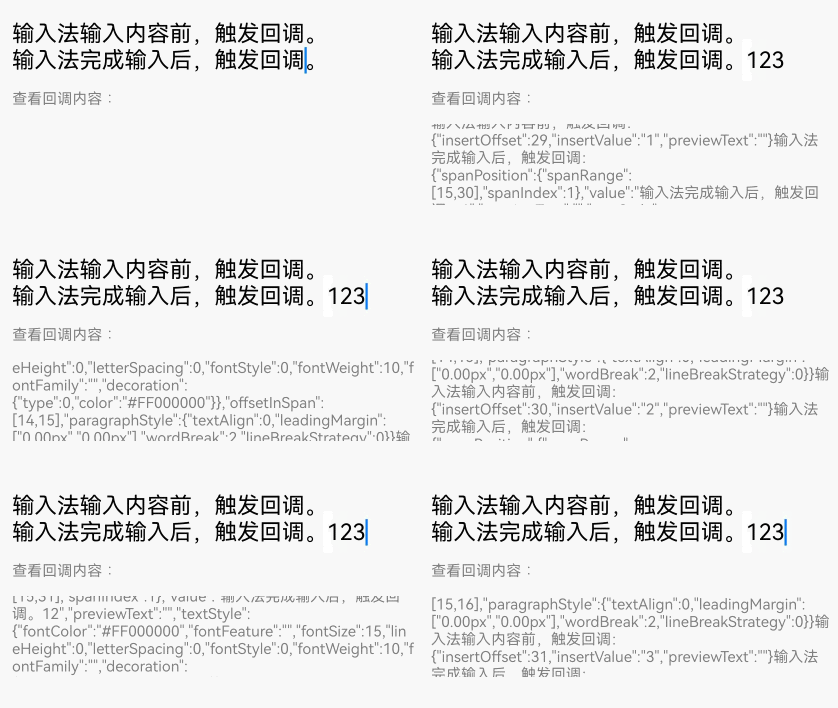
添加完成粘贴前可触发的回调
通过onPaste添加完成粘贴前可触发的回调。
其中callback用于定义用户粘贴事件。
由于系统的默认粘贴,只支持纯文本的粘贴。所以开发者可以通过该方法,覆盖系统默认行为,实现图文的粘贴。
RichEditor(this.options)
.onReady(() => {
this.controller.addTextSpan('对此处文本进行复制粘贴操作可触发对应回调。', {
style: {
fontColor: Color.Black,
fontSize: 15
}
})
})
.onPaste(() => {
this.controller1.addTextSpan('触发onPaste回调\n', {
style: {
fontColor: Color.Gray,
fontSize: 10
}
})
})
.width(300)
.height(70)
添加完成剪切前可触发的回调
通过onCut添加完成粘贴前可触发的回调。
其中callback用于定义用户剪切事件。
由于系统的默认剪切行为,只支持纯文本的剪切。所以开发者可以通过该方法,覆盖系统默认行为,实现图文的剪切。
RichEditor(this.options)
.onReady(() => {
this.controller.addTextSpan('对此处文本进行复制粘贴操作可触发对应回调。', {
style: {
fontColor: Color.Black,
fontSize: 15
}
})
})
.onCut(() => {
this.controller1.addTextSpan('触发onCut回调\n', {
style: {
fontColor: Color.Gray,
fontSize: 10
}
})
})
.width(300)
.height(70)
添加完成复制前可触发的回调
通过onCopy添加完成粘贴前可触发的回调。
其中callback用于定义用户复制事件。
由于系统的默认复制行为,只支持纯文本的复制。所以开发者可以通过该方法,覆盖系统默认行为,实现图文的复制。
RichEditor(this.options)
.onReady(() => {
this.controller.addTextSpan('对此处文本进行复制粘贴操作可触发对应回调。', {
style: {
fontColor: Color.Black,
fontSize: 15
}
})
})
.onCopy(() => {
this.controller1.addTextSpan('触发onCopy回调\n', {
style: {
fontColor: Color.Gray,
fontSize: 10
}
})
})
.width(300)
.height(70)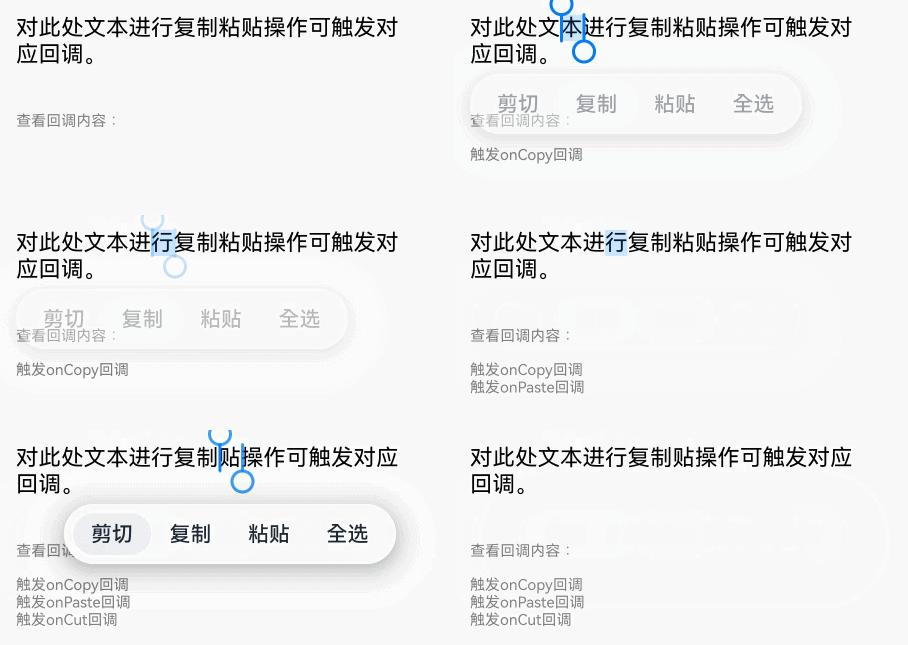
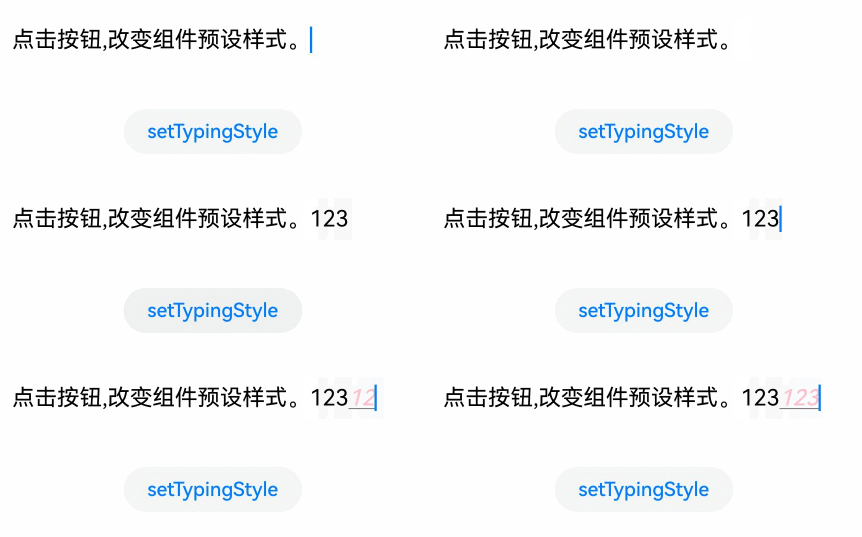
设置用户预设的样式
通过setTypingStyle设置用户预设的样式。
其中value是预设样式。
RichEditor(this.options)
.onReady(() => {
this.controller.addTextSpan('点击按钮,改变组件预设样式。', {
style: {
fontColor: Color.Black,
fontSize: 15
}
})
})
.width(300)
.height(60)
Button('setTypingStyle', {
buttonStyle: ButtonStyleMode.NORMAL
})
.height(30)
.fontSize(13)
.onClick(() => {
this.controller.setTypingStyle({
fontWeight: 'medium',
fontColor: Color.Pink,
fontSize: 15,
fontStyle: FontStyle.Italic,
decoration: {
type: TextDecorationType.Underline,
color: Color.Gray
}
})
})
设置组件内的内容选中时部分背板高亮
通过setSelection设置组件内的内容选中时部分背板高亮。
其中selectionStart为选中开始位置,selectionEnd选中结束位置。当selectionStart和selectionEnd均为-1时表示全选。
当组件内未获焦出现光标时,调用该接口不产生选中效果。
RichEditor(this.options)
.onReady(() => {
this.controller.addTextSpan('点击按钮在此处选中0-2位置的文本。', {
style: {
fontColor: Color.Black,
fontSize: 15
}
})
})
.width(300)
.height(60)
Button('setSelection(0,2)', {
buttonStyle: ButtonStyleMode.NORMAL
})
.height(30)
.fontSize(13)
.onClick(() => {
this.controller.setSelection(0, 2)
})
添加文本内容
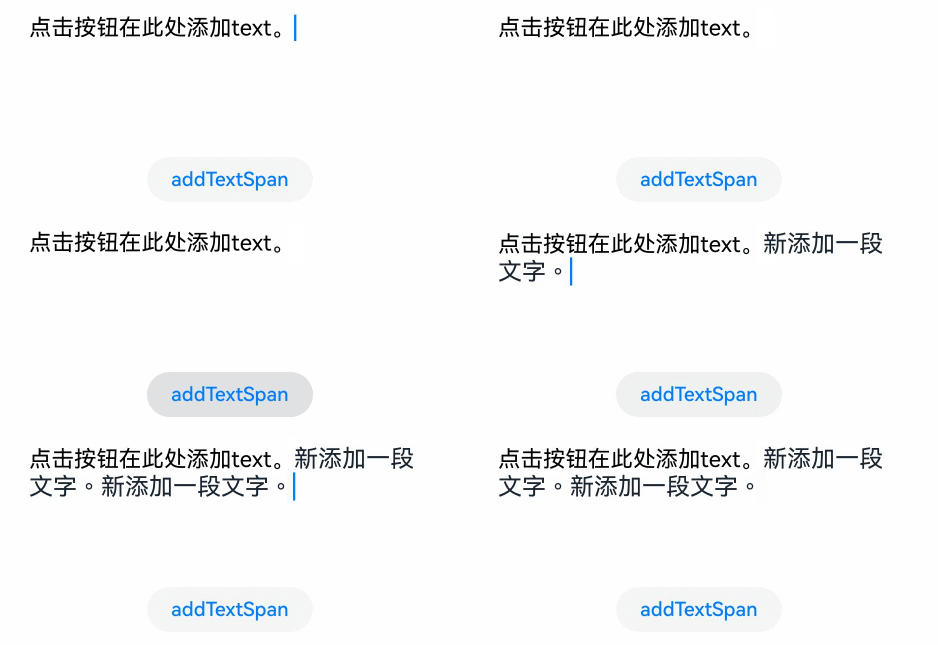
除了直接在组件内输入内容,也可以通过addTextSpan添加文本内容。
其中value是文本内容;options是文本选项,用于添加文本的偏移位置和文本样式信息(RichEditorTextSpanOptions)。
如果组件光标闪烁,插入后光标位置更新为新插入文本的后面。
RichEditor(this.options)
.onReady(() => {
this.controller.addTextSpan('点击按钮在此处添加text。', {
style: {
fontColor: Color.Black,
fontSize: 15
}
})
})
.width(300)
.height(100)
Button('addTextSpan', {
buttonStyle: ButtonStyleMode.NORMAL
})
.height(30)
.fontSize(13)
.onClick(() => {
this.controller.addTextSpan('新添加一段文字。')
})
添加图片内容
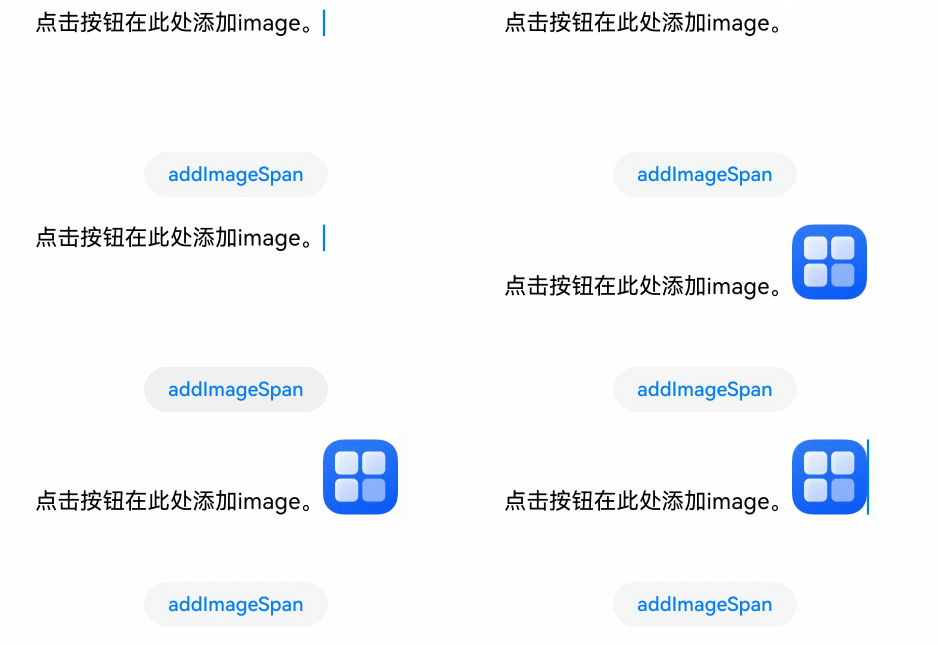
通过addImageSpan添加图片内容。
其中value是图片内容;options是图片选项,用于添加图片的偏移位置和图片样式信息(RichEditorImageSpanOptions)。
添加图片内容,如果组件光标闪烁,插入后光标位置更新为新插入图片的后面。
RichEditor(this.options)
.onReady(() => {
this.controller.addTextSpan('点击按钮在此处添加image。', {
style: {
fontColor: Color.Black,
fontSize: 15
}
})
})
.width(300)
.height(100)
Button('addImageSpan', {
buttonStyle: ButtonStyleMode.NORMAL
})
.height(30)
.fontSize(13)
.onClick(() => {
this.controller.addImageSpan($r("app.media.startIcon"), {
imageStyle: {
size: ["57px", "57px"]
}
})
})
添加builder内容
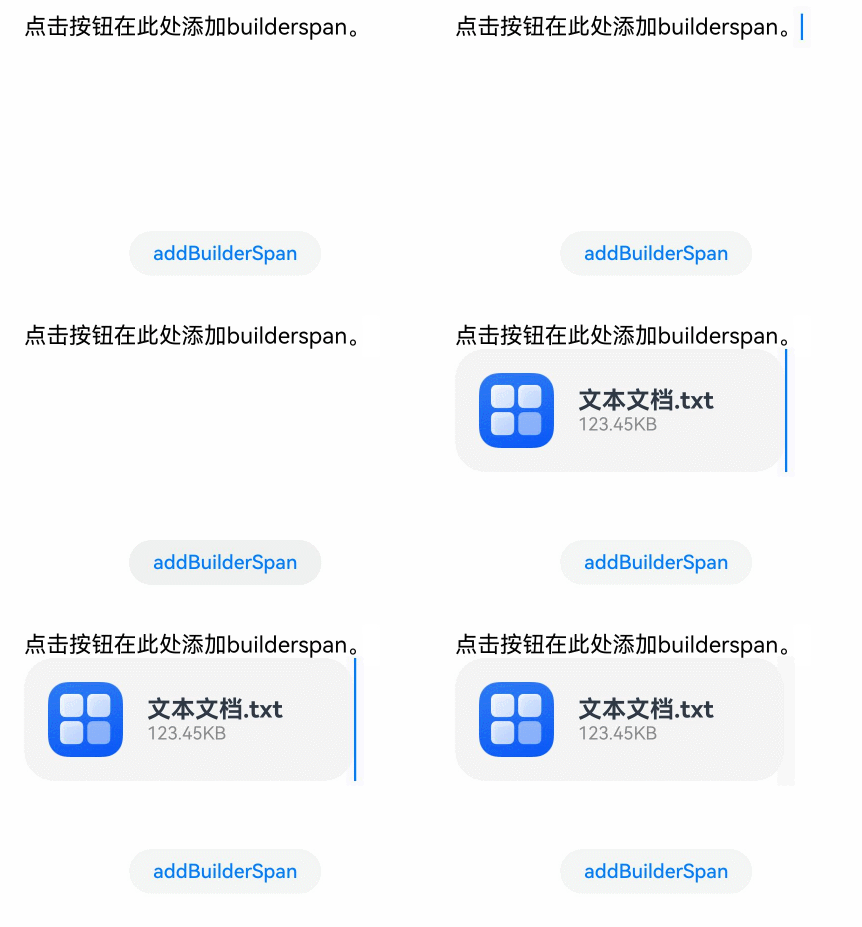
通过addBuilderSpan添加builder内容。
其中value是builder内容;options是builder选项,可通过RichEditorBuilderSpanOptions设置此builder在RichEditor中的index(一个文字为一个单位)。
@Builder
TextBuilder() {
Row() {
Image($r('app.media.startIcon')).width(50).height(50).margin(16)
Column() {
Text("文本文档.txt").fontWeight(FontWeight.Bold).fontSize(16)
Text("123.45KB").fontColor('#8a8a8a').fontSize(12)
}.alignItems(HorizontalAlign.Start)
}.backgroundColor('#f4f4f4')
.borderRadius("20")
.width(220)
}

Button('addBuilderSpan', {
buttonStyle: ButtonStyleMode.NORMAL
})
.height(30)
.fontSize(13)
.onClick(() => {
this.my_builder = () => {
this.TextBuilder()
}
this.controller.addBuilderSpan(this.my_builder)
})
添加SymbolSpan内容
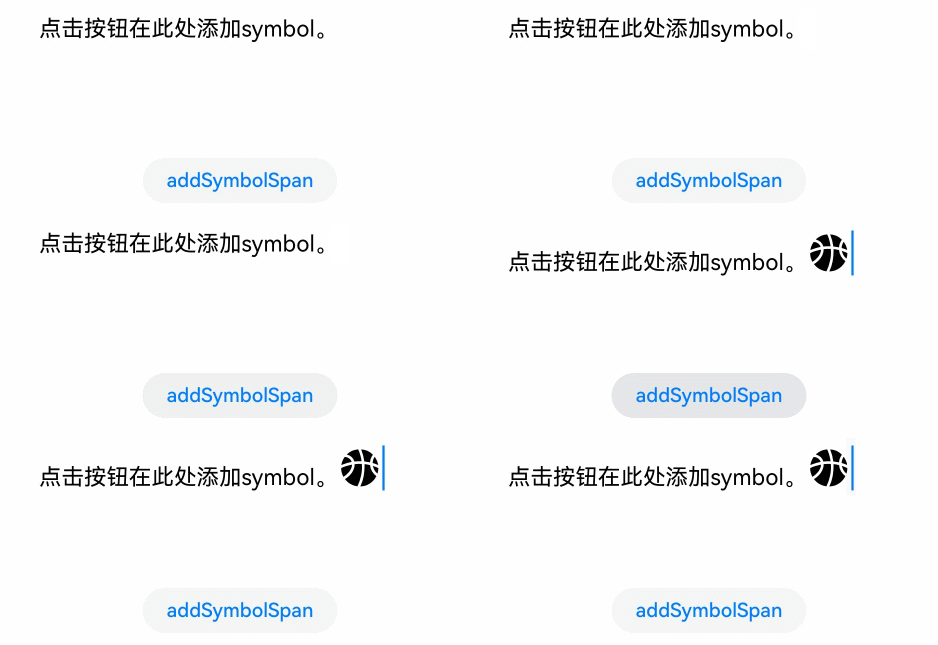
可通过addSymbolSpan添加SymbolSpan内容。
其中value是SymbolSpan组件内容;options是SymbolSpan组件选项,用于添加SymbolSpan组件的偏移位置和SymbolSpan组件样式信息( RichEditorSymbolSpanOptions )。
添加SymbolSpan内容,如果组件光标闪烁,插入后光标位置更新为新插入Symbol的后面。
SymbolSpan内容暂不支持手势、复制、拖拽处理。
RichEditor(this.options)
.onReady(() => {
this.controller.addTextSpan('点击按钮在此处添加symbol。', {
style: {
fontColor: Color.Black,
fontSize: 15
}
})
})
.width(300)
.height(100)
Button('addSymbolSpan', {
buttonStyle: ButtonStyleMode.NORMAL
})
.height(30)
.fontSize(13)
.onClick(() => {
this.controller.addSymbolSpan($r("sys.symbol.basketball_fill"), {
style: {
fontSize: 30
}
})
})
获取组件内span信息
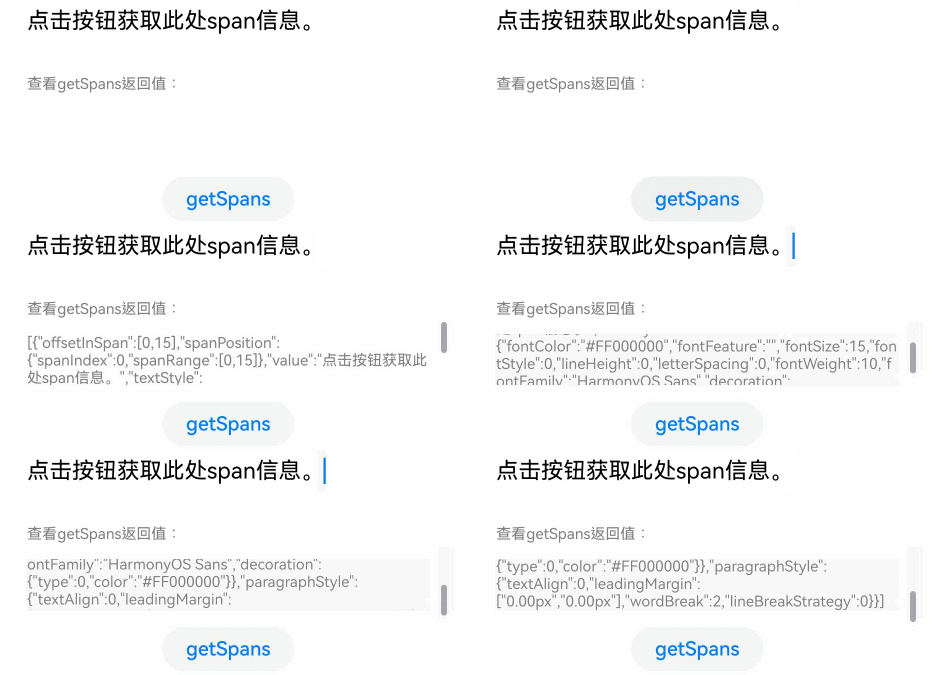
可通过getSpans获取组件内span信息。
其中value是需要获取span范围。返回值为Array<RichEditorTextSpanResult | RichEditorImageSpanResult>,是文本和图片Span信息。
RichEditor(this.options)
.onReady(() => {
this.controller.addTextSpan('点击按钮获取此处span信息。', {
style: {
fontColor: Color.Black,
fontSize: 15
}
})
})
.width(300)
.height(50)
Text('查看getSpans返回值:').fontSize(10).fontColor(Color.Gray).width(300)
RichEditor(this.options1)
.width(300)
.height(50)
Button('getSpans', {
buttonStyle: ButtonStyleMode.NORMAL
})
.height(30)
.fontSize(13)
.onClick(() => {
this.controller1.addTextSpan(JSON.stringify(this.controller.getSpans()), {
style: {
fontColor: Color.Gray,
fontSize: 10
}
})

})
看完三件事❤️
- 如果你觉得这篇内容对你还蛮有帮助,我想邀请你帮我三个小忙:
- 点赞,转发,有你们的 『点赞和评论』,才是我创造的动力。
- 关注作者,不定期分享原创知识。
- 同时可以期待后续文章ing🚀。



 2781


 扫一扫


 被折叠的 条评论
为什么被折叠?
 到【灌水乐园】发言


